


















Редактор Гутенберг базується на "блоках". Коли ви додаєте текст, зображення тощо, ви фактично додаєте блоки відповідного типу і редагуєте їх. Цей підхід дуже гнучкий, і дозволяє точно контролювати стиль і розташування кожного елемента. Нижче наведено детальні кроки для виконання цієї операції:
1. Вставлення тексту: створення контенту за допомогою блоків "Параграфи" та "Заголовки".
Текст є основною частиною статті. Гутенберг забезпечує форматування тексту за допомогою блоків "Абзац" і "Заголовок". Операції виконуються наступним чином:
1. Вставте текст абзацу (основний вміст)
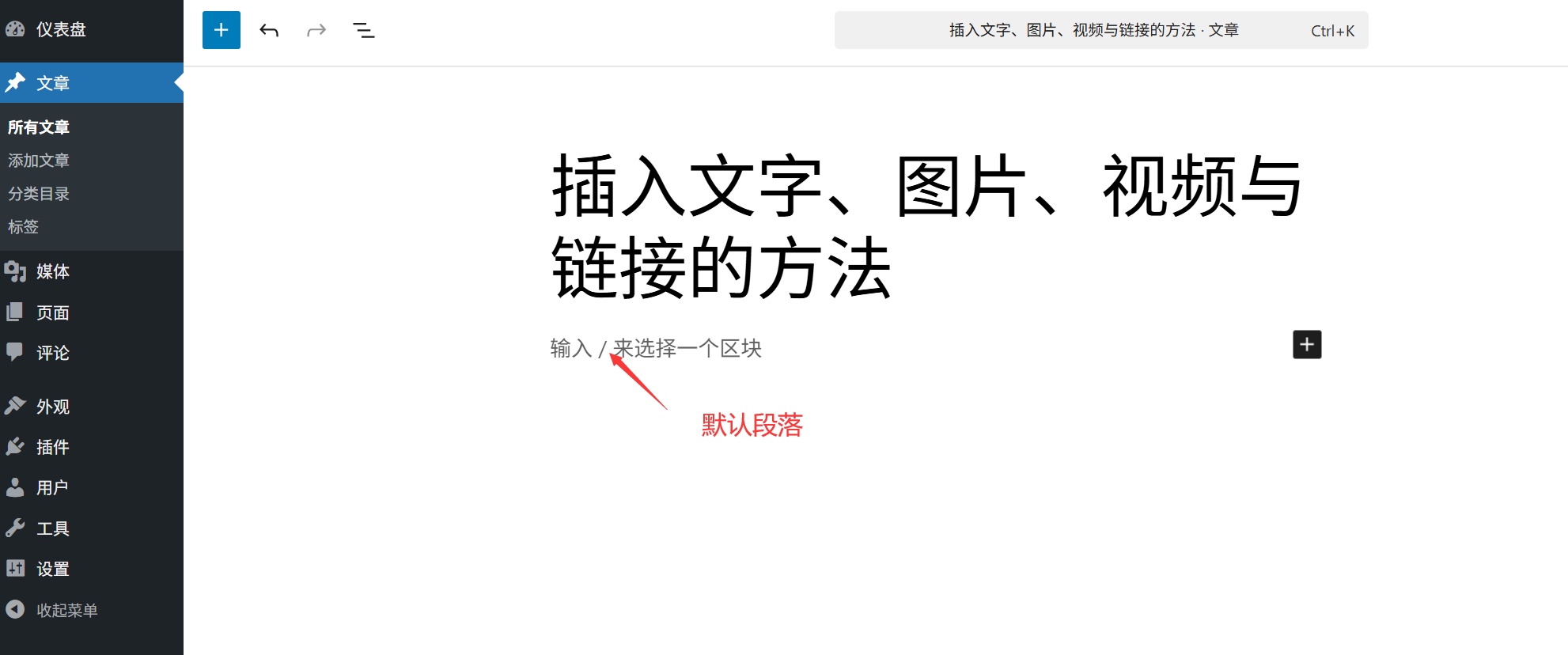
- Метод 1Після того, як ви зайдете на сторінку редагування статті, за замовчуванням відображатиметься підказка "Почніть писати або натисніть /, щоб додати блок". Просто введіть текст, і система автоматично створить блок "Параграфи".
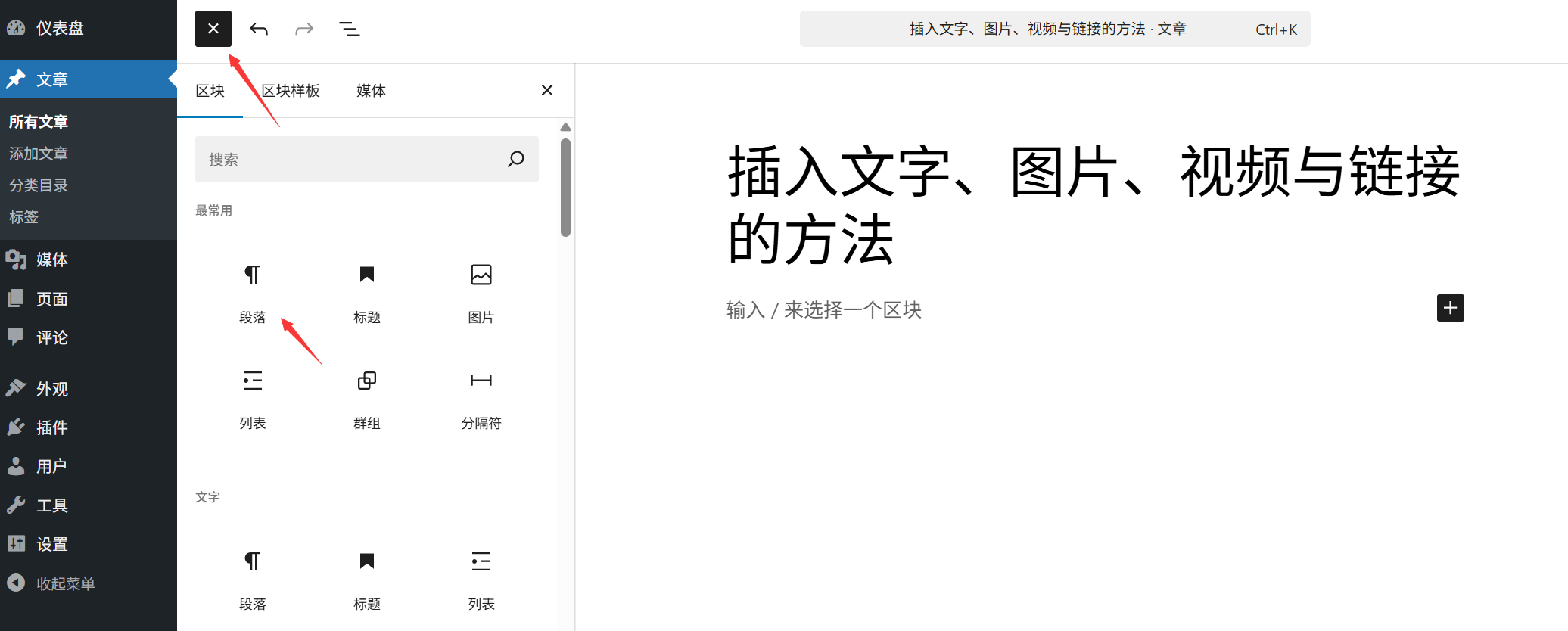
- Метод 2Натисніть знак «+» (інструмент вставки блоку) у зоні редагування, знайдіть пункт «Параграф» і натисніть його. Після цього створиться блок порожнього параграфа, у який можна буде ввести текст.
Зміна формату.:
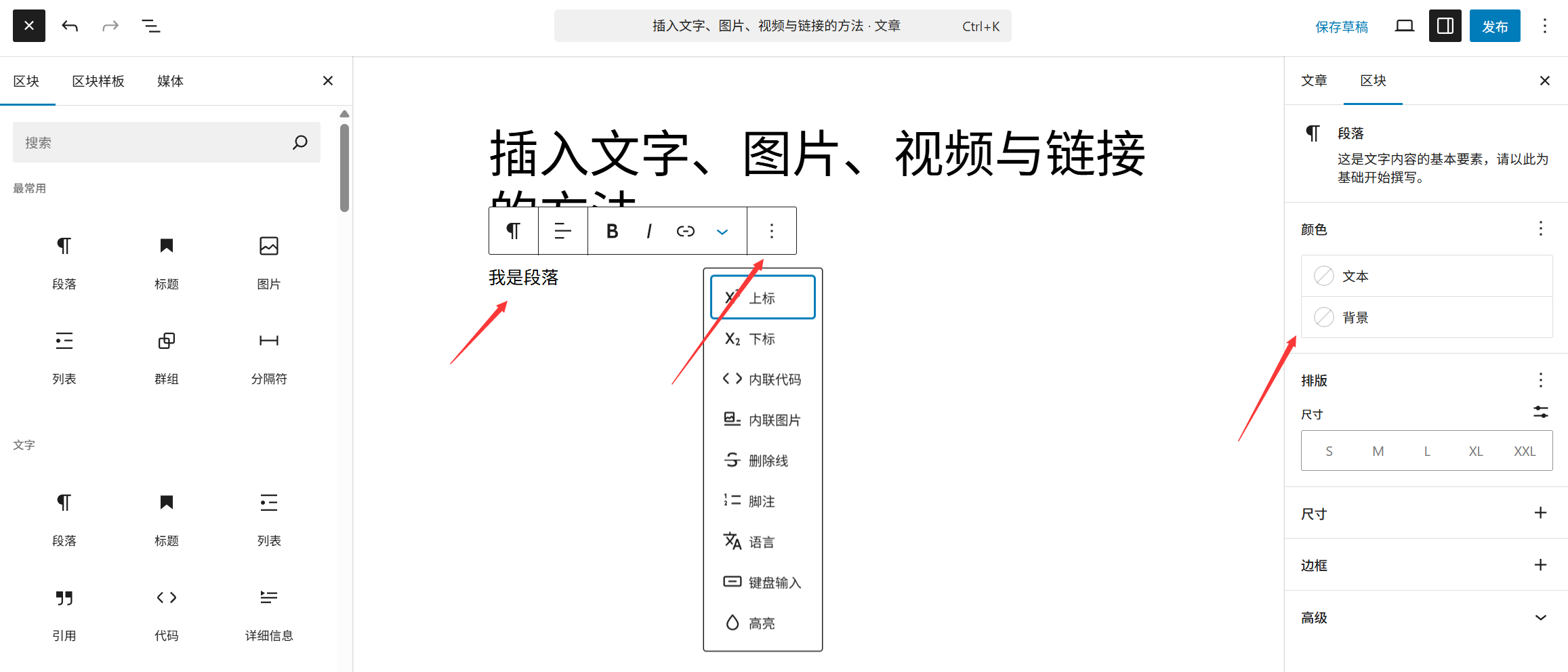
Виберіть блок абзацу, і на правому боці з'явиться панель "Блок" (налаштування блоку), де можна встановити наступні параметри:
- Вирівнювання (вирівнювання ліворуч, центрування, вирівнювання праворуч, вирівнювання по краях);
- Розмір тексту (маленький, нормальний, великий, дуже великий);
- Колір тексту (виберіть, натиснувши на кольоровий квадрат; зверніть увагу на контраст із фоновим кольором, щоб забезпечити хорошу читабельність).
- Колір фону (додавання фонового кольору до абзацу, щоб виділити важливий контент).
2. Вставте заголовок (розділіть вміст на рівні).
Заголовки використовуються для розділення структури статті (наприклад, розділів, підрозділів) і рекомендується використовувати їх у форматі "H1-H6" (H1 зазвичай є головним заголовком статті і вже є у верхній частині сторінки редагування, тому немає необхідності додавати його повторно).
Кроки операції:
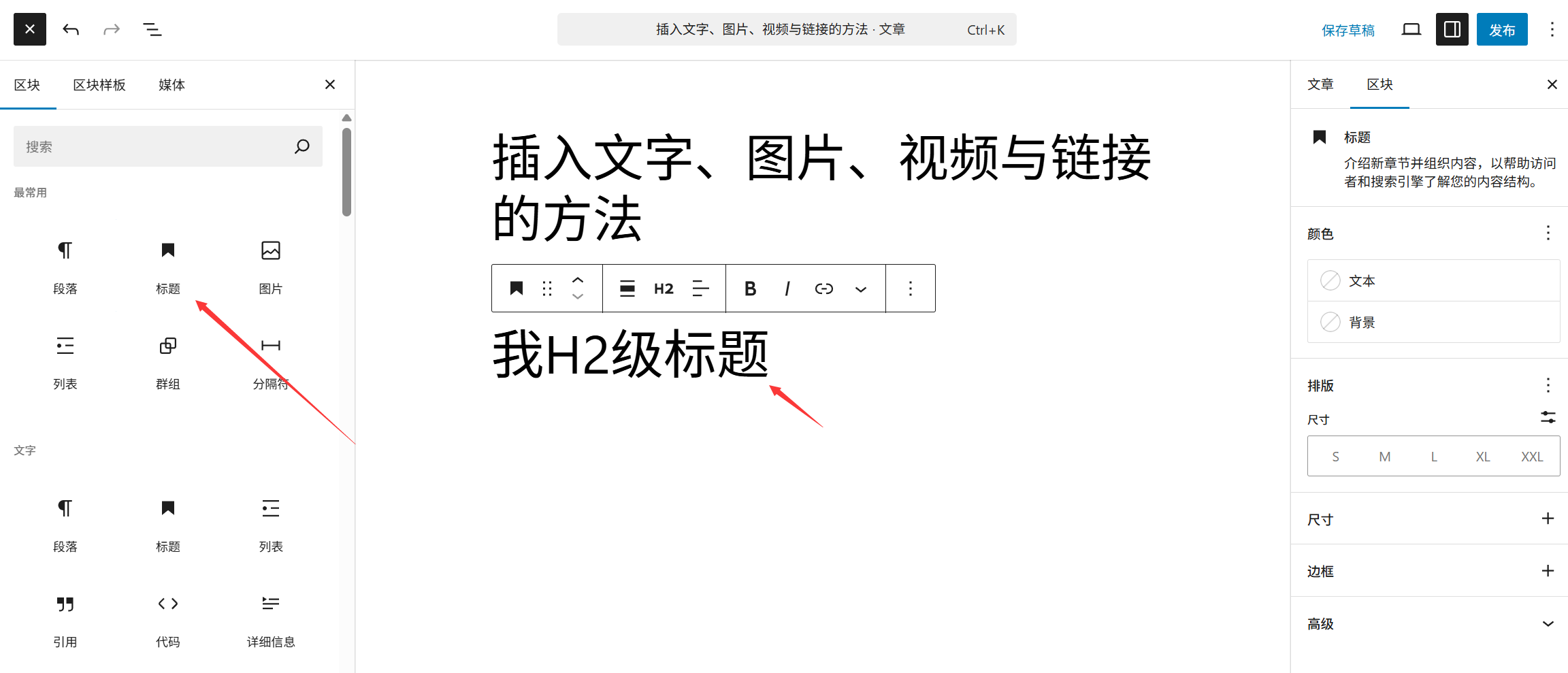
- Натисніть знак «+» у зоні редагування, знайдіть і виберіть «Заголовок», щоб створити блок із заголовком.
- Введіть заголовок (наприклад, "1. Підготовчі роботи перед установкою").
- Виберіть блок і виберіть H2-H6 у розділі "Рівень заголовка" на правій панелі (H2 для першого рівня заголовків, H3 для другого рівня тощо).
\nНавичкиПісля того, як ви введете текст, виділіть його і натисніть Ctrl+B(Напівжирний шрифт) або Ctrl+I(Виділено жирним шрифтом) дозволяє швидко налаштувати стиль тексту.
II. Вставлення зображень: додайте зображення за допомогою блоку "Зображення" та оптимізуйте їх.
Зображення можуть зробити статтю більш живою. Блок "Зображення" у Гутенберзі дозволяє завантажувати, налаштовувати та оптимізувати зображення. Кроки для цього наступні:
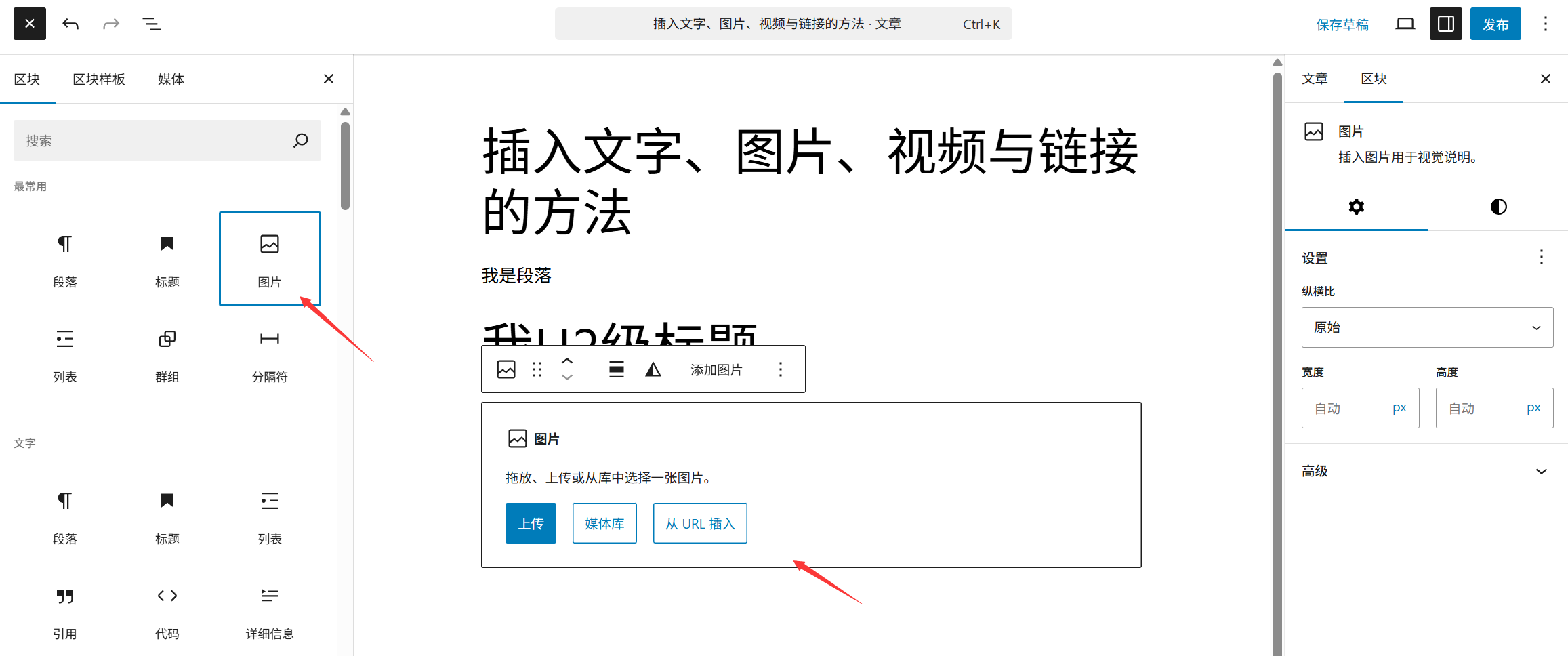
1. Три способи вставки зображень.
- Спосіб 1: Завантажте нове зображення.Натисніть знак «+» → Пошукайте «Зображення» → Натисніть «Завантажити» → Виберіть файл зображення на своєму комп’ютері → Зачекайте, поки завантаження завершиться.
- Спосіб 2: Використовуйте зображення з медіатеки.Якщо зображення вже було завантажено (наприклад, зображення, яке було додано раніше), натисніть на блок "Зображення", виберіть "Медіатека" → виділіть потрібне зображення → натисніть "Вибрати".
- Спосіб 3: безпосередньо вставити зображення.Копіюйте зображення на комп'ютері (виберіть "Копіювати" у контекстному меню), поверніться до області редагування і виберіть "Вставити". Система автоматично створить блок із зображенням і завантажить його.
2. Налаштуйте стиль зображень (обов'язкова оптимізація).
Виберіть блок зображення, і в правій панелі ви зможете налаштувати наступні ключові параметри:
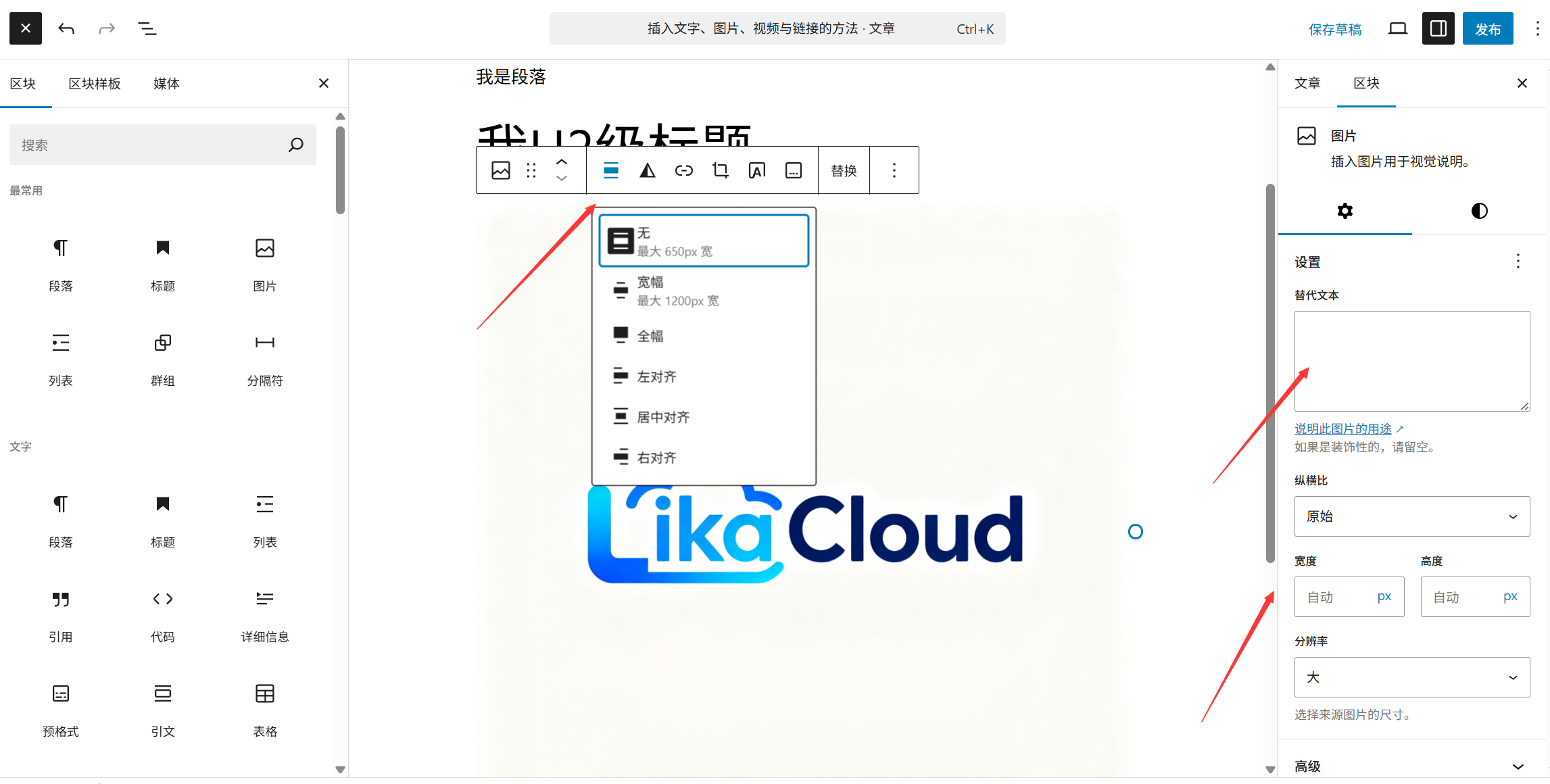
- Вирівнювання:
- Ліве вирівнювання / Праве вирівнювання: зображення розташовуються по краях, а текст обгортається навколо них;
- Центральне вирівнювання: зображення відображається по центру, а текст — зверху і знизу;
- Широке вирівнювання: зображення займають всю ширину області редагування (підходить для великих зображень).
- РозмірЗмініть пропорції, перетягнувши повзунок "Ширина" (рекомендується залишити "Пропорції обмежені", щоб уникнути деформації зображення).
- посилання (на сайті)Натисніть на поле "Посилання", щоб додати посилання на зображення на інші сторінки (наприклад, перейти на сторінку з високою роздільною здатністю зображення, натиснувши на зображення). Якщо посилання не потрібне, це поле можна залишити порожнім.
- Альтернативний текст (Альт-текст)Введіть опис зображення (наприклад, "Скріншот кроків установки WordPress"), щоб допомогти пошуковим системам розпізнати вміст зображення, покращити SEO та сприяти безперешкодному доступу.
3. Вирішення поширених проблем.
- Не вдалося завантажити зображення: перевірте розмір зображення (рекомендується, щоб розмір одного зображення не перевищував 5 МБ), формат (підтримуються JPG, PNG, WebP) або оновіть сторінку та спробуйте ще раз.
- Нечіткі зображення: переконайтеся, що ви завантажуєте оригінальне зображення (роздільна здатність не менше 1000 пікселів за шириною) і не збільшуєте його більше ніж на розмір оригіналу.
III. Вставлення відео: додавання локального або онлайн-відео за допомогою блоку "Відео".
Ви можете додати відео, зняте вами або знайдене на таких платформах, як YouTube або Bilibili, за допомогою блоку "Відео":
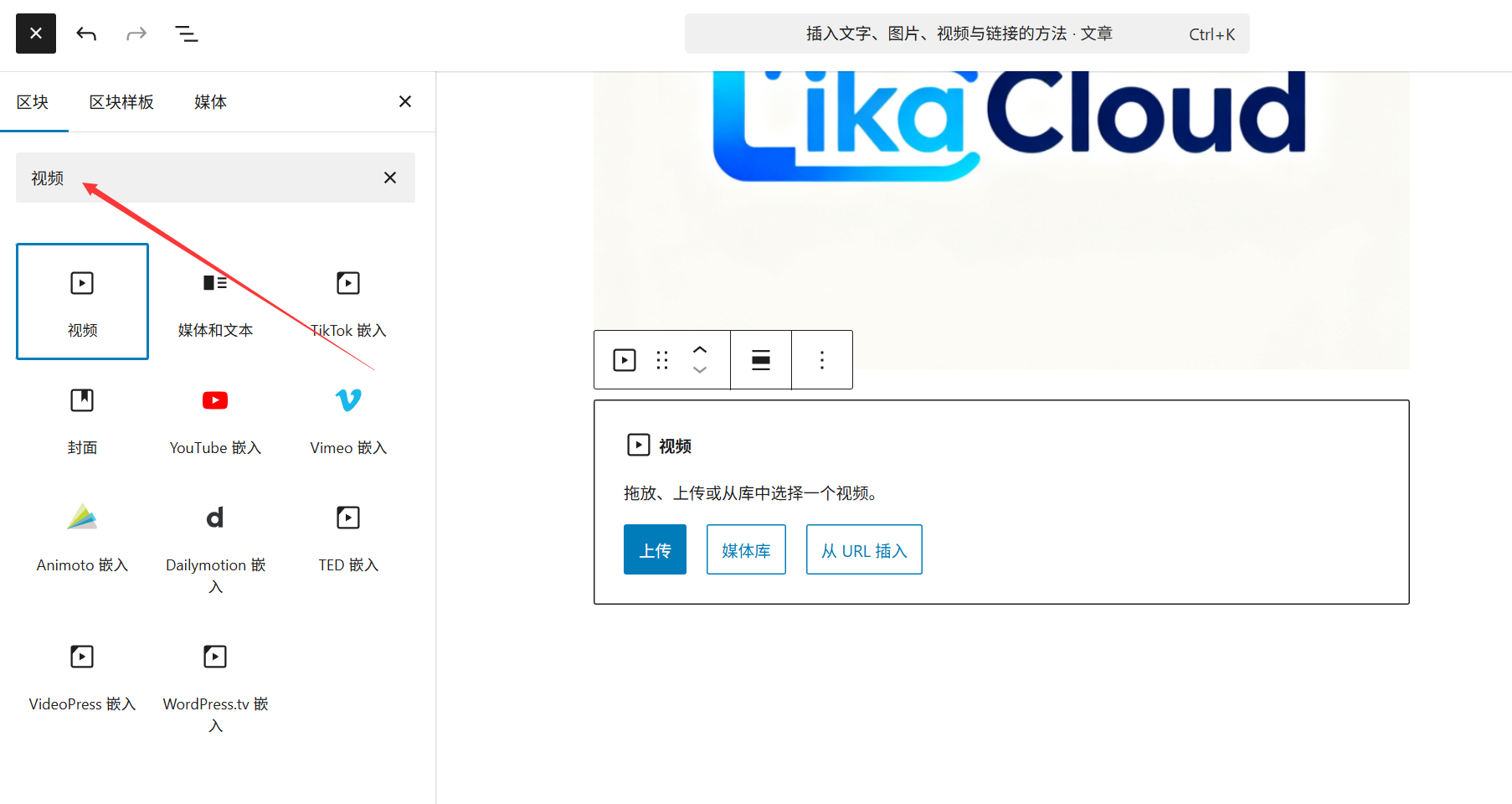
1. Вставте локальне відео (відео, завантажене вами).
- Натисніть знак «+» → пошукайте «відео» → виберіть «завантажити» → виберіть файл відео на своєму комп’ютері (підтримуються формати MP4 та WebM).
- Після завершення завантаження відео автоматично відображатиметься у блоці, і ви зможете натиснути на нього, щоб перевірити відтворення.
Зверніть увагу.Місцеві відеофайли є великими, тому вони можуть займати місце на сервері та уповільнювати завантаження. Рекомендується використовувати цей метод лише для невеликих відео (не більше 100 МБ), а для великих відео краще користуватися онлайн-платформами.
2. Вставте онлайн-відео (рекомендується!).
Вставлення посилання на відеоплатформу не вимагає зайняття місця на сервері, тому завантаження відбувається швидше:
- Відкрийте відеоплатформу (наприклад, YouTube, Bilibili, Tencent Video), знайдіть цільове відео і скопіюйте посилання для обміну (наприклад,
https://www.bilibili.com/video/BV123456)。 - У редакторській зоні Гутенберга просто вставте посилання → система автоматично розпізнає його і створить відеоблок із відеоплеєром.
Підтримувані платформиНа таких популярних платформах, як YouTube, Bilibili, Tencent Video, Youku та iQiyi, достатньо вставити посилання і зачекати 2-3 секунди, щоб відео завантажилося.
3. Редагування стилю відео.
Виберіть відеоблок, і в правій панелі ви зможете налаштувати наступне:
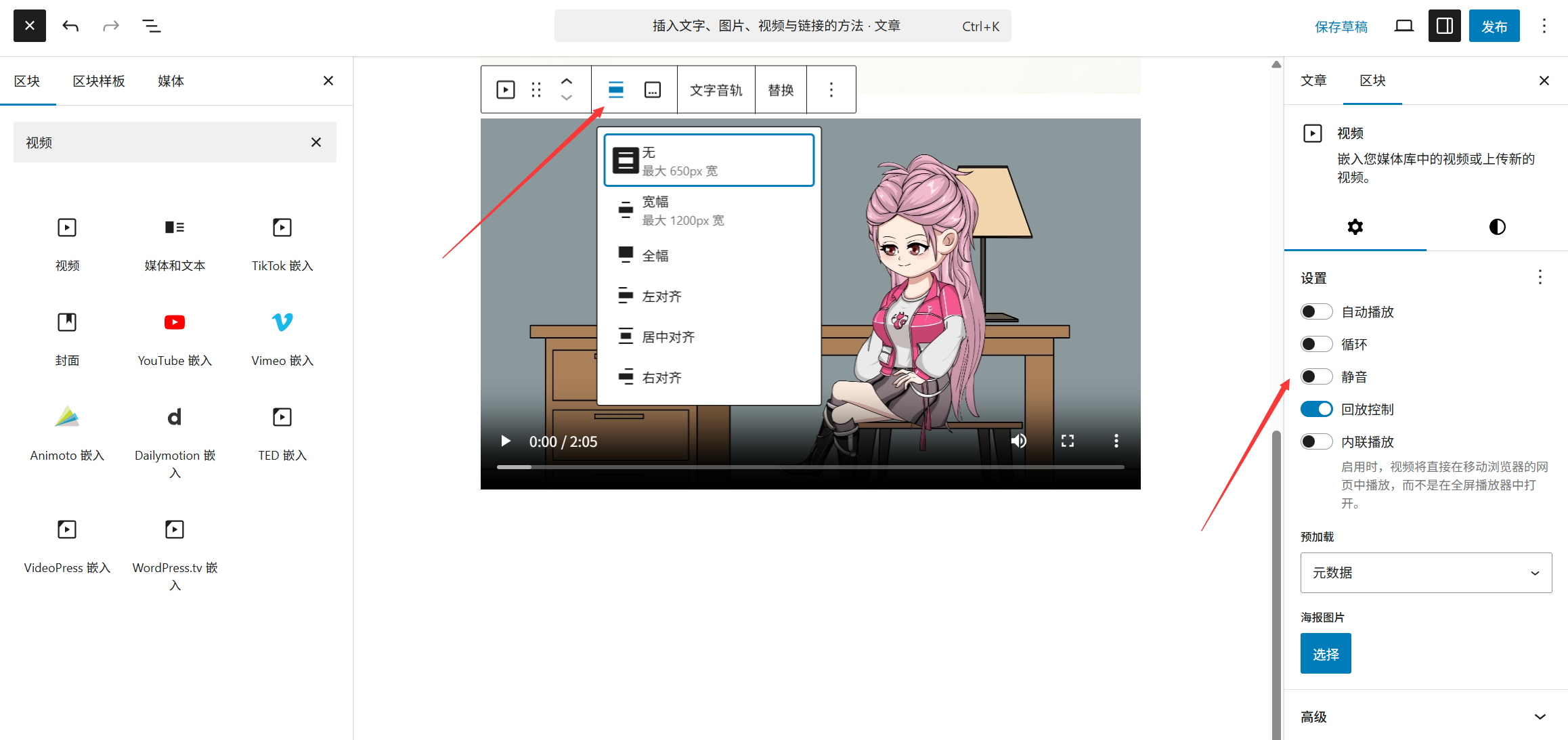
- Відомості про вирівнювання (такі самі, як у зображенні; вирівнювання ліворуч/праворуч дозволяє тексту обгортатися навколо зображення);
- Ширина (скорегуйте розмір відеопрогравача; рекомендується, щоб ширина не перевищувала 1000 пікселів, щоб відео можна було повністю відобразити на мобільних пристроях).
- Автоматичне відтворення: не рекомендується включати (більшість браузерів блокують автоматичне відтворення, що погіршує якість роботи).
4. Вставлення посилання: зв'язування тексту або зображень з іншим вмістом.
Посилання є "кровоносними судинами" вебсайту, які пов'язують контент з іншими сторінками та зовнішніми вебсайтами. Гутенберг підтримує додавання посилань на тексти та зображення.
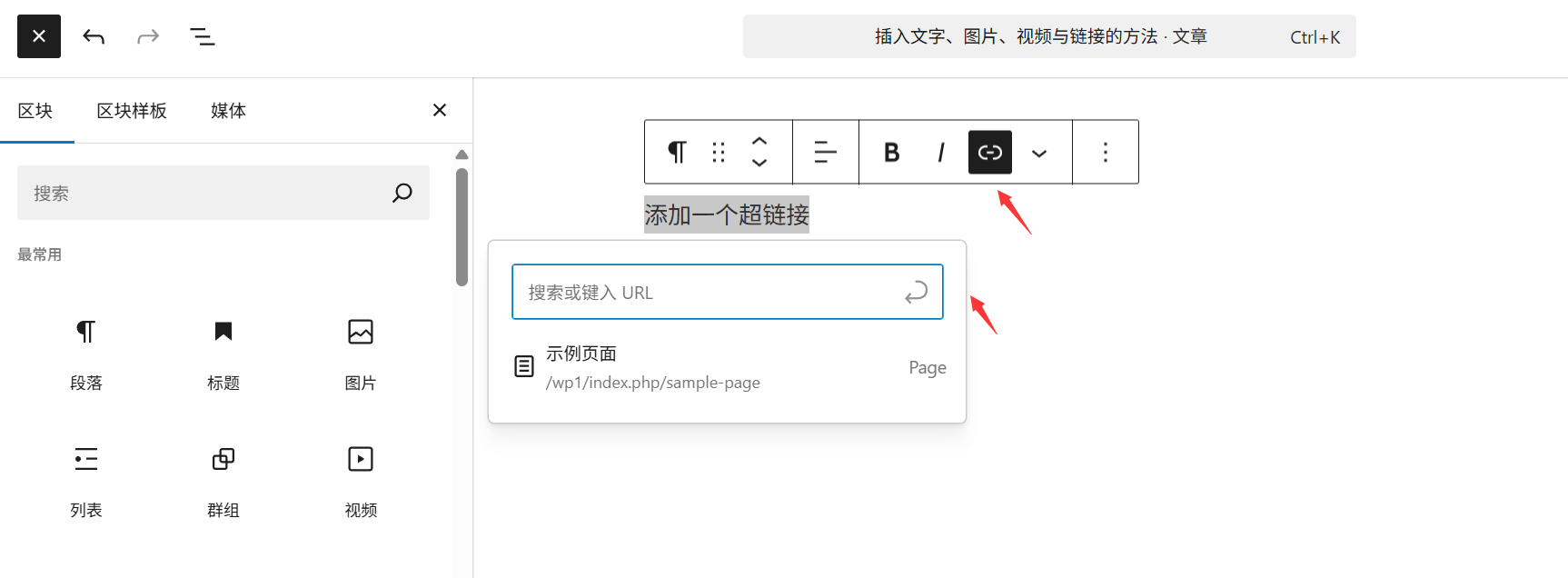
1. Додайте посилання (гіперпосилання) до тексту.
- Виділіть текст, до якого потрібно додати посилання (наприклад, "Натисніть, щоб переглянути детальний підручник").
- Натисніть на значок "Посилання" (у формі ланцюга) у верхній панелі інструментів або натисніть комбінацію клавіш.
Ctrl+K。 - Вставте адресу посилання у поле вводу (наприклад, посилання на сторінку сайту).
https://你的域名/教程або зовнішні посиланняhttps://example.com)。 - Додаткові налаштування:
- Відмітьте пункт "Відкрити в новій вкладці" (рекомендується відмітити зовнішні посилання, щоб відвідувачі не залишали ваш сайт).
- Натисніть на значок "Налаштування посилання" (маленький шестерня), щоб додати заголовок посилання (текст підказки, який відображається при наведенні курсору миші).
- Натисніть "Enter" або "Apply", щоб завершити налаштування. Текст стане синім і підкресленим, що означає, що посилання було успішно додано.
2. Додайте посилання на зображення.
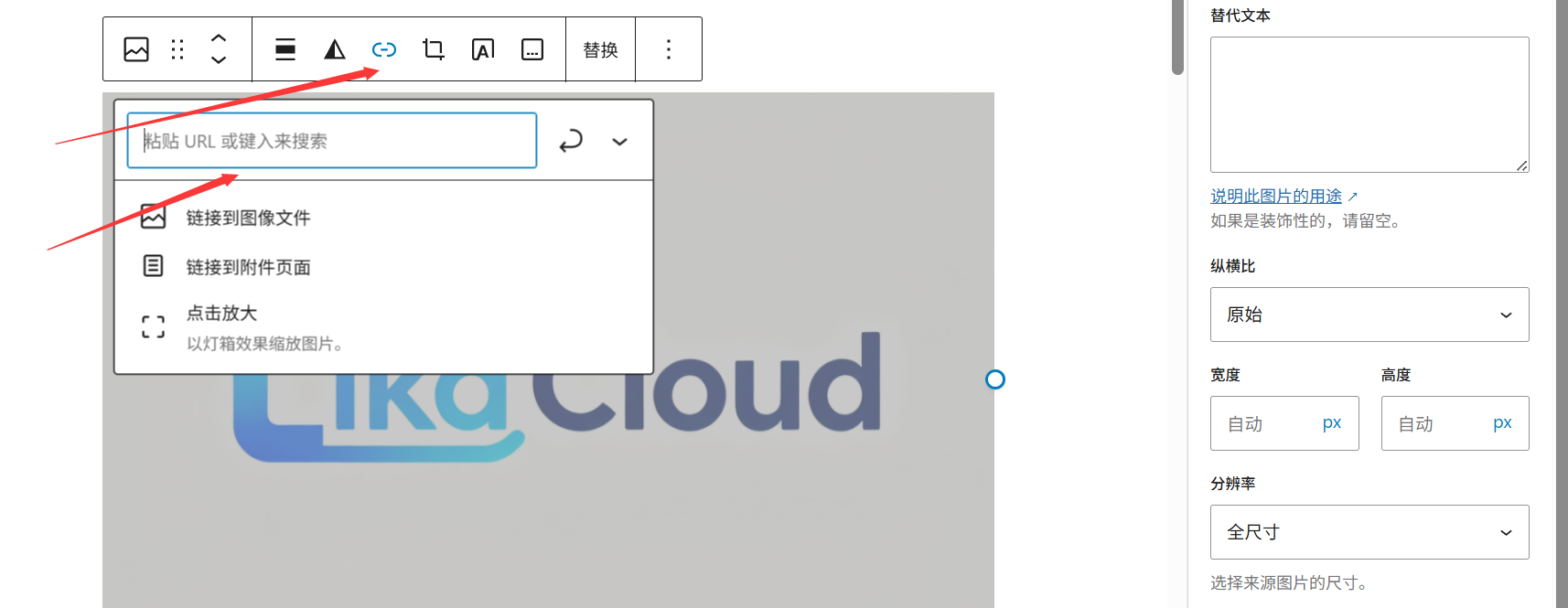
- Виберіть блок із зображенням і знайдіть поле для введення "Лінк" у правій панелі.
- Введіть адресу посилання (наприклад, натисніть на зображення, щоб перейти на сторінку з детальною інформацією про продукт).
- Відмітьте пункт "Відкрити у новій вкладці" (виберіть за потреби) та натисніть на порожнє місце, щоб зберегти зміни.
3. Видалити посилання.

- Посилання на текст: виберіть текст із посиланням, натисніть значок "Видалити посилання" на панелі інструментів (ланцюг із хрестом) або натисніть клавішу <.
Ctrl+KПотім видаліть адресу посилання. - Посилання на зображення: виберіть зображення, а потім видаліть адресу у полі "Посилання" праворуч.
5. Поради для новачків щодо роботи з інструментами.
- Гарячі клавіші для роботи з блоками:
- Швидке додавання блоків: введіть
/+ Назва блоку (наприклад,/图片(Витягніть блок із зображенням напряму); - Мобільний блок: після вибору блоку натисніть
↑/↓Клавіші зі стрілками або значок "⋮⋮" у лівій частині блоку; - Видалити блок: виберіть блок і натисніть
DeleteНатисніть клавішу Delete або клікніть значок "Видалити" на панелі інструментів блоку.
- Швидке додавання блоків: введіть
- Представлення у реальному часіНатисніть кнопку "Попередній перегляд" у правому верхньому куті сторінки редагування, щоб перевірити, чи працює посилання, а також чи правильно відображаються зображення та відео.
- Уникайте надмірного форматування.Кольори тексту та фону не повинні бути надто різноманітними (рекомендується не більше 3-х кольорів), щоб сторінка виглядала охайно; розміри зображень і відео мають бути однаковими (наприклад, ширина всіх має бути 800 пікселів), що сприятиме кращій естетичності.
За допомогою вищеописаних кроків ви зможете легко вставляти та редагувати текст, зображення, відео та посилання у редакторі Gutenberg. Пам'ятайте: кожен елемент є окремим "блоком". Виберіть його, а потім налаштуйте параметри у правій панелі, щоб досягти точного форматування. Попрактикуйтеся кілька разів, і ви швидко освоїте це!
 Українська