


















L'editor di Gutenberg si basa sui "blocchi". Quando si inseriscono contenuti come testo e immagini, in pratica si aggiunge un blocco del tipo corrispondente e lo si modifica. Questo approccio offre una grande flessibilità e consente di controllare con precisione lo stile e la posizione di ogni elemento. Di seguito sono riportati i passaggi dettagliati per eseguire questa operazione:
I. Inserire il testo: costruire il contenuto utilizzando i blocchi "Paragrafo" e "Titolo".
Il testo è il corpo principale dell'articolo. Gutenberg realizza la formattazione del testo mediante i blocchi "Paragrafo" e "Titolo", con la seguente procedura:
Inserire il testo del paragrafo (il contenuto del corpo del testo)
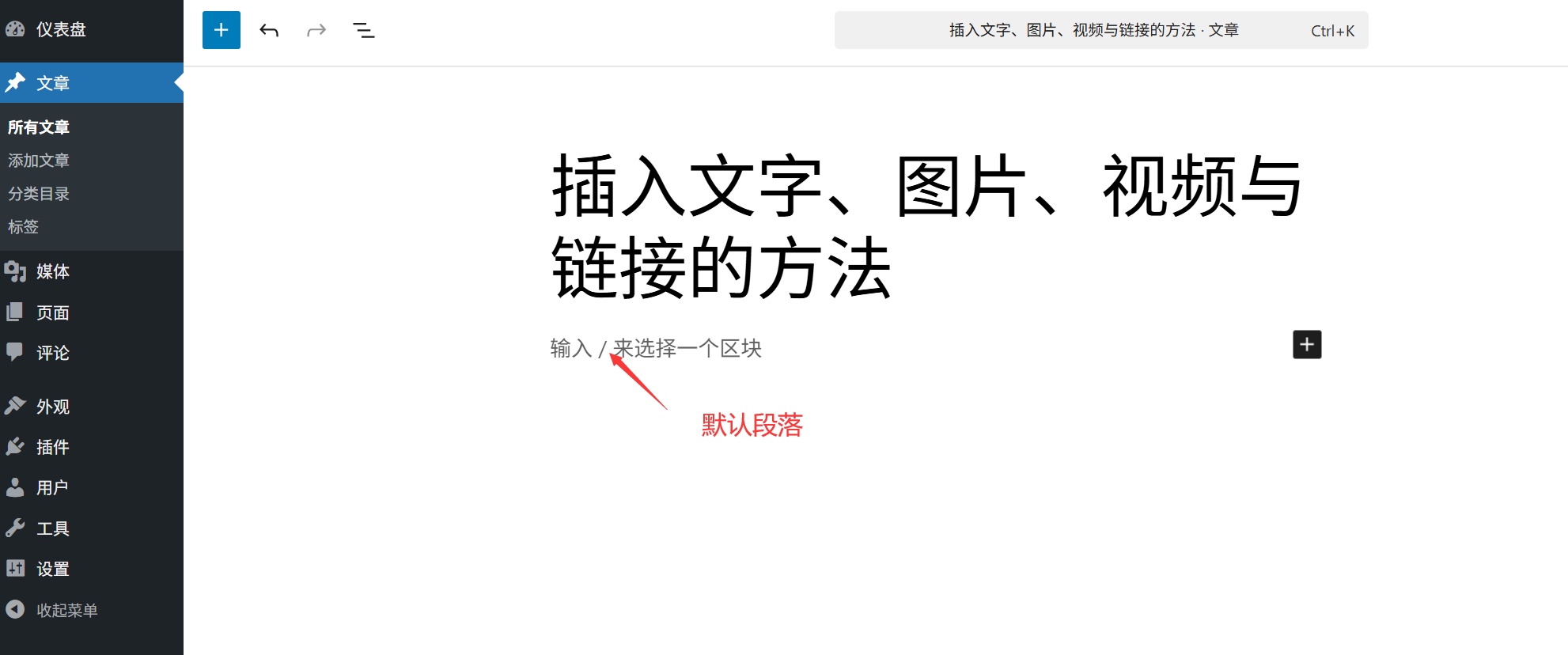
- Metodo 1Dopo aver acceduto alla pagina di editing dell'articolo, verrà visualizzata per impostazione predefinita la richiesta "Inizia a scrivere o digita / per aggiungere un blocco". Basterà digitare il testo e il sistema creerà automaticamente un blocco "Paragrafo".
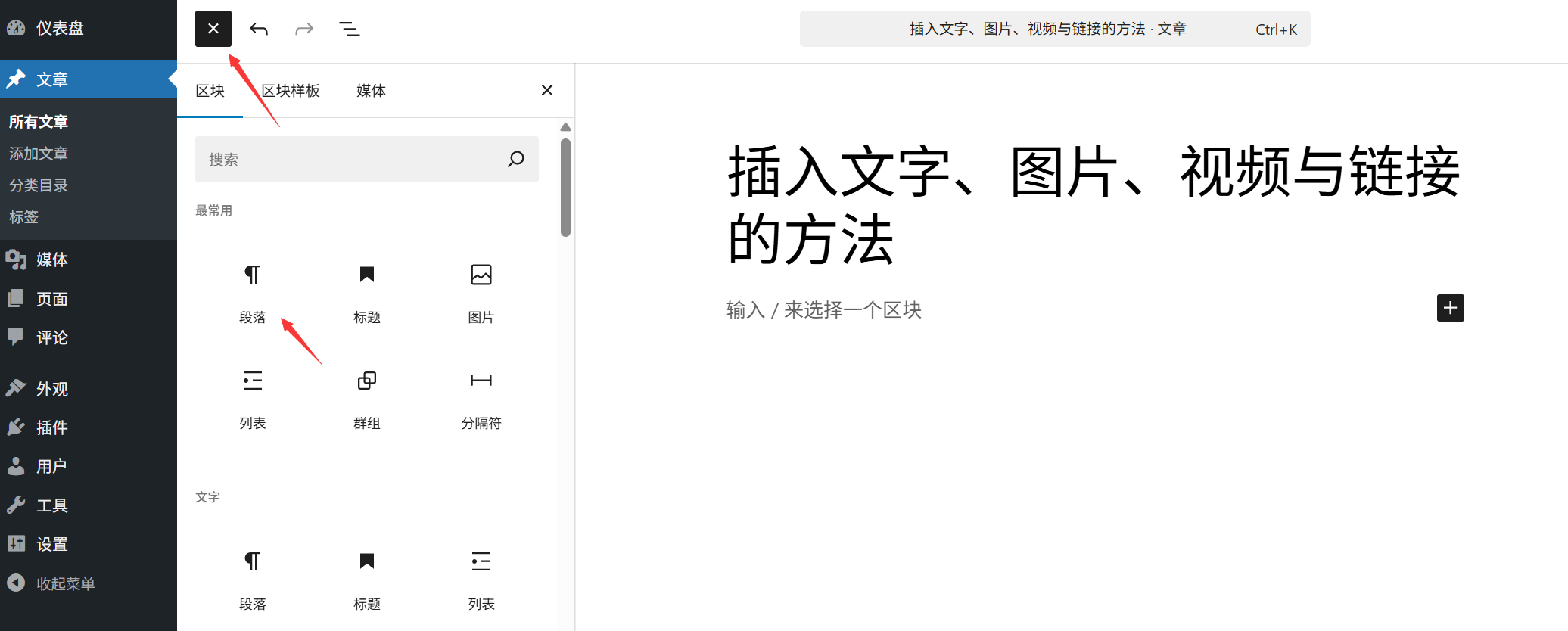
- Metodo 2Fai clic sull'icona "+" (inseritore di blocchi) nell'area di editing, cerca "Paragrafo" e fai clic su di esso, quindi inserisci il contenuto dopo aver generato un blocco di paragrafo vuoto.
Aggiustamento del formato.:
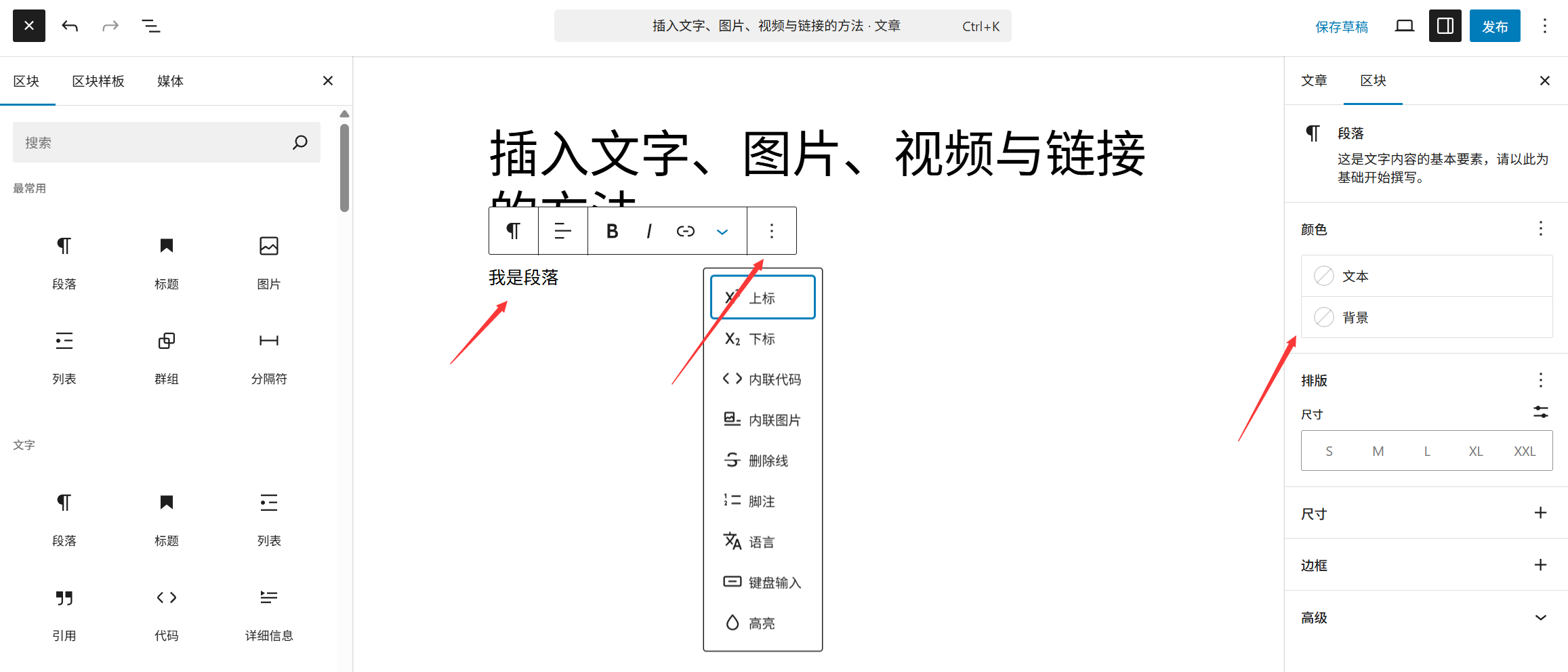
Selezionando il blocco del paragrafo, verrà visualizzato il pannello "Blocco" (Impostazioni del blocco) sul lato destro, dove è possibile effettuare le seguenti impostazioni:
- Il posizionamento (allineamento a sinistra, centrato, a destra, a due colonne);
- La dimensione del testo (piccola, normale, grande, molto grande);
- Il colore del testo (fare clic sul riquadro del colore per selezionarlo, prestando attenzione al contrasto con il colore di sfondo per garantire la leggibilità);
- Il colore di sfondo (per aggiungere uno sfondo al paragrafo e mettere in evidenza i contenuti importanti).
Inserire il titolo (per suddividere i livelli di contenuto)
I titoli vengono utilizzati per distinguere la struttura dell'articolo (come capitoli e sezioni) e si consiglia di utilizzare i livelli "H1-H6" (H1 di solito è il titolo principale dell'articolo, già presente in modo predefinito nella parte superiore della pagina di editing, senza necessità di aggiungerlo di nuovo).
I passaggi operativi:
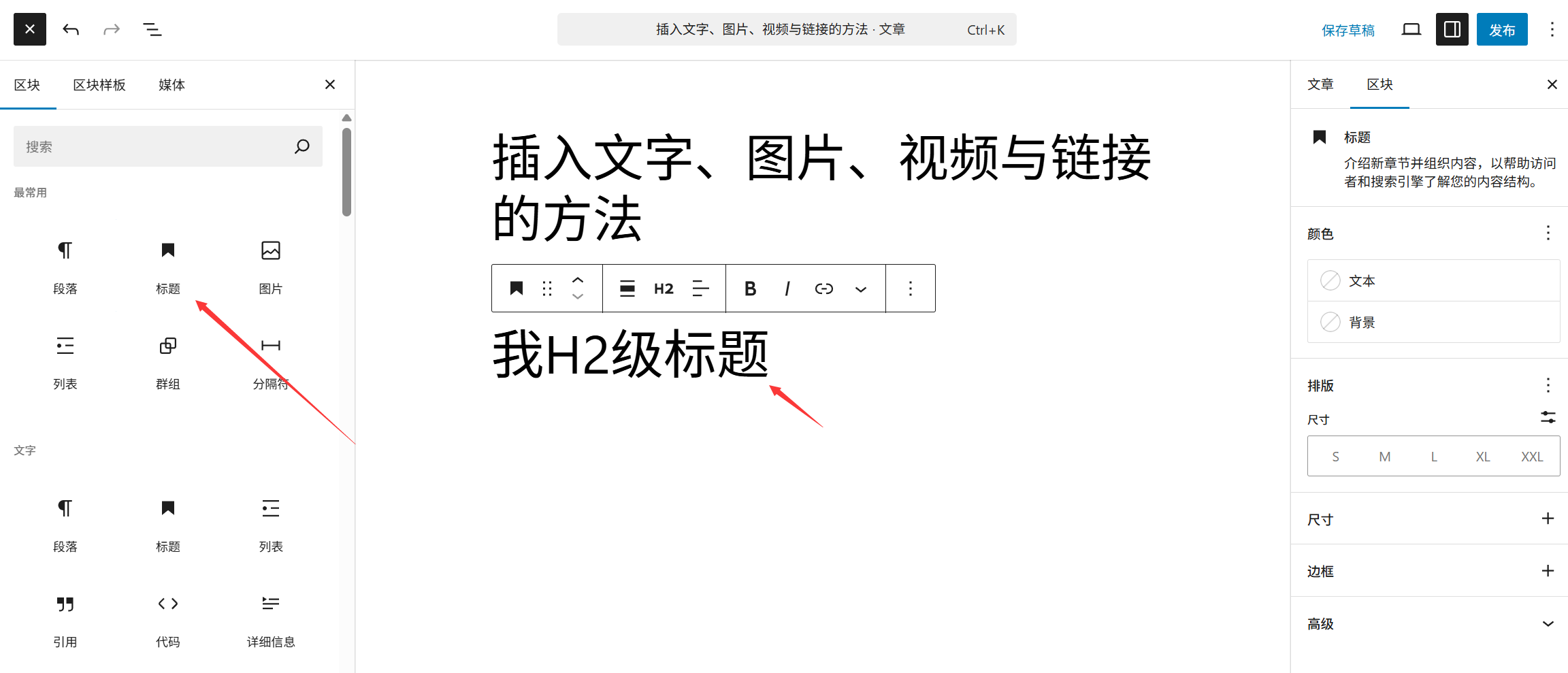
- Fai clic sull'icona "+" nell'area di editing, cerca "Titolo" e selezionalo per generare un blocco di titolo.
- Inserisci il testo del titolo (ad esempio, "I. Preparativi prima dell'installazione").
- Seleziona il blocco e, nel pannello di destra, scegli "Livello di titolo" H2-H6 (H2 per i sottotitoli di primo livello, H3 per quelli di secondo livello, e così via).
TecnicheDopo aver inserito il testo, selezionare il testo e premere Ctrl+B(In grassetto) oppure Ctrl+I(In corsivo), consente di impostare rapidamente lo stile del testo.
II. Inserire le immagini: aggiungere le immagini utilizzando il blocco "Immagini" e ottimizzarle.
Le immagini possono rendere gli articoli più vivaci. Il blocco "Immagini" di Gutenberg consente di caricare, modificare lo stile e ottimizzare le immagini, seguendo i seguenti passaggi:
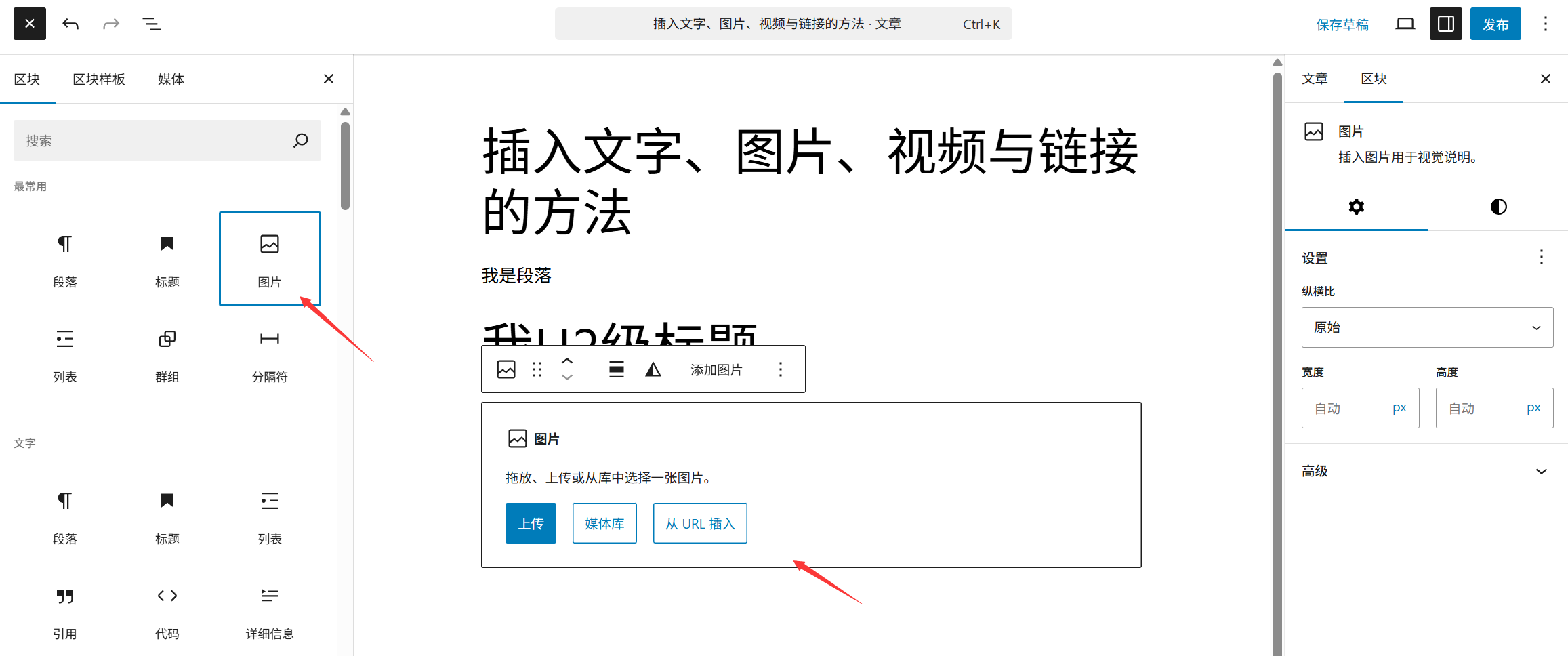
Tre modi per inserire un'immagine.
- Metodo 1: caricare una nuova immagineFai clic sull'icona "+" → Cerca "Immagini" → Fai clic su "Carica" → Seleziona i file di immagine dal tuo computer → Attendi che il caricamento sia completato.
- Metodo 2: utilizzare le immagini della libreria multimediale.Se l'immagine è già stata caricata (come un'immagine precedentemente inserita), fare clic sul blocco "Immagini", selezionare "Libreria multimediale", selezionare l'immagine desiderata e fare clic su "Seleziona".
- Metodo 3: incollare direttamente l'immagine.Copiare l'immagine sul computer (fare clic con il tasto destro e selezionare "Copia"), tornare all'area di editing e fare clic con il tasto destro su "Incolla". Il sistema creerà automaticamente un blocco di immagine e lo caricherà.
Regolare lo stile delle immagini (ottimizzazione obbligatoria)
Selezionando il blocco dell'immagine, il pannello di destra consente di impostare i seguenti parametri chiave:
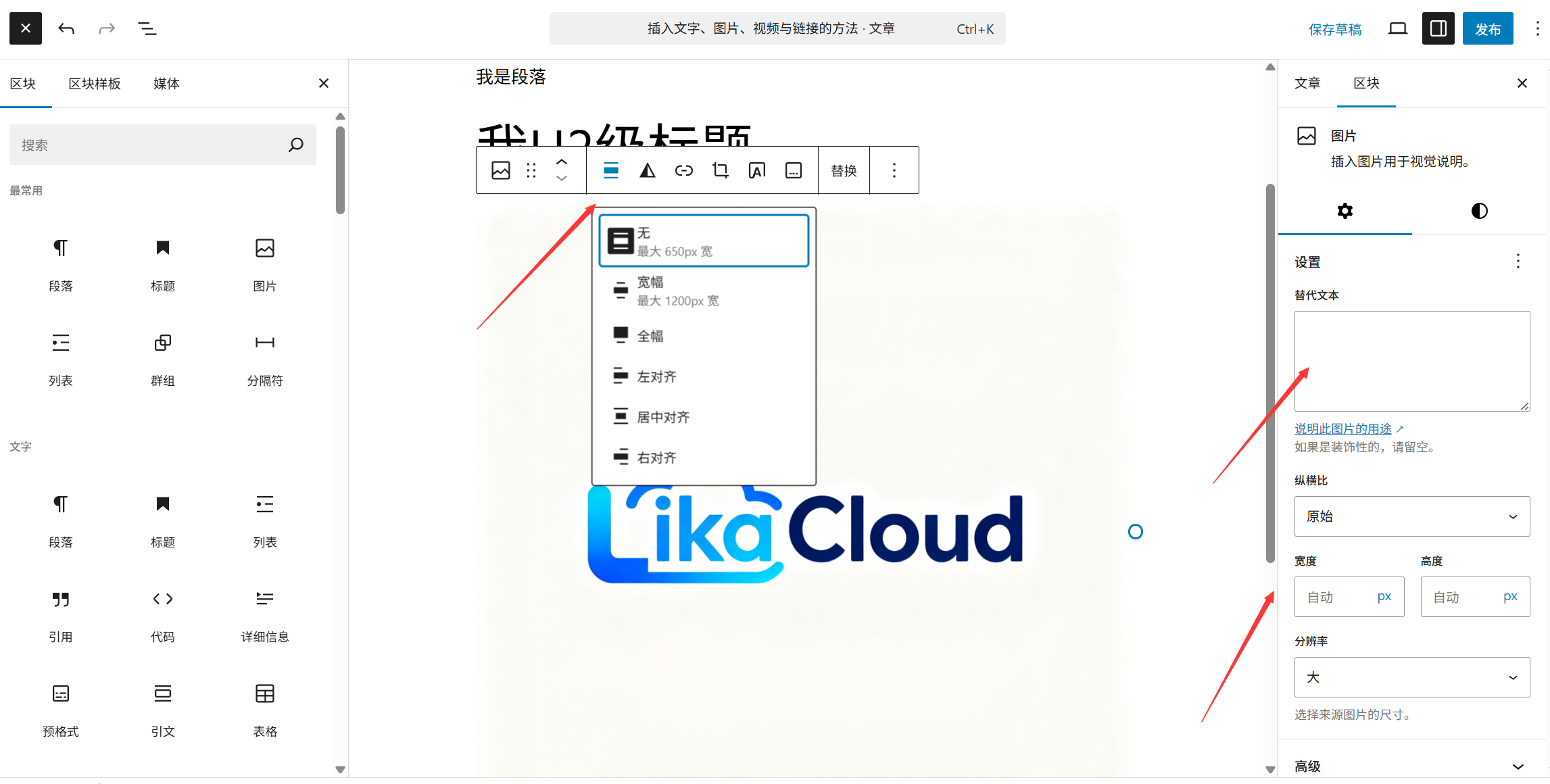
- Allineamento:
- Allineamento a sinistra / allineamento a destra: l'immagine si trova ai lati e il testo viene visualizzato a circondarla;
- Allineamento centrato: l'immagine viene visualizzata al centro, con il testo sopra e sotto.
- Allineamento a larghezza intera: l'immagine occupa l'intera larghezza dell'area di editing (adatta per le immagini di grandi dimensioni).
- Dimensione: Trascina la barra di scorrimento "Larghezza" per regolare la proporzione (si consiglia di mantenere selezionata l'opzione "Proporzione vincolata" per evitare che l'immagine si deformi).
- link (su un sito web)Fare clic sul campo "Link" per collegare l'immagine ad altre pagine (ad esempio, cliccando sull'immagine per accedere alla pagina delle immagini in alta definizione). Se non è necessario un link, è possibile lasciare il campo vuoto.
- Testo alternativo (testo Alt)Inserisci una descrizione dell'immagine (ad esempio, "Screenshot dei passaggi di installazione di WordPress"), per aiutare i motori di ricerca a identificare il contenuto dell'immagine, migliorare il SEO e facilitare l'accessibilità.
Risoluzione dei problemi più comuni.
- Il caricamento dell'immagine è fallito: controlla le dimensioni dell'immagine (si consiglia che ogni immagine non superi i 5 MB), il formato (sono supportati JPG, PNG e WebP) o aggiorna la pagina e riprova.
- Le immagini sfocate: assicurati di caricare l'immagine originale (con una risoluzione di almeno 1000 px di larghezza) ed evita di ingrandirla oltre le dimensioni dell'immagine originale.
III. Inserire un video: utilizzare il blocco "Video" per aggiungere un video locale o online.
Sia i video autoprodotti che quelli provenienti da piattaforme come YouTube e Bilibili possono essere inseriti nel blocco "Video":
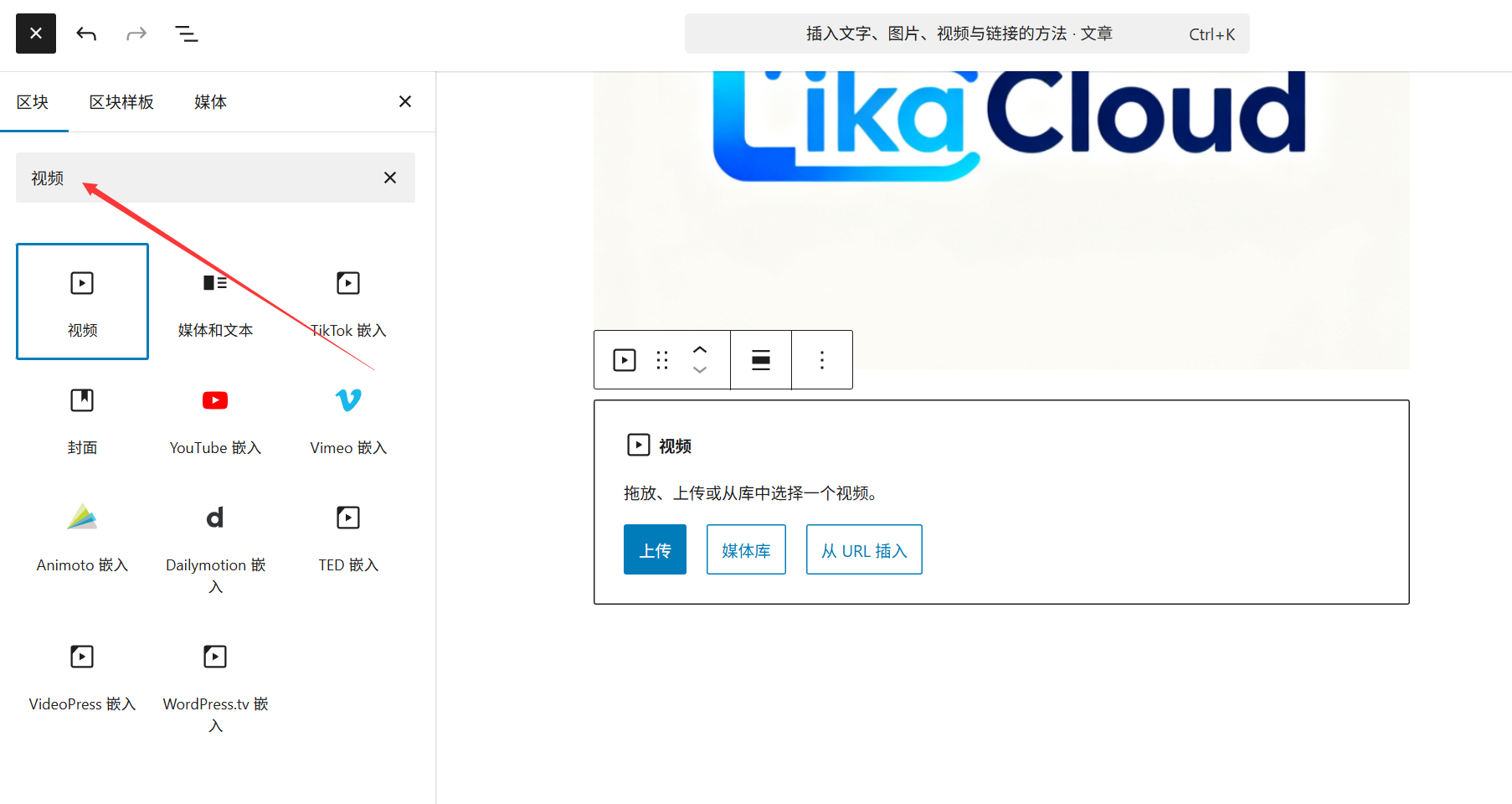
Inserire il video locale (un video caricato dall'utente stesso)
- Fare clic sull'icona "+" → Cercare "Video" → Selezionare "Carica" → Selezionare il file video presente sul computer (i formati supportati sono MP4 e WebM).
- Dopo il completamento del caricamento, il video verrà automaticamente visualizzato nel blocco, che potrà essere cliccato per testare la riproduzione.
AttenzioneI file video locali sono piuttosto grandi e potrebbero occupare spazio sul server e rallentare il caricamento. Si consiglia di utilizzare questo metodo solo per i video di piccole dimensioni (non superiori a 100 MB), mentre per i video più grandi è preferibile utilizzare piattaforme online.
Inserire un video online (consigliato!).
L'inserimento tramite link della piattaforma video non richiede lo spazio del server e consente un caricamento più rapido:
- Aprire la piattaforma video (come YouTube, Bilibili, Tencent Video), trovare il video desiderato e copiare il link di condivisione (ad esempio,
https://www.bilibili.com/video/BV123456)。 - Nell'area di editing di Gutenberg, incolla direttamente il link → Il sistema lo riconoscerà automaticamente e creerà un blocco video, mostrando il player del video.
Le piattaforme supportateSu piattaforme principali come YouTube, Bilibili, Tencent Video, Youku e iQiyi, dopo aver incollato il link, attendere 2-3 secondi per il caricamento.
Regolazione dello stile del video.
Selezionando il blocco video, è possibile impostare le seguenti opzioni nel pannello di destra:
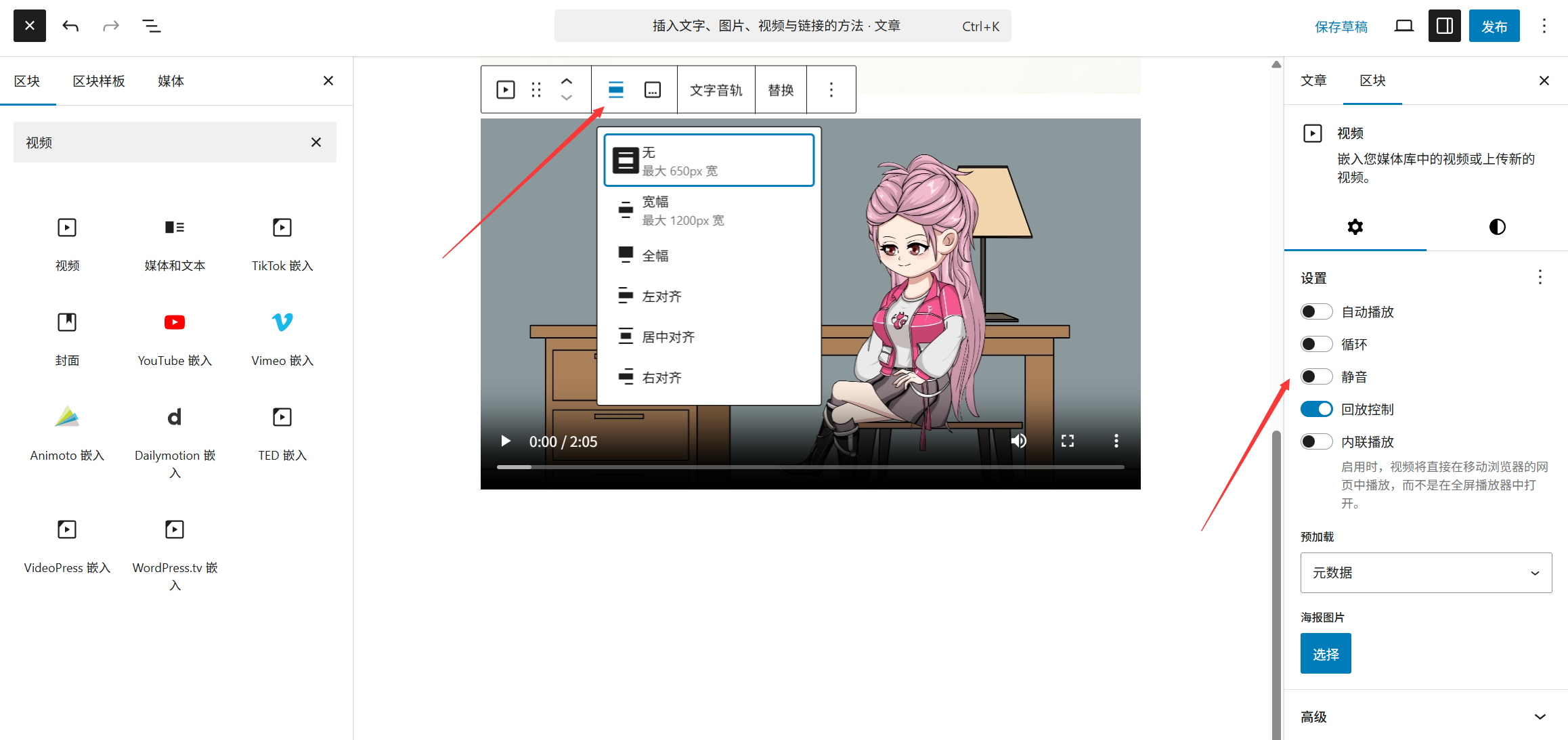
- L'allineamento (come nell'immagine, allineamento a sinistra/destra che consente al testo di avvolgersi);
- Larghezza (regola la dimensione del lettore video; si consiglia di non superare i 1000 pixel di larghezza, per evitare che non si visualizzi correttamente sui dispositivi mobili);
- Riproduzione automatica: non è consigliabile attivarla (la maggior parte dei browser impedisce la riproduzione automatica, influenzando l'esperienza utente).
Inserire i link: consentire ai testi e alle immagini di collegarsi ad altri contenuti.
I link sono i "vasi sanguigni" di un sito web, in quanto collegano i contenuti ad altre pagine e a siti web esterni. Gutenberg consente di aggiungere link a testi e immagini:
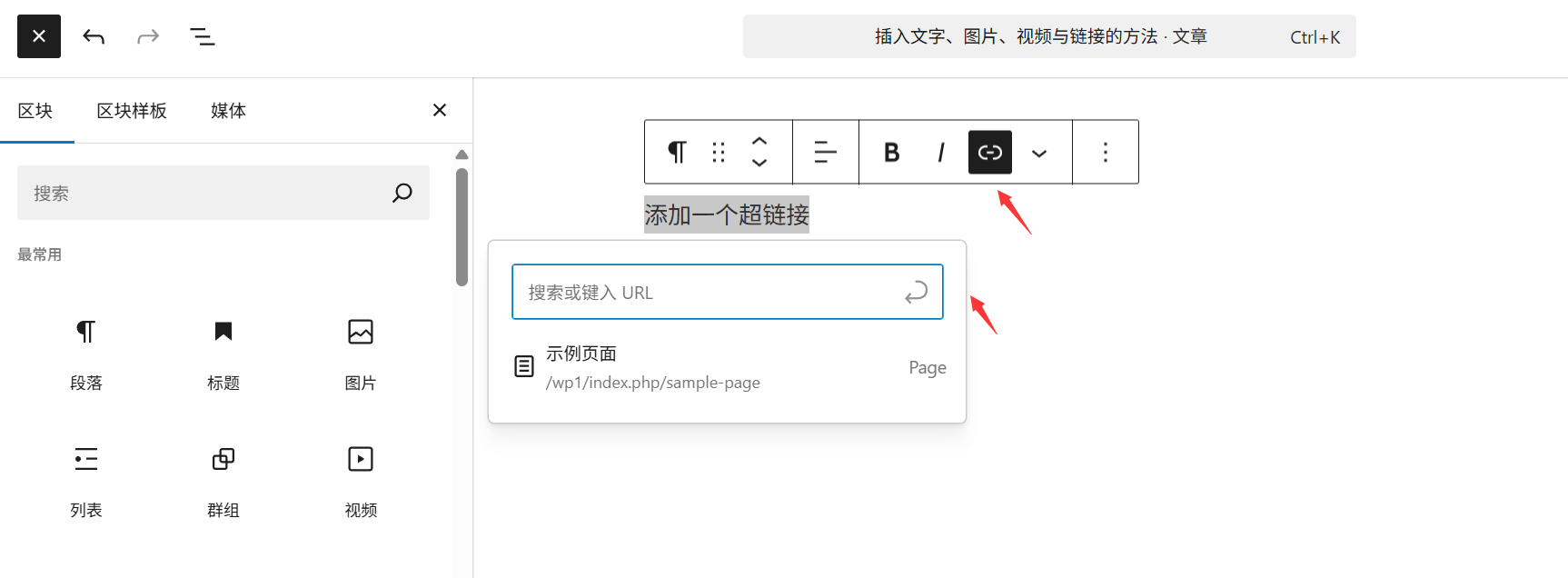
Aggiungere un link (iperlink) al testo
- Seleziona il testo a cui desideri aggiungere un link (ad esempio, "Clicca per visualizzare il tutorial dettagliato").
- Fai clic sull'icona "Link" (a forma di catena) nella barra degli strumenti visualizzata in alto o premi il tasto di scelta rapida.
Ctrl+K。 - Incolla l'indirizzo del link nella casella di input (ad esempio, il link di una pagina all'interno del sito).
https://你的域名/教程O collegamenti esternihttps://example.com)。 - Impostazioni opzionali:
- Seleziona "Apri in una nuova scheda" (si consiglia di selezionare il collegamento esterno per evitare che i visitatori lascino il tuo sito web);
- Fai clic sull'icona "Impostazioni del link" (piccola ruota dentata) per aggiungere un titolo al link (il testo di suggerimento che viene visualizzato quando il mouse passa sopra il link).
- Fai clic su "Invio" o "Applica" per completare l'impostazione. Il testo diventerà blu e sottolineato, a indicare che il collegamento è stato aggiunto con successo.
Aggiungere un link all'immagine.
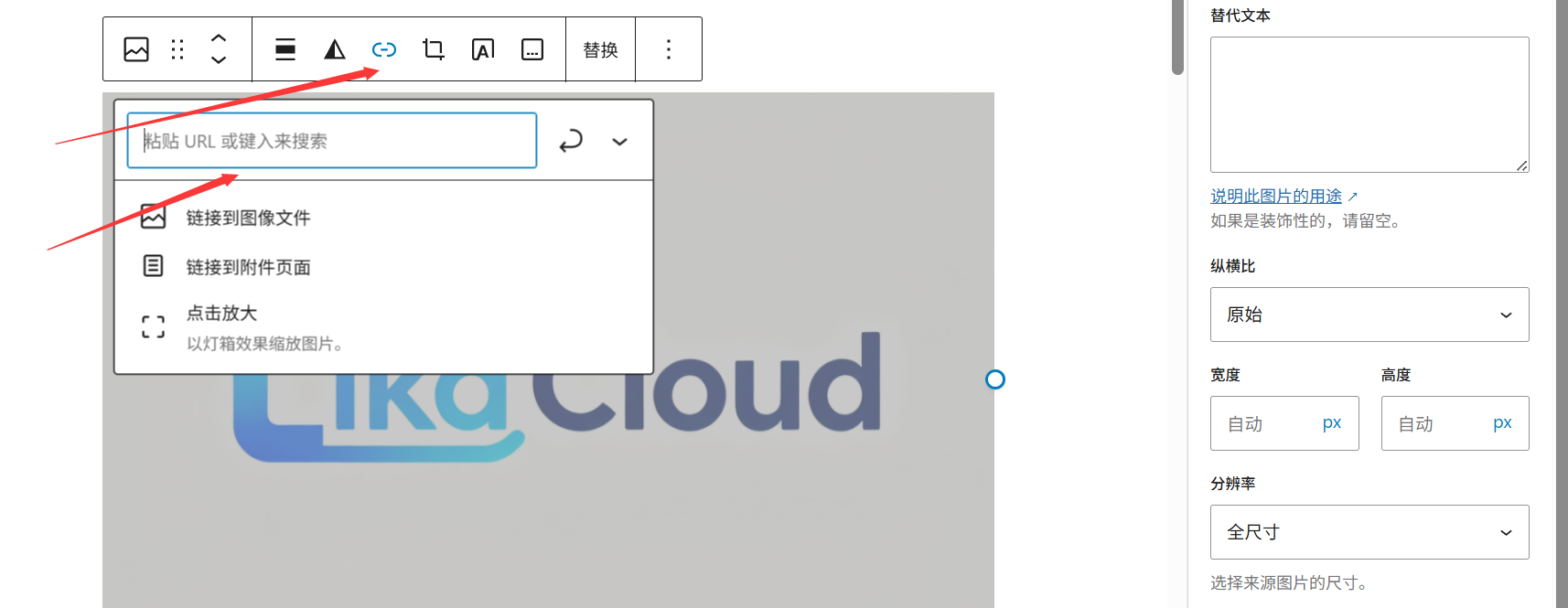
- Seleziona il blocco dell'immagine e trova la casella di input "Link" nel pannello di destra.
- Inserisci l'indirizzo del link (ad esempio, clicca sull'immagine per passare alla pagina dei dettagli del prodotto).
- Seleziona "Apri in una nuova scheda" (se necessario) e fai clic sullo spazio vuoto per salvare.
Rimuovere il link.

- Link testuale: seleziona il testo con il link, fai clic sull'icona "Rimuovi link" della barra degli strumenti (catena con una croce) o premi
Ctrl+KDopo di che, elimina l'indirizzo del link. - Link delle immagini: seleziona l'immagine e cancella l'indirizzo nella casella "Link" a destra.
Consigli per i principianti
- Tasti di scorciatoia per le operazioni sui blocchi.:
- Aggiungi rapidamente un blocco: inserisci
/+ Nome del blocco (ad esempio)/图片(Tradurre direttamente il blocco delle immagini); - Blocco mobile: dopo aver selezionato il blocco, premere
↑/↓I tasti freccia, o trascinando l'icona "⋮⋮" sul lato sinistro del blocco; - Elimina il blocco: dopo aver selezionato il blocco, premi .
DeletePremere il tasto Elimina o fare clic sull'icona "Elimina" nella barra degli strumenti del blocco.
- Aggiungi rapidamente un blocco: inserisci
- Anteprima in tempo realeFai clic sul pulsante "Anteprima" nell'angolo in alto a destra della pagina di editing per verificare se il link funziona e se le immagini/i video vengono visualizzati correttamente.
- Evita di esagerare con la formattazione.: Il colore del testo e quello dello sfondo non dovrebbero essere troppi (si consiglia di non superare i 3 colori), per mantenere la pagina ordinata; le dimensioni delle immagini e dei video dovrebbero essere uniformi (ad esempio, con una larghezza di 800 pixel), per migliorarne l'estetica.
Con i passaggi sopra indicati, puoi facilmente inserire e modificare testi, immagini, video e link nell'editor di Gutenberg. Ricorda: ogni elemento è un "blocco" indipendente. Selezionalo e modifica le impostazioni nel pannello di destra per ottenere un'impaginazione precisa. Con un po' di pratica, lo padroneggerai in poco tempo!
 Italiano