











عندما يعمل الموقع الإلكتروني لفترة من الوقت، سوف يتراكم في مكتبة الوسائط عدد كبير من الصور ومقاطع الفيديو والمستندات والملفات الأخرى. إذا لم تقم بعمل جيد في تصنيفها وإدارتها، فإن العثور على الملفات يشبه البحث في درج مزدحم، مما يضيع الوقت ويؤثر على الكفاءة. سيعلمك هذا القسم كيفية تصنيف ملفات مكتبة الوسائط الخاصة بك وكيفية العثور بسرعة على الملفات التي تحتاجها، بحيث يمكنك إدارة حتى آلاف الملفات بسهولة.
أولاً: التصفية الافتراضية لمكتبة الوسائط: تحديد المواقع بسرعة دون مكونات إضافية
يأتي WordPress مزودًا بوظيفة تصفية أساسية لسيناريوهات ذات عدد قليل من الملفات (أقل من 100 ملف على سبيل المثال)، والتي يمكن استخدامها بدون إضافة:
1 - التصفية حسب نوع الملف (صورة / فيديو / صوت / مستند)
بشكل افتراضي، توجد علامات تبويب “الكل” و“الصور” و“مقاطع الفيديو” و“الصوت” و“المستندات” في أعلى مكتبة الوسائط. علامة التبويب "المستندات"، انقر على النوع المقابل لعرض هذا النوع من الملفات فقط.
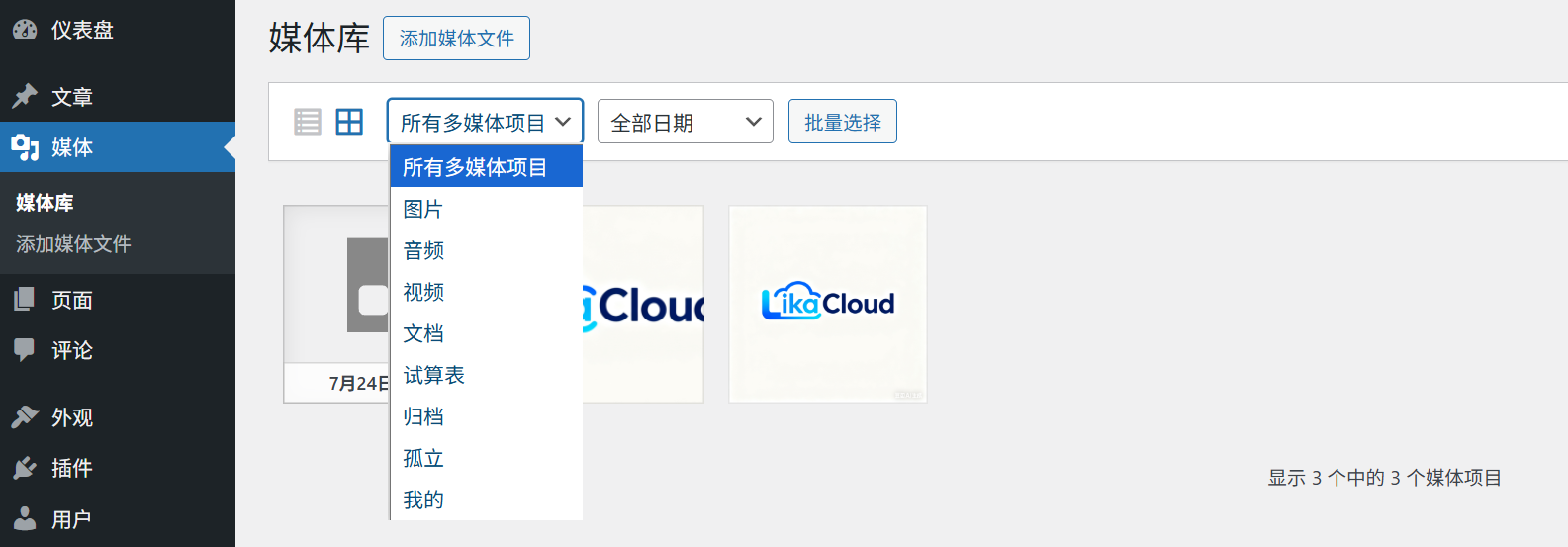
- مثال: إذا كنت ترغب في العثور على دليل PDF الذي تم تحميله مسبقًا، انقر على “مستندات” وسيتم إدراج جميع مستندات PDF وDOC وغيرها بشكل منفصل.
2- التصفية حسب التاريخ
يحتوي الشريط الجانبي الأيمن على فلتر “التاريخ”، والذي يسمح لك بتصفية الملفات حسب “السنة” و“الشهر” (يقوم WordPress تلقائيًا بتجميع الملفات حسب وقت تحميلها).
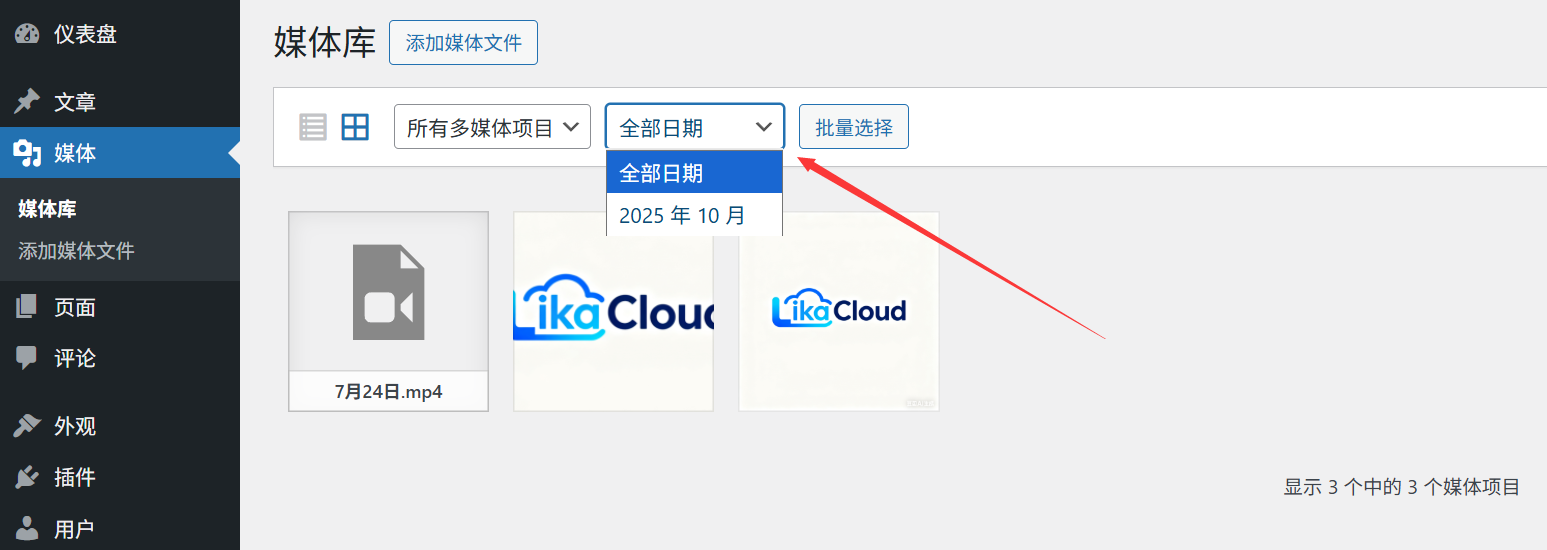
- مثال: إذا كنت ترغب في العثور على صور المنتج التي تم تحميلها في أكتوبر 2025، حدد “2025” → “أكتوبر” في عامل تصفية التاريخ لعرض الملفات من تلك الفترة الزمنية.
3 - البحث عن الكلمات الرئيسية
يسمح لك مربع البحث العلوي بالبحث عن الملفات حسب “اسم الملف” أو “محتوى العلامة البديلة”:
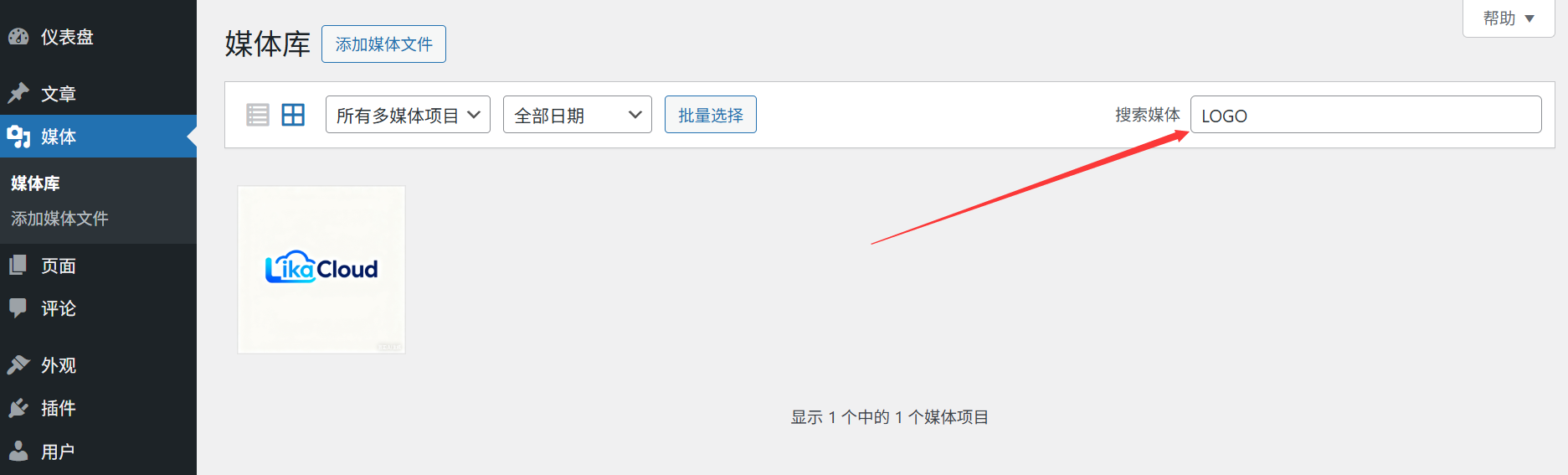
- البحث عن اسم الملف: إذا قمت بتسمية الصورة “service-cover.jpg” من قبل، اكتب “service” للعثور عليها;
- البحث في العلامة البديلة: إذا كانت العلامة البديلة للصورة تقول “صورة مكتب الشركة الأمامي”، فيمكن أيضًا البحث في إدخال “مكتب الشركة الأمامي” (بشرط إضافة العلامة البديلة).
ثانيا - تصنيف مكتبات الوسائط: التنقيح باستخدام “فئات المرفقات” و “التسميات”
عندما يتجاوز عدد الملفات 100 ملف، فإن عامل التصفية الافتراضي لا يكفي (على سبيل المثال، تريد فصل إدارة “مخطط المنتج” و“مخطط الفريق” و“مخطط النشاط”). هذه المرة تحتاج إلى إضافة “تصنيف” و “تسمية” إلى الملف، على غرار منطق إضافة تسميات التصنيف إلى المقالة.
1- كيف يمكنني تفعيل ميزة تصنيف مكتبة الوسائط؟ (مطلوب مكون إضافي، سهل للغاية)
لا يفتح ووردبريس وظيفة التصنيف لملفات الوسائط بشكل افتراضي، تحتاج إلى فتحها باستخدام إضافة:
المكونات الإضافية الموصى بها “فئات مكتبة الوسائط”(مجاناً)، الخطوات كالتالي:
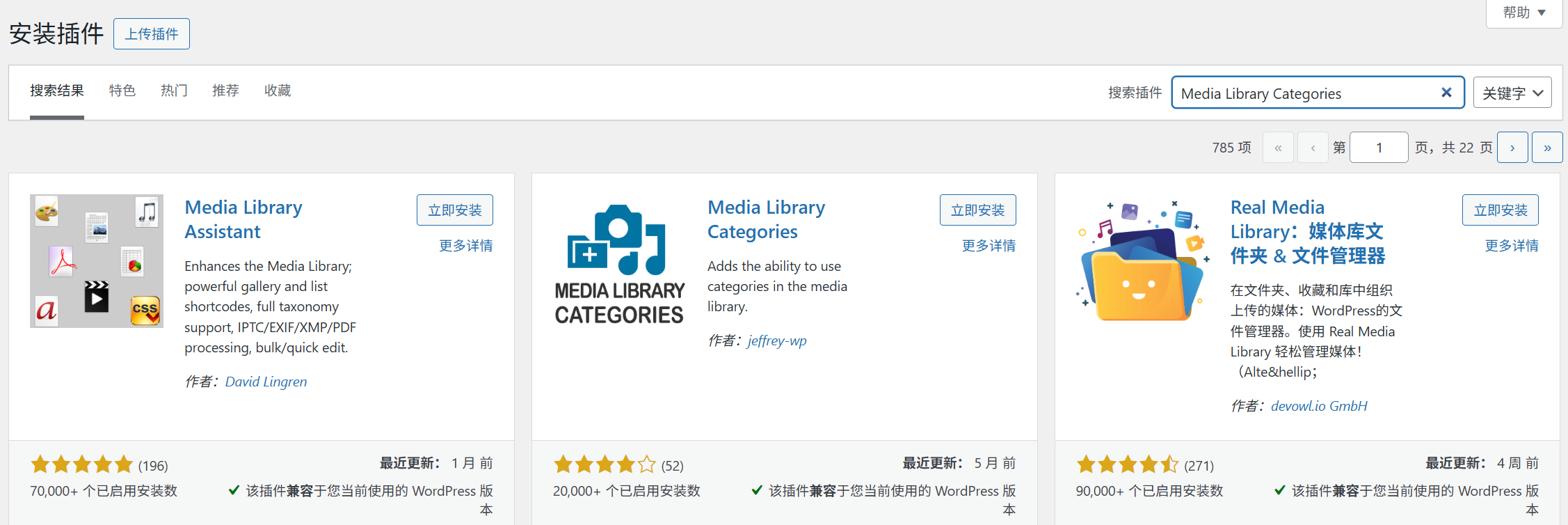
- الخلفية [المكونات الإضافية] → [تثبيت المكونات الإضافية] → البحث عن “فئات مكتبة الوسائط” → التثبيت والتفعيل;
- بعد التفعيل، انتقل إلى [الوسائط] ← [المكتبة]، سيكون هناك خيارات “فئات المرفقات” و“وسوم المرفقات” على الشريط الجانبي الأيمن (تمامًا مثل استخدام وسوم الفئات للمقالات).
2 - كيف يمكنني إضافة فئات وتسميات إلى المستندات؟
الطريقة 1: التصنيف المباشر أثناء التحميل (موصى به)
بعد تحميل الملف، في نافذة الإعدادات المنبثقة، على الجانب الأيمن، يمكن وضع علامة “فئة المرفقات” مع الفئة الحالية (أو فئة جديدة)، ويمكن إدخال “تسمية المرفقات” مع الكلمات الرئيسية (على سبيل المثال “مخطط المنتج”، “2025 منتج جديد”)، ثم إدراج الملف بعد الانتهاء. "2025 منتجات جديدة")، ثم إدراج الملف بعد الانتهاء.
الطريقة 2: التصنيف الدفعي للوثائق الموجودة
- انتقل إلى [الوسائط] → [المكتبة] وانتقل إلى “عرض القائمة” (أيقونة أعلى اليمين);
- ضع علامة على الملفات المتعددة التي تحتاج إلى تصنيفها وانقر على “عملية دفعية” في الأعلى → حدد “تحرير” → انقر على “تطبيق”;
- في نافذة تحرير الدُفعات، ضع علامة “فئة المرفقات” أو املأ “تسمية المرفقات” وانقر على “تحديث” لتصنيف عدة ملفات في وقت واحد.
3 - تقنيات التصنيف: كيف يمكن التخطيط لتصنيف أفضل؟
ليس من الأفضل أن يكون لديك أكثر من فئة واحدة، ولكن يوصى بتنظيمها حسب “سيناريوهات الاستخدام” أو “مواضيع المحتوى”، على سبيل المثال:
- الفئات الشائعة الاستخدام للمواقع الإلكترونية للشركات:
- مخططات المنتجات (تصنيف الجزيء السفلي: واجهة المنتج، تفاصيل المنتج، سيناريوهات الاستخدام)
- مخطط الفريق (التصنيف الجزيئي السفلي: لقطات شخصية للموظفين، أنشطة الفريق)
- رسومات ترويجية (التصنيف الجزيئي السفلي: رسومات اللافتات والملصقات والشعارات)
- الوثائق (التصنيف الجزيئي الأدنى: نماذج العقود، وأدلة المنتجات، وعروض الأسعار)
- الفئات الشائعة للمدونات الشخصية:
- الرسوم التوضيحية للمقالات (حسب موضوع المقال: السفر، الطعام، التكنولوجيا)
- صورة الرأس (صورة الغلاف المخصصة لأعلى المقال)
- الصور التعبيرية / الصور الزخرفية (الصور المستخدمة لإضافة الاهتمام داخل المنشور)
ثالثاً، مهارات البحث المتقدم: تحديد موقع المستندات “العميقة المخفية” بسرعة
عندما يكون عدد الملفات كبيرًا للغاية (بالآلاف مثلاً)، يمكن لمجموعة من التقنيات التالية تحسين كفاءة العثور على الملفات بشكل كبير:
1 - المرشح المدمج: النوع + الفئة + التاريخ
على سبيل المثال، إذا كنت تريد البحث عن “الصور التي تم تحميلها في سبتمبر 2025 والتي تنتمي إلى فئة ‘صور المنتج”، فإن الإجراء
- انقر على “صورة” (نوع المرشح) في الأعلى;
- يمين “فئة المرفقات” ضع علامة “مخطط المنتج” (فئة التصفية);
- على الجانب الأيمن “التاريخ” اختر “سبتمبر 2025” (تاريخ التصفية)؛ بعد التصفية الثلاثية، ستكون النتيجة دقيقة للغاية.
2 - البحث حسب نمط اسم الملف
التعود على تسمية ملفاتك (انظر القسم 17.1) عند تحميلها سيجعل البحث أسهل:
- مثال: كل صور المنتج المسماة “product-001.jpg” “product-002.jpg”، ابحث عن “منتج” يمكن أن يكون سرد جميع صور المنتج;
- مثال: تحتوي جميع الرسوم البيانية للأحداث على تواريخ، على سبيل المثال “event-202510.jpg”، ابحث عن “202510” للعثور على الرسم البياني لحدث أكتوبر.
3 - توسيع نطاق بحثك باستخدام المكونات الإضافية
إذا كنت بحاجة إلى البحث حسب “حجم الملف” و“الأبعاد” (على سبيل المثال للعثور على صور بانر بعرض أكبر من 1920 بكسل)، يمكنك تثبيت الإضافة “مساعد المكتبة الإعلامية”وهو يدعم تصفية أكثر تفصيلاً حسب حجم الملف وأبعاده وتنسيقه وشروط أخرى.
رابعاً: الأسئلة المتداولة للوافدين الجدد
- هل يجب علي استخدام مكون إضافي للتصنيف؟ هل هناك طريقة بديلة؟نعم، تتطلب فئات مكتبة الوسائط إضافة (غير مدعومة من قبل ووردبريس الأساسية). يوصي المبتدئون بـ “فئات مكتبة الوسائط”، عملية بسيطة، ومنطق تصنيف المنشورات متناسق، وسهل البدء.
- ما الفرق بين التصنيف والتوسيم؟ كيف يكون استخدامهما أكثر منطقية؟
- التصنيف: يوجد تسلسل هرمي (على سبيل المثال “مخطط المنتج” يحتوي على “تفاصيل المنتج”)، مما يفسح المجال لتصنيف “الفئة العريضة”;
- العلامات: لا يوجد تسلسل هرمي، عبارة عن كلمات مفتاحية ذات مستوى (مثل “أحمر” “ترويجي”)، مناسبة لتفاصيل إضافية للوصف. مثال: “مخطط ترويجي للفستان الأحمر”، اختيار التصنيف “مخطط المنتج ¡ملابس”، ملء التسمية “أحمر” “ترويجي ”.
- هل يؤثر حذف فئة على الملف؟لا. عندما يتم حذف فئة، لا يتم حذف الملف نفسه، بل لم يعد ينتمي إلى تلك الفئة (على غرار حذف فئة مقالة، لا تختفي المقالة).
- ماذا لو كانت مكتبة الوسائط الخاصة بي فوضوية للغاية وأريد إعادة تنظيمها؟يوصى بالتصفية حسب “النوع” (صورة/فيديو/مستند)، ثم إضافة الفئات دفعة واحدة (باستخدام عملية التجميع في عرض القائمة)، وتنظيم جزء منها كل يوم لتوحيدها تدريجيًا.
لا يوفر لك تصنيف مكتبة الوسائط الخاصة بك والبحث فيها الوقت في البحث عن الملفات فحسب، بل يجعل العمل الجماعي أكثر سلاسة (على سبيل المثال، إذا كان أحد الزملاء يبحث عن نوع معين من الصور، فيمكنه العثور عليها حسب الفئة). تذكر: إن قضاء 10 دقائق في التصنيف مقدمًا يساوي ساعات لا تحصى من البحث لاحقًا!
 العربية