











بيانات الموقع الإلكتروني مثل “الأصول الرقمية” الخاصة بك - المقالات والصور ومعلومات المستخدم وسجلات الطلبات وما إلى ذلك. بمجرد فقدانها (مثل تعطل الخادم أو اختراقه أو حذفه عن طريق الخطأ)، قد يستغرق الأمر الكثير من الوقت أو حتى المال لاستعادتها. في حين أن أبدرافت بلس إنه أشهر مكون إضافي للنسخ الاحتياطي لـ WordPress، والذي يمكن أن يساعدك على “نسخ” بيانات الموقع الإلكتروني تلقائيًا وتخزينها بأمان، وهو ما يعادل شراء “تأمين بيانات” للموقع الإلكتروني، ويمكن للمبتدئين البدء بسهولة.
أولاً: لماذا يجب عليك إجراء نسخ احتياطي؟ قد تكلفك هذه السيناريوهات الكثير من المال
لا تنتظر حتى يحدث خطأ ما لتندم عليه! يمكن أن يؤدي أي من السيناريوهات التالية إلى فقدان البيانات، والنسخ الاحتياطية هي “العلاج الوحيد للندم”:
- فشل الخادم:: قد يتعطل مضيف الويب فجأة (مثل تلف القرص الصلب) وتضيع البيانات تمامًا;
- خطأ المشغل: حذف منشور مهم عن طريق الخطأ، أو حذف إضافة/قالب عن طريق الخطأ، أو حتى النقر على “إفراغ قاعدة البيانات” عن طريق الخطأ;
- الاختراق:: بعد إصابة موقع إلكتروني بفيروس، قد يكون من الضروري حذف جميع الملفات وإعادة بنائه من جديد، وبدون نسخة احتياطية فإنك تبدأ من الصفر;
- فشل التحديث: عند ترقية إصدار ووردبريس أو القالب أو الإضافة قد تكون هناك مشكلات في التوافق تتسبب في تعطل الموقع وتحتاج إلى استعادته إلى حالته قبل التحديث.
يقوم UpdraftPlus بذلك تماماً:حزم جميع البيانات (الملفات + قاعدة البيانات) الخاصة بالموقع بشكل منتظم للنسخ الاحتياطي، وتخزينها في مكان آمن، وهو مفتاح الاستعادة عند حدوث مشكلة。
ثانيًا، لماذا يعد UpdraftPlus مناسبًا للمبتدئين؟
يمكن أن يكون UpdraftPlus الخيار الأول للمبتدئين لأسباب أساسية تتمثل في “البساطة والموثوقية والمرونة”، باعتباره مكونًا إضافيًا للنسخ الاحتياطي مع أكثر من 3 ملايين عملية تثبيت:
- التشغيل البسيط:: النسخ الاحتياطي والاستعادة على بُعد نقرة أو نقرتين فقط، لا داعي لأن تكون خبيرًا في التكنولوجيا;
- يدعم النسخ الاحتياطي التلقائي:: بعد الإعداد مرة واحدة، سيتم إجراء النسخ الاحتياطي اليومي/الأسبوعي تلقائيًا دون تشغيل يدوي;
- مواقع النسخ الاحتياطي المرنة: يمكن تخزينها على الكمبيوتر أو السحابة (مثل Baidu Cloud وDropbox وGoogle Drive)، ولا تخشى الخادم معًا;
- النسخة المجانية جيدة بما فيه الكفاية:: وظائف النسخ الاحتياطي والاستعادة الأساسية مجانية تمامًا، وهي تلبي احتياجات الأفراد والمواقع الإلكترونية الصغيرة.
ثالثاً، تثبيت برنامج UpdraftPlus والإعدادات الأساسية (نسخة مجانية من البرنامج التعليمي)
الخطوة 1: تثبيت الإضافة وتفعيلها
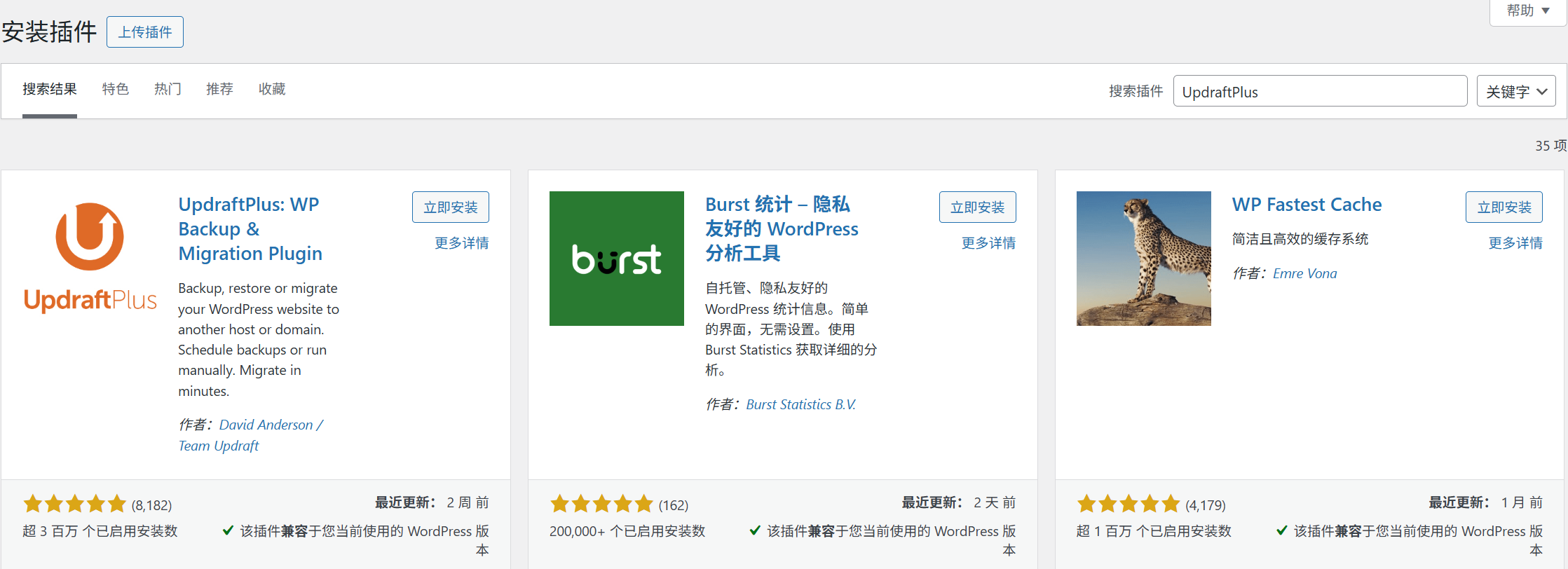
- الواجهة الخلفية [الإضافات] → [تثبيت الإضافات]، ابحث عن “UpdraftPlus - النسخ الاحتياطي/الاستعادة”;
- انقر فوق [التثبيت الآن] وانقر فوق [تنشيط] عند الانتهاء.
الخطوة 2: إعداد النسخ الاحتياطي التلقائي (وظيفة أساسية، بمجرد إعدادها مدى الحياة)
بعد التفعيل، ستظهر [UpdraftPlus Backups] في القائمة اليسرى، انقر للدخول إلى صفحة الإعدادات، ركز على تكوين العناصر الثلاثة التالية
1. حدد محتوى النسخ الاحتياطي (الافتراضي هو الكل، لا حاجة للتغيير بالنسبة للمبتدئين)
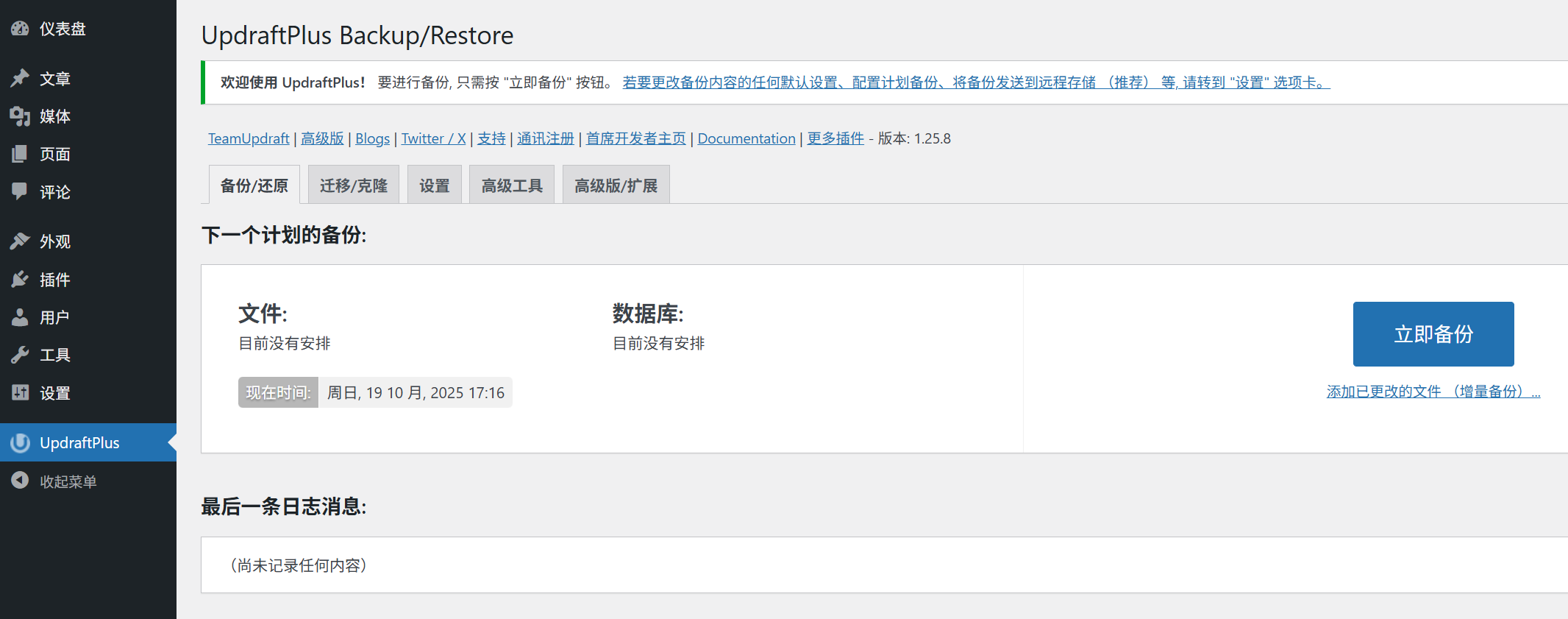
- تقوم الإضافة افتراضيًا بوضع علامة على “الملفات” (القوالب والإضافات والصور وما إلى ذلك) و“قاعدة البيانات” (المقالات والمستخدمين والإعدادات وما إلى ذلك)، ويوصى بوضع علامة عليها جميعًا (لضمان النسخ الاحتياطية الكاملة).
2- تحديد تواتر النسخ الاحتياطية (يتم اختيارها وفقًا لتواتر تحديثات الموقع الإلكتروني)
تعيين في “جدولة النسخ الاحتياطي التلقائي”:
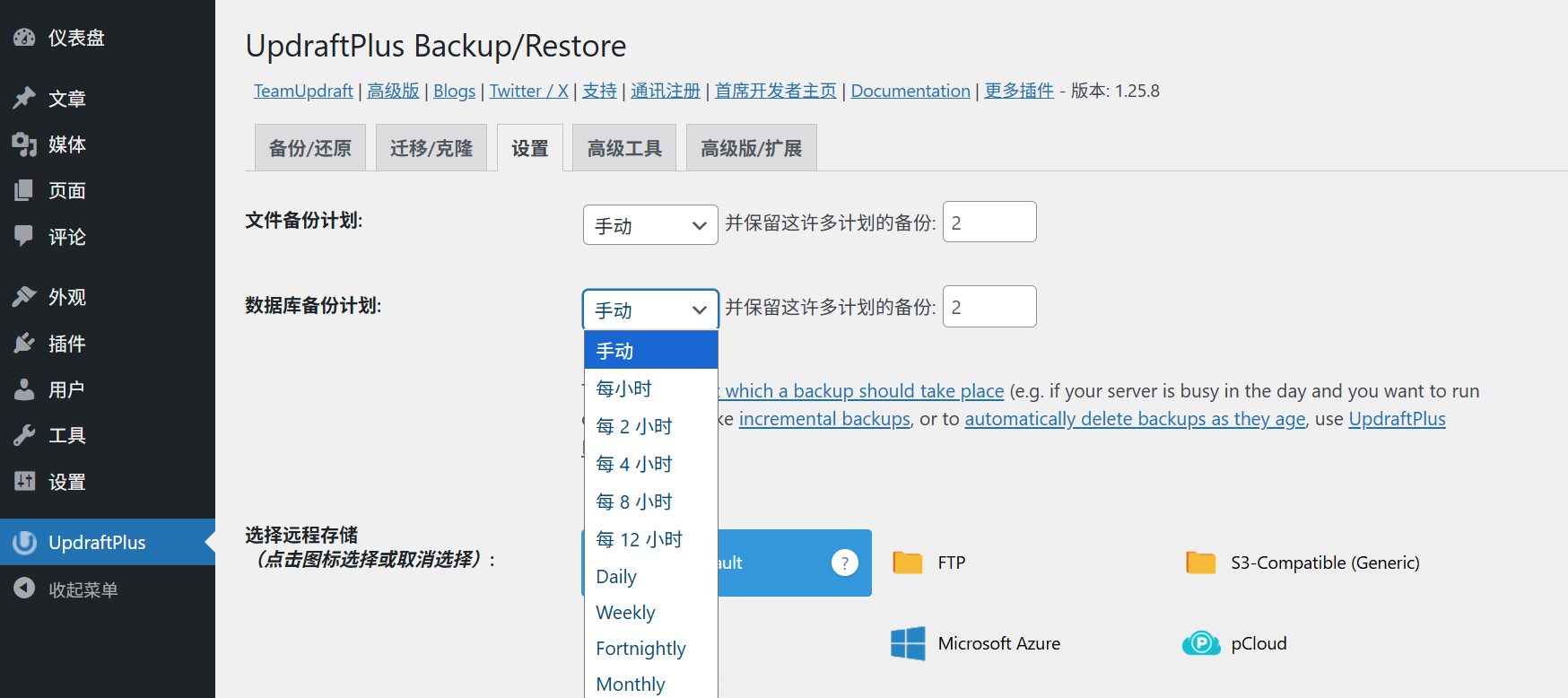
- النسخ الاحتياطي للملفات:: حدد “أسبوعيًا” إذا لم يتم تحديث الموقع الإلكتروني بشكل متكرر (على سبيل المثال مقال أو مقالين أو مقالتين شهريًا)، أو “يوميًا” إذا كان يتم نشر المقالات/الصور بشكل متكرر;
- النسخ الاحتياطي لقاعدة البيانات:: تكون تغييرات قاعدة البيانات أكثر تواترًا (على سبيل المثال مع تعليقات الزائرين وعمليات إرسال النماذج)، يوصى بتحديد “مرة واحدة في اليوم”;
- عدد النسخ الاحتياطية التي يجب الاحتفاظ بها: حدد “الاحتفاظ بـ 3” (يوفر مساحة ويحتفظ بنسخ احتياطية من نقاط زمنية مختلفة، مما يمنع حدوث مشاكل في أحدث النسخ الاحتياطية أيضًا).
3 - حدد موقع التخزين الاحتياطي (يوصى بشدة بالحفظ في السحابة)
لا يمكن أن تكون النسخ الاحتياطية موجودة على خادم الويب فقط (في حالة تعطل الخادم، ستفقد النسخ الاحتياطية)، يوصى بالطريقتين التاليتين
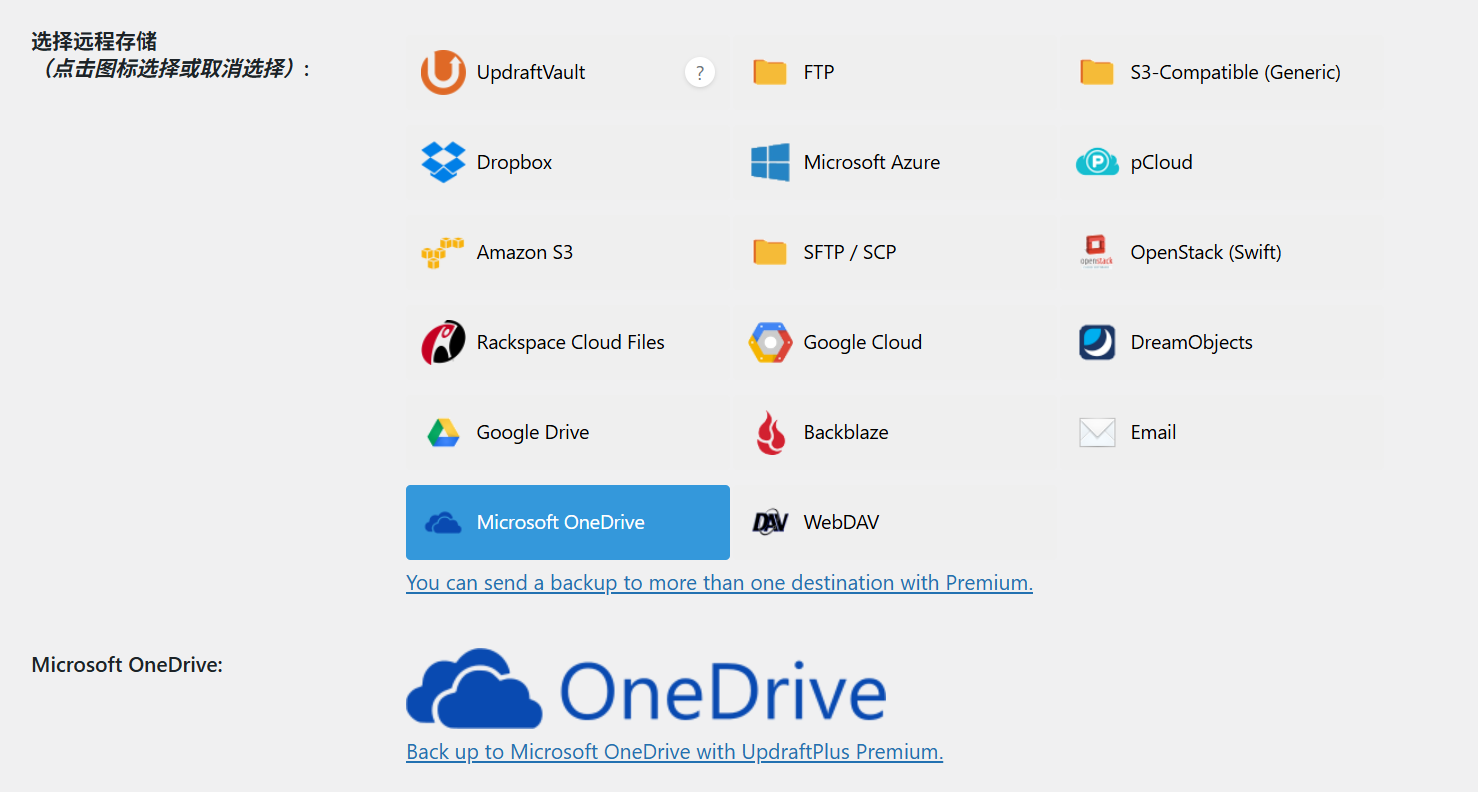
- الطريقة 1: الحفظ في OneDrive (للمستخدمين المحليين)
- في صفحة الإعدادات “تحديد وحدة التخزين عن بُعد”، قم بإسقاطها وحدد “Microsoft OneDrive”;
- انقر على “تفويض” واتبع التعليمات لتسجيل الدخول إلى حساب Microsoft OneDrive الخاص بك وتفويضه (يجب أن يكون لديك حساب Microsoft OneDrive ومساحة خالية 5G كافية لتخزين النسخ الاحتياطية);
- بعد نجاح التفويض، يتم تحميل النسخة الاحتياطية تلقائياً إلى مجلد “UpdraftPlus” في Microsoft OneDrive.
- الوضع 2: الحفظ على الكمبيوتر (مناسب للمواقع ذات التردد المنخفض للنسخ الاحتياطي)
- اختر “تنزيل يدوي” (لا حاجة للإعداد، قم بالتنزيل يدويًا إلى جهاز الكمبيوتر الخاص بك بعد اكتمال النسخ الاحتياطي);
- بعد كل نسخة احتياطية، انقر فوق “تنزيل ملف النسخ الاحتياطي” في [النسخ الاحتياطي الموجود] واحفظه على القرص الصلب للكمبيوتر أو محرك أقراص USB محمول.
موصى به للمبتدئين:: تُعطى الأولوية لاستخدام سحابة بايدو (التحميل التلقائي، لا حاجة للقيام بذلك يدويًا، وأكثر موثوقية).
الخطوة 3: إنشاء النسخة الاحتياطية الأولى يدويًا (على الفور، لراحة البال)
بعد إعداد النسخ الاحتياطي التلقائي، يوصى بإجراء نسخة احتياطية يدوية على الفور لتأكيد الأداء السليم:
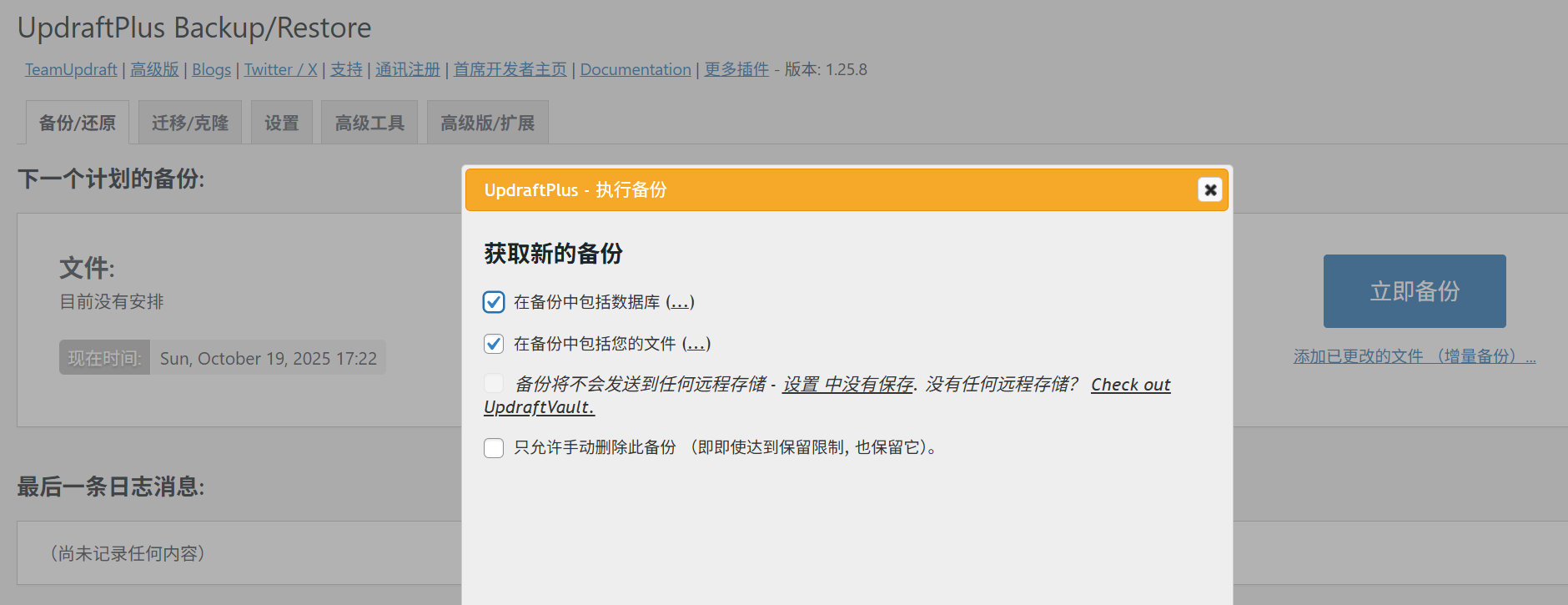
- في صفحة [النسخ الاحتياطية ل UpdraftPlus]، انقر على “النسخ الاحتياطي الآن” في الأعلى;
- احتفظ بالنافذة المنبثقة كما هي افتراضيًا (“النسخ الاحتياطي للملفات وقواعد البيانات”) وانقر على “نسخ احتياطي”;
- انتظر حتى تنتهي عملية النسخ الاحتياطي (يعتمد الوقت على حجم الموقع الإلكتروني، حوالي 1-3 دقائق لـ 100 ميغابايت)، سيظهر شريط التقدم “تم النسخ الاحتياطي بنجاح”.
رابعاً، اللحظة الحاسمة: كيف يمكن استعادة الموقع بالنسخ الاحتياطية؟
في حالة حدوث خطأ ما في الموقع الإلكتروني (على سبيل المثال، عدم فتحه، أو فقدان المحتوى)، فإن خطوات استعادته بنسخة احتياطية هي كما يلي:
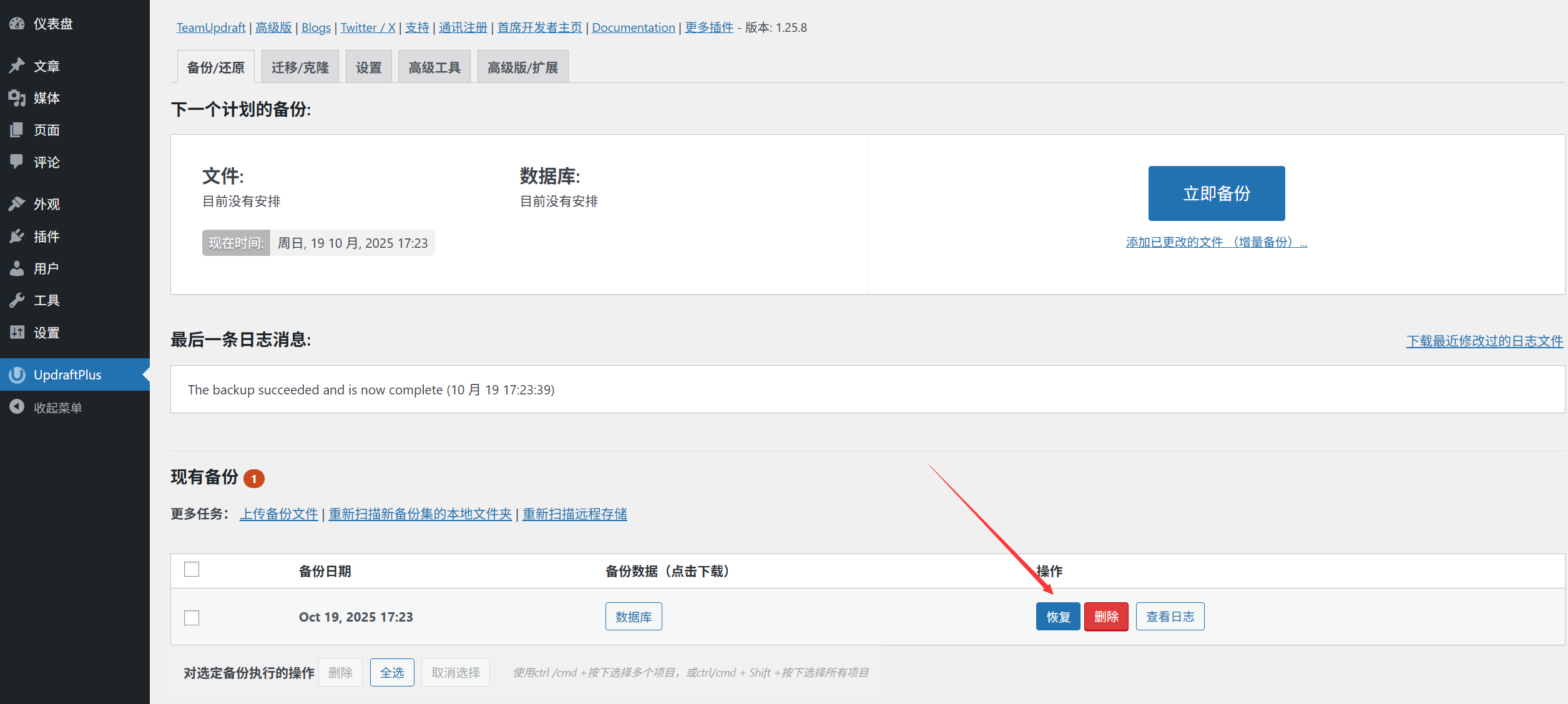
- انتقل إلى [UpdraftPlus Backups] → [النسخ الاحتياطية الموجودة] وابحث عن أحدث نسخة احتياطية “ناجحة” (يوصى بتحديد النسخة الاحتياطية التي سبقت التحديث أو قبل المشكلة);
- انقر على زر “استعادة” لتلك النسخة الاحتياطية;
- ستظهر نافذة منبثقة مع وضع علامة “جميع الملفات” و“قاعدة البيانات” افتراضيًا، انقر على “استرداد”;
- ستطالبك الإضافة “قد يتعذر الوصول إلى الموقع مؤقتًا أثناء عملية الاسترداد”، انقر على “تأكيد”;
- انتظر حتى تكتمل عملية الاسترداد (يمر شريط التقدم ويظهر “تم الاسترداد بنجاح”) وقم بتحديث الموقع لاستعادته إلى الحالة التي كان عليها عندما تم نسخه احتياطيًا.
خامساً، الإصدار المجاني مقابل الإصدار المدفوع: كيف تختار المبتدئ؟
- الإصدار المجاني: دعم النسخ الاحتياطي التلقائي، والتخزين السحابي (سحابة بايدو السحابية، دروب بوكس، إلخ)، وميزات الاسترداد الكاملة، وقادر تمامًا على تلبية احتياجات المدونات الشخصية، ومحطة عرض الشركات (90% للمبتدئ مع الإصدار المجاني سيكون كافيًا).
- الإصدار المدفوع(برنامج UpdraftPlus Premium): حوالي 70 دولارًا أمريكيًا في السنة، والمزيد من “النسخ الاحتياطي التزايدي” (توفير المساحة عن طريق النسخ الاحتياطي للملفات المتغيرة فقط)، و“البحث في قاعدة البيانات واستبدالها” (لترحيل المواقع الإلكترونية), “أولوية الدعم الفني” وميزات أخرى، مناسبة لمواقع التجارة الإلكترونية أو المواقع التي تحتوي على كمية كبيرة من البيانات.
خاتمة المبتدئينإذا كانت لديك كمية كبيرة من البيانات (أكثر من 1 جيجابايت على سبيل المثال) أو كنت بحاجة إلى ترحيل موقعك الإلكتروني، ففكر في الترقية إلى الإصدار المدفوع.
سادساً: الأسئلة الشائعة للوافدين الجدد
- هل ملف النسخ الاحتياطي كبير وهل سيشغل مساحة كبيرة؟يحتوي بايدو كلاود المجاني على 2 تيرابايت من المساحة (ما يكفي لتخزين مئات النسخ الاحتياطية)، لذلك لا داعي للقلق بشأن نفاد المساحة. إذا كان لديك موقع إلكتروني صغير (على سبيل المثال 50 ميغابايت أو أقل)، فإن كل نسخة احتياطية لا تتجاوز بضع عشرات من الميجابايت، وهو أمر خفيف للغاية.
- هل تعمل النسخ الاحتياطية التلقائية على إبطاء المواقع الإلكترونية؟لا. يقوم UpdraftPlus بنسخ موقعك احتياطيًا تلقائيًا خلال أوقات انخفاض عدد الزيارات (مثل الصباح الباكر) دون تعطيل كبير في الوصول العادي.
- لقد حذفت ملفات موقعي الإلكتروني بعد النسخ الاحتياطي، هل يمكنني استعادتها عن طريق الاستعادة؟يمكن! ما دامت النسخة الاحتياطية تحتوي على “ملفات” (القوالب، والإضافات، والصور، وما إلى ذلك)، ستتم استعادة جميع الملفات بعد الاستعادة.
- كم مرة يكون من المنطقي إجراء النسخ الاحتياطي؟اتبع مبدأ “كلما زادت وتيرة التحديثات، زادت وتيرة النسخ الاحتياطية”:
- المدونة الشخصية (يتم تحديثها مرة واحدة في الأسبوع): يتم نسخها احتياطيًا مرة واحدة في الأسبوع;
- موقع المؤسسة (تحديثات عرضية): نسخة احتياطية واحدة في الشهر;
- التجارة الإلكترونية / محطة المعلومات (يتم تحديثها يوميًا): يتم نسخها احتياطيًا مرة واحدة يوميًا.
باختصار: النسخ الاحتياطية هي “منقذ حياة” الموقع الإلكتروني”
نصيحة:
يعتقد العديد من المبتدئين أن “النسخ الاحتياطية متعبة للغاية”، ولكن تذكر:إن تخصيص 5 دقائق لإعداد نسخة احتياطية يمكن أن يوفر لك أيامًا أو حتى أسابيع من وقت الاسترداد في المستقبل!لقد فات الأوان إن فقدان بيانات الموقع الإلكتروني والندم على ذلك يشبه فقدان محفظتك وتذكر أنك تركت الباب مفتوحاً - لقد فات الأوان.
لا تكمن القيمة الأساسية لبرنامج UpdraftPlus في “مدى قوة النسخ الاحتياطية”، بل في “مدى سهولة التزام المبتدئين بالنسخ الاحتياطية”. بعد إعداد النسخ الاحتياطي التلقائي، لن تحتاج إلى الاهتمام به كثيرًا، ولكن إذا حدث خطأ ما، سيصبح “أداة إنقاذ حياتك” الأكثر موثوقية.
 العربية