











إن أمن الموقع الإلكتروني هو “بيت القصيد” بالنسبة لجميع المشغلين - حتى لو كان الموقع الإلكتروني يتم بشكل جميل، فبمجرد اختراقه (على سبيل المثال عن طريق زرع الفيروسات أو التلاعب بالمحتوى أو سرقة البيانات)، لن يفقد الموقع الإلكتروني ثقة الزوار فحسب، بل قد يتعرض أيضًا لمخاطر قانونية. للمبتدئينووردفانس إنها واحدة من أكثر الإضافات الأمنية الموثوقة التي تعمل بمثابة “حارس أمني للموقع الإلكتروني”، حيث تحرس موقعك الإلكتروني على مدار الساعة طوال أيام الأسبوع، والإصدار المجاني قوي بما يكفي للتعامل مع معظم التهديدات الأمنية.
لماذا تختار Wordfence وما هي المشكلات الأمنية التي يحلها Wordfence؟
Wordfence هو أفضل إضافات الأمان في مستودع إضافات ووردبريس الرسمية مع أكثر من 4 ملايين عملية تثبيت، ويُعرف باسم “سكين الجيش السويسري للأمان” لأنه حل شامل لأكبر مشكلة أمنية تواجه المبتدئين:
- حل القوة الغاشمة (تحليل القوة الغاشمة):: منع المخترقين من المحاولة المتكررة لتسجيل الدخول إلى الواجهة الخلفية (على سبيل المثال شخص ما يستخدم برنامجًا لتخمين كلمة المرور الخاصة بك);
- فحص الفيروسات/الرموز الضارة:: التحقق بانتظام من ملفات الموقع الإلكتروني بحثاً عن أي شيفرة أو فيروسات تم التلاعب بها وإزالتها على الفور;
- جدار الحماية في الوقت الحقيقي:: اعتراض الوصول الخبيث (مثل هجمات حقن SQL، وهجمات البرمجة النصية عبر المواقع، والتي يشيع استخدامها من قبل المخترقين);
- مراقبة سجل تسجيل الدخول:: سجّل من قام بتسجيل الدخول إلى موقعك الإلكتروني ومن أين، وتم تنبيهك إلى عمليات تسجيل الدخول غير الطبيعية;
- ميزة القائمة السوداء:: حظر عناوين IP الضارة ومنعها من الوصول إلى الموقع.
باختصار: سيساعدك تثبيت Wordfence على منع الهجمات الشائعة ضد مواقع ووردبريس فوق 80%.
ثانيًا: تثبيت Wordfence والإعدادات الأساسية (نسخة مجانية كافية)
الخطوة 1: تثبيت الإضافة وتفعيلها
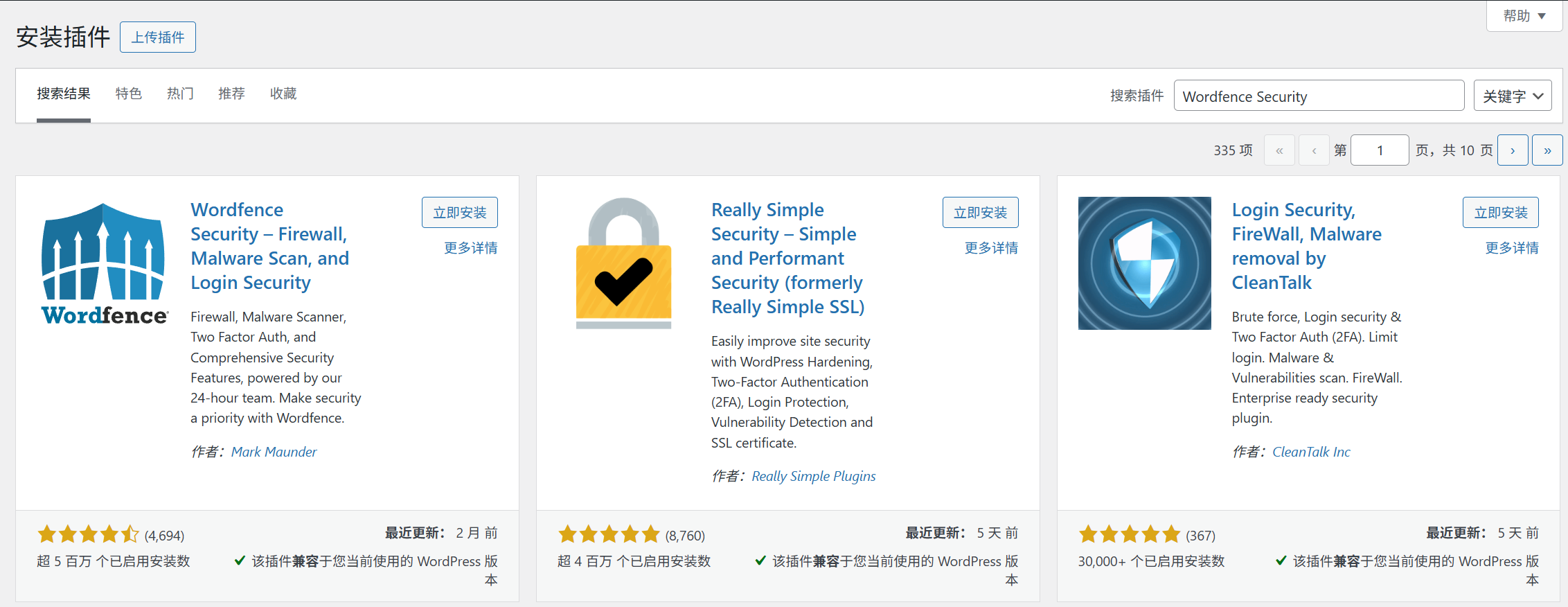
- الواجهة الخلفية [الإضافة] → [تثبيت الإضافة]، ابحث عن “أمان Wordfence”;
- انقر فوق [التثبيت الآن] وانقر فوق [تنشيط] عند الانتهاء.
- سيؤدي التفعيل الأول إلى ظهور صفحة ترحيب، انقر مباشرةً على “بدء الجولة” (دليل المبتدئين للحصول على نظرة عامة سريعة على الميزات الأساسية).
الخطوة 2: 3 إعدادات أساسية لا بد من القيام بها (5 دقائق)
1 - تكوين جدار الحماية (الوظيفة الأساسية، منع الوصول الضار)
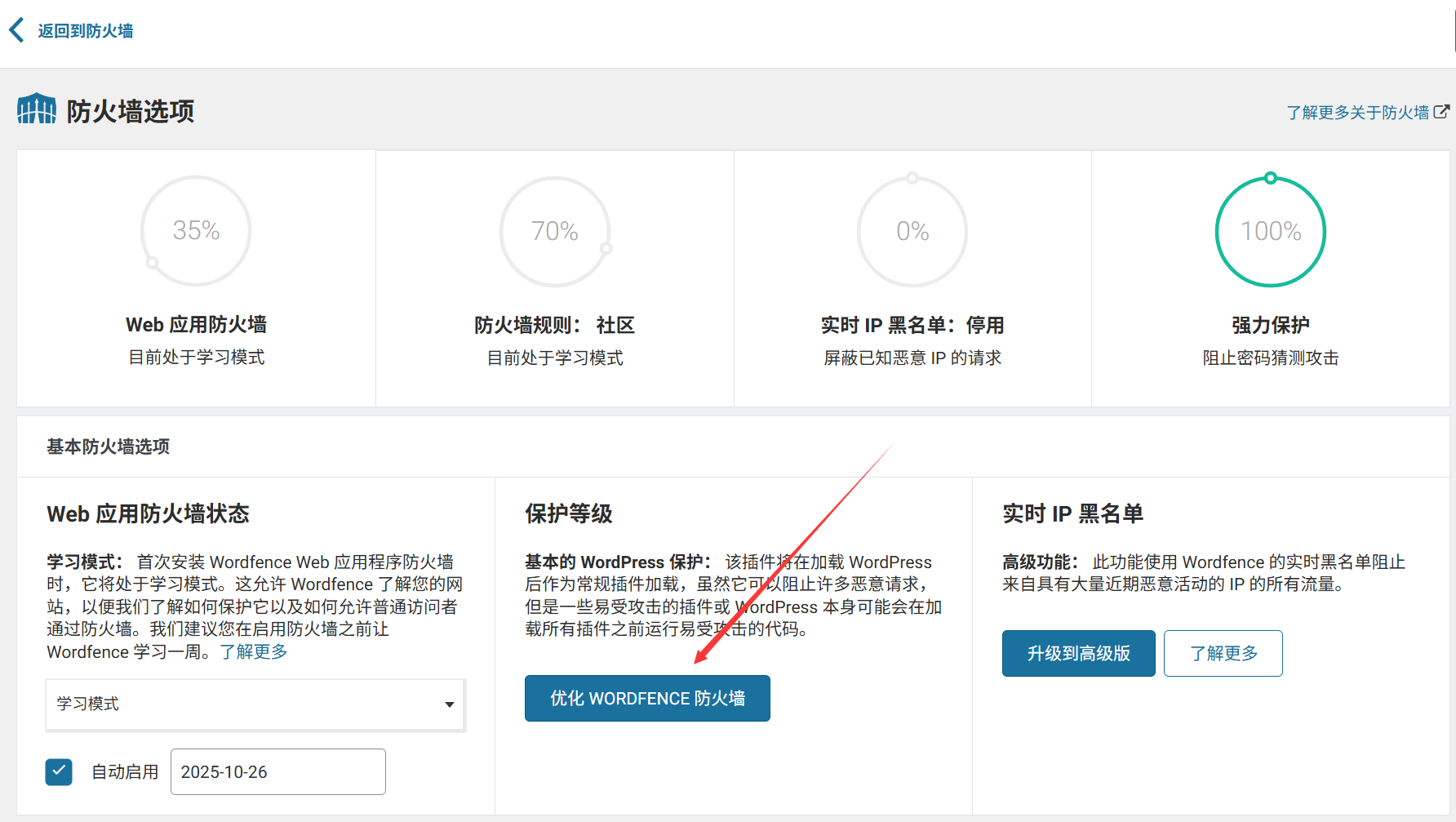
- بمجرد التفعيل، سيطلب منك Wordfence “تحسين جدار الحماية”، انقر على “تحسين جدار حماية Wordfence”;
- اتبع التعليمات لتحديد “حماية جدار حماية Wordfence الأساسية” (الخيار الافتراضي في الإصدار المجاني) وانقر على “متابعة”;
- انتظر حتى يكتمل التكوين التلقائي (10 ثوانٍ تقريبًا) ويتم عرض “تم تحسين جدار الحماية”.
الوظيفة.:: ستسمح هذه الخطوة لجدار الحماية بالعمل بأكثر الطرق فعالية، حيث يحجب معظم طلبات الهجوم.
2- إعداد أمان تسجيل الدخول (منع اختراق كلمات المرور)
- ابحث عن [Wordfence] → [أمان تسجيل الدخول] في القائمة اليسرى;
- تمكين “فرض كلمات مرور قوية”: ضع علامة “طلب كلمات مرور قوية لجميع المستخدمين الجدد” (لتجنب وضع كلمات مرور ضعيفة مثل “123456” لك أو للمستخدمين الآخرين);
- تمكين “حد محاولات تسجيل الدخول”: الإعداد الافتراضي هو “قفل لمدة 15 دقيقة بعد 10 محاولات فاشلة”، ولا حاجة لتغييره للمبتدئين (لمنع المخترقين من تخمين كلمات المرور بالقوة الغاشمة);
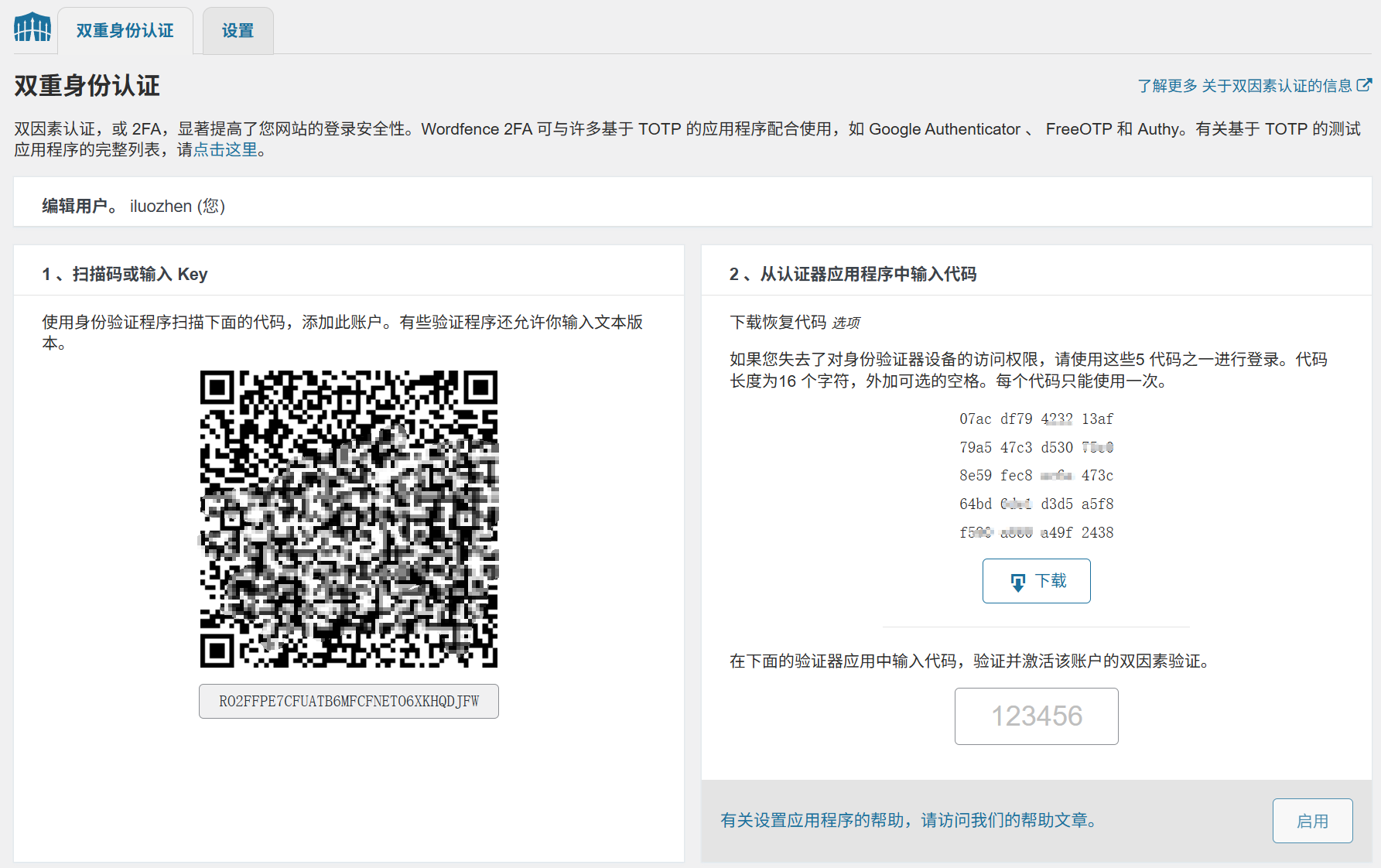
- يوصى بتمكين “المصادقة الثنائية” (اختياري ولكن يوصى به بشدة): انقر على “تعيين مصادقة ثنائية”، واتبع التعليمات لربط هاتفك المحمول أو تطبيق المصادقة (مثل Google Authenticator)، وتحتاج إلى إدخال رمز مصادقة ديناميكي، ومضاعفة الأمان.
3 - قم بإجراء فحص أولي للفيروسات (للتحقق مما إذا كان الموقع مصابًا)
- القائمة اليسرى [Wordfence] → [فحص]، انقر على “بدء فحص جديد”;
- قد يستغرق الفحص الأول من 5 إلى 10 دقائق (حسب عدد الملفات الموجودة على الموقع)، ويمكنك متابعة العمل على وظائف أخرى أثناء إجراء الفحص;
- بعد اكتمال الفحص، إذا ظهرت عبارة “لا توجد مشاكل”، فهذا يعني أن الموقع آمن حاليًا؛ إذا تم العثور على “تهديدات”، فانقر على “إصلاح” كما هو مطلوب (يدعم الإصدار المجاني إصلاح معظم (يدعم الإصدار المجاني إصلاح معظم المشاكل الشائعة).
الاقتراحات: قم بإعداد الفحص التلقائي (الفحص الافتراضي مرة واحدة في اليوم)، ولا حاجة للعمل يدويًا، وإرسال تذكيرات بالبريد الإلكتروني تلقائيًا عند العثور على مشاكل.
ثالثاً، الإصدار المجاني مقابل الإصدار المدفوع: أيهما يختار المبتدئ؟
يتوفر Wordfence بنسخة مجانية ونسخة مدفوعة (Wordfence Premium) للمبتدئين:
- الإصدار المجاني:: ما يكفي لتلبية الاحتياجات الأمنية لـ 90% (بما في ذلك جدار الحماية، وفحص الفيروسات، وحماية تسجيل الدخول، والتسجيل الأساسي)، وهو قادر تمامًا على تلبية الاحتياجات الأمنية للمدونات الشخصية ومواقع الأعمال الصغيرة.
- الإصدار المدفوع: حوالي 99 دولارًا أمريكيًا سنويًا، مع ميزات أكثر تقدمًا مثل “معلومات التهديد في الوقت الحقيقي” (يكتشف الفيروسات الجديدة في وقت أبكر من الإصدار المجاني) و“حظر بروتوكول الإنترنت الخاص بالدولة” (على سبيل المثال، حظر الوصول إلى بروتوكول الإنترنت من منطقة معينة) لمواقع التجارة الإلكترونية والمواقع التجارية ذات الزيارات العالية.
خاتمة المبتدئين: قم بتثبيت الإصدار المجاني أولاً، وقم بعمل جيد للحماية الأساسية؛ إذا كان الموقع فيما بعد يحتوي على وظائف تجارية أو حركة مرور كثيرة، ففكر في ترقية الإصدار المدفوع.
رابعاً: الأسئلة المتداولة للمستخدمين المبتدئين
- ماذا لو كان الفحص يطالبني بـ “تم العثور على مشاكل قابلة للإصلاح” وأخشى النقر فوق إصلاح؟لا تقلق! سيقوم Wordfence تلقائيًا بعمل نسخة احتياطية من الملفات قبل الإصلاح، إذا كانت هناك مشكلة في الموقع بعد الإصلاح، يمكنك استعادة الملفات الأصلية في [Wordfence] → [أدوات] → [النسخ الاحتياطي].
- هل يجب أن تشعر بالقلق من تلقي بريد إلكتروني يقول “شخص ما يحاول تسجيل الدخول إلى موقعك الإلكتروني”؟لا داعي للذعر! هذا تذكير عادي من Wordfence (يشير إلى أن جدار الحماية يعمل). إذا أظهر البريد الإلكترونيّ عبارة “تم حظر المحاولة”، فهذا يعني أنه تم حظر الهجوم؛ إذا تلقيت تذكيرات من عنوان IP نفسه عدة مرات، يمكنك حجب عنوان IP يدويًا في [Wordfence] → [جدار الحماية] → [حظر عنوان IP].
- هل تباطأ الموقع بعد التثبيت؟قد تكون موارد الخادم مشغولة أثناء المسح، وستعود إلى وضعها الطبيعي بعد انتهاء المسح. إذا كان بطيئًا دائمًا، يمكنك ضبط “حساسية المسح” لأسفل (تقليل وتيرة المسح وعمقه) في [Wordfence] → [أدوات] → [تحسين الأداء].
- لقد نسيت كلمة مرور الواجهة الخلفية الخاصة بي، هل سيمنعني Wordfence من استرجاعها؟لا. عندما تتم إعادة تعيين كلمة مرور عبر ميزة “نسيت كلمة المرور”، يتعرف Wordfence على ذلك كعملية عادية ولن يعترضها (ولكنه سيسجلها في سجل تسجيل الدخول).
للتلخيص: جوهر المكون الإضافي الأمني هو “منعه مسبقًا”
يعتقد العديد من المبتدئين أن “لا أحد ينظر إلى موقعي ولن يتعرض للهجوم”، ولكن في الواقع، تعتمد القرصنة بشكل كبير على عمليات الفحص الآلي للبوتات الآلية، ويمكن أن يكون أي موقع ووردبريس هدفًا.
لا تكمن قيمة Wordfence في “إصلاح المشاكل بعد حدوثها”، ولكن في “منع المشاكل مسبقاً”. إن تخصيص 10 دقائق لتثبيت وإعداد الأساسيات سيوفر عليك عناء تعرض موقعك الإلكتروني للاختراق في المستقبل (قد يستغرق استرداد موقع مخترق أياماً أو حتى أسابيع). تذكّر: أمان الموقع الإلكتروني مثل الأقفال على الأبواب في الواقع، ليس بالضرورة أن تستخدمها كل يوم إذا قمت بتثبيتها، ولكنك بالتأكيد لن تنعم براحة البال إذا لم تقم بتثبيتها.
 العربية