











يحتوي ووردبريس على اثنين من محرري المنشورات السائدين: "محرر غوتنبرغ" (الافتراضي) و"المحرر الكلاسيكي". كلاهما له خصائصه الخاصة ومناسب لسيناريوهات استخدام مختلفة. سيقارن هذا الفصل بين الاختلافات بين الاثنين، وميزات الواجهة والتطبيق، لمساعدتك على البدء سريعًا في استخدام أداة التحرير التي تناسبك.
أولاً: فهم المحررين: الاختلاف الجوهري
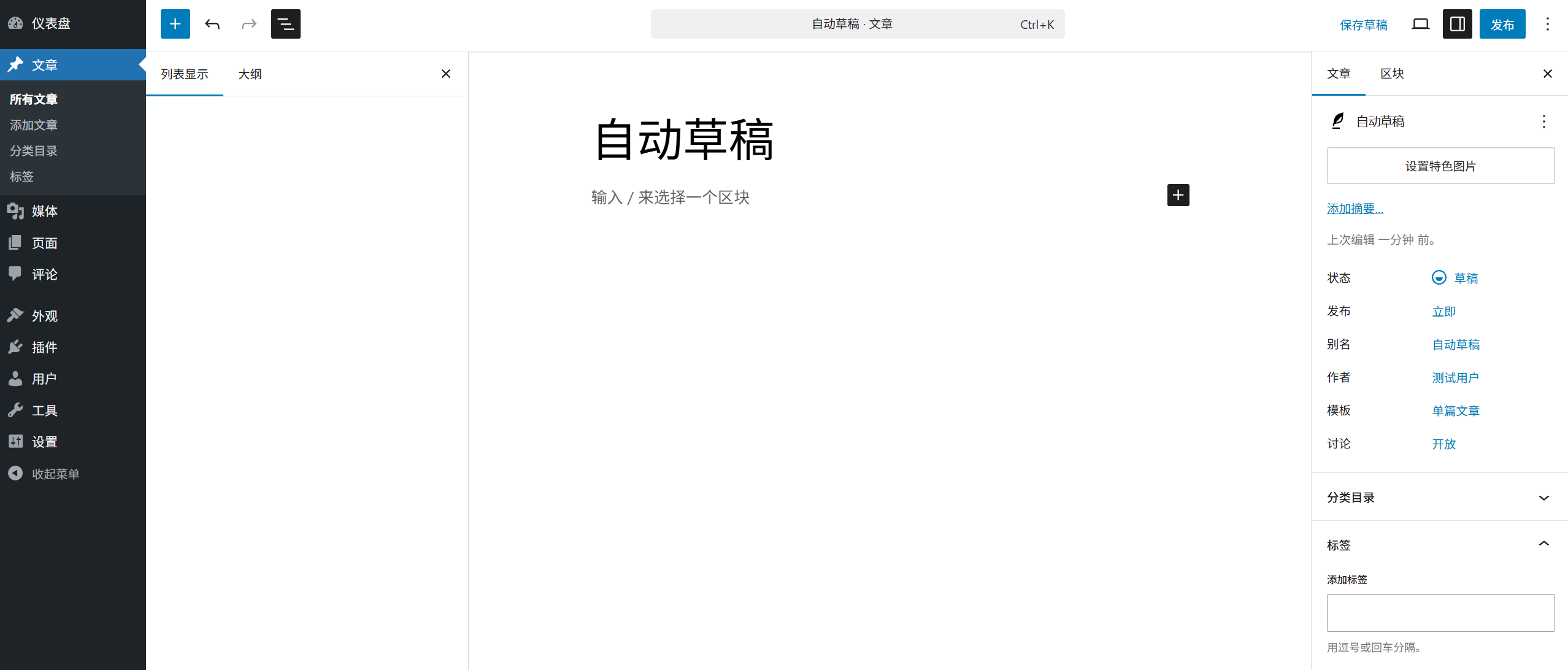
- محرر غوتنبرغ (غوتنبرغ)2018 أطلق ووردبريس 5.0 جيلًا جديدًا من المحررين، استخدام وضع التحرير من نوع "الكتلة (بلوك (بلوك)"، كل عنصر محتوى (نص، صور، فيديو، إلخ) عبارة عن "كتلة" مستقلة، يمكن دمجها وتعديلها بحرية. الميزات: تصور قوي، وتخطيط مرن، ودعم للطباعة المعقدة، ومناسب للسعي وراء تصميم المحتوى.
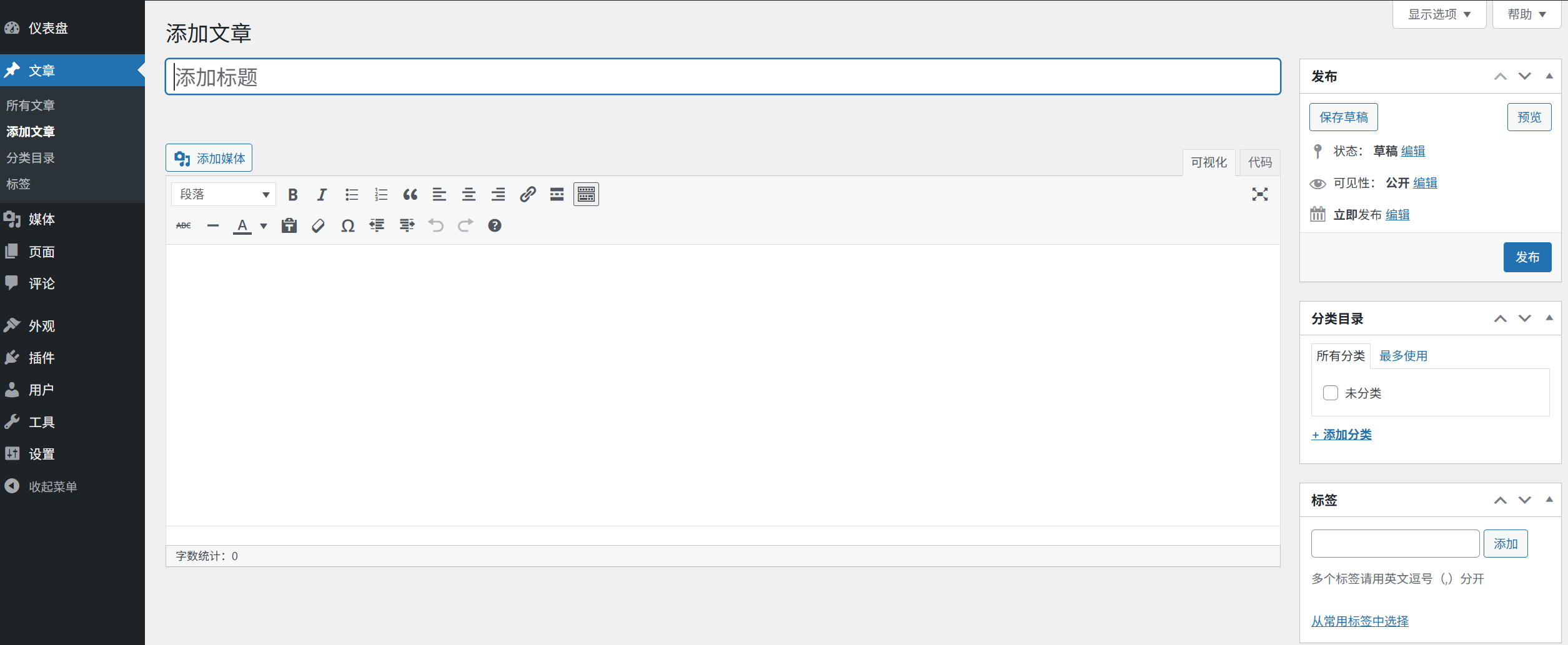
- محرر كلاسيكيمحرر النص المنسق التقليدي، على غرار وضع تحرير مستند Word، من خلال أزرار شريط الأدوات لتشغيل التنسيق، كل المحتوى في مربع تحرير لإكماله. الميزات: تشغيل بسيط، تكاليف تعلم منخفضة، مناسب للمحتوى النصي الخالص أو المستخدمين المعتادين على طرق التحرير التقليدية.
II. محرر جوتنبرج: شرح وضع المكوِّن (موصى به للمبتدئين)
Gutenberg هو المحرر الرئيسي الرسمي لـ WordPress، وهو أكثر قوة، وفيما يلي الواجهة الأساسية والتشغيل:
1 - تكوين الواجهة (من الأعلى إلى الأسفل)
- شريط العنوان (للنافذة) (الحوسبة): يعرض مربع الإدخال "إضافة عنوان" (عنوان المقالة مطلوب ويؤثر على تحسين محركات البحث والروابط).
- كتلة الكتلة التحريرية للكتلة: في منطقة محتوى النص، يتم عرض نص المطالبة "ابدأ الكتابة أو اكتب / لإضافة كتلة" بشكل افتراضي.
- لوحة الإعدادات اليمنى:: ينقسم إلى علامتي تبويب، "المستند" و "الكتلة":
- "المستند": تعيين حالة المقالة (مسودة/منشورة)، والفئة، والعلامات، والصورة المميزة، وما إلى ذلك.
- "المكوِّن": عند تحديد مكوِّن ما، يتم عرض الإعدادات التفصيلية (مثل حجم النص واللون والمحاذاة) للمكوِّن.
- شريط الأدوات العلويتم تضمين أزرار "حفظ" و"معاينة" و"نشر"، بالإضافة إلى وظائف التراجع/الإعادة والإعدادات.
2 - الوظيفة الأساسية: استخدام الكتل
في قلب Gutenberg توجد "الكتل" التي يتم من خلالها إضافة جميع المحتويات وتحريرها:
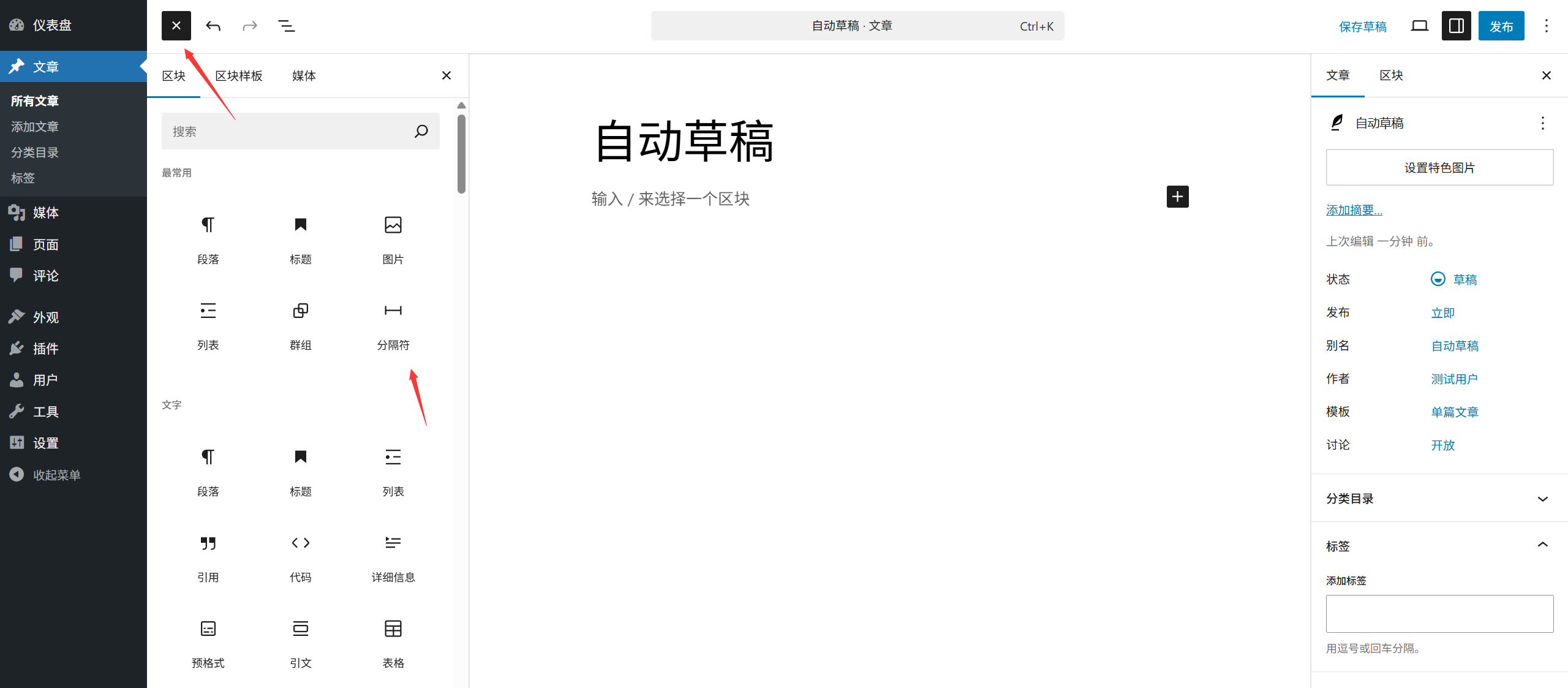
(1) 3 طرق لإضافة كتلة
- الطريقة 1: انقر على أيقونة "+" (أداة إدراج المكوِّنات) في منطقة التحرير وحدد المكوِّن المطلوب (مثل "فقرة" "صورة" "عنوان") من القائمة.
- الطريقة 2:: اكتب مباشرة في منطقة التحرير
/إذا كنتَ تريد البحث عن مكوِّن ما، فأدخل كلمة مفتاحية (مثل "صورة"، "زر") للعثور على المكوِّن المقابل بسرعة. - الطريقة 3: الصق المحتوى مباشرةً (مثل نسخ الصور والجداول) وسيتعرف Gutenberg تلقائيًا على المكوِّن المقابل وينشئ المكوِّن المقابل.
(2) الكتل والتطبيقات شائعة الاستخدام
- الممرات:: الكتلة النصية الأساسية، وتستخدم لمحتوى النص الأساسي (فقط أدخل النص مباشرةً بعد الافتراضي).
- التسمية التوضيحية: تُستخدم لتعيين العناوين الفرعية (H2-H6) ولتقسيم هيكل المقال (يمكنك تبديل مستوى العناوين على الجانب الأيمن بعد تحديد الكتلة).
- صورة فوتوغرافية:: إدراج الصور (يدعم تحميل الصور المحلية أو اختيار صور معرض الوسائط، ويمكن ضبط المحاذاة والحجم).
- القوائم:: هناك "القوائم النقطية" (غير المرتبة) و"القوائم المرقمة" (المرتبة)، وهي مناسبة للشرح خطوة بخطوة أو القوائم النقطية.
- اقتباس:: قم بتمييز الاقتباسات أو الاقتباسات من المشاهير (يتم إضافة نمط اقتباس تلقائي لتمييزه عن متن النص).
- الأزرار:: إضافة أزرار قابلة للنقر (يمكن تعيين الرابط واللون والحجم، ومناسبة للقفزات الموجهة).
(3) التشغيل الأساسي للكتل
- الكتلة المختارة: انقر على الكتلة لتحديدها (سيظهر حد أزرق وشريط أدوات أزرق حول الحواف).
- كتلة متحركة: اسحب أيقونة "السهم لأعلى ولأسفل" في شريط أدوات الكتلة، أو استخدم اختصار لوحة المفاتيح (↑ ↓ سهم) لضبط الموضع.
- نسخ/حذف المكوِّن: بعد تحديد كتلة، انقر على أيقونة "نسخ" أو "حذف" في شريط الأدوات، أو انقر بزر الماوس الأيمن على الكتلة لتحديد إجراء.
- دمج/تقسيم الكتل:: بعد تحديد كتلة من النص، يمكنك دمجها باستخدام أيقونة "دمج" في شريط الأدوات، أو بالضغط على زر
Enterمفتاح التقسيم.
3 - نقاط القوة والسيناريوهات
- الطليعة: الطباعة المرئية، ودعم التخطيطات المعقدة (مثل الأعمدة المتعددة، والبطاقات، والوسائط ومجموعات النصوص)، وإمكانية إعادة استخدام الكتل، والتوافق مع معظم القوالب الحديثة.
- السيناريو: المقالات التي تتطلب طباعة غنية (مثل البرامج التعليمية والمراجعات)، والمحتوى الذي يتضمن صورًا/فيديو، والمستخدمين الذين يبحثون عن جماليات الصفحة.
ثالثاً: المحرر الكلاسيكي: أوضاع التحرير التقليدية بالتفصيل
كان المحرِّر الكلاسيكي هو المحرِّر الافتراضي في الأيام الأولى لوردبريس، وهو أبسط بكثير وأكثر سهولة في الاستخدام:
1 - مكونات الواجهة
- منطقة التحرير:: مربع إدخال نص واحد يتم فيه تحرير كل شيء (على غرار مستند Word).
- شريط الأدوات (في برامج الكمبيوتر):: هناك وضعان: "مرئي" و "نصي":
- "العرض المرئي": عرض أيقونات الأزرار (على سبيل المثال: غامق، مائل، محاذاة، إدراج صورة)، ما تراه هو ما تحصل عليه.
- "نص": عرض كود HTML (مناسب للمستخدمين الذين يعرفون الكود لضبط التنسيق يدويًا).
- اللوحة الجانبية اليمنى: على غرار غوتنبرغ، يحتوي على إعدادات لحالة المقالة، والتصنيفات، والوسوم، وما إلى ذلك (قد تبسط بعض القوالب العرض).
2 - الوظائف الأساسية: عمليات شريط الأدوات
يقوم المحرر الكلاسيكي بمعظم عملياته باستخدام أزرار شريط الأدوات للوظائف شائعة الاستخدام:
- تنسيق النص:: بالخط العريض (
B)، مائل (I)، التسطير (U)، يتوسطه خط (ABC(بخطوط أفقية). - تنسيق الفقرات:: محاذاة (يسار، وسط، يمين)، قائمة (مرتبة/غير مرتبة)، مراجع (
""(أيقونة). - وظائف الإدراج:: الصور (أيقونة الكاميرا)، ومعرض الوسائط (معرض الصور)، والروابط (أيقونة السلسلة)، والجداول، والأحرف الخاصة.
- إعدادات النمط: حدد "فقرة"، "العنوان H2-H6"، وما إلى ذلك من القائمة المنسدلة "تنسيق" لتصنيف التسلسل الهرمي للمحتوى.
3 - نقاط القوة والسيناريوهات
- الطليعة:: سهل التشغيل، وتكلفة تعليمية منخفضة، وواجهة بسيطة، ومناسبة للتحرير السريع للنصوص البحتة.
- السيناريو:: المدونات النصية العادية، والمقالات القصيرة، والمستخدمون الذين اعتادوا على تحرير المستندات التقليدية، والمحتوى ذو المتطلبات الطباعية المنخفضة.
رابعاً: كيف يمكن تبديل المحررين؟ (اختر حسب الحاجة)
1 - الاستخدام المؤقت للمحرر الكلاسيكي
إذا كان الافتراضي هو Gutenberg وتريد كتابة مقالة معينة مؤقتًا في المحرر الكلاسيكي:
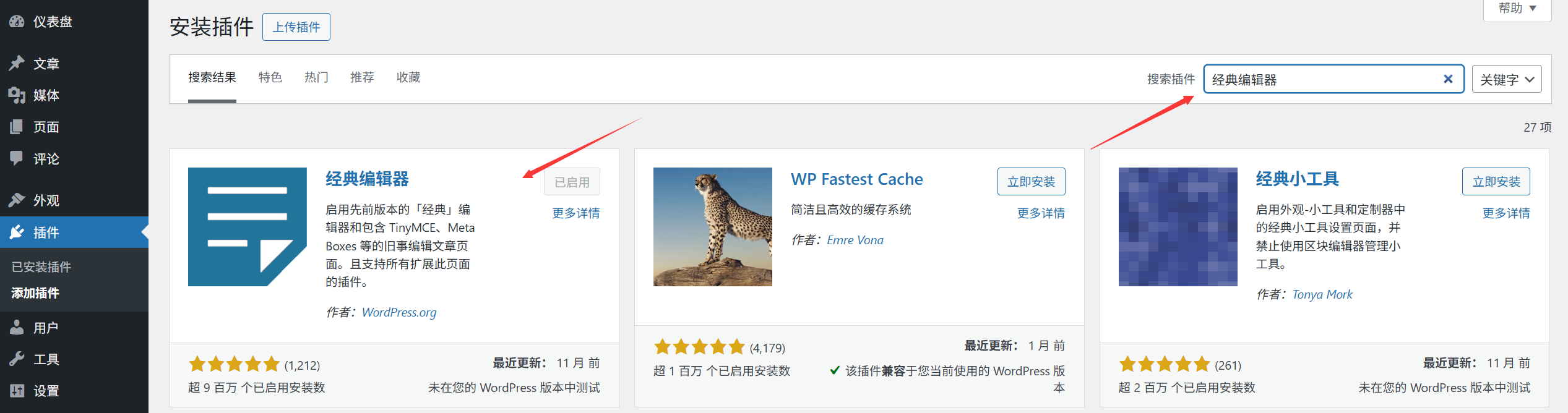
- قم بتثبيت الإضافة "المحرر الكلاسيكي" وتفعيلها (إضافة ووردبريس الرسمية، ابحث عن المحرر الكلاسيكي لتثبيتها).
- عندما تنشئ مقالة جديدة، ابحث عن خيار "المحرر" في لوحة "المستند" على اليمين وحدد "المحرر الكلاسيكي".
2- التحول الدائم إلى المحرر الكلاسيكي
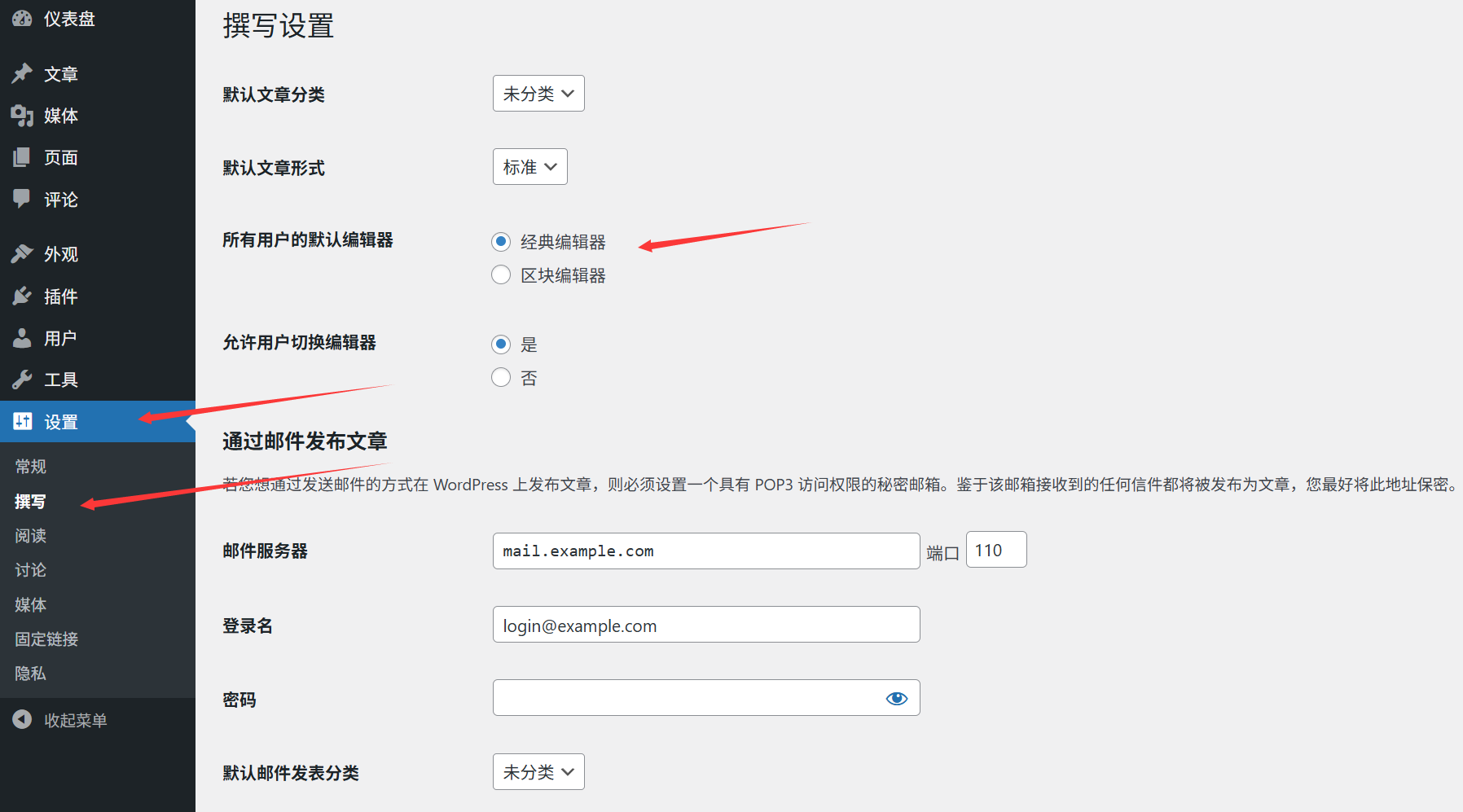
- بعد تثبيت إضافة "المحرِّر الكلاسيكي"، انتقل إلى "الإعدادات" → "الكتابة" في الواجهة الخلفية لوردبريس.
- حدد "المحرر الكلاسيكي" من "المحرر الافتراضي" وانقر على "حفظ التغييرات".
- ستستخدم جميع المقالات الجديدة بعد ذلك المحرر الكلاسيكي بشكل افتراضي.
خامساً: اقتراحات لاختيار المبتدئين
- أولوية تعلم الأولوية جوتنبرج: بصفته المحرر الرئيسي الرسمي، سيتم تحديثه باستمرار في المستقبل بميزات أكثر قوة للاستخدام على المدى الطويل (قد تجده معقدًا في المرحلة الأولية، لكنه سيكون فعالًا للغاية بعد أن تتعرف على منطق "الكتل").
- محرر كلاسيكي للاستخدام على المدى القصير: إذا كانت هناك حاجة ملحة لنشر المقالات بسرعة وكان المحتوى مستندًا إلى النص، يمكنك الانتقال إلى المحرر الكلاسيكي أولاً (ولكن يوصى بالتكيف تدريجيًا مع غوتنبرغ).
- إكرامية: يمكن إدراج مربع نصي مشابه للمحرر الكلاسيكي في Gutenberg عبر "إضافة مكوِّن" → "كلاسيكي" → "فقرة كلاسيكية"، مع مراعاة مزايا كلا الوضعين.
ملخص: جدول مقارنة الاختلافات الأساسية
| الوظائف | محرر جوتنبرج | محرر كلاسيكي |
|---|---|---|
| وضع التحرير | وضع الكتلة (كل عنصر مستقل عن الآخر) | مربع تحرير متكامل (يشبه Word) |
| مرونة الطباعة | عالية (تدعم التخطيطات المعقدة مثل الأعمدة والبطاقات المتعددة) | منخفضة (تعتمد على النص، بأسلوب بسيط) |
| تكاليف التعلم | أعلى قليلاً (تحتاج إلى فهم مفهوم "الكتلة") | منخفضة (بديهية وسهلة الاستخدام) |
| مناسب لنوع المحتوى | النصوص المختلطة، والبرامج التعليمية، والمقالات ذات التخطيط المعقد | نص عادي ومنشورات قصيرة ومدونات بسيطة |
| التوافق المستقبلي | ترويجها رسمياً وتحديثها باستمرار | اعتمادًا على دعم المكونات الإضافية، لم تعد الوظائف ممتدة |
بغض النظر عن المحرر الذي تختاره، فإن الهدف الأساسي هو إنشاء المحتوى بكفاءة. نوصي بقضاء 10 دقائق في العمل الفعلي على منشورين للتعرف على الاختلافات، ثم اتخاذ القرار بناءً على عاداتك في الاستخدام - بمجرد أن تشعر بالراحة في استخدامها، يمكن أن تساعدك كلتا الأداتين على نشر محتوى عالي الجودة بسرعة.
 العربية