











عند شراء خادم، كل ما تحصل عليه هو كمبيوتر افتراضي “فارغ”. نحتاج إلى تثبيت نظام تشغيل عليه، وبناء بيئة تشغيل (مثل PHP و MySQL) وإيجاد طريقة سهلة لإدارته. للمبتدئينألواح الباغوداهو أفضل أداة للقيام بكل ذلك، حيث يحول عمليات سطر الأوامر المعقدة إلى عمليات رسومية سهلة الاستخدام تعتمد على التأشير والنقر.
سيرشدك هذا الفصل خلال العملية بأكملها بدءاً من شراء خادم إلى تجهيز تثبيت ووردبريس الخاص بك عبر لوحة باغودا.
ط. شراء خادم والحصول على معلومات تسجيل الدخول
1- الاختيار والشراء
خذ الموصى به سابقاًخادم التطبيقات السحابي الخفيف الوزن من تينسنتكمثال (حيث أنه من السهل جداً تركيب لوحة باغودا مسبقاً):
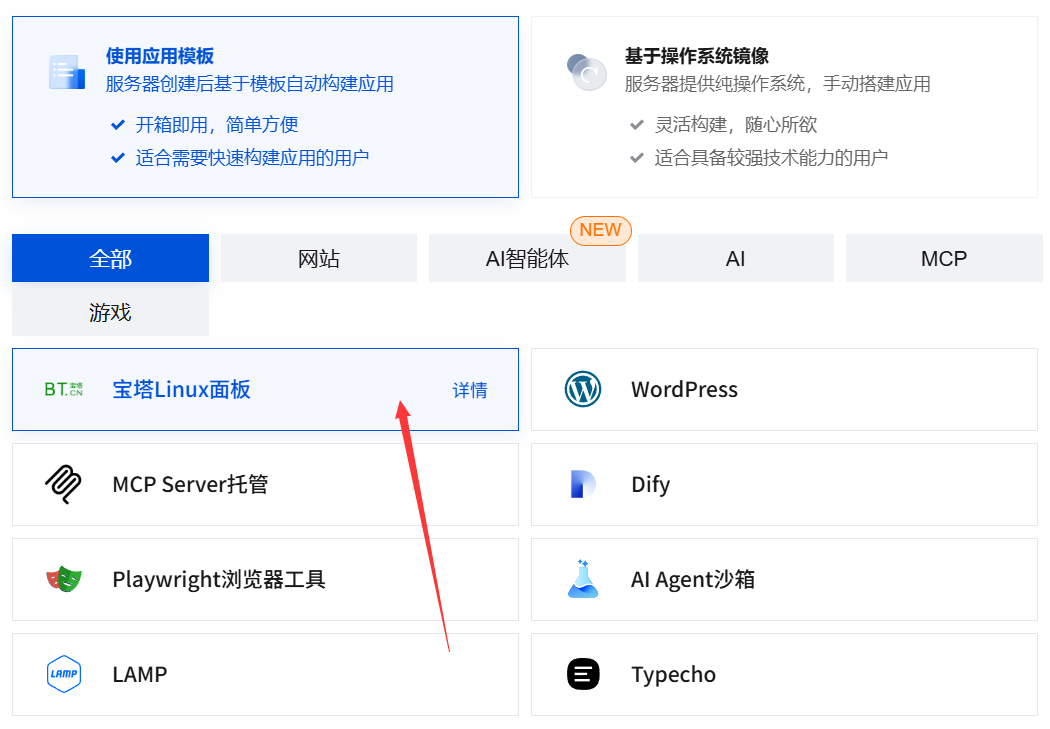
- المقابلاتالموقع الرسمي لسحابة Tencent السحابيةإذا كنت ترغب في شراء خادم تطبيقات خفيف الوزن، انتقل إلى صفحة شراء “خادم تطبيقات خفيف الوزن”.
- اختر تهيئة مناسبة للمبتدئين:
- الإقليم.اختر المنطقة الجغرافية الأقرب إلى المستخدمين المستهدفين (على سبيل المثال “شنغهاي” أو “قوانغتشو” للمستخدمين المحليين).
- النسخ المتطابق. هذا هو المفتاح!في “النسخ المتطابق للتطبيقات” حدد“لوحة باغودا لينكس”. وبهذه الطريقة ستقوم Tencent Cloud تلقائيًا بتثبيت نظام أصلي وإصدار جديد من لوحة Pagoda لك.
- الحزم.اختر الحد الأدنى من التهيئة (على سبيل المثال “وحدة معالجة مركزية ثنائية النواة، وذاكرة وصول عشوائي سعتها 2 جيجابايت، ونطاق ترددي 4 ميجابت في الثانية”) لدعم فترة المبتدئين بشكل مثالي.
- أكمل دفع ثمن مشترياتك.
2 - الوصول إلى معلومات الخادم الرئيسية
بعد نجاح عملية الشراء بنجاح، ابحث عن مثيل الخادم الخاص بك في صفحة “خادم التطبيقات الخفيفة” في وحدة تحكم Tencent Cloud وانقر للدخول إلى صفحة الإدارة. ستجد هنا أهم ثلاث معلومات مهمة:
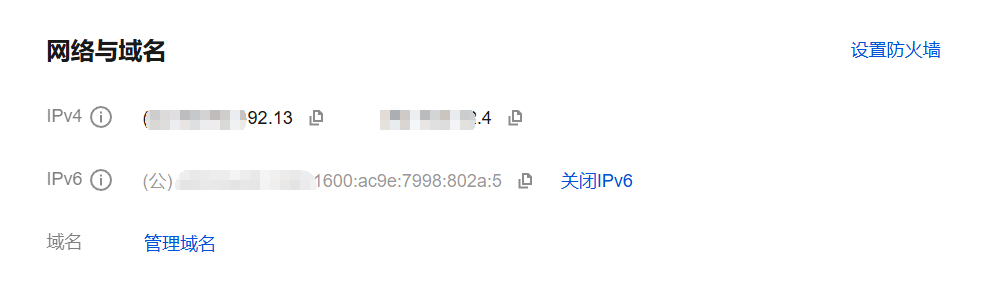
- عنوان IP العام.عنوان الإنترنت الخاص بخادمك (على سبيل المثال
123.123.123.123)。 - اسم المستخدم.عادةً ما يكون
root(حساب المسؤول الفائق لأنظمة لينكس). - كلمة المرورهذه هي كلمة المرور لتسجيل الدخول إلى الخادم ولوحة الباغودا. إذا كنت لا تعرفها، يمكنك تعيين كلمة مرور جديدة في وظيفة “إعادة تعيين كلمة المرور” في الواجهة الخلفية.يرجى التأكد من الحفاظ على سلامتها!
ثانيا - تهيئة لوحة المعبد
الآن بعد أن أصبح خادمك يحتوي على لوحة Pagoda مثبتة مسبقًا، نحتاج إلى إجراء الإعداد الأولي.
- سجّل الدخول إلى لوحة باغودا.
- افتح المتصفح واكتب في شريط العناوين.
http://你的公网IP:8888 - (على سبيل المثال:
http://123.123.123.123:8888) - ستأخذك الزيارة الأولى إلى شاشة دليل تثبيت لوحة باغودا.
- افتح المتصفح واكتب في شريط العناوين.
- الموافقة على اتفاقية المستخدم.ضع علامة موافق وانتقل إلى الخطوة التالية.
- تثبيت بيئة LNMP.
- سيوصيك Pagoda بتثبيت مجموعة من برامج الخوادم (LNMP لنظام لينكس، Nginx، MySQL، PHP).
- PHP.حدد أحدث إصدار مستقر (على سبيل المثالPHP 8.2)، يدعمه ووردبريس بشكل مثالي.
- MySQL.الخيارماي إس كيو إل 5.7 (MySQL 5.7)ربما8.0。
- خيارات أخرى (Nginx، Pure-FTPd، إلخ).فقط احتفظ بالافتراضي.
- انقر فوق “التثبيت بنقرة واحدة”، وسيقوم النظام تلقائياً بإكمال نشر جميع البيئات. تتطلب هذه العملية15-30 دقيقةيرجى التحلي بالصبر.
- تسجيل الدخول والدخول إلى اللوحة.
- بعد اكتمال التثبيت، ستعرض الصفحةعنوان لوحة باغودا لتسجيل الدخول واسم المستخدم وكلمة المرور。
- مهم.هذه المعلوماتاحرص على التقاط لقطة شاشة وحفظها! هذه هي نقطة دخولك المستقبلية لإدارة الخادم.
- قم بتسجيل الدخول إلى لوحة Pagoda باستخدام اسم المستخدم وكلمة المرور المعطيين.
ثالثًا: الحصول على معلومات FTP (تعمل في لوحة Pagoda)
يُستخدم FTP لنقل الملفات بين كمبيوتر محلي وخادم. على الرغم من أن مدير الملفات في لوحة Pagoda قوي، إلا أنه في بعض الأحيان لا تزال هناك حاجة إلى FTP.
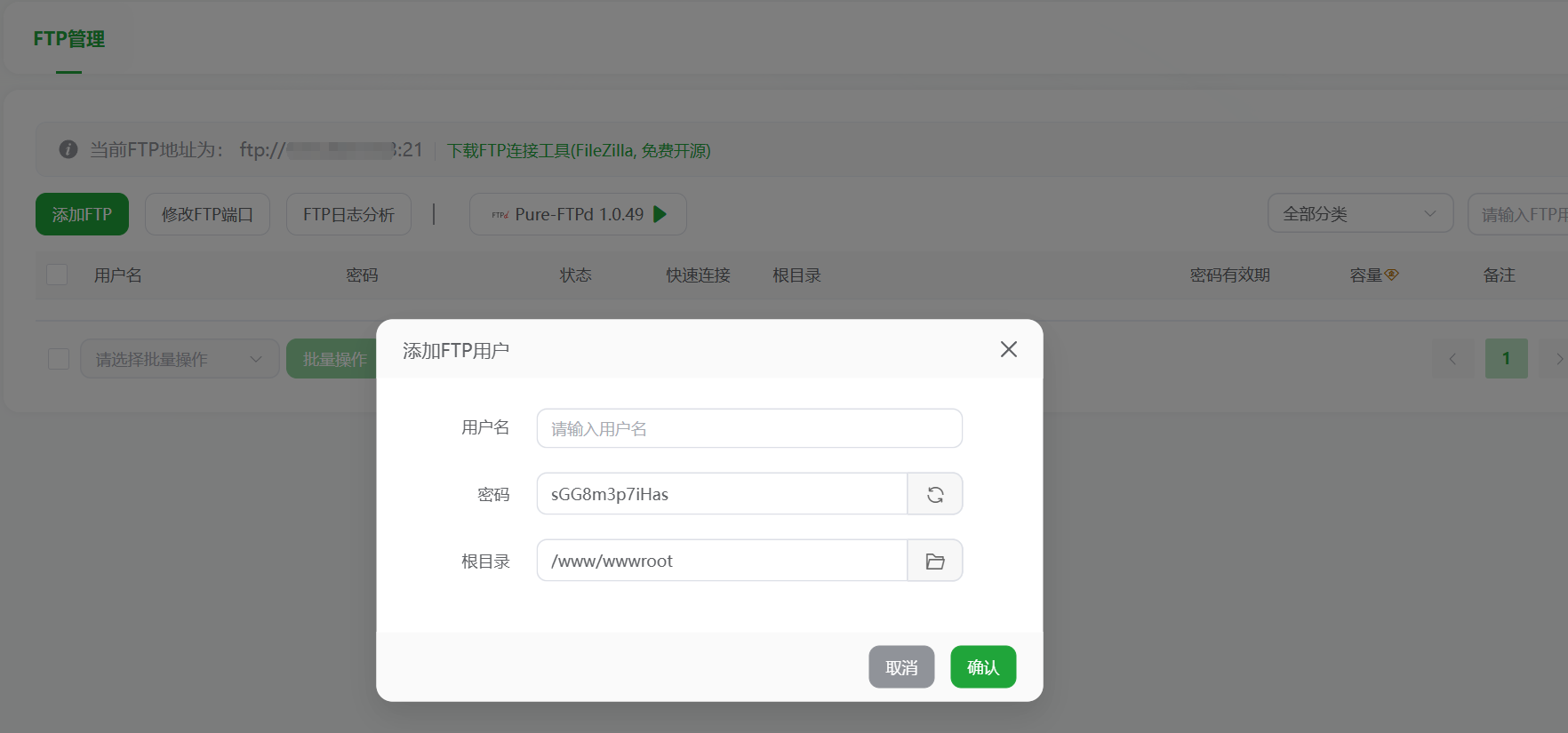
- إنشاء حساب FTP.
- بعد تسجيل الدخول إلى لوحة باغودا، ابحث عن القائمة اليمنى“FTP”->“حساب FTP”。
- انقر فوق “إضافة حساب FTP”.
- الحساب.أدخل اسم مستخدم FTP الذي تريده (على سبيل المثال
mywebsite)。 - كلمة المرورقم بتعيين كلمة مرور قوية.
- دليل الجذر. مهم جداً!انقر على أيقونة المجلد على اليمين واختر
/www/wwwrootهذا الدليل. هذا هو الدليل الجذر حيث تخزن لوحة باغودا ملفات الموقع بشكل افتراضي. - انقر فوق “إرسال” ويتم إنشاء حساب FTP.
- الحصول على معلومات اتصال FTP.
- بعد الإنشاء الناجح، سترى جميع المعلومات في قائمة حسابات FTP:
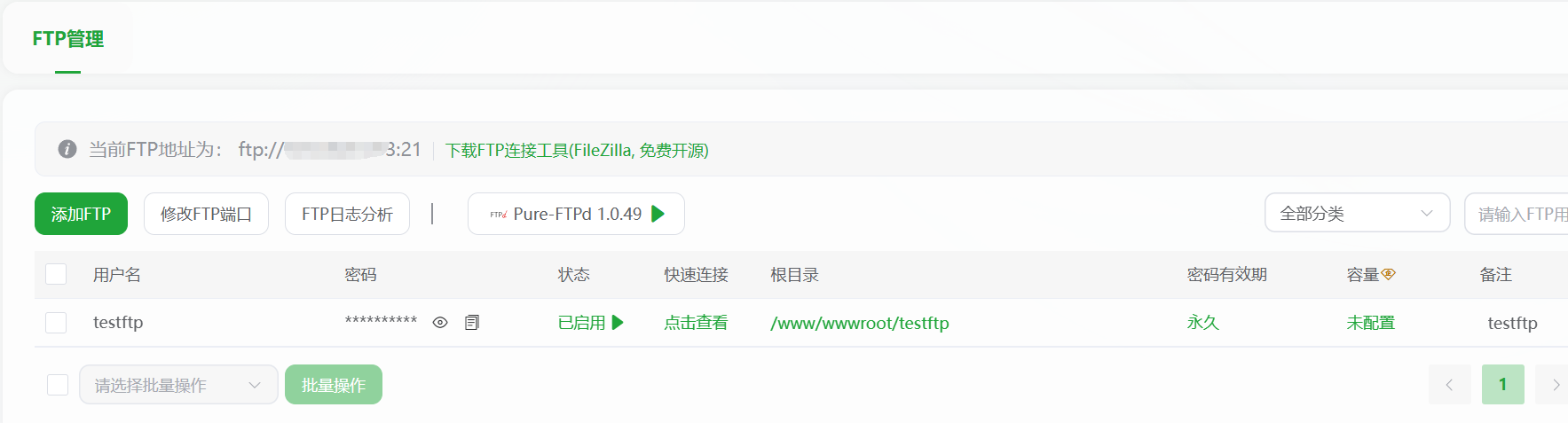
- عنوان FTP.إنه لك.بروتوكول الإنترنت العام。
- اسم مستخدم FTP.لقد قمت بإعدادها فقط.
- كلمة مرور FTP.لقد قمت بإعدادها فقط.
- منفذ FTP.عادةً ما يكون
21。
- الاتصال باستخدام عميل FTP (FileZilla كمثال).
- قم بتنزيل عميل FileZilla وتثبيته.
- بمجرد فتحه، اكتب في حقل المضيف في الأعلى:
你的公网IPإذا كنت ترغب في استخدام FTP، فقم بملء معلومات FTP التي تم إنشاؤها في Pagoda باسم المستخدم وكلمة المرور، واملأ المنفذ بـ21ثم انقر فوق “اتصال سريع”. - بعد نجاح الاتصال، تُظهر نافذة الموقع البعيد على الجانب الأيمن الملفات الموجودة على الخادم، بينما يعرض الجانب الأيسر ملفات حاسوبك المحلي. يمكنك تحميل وتنزيل الملفات عن طريق السحب والإفلات.
رابعاً: الإعدادات المعززة للأمان (خطوة إلزامية)
أمان الخادم أمر بالغ الأهمية، و Pagoda Panel تجعل هذا الأمر سهلاً.
- تعديل المنفذ الافتراضي للوحة باغودا.
- على الجانب الأيسر من اللوحة ابحث عن“إعدادات اللوحة”。
- تغيير “منفذ اللوحة” من المنفذ الافتراضي
8888قم بتعديله إلى منفذ عشوائي مختلف (على سبيل المثال28377). هذا يحمي من هجمات المسح بواسطة البرامج النصية الآلية.
- تعديل بوابة الأمان.
- في إعدادات اللوحة، يوجد “إدخال أمان” (سلسلة عشوائية، على سبيل المثال
/bt-abc123). تأكد من حفظ هذا الإدخال. في المستقبل سيتغير تسجيل الدخول إلى:http://你的公网IP:28377/bt-abc123. هذا أكثر أماناً بكثير.
- في إعدادات اللوحة، يوجد “إدخال أمان” (سلسلة عشوائية، على سبيل المثال
- قم بتثبيت جدار الحماية.
- في “متجر البرامج” في لوحة باغودا، ابحث عن “جدار الحماية”، وقم بتثبيت المكونات الإضافية مثل “جدار حماية نظام باغودا” أو “جدار حماية Nginx قم بتثبيت المكونات الإضافية مثل ”جدار حماية نظام Pagoda" أو "جدار حماية Nginx" لمنع هجمات الشبكة الشائعة بشكل فعال.
الملخص.
عند هذه النقطة، لم يعد الخادم الخاص بك حاسوباً “فارغاً”. مع لوحة باغودا، لديك:
- ✅ شراء خادم والحصول على معلومات تسجيل الدخول.
- ✅ تم التهيئة وتسجيل الدخول إلى لوحة باغودا.
- ✅ تثبيت PHP وMySQL وبيئات تشغيل ووردبريس الضرورية الأخرى.
- ✅ يتم إنشاء حساب FTP لنقل الملفات.
- ✅ تم إجراء إعدادات الأمان الأساسية.
ما التالي؟بعد ذلك، يمكنك بسهولة في لوحة الباغوداإضافة موقع、إنشاء قاعدة بياناتثم حان الوقت لبدء تثبيت ووردبريس! ستسهل عليك وحدة “المواقع الإلكترونية” في لوحة Pagoda الأمر.
 العربية