


















HTTPS هو علامة أساسية لأمان المواقع الإلكترونية - فهو يقوم بتشفير نقل البيانات بين المستخدمين والمواقع الإلكترونية، مما يمنع سرقة المعلومات أو التلاعب بها. في الوقت الحاضر، تعطي محركات البحث (مثل جوجل وبايدو) الأولوية لعرض مواقع HTTPS، كما تقوم المتصفحات أيضًا بوضع علامة HTTP على مواقع الويب بتنبيهات "غير آمنة"، مما يؤثر بشكل خطير على ثقة المستخدمين. في هذا القسم، سنأخذ لوحة Pagoda Panel كمثال لتعليمك كيفية التقدم بطلب للحصول على شهادة Let's Encrypt وفتح HTTPS مجانًا، والعملية بأكملها مصورة بحيث يمكن حتى للمبتدئين إكمالها بسهولة.
أولاً، افهم أولاً: ما هو HTTPS؟ لماذا يجب تشغيله؟
- الفرق بين HTTP و HTTPSHTTP هو نقل نصي واضح (البيانات "عارية" في الشبكة)، بينما HTTPS يقوم بتشفير البيانات من خلال شهادات SSL (على غرار وضع قفل على الطرد). الفرق البديهي: يحتوي HTTPS على "قفل أخضر صغير" أمام عنوان الموقع الإلكتروني، بينما HTTP يظهر "غير آمن".
- 3 أسباب لماذا يجب تمكين HTTPS:
- ثقة المستخدم:: تقوم المتصفحات بتمييز مواقع HTTP بتحذير الزائرين من عدم الأمان ومغادرتها.
- ترتيب مُحسّنات محرّكات البحث:: تنص محركات البحث صراحةً على أن "HTTPS هو مكافأة في الترتيب" وأن مواقع HTTPS تحتل مرتبة أعلى بالنسبة للمحتوى نفسه.
- القيود الوظيفية: بعض الميزات المتقدمة (على سبيل المثال، الدفع عبر WeChat، واكتساب الموقع الجغرافي) مدعومة فقط لمواقع HTTPS.
- الشهادات المجانية كافيةتوفر Let's Encrypt شهادات SSL مجانية، والتي تكلف مئات الدولارات سنوياً، في حين أن الشهادات المجانية التي تقدمها Let's Encrypt لا يوجد فرق جوهري بينها وبين الشهادات المدفوعة من حيث الأمان، ويمكنها أن تلبي احتياجات المواقع الإلكترونية الشخصية والشركات الصغيرة والمتوسطة الحجم بشكل كامل، والفرق الوحيد هو أن الشهادات المجانية تحتاج إلى تجديد كل 3 أشهر (يمكن ل Pagoda تجديدها تلقائياً).
ثانيًا، العمل التحضيري: للتأكد من أن اسم النطاق الخاص بك قد تم حله إلى الخادم
قبل التقدم بطلب للحصول على شهادة SSL، تحتاج إلى التأكد من أن اسم النطاق قد تم حله بشكل صحيح إلى عنوان IP الخاص بخادمك (راجع خطوات حل اسم النطاق)، وإلا سيفشل طلب الشهادة.
طرق التحقق من الصحة:: أدخل اسم النطاق الخاص بك في المتصفح (على سبيل المثال https://www.likacloud.com/th/link/3717919531)، يمكن فتح موقع الويب الخاص بك بشكل طبيعي (عرض صفحة ووردبريس أو الصفحة الافتراضية)، وهذا يعني أن الدقة ناجحة.
الخطوة 3: التقدم بطلب للحصول على شهادة Let's Encrypt المجانية باستخدام لوحة باغودا
الخطوة 1: قم بتسجيل الدخول إلى لوحة باغودا وحدد موقعك
- افتح عنوان تسجيل الدخول إلى لوحة باغودا (عادةً ما يكون
服务器 IP:8888)، أدخل كلمة مرور حسابك لتسجيل الدخول. - انقر على "المواقع" في القائمة اليسرى وحدد الموقع الذي تحتاج إلى تثبيت الشهادة فيه (أي الموقع المطابق لاسم نطاقك).
الخطوة 2: التقدم بطلب للحصول على شهادة Let's Encrypt

- انقر على زر "الإعدادات" في الصف الذي يوجد به الموقع للدخول إلى صفحة إعدادات الموقع.
- حدد "SSL" في القائمة اليسرى للدخول إلى صفحة إعداد الشهادة.
- حدد "Let's Encrypt" في "نوع الشهادة" وحدد الخيارات التالية:
- "اسم النطاق": عرض اسم نطاقك الرئيسي تلقائيًا، إذا كنت بحاجة إلى حمايته في نفس الوقت.
www.example.comوexample.comإذا كنت ترغب في إضافة اسم نطاق، يمكنك النقر على "إضافة اسم نطاق" لإضافته (نوصي بوضع علامة في كلا المربعين لتجنب إدخال المستخدم).www(عند عرض عدم الأمان). "سجلات MTA-STS" و"TLS-SNI-01": اتركهما غير محددين افتراضيًا (لا حاجة لتعيينهما للمبتدئين). "التجديد التلقائي": تأكد من تحديد هذا المربع! بحيث يتم تجديد الشهادة تلقائيًا قبل انتهاء صلاحيتها، ولا حاجة للقيام بذلك يدويًا.
- "اسم النطاق": عرض اسم نطاقك الرئيسي تلقائيًا، إذا كنت بحاجة إلى حمايته في نفس الوقت.
- انقر فوق الزر "تطبيق"، وانتظر لمدة 1-3 دقائق، ستظهر اللوحة مطالبة "تطبيق ناجح".
الخطوة 3: فرض تمكين HTTPS (القفز التلقائي)
بعد تثبيت الشهادة بنجاح، تحتاج إلى إعداد "الانتقال التلقائي إلى HTTP إلى HTTPS" - دع المستخدم يدخل https://www.likacloud.com/th/link/3717919531 عند استخدامه، فإنه ينتقل تلقائيًا إلى https://www.likacloud.com/th/link/6957547279لمنع الزوار من رؤية المطالبة "غير آمن".

- في صفحة إعدادات "SSL"، ابحث عن خيار "فرض HTTPS" وانقر على زر "تمكين" على اليمين.
- سيقوم النظام بتكوين قواعد القفز تلقائياً، ولا حاجة للقيام بذلك يدوياً.
التحقق: هل HTTPS ساري المفعول؟
بعد إكمال الخطوات المذكورة أعلاه، تأكد من أن HTTPS يعمل على النحو التالي:
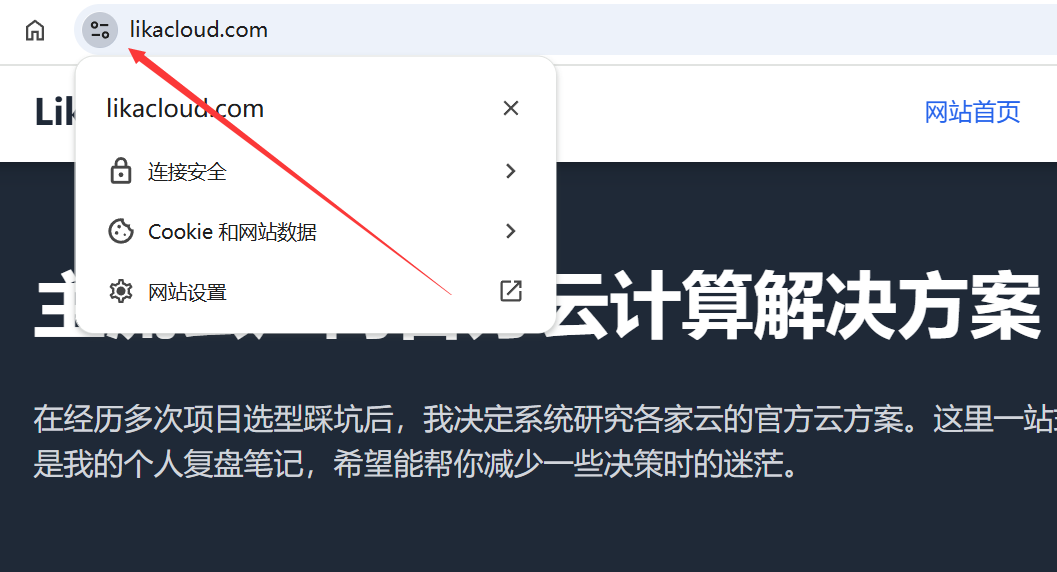
- مصادقة المتصفح:: افتح نافذة متصفح جديدة (لتجنب تأثيرات التخزين المؤقت) وأدخل اسم النطاق الخاص بك (يمكنك فقط الكتابة)
likacloud.comلا حاجة لإضافةhttpأوhttps):- يجب أن يعرض شريط العناوين تلقائياً
https://وتوجد أيقونة "القفل الأخضر الصغير" على الجانب الأيسر.likacloud.كوم - سيؤدي النقر على القفل الأخضر الصغير إلى عرض المطالبة "الاتصال آمن".
- يجب أن يعرض شريط العناوين تلقائياً
- تحقق مما إذا كانت القفزة صالحة:: الإدخال اليدوي
http://(لاحظ أنlikacloud.كومhttp)، إذا كان بإمكانه الانتقال تلقائيًا إلىhttps://، مما يشير إلى أن إعداد القفز القسري ناجح.likacloud.كوم - استكشاف الأخطاء وإصلاحها الأسئلة المتكررة:
- إذا تم عرض "شهادة غير صالحة" أو "الاتصال غير آمن":
- تحقق من أن دقة المجال صحيحة (تأكد من أن اسم المجال يشير إلى عنوان IP الحالي للخادم).
- تأكد من وضع علامة على اسم النطاق المطابق عند التقدم بطلب للحصول على شهادة (إذا كان مؤشراً عليه أيضاً).
likacloud.كومwww.)。likacloud.كوم - مسح ذاكرة التخزين المؤقت للمتصفح وإعادة الاختبار (اختصار)
Ctrl+Shift+Delete)。
- إذا كان نمط موقع الويب معطوباً (على سبيل المثال الصور غير معروضة، والتخطيط معطوب): السبب هو وجود "محتوى مختلط" في الموقع (لا تزال بعض الموارد مستخدمة).
httpمحمّل)، يمكنك تثبيت المكوّن الإضافي "Really Simple SSL" لإصلاحه تلقائيًا (بعد التثبيت والتمكين، سيحل المكوّن الإضافي تلقائيًا محل جميعhttpالرابط كـhttps)。
- إذا تم عرض "شهادة غير صالحة" أو "الاتصال غير آمن":
خامساً: اعتبارات: جعل HTTPS يعمل على المدى الطويل

- الاعتماد على التجديد التلقائي: شهادة Let's Encrypt صالحة لمدة 90 يومًا، وستقوم Pagoda بتجديد الشهادة تلقائيًا قبل 30 يومًا من تاريخ انتهاء الصلاحية بعد وضع علامة "تجديد تلقائي"، ولا حاجة للقيام بذلك يدويًا. يمكنك التحقق من وقت انتهاء صلاحية الشهادة في صفحة "SSL" في Pagoda (على سبيل المثال "صالحة حتى: 2024-06-01").
- استبدال الخوادم يتطلب تطبيقاً جديداً: إذا قمت بتغيير الخادم في وقت لاحق، فأنت بحاجة إلى إعادة تقديم طلب للحصول على الشهادة في لوحة باغودا للخادم الجديد (الشهادة مرتبطة بالخادم ولا يمكن ترحيلها مباشرة).
- يجب التقدم بطلب للحصول على النطاقات الفرعية بشكل منفصل:: إذا كان موقع الويب الخاص بك يحتوي على نطاقات فرعية (على سبيل المثال
blog.)، تحتاج إلى تقديم طلب للحصول على شهادة منفصلة لكل نطاق فرعي (الخطوات نفسها، فقط أدخل النطاق الفرعي في "إضافة نطاق").likacloud
قصير
يعد تمكين HTTPS خطوة ضرورية قبل إطلاق موقع ويب، وبمساعدة لوحة Pagoda Panel وشهادة Let's Encrypt المجانية، يمكن حتى للمبتدئين إكمال الإعداد في 5 دقائق. الخطوات الأساسية هي: التقدم بطلب للحصول على شهادة ← تمكين الارتداد القسري ← التحقق من الصحة، والمفتاح هو وضع علامة في مربع "التجديد التلقائي" لتجنب انتهاء صلاحية الشهادة.
بعد الانتهاء، سيعرض موقعك الإلكتروني "القفل الأخضر الصغير"، الذي لا يعزز ثقة المستخدم فحسب، بل سيكتسب أيضًا مزايا ترتيب محرك البحث.
 العربية