











بعد تثبيت القالب، تتمثل الخطوة التالية في تخصيص إعدادات القالب وفقاً لعلامتك التجارية وتفضيلاتك، حيث يوفر WordPress أدوات تخصيص مرئية بديهية تسمح لك بتغيير شكل موقعك الإلكتروني وتخطيطه دون أي معرفة بالرموز البرمجية. يشرح هذا القسم بالتفصيل كيفية تغيير الشعار، وتعديل نظام الألوان، وتعيين الخطوط والطباعة، وتعديل تخطيط موقعك الإلكتروني لمساعدتك على إنشاء حضور فريد على الويب.
أولاً: ادخل إلى واجهة تخصيص القالب
يتركز تخصيص قالب ووردبريس في أداة التخصيص، وهي أداة مرئية بديهية تتيح لك معاينة التغييرات في الوقت الفعلي.
الخطوة 1: الوصول إلى أداة التخصيص
- تسجيل الدخول إلى الواجهة الخلفية لوردبريس(العنوان:
域名/wp-admin)。 - هناك طريقتان للوصول إلى أداة التخصيص:
- الطريقة 1:: انقر على القائمة اليسرى "¡§الـالحالة الخارجية"-"التخصيص」。الطريقة الثانية:: في أي صفحة من صفحات الواجهة الأمامية للموقع الإلكتروني، انقر على "Ó" في شريط الإدارة العلوي.التخصيص" زر.
- بمجرد دخولك إلى أداة التخصيص، سترى واجهة مقسمة إلى عمودين:
- الجانب الأيسر:: لوحة خيارات التخصيص التي تحتوي على العديد من الإعدادات القابلة للتعديل.الجانب الأيمن:: نافذة معاينة مباشرة تُظهر تأثير التغييرات.
الخطوة 2: فهم عملية التخصيص الأساسية
في أداة التخصيص، يمكنك:
- انقر على الخيارات في اللوحة اليسرى لتعيينها.
- شاهد تأثير التغييرات في الوقت الفعلي في نافذة المعاينة على اليمين.
- استخدم أزرار تبديل الجهاز في الأعلى (كمبيوتر، جهاز لوحي، هاتف محمول) لمعاينة العرض على أجهزة مختلفة.
- انقر على "¡§الحفظ والنشريقوم زر "حفظ التغييرات" بحفظ التغييرات.
- انقر على "¡§الإلغاءات" لتجاهل التغييرات والخروج.
- انقر على "¡§حفظ المسوداتيحفظ "الزر" الإعدادات الحالية ولكنه لا يطبقها على الفور.
ثانياً: تغيير هوية الموقع: الشعار وأيقونة الموقع
وتتضمن هوية الموقع الإلكتروني الشعار وأيقونة الموقع (الأيقونة المفضلة)، وهما عنصران مهمان من عناصر هوية العلامة التجارية.
1 - تحميل الشعار وإعداده
الشعار هو الهوية المرئية للموقع الإلكتروني وعادة ما يتم عرضه في أعلى الموقع الإلكتروني.
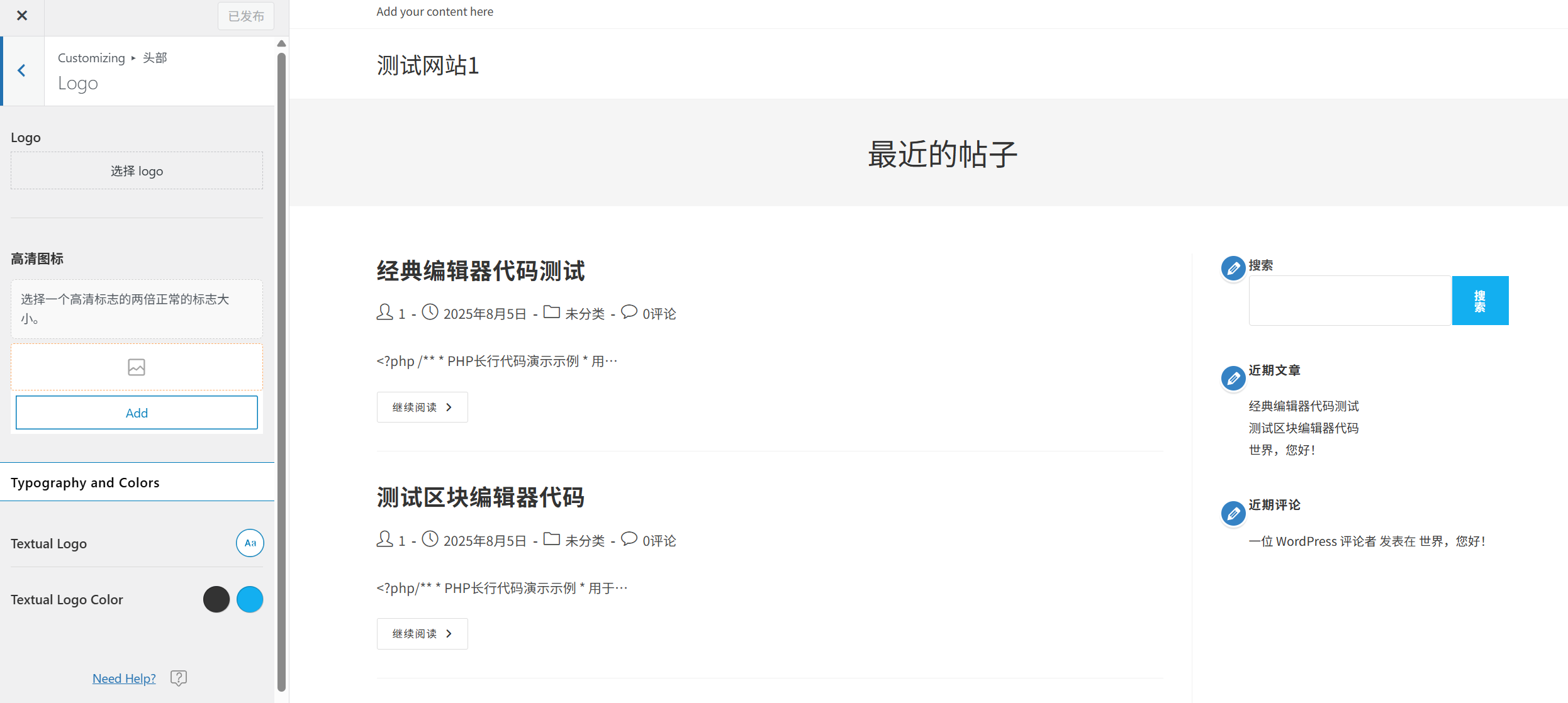
خطوات الإعداد:
- في اللوحة اليسرى من أداة التخصيص، حدد موقع "تحديد الموقع" أو "الشعار" (قد تختلف الأسماء حسب الموضوع).
- انقر على "¡§حدد الملف" أو "تحميل الشعار" زر.
- في نافذة مكتبة الوسائط المنبثقة، يمكنك:
- قم بتحميل صورة شعار جديد (يوصى بتنسيق PNG بخلفية شفافة).
- حدد صورة موجودة للشعار.
- بعد التحميل، يمكنك ضبط حجم الشعار وموضعه (مدعوم من بعض القوالب).
- انقر على "¡§الحفظ والنشر" لحفظ الإعدادات.
توصيات تصميم الشعار:
- يضمن استخدام تنسيق PNG بخلفية شفافة عرضها بشكل جيد على ألوان خلفية مختلفة.
- توصية بحجم الشعار: العرض بين 200-400 بكسل، والارتفاع لا يزيد عن 100 بكسل.
- يضمن الحفاظ على بساطته إمكانية التعرف عليه بوضوح حتى على الأجهزة صغيرة الحجم.
2 - إعداد أيقونة الموقع (Favicon)
أيقونات الموقع عبارة عن أيقونات صغيرة يتم عرضها على علامات تبويب المتصفح وأشرطة الإشارات المرجعية والشاشات الرئيسية للأجهزة المحمولة التي تساعد في التعرف على العلامة التجارية.
خطوات الإعداد:
- في "تحديد الموقعفي صفحة "الإعدادات"، حدد موقع "أيقونة الموقع" أو "فافيكون"خيارات.
- انقر على "¡§حدد الملف" أو "أيقونة تحميل الموقع" زر.
- قم بتحميل صورة مربعة بحجم 512 × 512 بكسل على الأقل (يوصى بتنسيق PNG).
- ينشئ WordPress تلقائيًا أيقونات بأحجام مختلفة لسيناريوهات مختلفة.
- انقر على "¡§الحفظ والنشر" لحفظ الإعدادات.
توصيات تصميم أيقونة الموقع:
- استخدم رسومات أو نصوص بسيطة ومعروفة.
- ضمان التعرف الواضح حتى في الأحجام الصغيرة (على سبيل المثال 16 × 16 بكسل).
- حافظ على تناسق العلامة التجارية من خلال التصميم مع الشعار.
ثالثًا: أنظمة الألوان المخصصة
يعد اللون جزءًا مهمًا من تصميم الموقع الإلكتروني، ويمكن أن يعزز نظام الألوان المناسب تجربة المستخدم ويعزز صورة العلامة التجارية.
1 - اختيار أنظمة الألوان المحددة مسبقًا
تقدم العديد من القوالب أنظمة ألوان معدة مسبقاً حتى تتمكن من تطبيق نظام ألوان احترافي بسرعة:
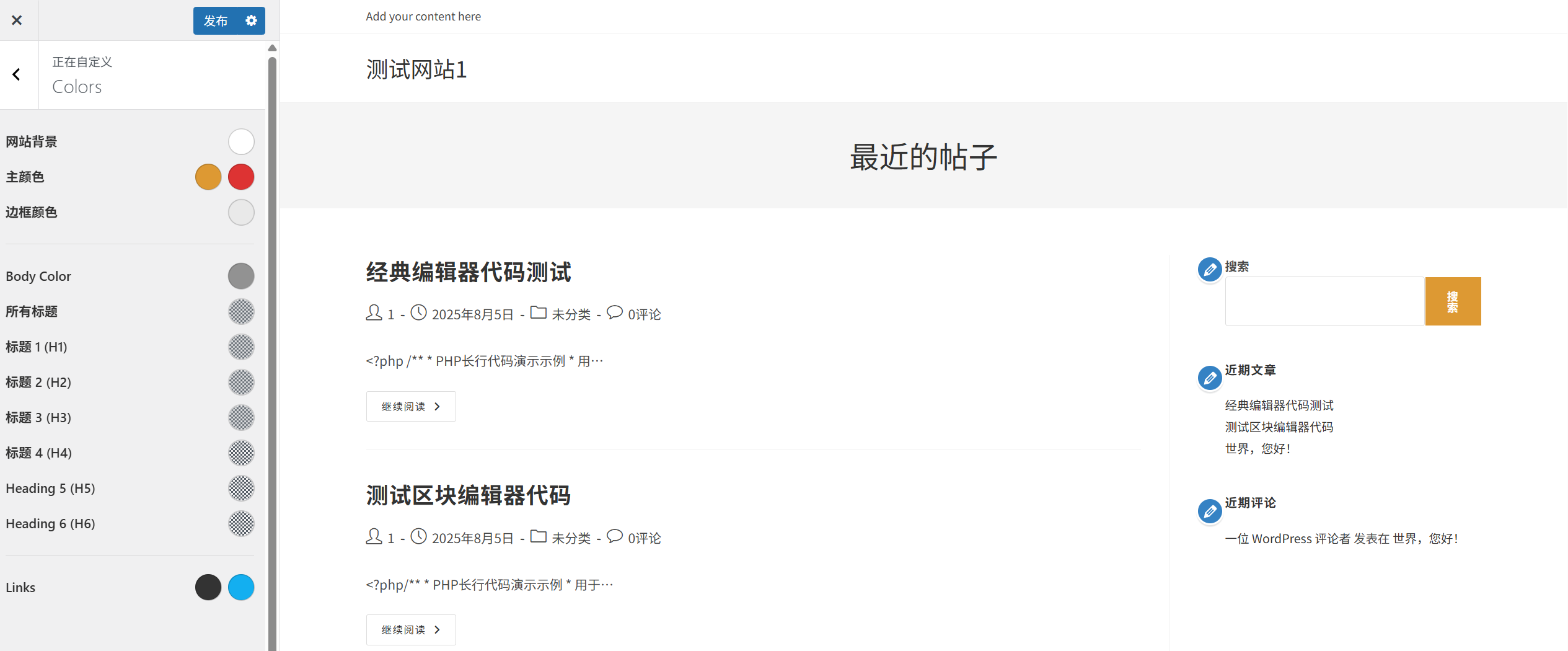
- في اللوحة اليسرى من أداة التخصيص، حدد موقع "اللون" أو "نظام الألوان"خيارات.
- استعرض أنماط الألوان المتاحة المُعدّة مسبقاً وانقر لتحديد النمط الذي يعجبك.
- تُظهر نافذة المعاينة على اليمين التأثير في الوقت الفعلي.
- انقر على زر "انقر" عندما تكون راضيًا.الحفظ والنشر" زر.
2 - الألوان المخصصة
يمكنك تخصيص ألوان العناصر المختلفة إذا كان المخطط المُعد مسبقاً لا يناسب الاحتياجات:
- في "اللونفي صفحة "الإعدادات"، حدد موقع "ألوان مخصصة" أو خيار مشابه.
- انقر على منتقي الألوان بجوار العنصر الذي تريد تغييره (مثل الخلفية، أو النص، أو الرابط، أو الزر، إلخ).
- في محدد الألوان المنبثق الذي يظهر لك، يمكنك:
- حدد لوناً بالنقر مباشرةً على لوحة الألوان.
- أدخل الرمز السداسي العشري للون (على سبيل المثال #FF5733).
- يضبط السطوع والتشبع وشفافية اللون.
- كرر الخطوتين 2-3 لتعيين ألوان العناصر الأخرى.
- انقر على "¡§الحفظ والنشر" لحفظ الإعدادات.
اقتراحات مطابقة الألوان:
- السائدة: اللون الرئيسي الذي يمثل العلامة التجارية ويستخدم للعناصر المهمة مثل الشعارات والأزرار.
- اللون الثانوي:: يُستخدم للتأكيد والإبراز والتباين مع اللون السائد.
- لون محايد:: يشمل ألوان الخلفية والنص والإطار لضمان سهولة القراءة.
- علم نفس اللون: الألوان المختلفة تعبر عن مشاعر مختلفة (مثل الأزرق للثقة والأحمر للعاطفة).
- التباين (توازن اللونين الأبيض والأسود في إعداد شاشة التلفزيون):: التأكد من وجود تباين كافٍ بين النص والخلفية لتحسين إمكانية القراءة.
رابعاً: إعداد الخطوط والطباعة
تؤثر الخطوط والطباعة تأثيرًا مباشرًا على سهولة قراءة الموقع الإلكتروني وطابعه الاحترافي، ويمكن أن تؤدي إعدادات الخط المعقولة إلى تحسين تجربة المستخدم.
1 - اختيار مخططات الخطوط المحددة مسبقًا
تقدم العديد من القوالب مخططات خطوط معدة مسبقًا حتى تتمكن من تطبيق الطباعة الاحترافية بسرعة:
- في اللوحة اليسرى من أداة التخصيص، حدد موقع "الطباعة" أو "أسلوب خطي"خيارات.
- استعرض مخططات الخطوط المتاحة المعدة مسبقاً وانقر لتحديد الخط الذي يعجبك.
- تُظهر نافذة المعاينة على اليمين التأثير في الوقت الفعلي.
- انقر على زر "انقر" عندما تكون راضيًا.الحفظ والنشر" زر.
2 - الخطوط المخصصة
يمكنك تخصيص خطوط العناصر النصية المختلفة إذا كان المخطط المُعد مسبقاً لا يلبي احتياجاتك:
- في "الطباعةفي صفحة "الإعدادات"، حدد موقع "الخطوط المخصصة" أو خيار مشابه.
- حدد عنصر النص الذي تريد تغييره (على سبيل المثال، العنوان، النص الأساسي، نص الزر، إلخ).
- لكل عنصر، يمكن تعيين ذلك لكل عنصر:
- عائلة الخط: اختر نمط الخط (مثل Arial، Helvetica، Times New Roman، إلخ).
- حجم الخط:: تغيير حجم النص (عادةً بالبكسل بالبكسل).
- سُمك الخط: تعيين سُمك النص (مثل عادي أو غامق أو دقيق، إلخ).
- ارتفاع السطور.:: يؤثر ضبط تباعد الأسطر على سهولة القراءة.
- التباعد بين الكلمات:: يضبط المسافة بين الأحرف.
- كرر الخطوتين 2-3 لتعيين الخطوط للعناصر النصية الأخرى.
- انقر على "¡§الحفظ والنشر" لحفظ الإعدادات.
اقتراحات اختيار الخط:
- إقران الخط:: عادةً ما يتم اختيار 2-3 خطوط (على سبيل المثال خط للعناوين وآخر للنص الأساسي) لتجنب ازدحام النص بخطوط كثيرة جداً.
- سهولة القراءة:: تعطى الأولوية للخطوط التي يسهل قراءتها، خاصة للنص الأساسي.
- الخطوط المتجاوبة:: تأكد من عرض الخطوط بشكل جيد على الأجهزة المختلفة.
- سرعة التحميل:: يمكن أن تؤدي كثرة الخطوط المخصصة إلى زيادة أوقات تحميل الموقع وتؤثر على الأداء.
- اتساق العلامة التجارية: اختر نمط الخط الذي يتناسب مع صورة علامتك التجارية.
خامساً: تعديل تخطيط الموقع الإلكتروني
يحدد تخطيط الموقع الإلكتروني كيفية ترتيب المحتوى، ويمكن للتخطيط المناسب أن يعزز تجربة المستخدم وسهولة قراءة المحتوى.
1 - اختيار تخطيطات محددة مسبقًا
تقدم العديد من القوالب خيارات تخطيط معدة مسبقًا تتيح لك تطبيق هياكل صفحات مختلفة بسرعة:
- في اللوحة اليسرى من أداة التخصيص، حدد موقع "تخطيط." أو "تخطيط الصفحة"خيارات.
- استعرض التخطيطات المتاحة المُعدَّة مسبقًا (مثل الشريط الجانبي الأيسر، الشريط الجانبي الأيمن، عدم وجود شريط جانبي، إلخ).
- انقر لتحديد التخطيط المفضل لديك وستعرض نافذة المعاينة على اليمين التأثير في الوقت الفعلي.
- انقر على زر "انقر" عندما تكون راضيًا.الحفظ والنشر" زر.
2 - تخطيط مخصص
يمكنك تخصيص تخطيط موقع الويب الخاص بك إذا كانت التخطيطات المعدة مسبقاً لا تلبي احتياجاتك:
- في "تخطيط.في صفحة "الإعدادات"، حدد موقع "تخطيط مخصص" أو خيار مشابه.
- بالنسبة لأنواع الصفحات المختلفة (على سبيل المثال، الصفحة الرئيسية وصفحة المقالة والصفحة الرئيسية والصفحة وما إلى ذلك)، يمكن إعداد التخطيط بشكل منفصل.
- تتضمن إعدادات التخطيط الشائعة ما يلي:
- عرض الحاوية:: ضبط عرض منطقة محتوى الموقع الإلكتروني.
- موضع الشريط الجانبي:: اختر ما إذا كان الشريط الجانبي على اليسار أو اليمين أو مخفيًا.
- عرض الشريط الجانبي:: زيادة عرض الشريط الجانبي.
- الهوامش الداخلية والخارجية:: ضبط التباعد بين العناصر.
- تخطيط المادة:: تعيين ترتيب المقالات (مثل القائمة والشبكة وما إلى ذلك).
- عند ضبط الإعدادات، تُظهر نافذة المعاينة على اليمين التأثير في الوقت الفعلي.
- انقر على زر "انقر" عندما تكون راضيًا.الحفظ والنشر" زر.
توصيات تصميم التخطيط:
- الهاتف المحمول أولاً:: تأكد من عرض التصميم بشكل جيد على الأجهزة المحمولة.
- المساحة البيضاء معقولة:: تحسن المساحة البيضاء المناسبة من سهولة قراءة المحتوى.
- التركيز على:: ضع المحتوى المهم في موضع بارز لتوجيه انتباه المستخدم.
- الاتساق:: الحفاظ على الاتساق في تخطيط مختلف صفحات الموقع الإلكتروني لتعزيز تجربة المستخدم.
- اختبار الأجهزة المختلفة:: اختبر التصميم على الأجهزة ذات الأحجام المختلفة.
سادساً - إعدادات المواضيع المشتركة الأخرى
بالإضافة إلى الإعدادات الأساسية المذكورة أعلاه، تقدم معظم القوالب خيارات تخصيص أخرى:
1 - إعدادات الخلفية
- لون الخلفية:: تعيين لون خلفية الموقع الإلكتروني.
- صورة الخلفية:: قم بتحميل موقع ويب لإضافة صورة خلفية.
- التكرار في الخلفية:: يضبط كيفية تكرار صورة الخلفية.
- موقع الخلفية:: يضبط موضع صورة الخلفية.
2 - إعدادات قائمة التنقل
- موضع القائمة: تعيين مكان عرض قائمة التنقل (على سبيل المثال أعلى، الشريط الجانبي، أسفل، إلخ).
- نمط القائمة: تحديد مظهر القائمة وسلوكها (مثل القوائم المنسدلة، وتأثيرات الرسوم المتحركة، وما إلى ذلك).
- لون القائمة:: يضبط لون نص القائمة والخلفية.
3- إعدادات التذييل
- محتوى التذييل: تعيين المحتوى المعروض في التذييل (على سبيل المثال، معلومات حقوق النشر، معلومات الاتصال، إلخ).
- تخطيط التذييل:: تعيين عدد الأعمدة وهيكل التذييل.
- لون التذييل:: يضبط لون الخلفية ولون نص التذييل.
4 - إعدادات المدونة
- تخطيط المادة: تعيين كيفية عرض منشورات المدونة (على سبيل المثال قائمة، شبكة، إلخ).
- البيانات الوصفية للمادة:: تعيين ما إذا كان سيتم عرض التاريخ والمؤلف والفئة والمعلومات الأخرى الخاصة بالمقال أم لا.
- طول المقتطف:: تعيين طول ملخص المقالة.
سابعاً - حلول للمشاكل الشائعة
1- لا يوجد تأثير فوري بعد تغيير الإعدادات؟
- مسح ذاكرة التخزين المؤقت:: قد تتسبب ذاكرة التخزين المؤقت للمتصفح في رؤية نسخة قديمة من الموقع. حاول مسح ذاكرة التخزين المؤقت للمتصفح (اضغط على Ctrl+F5 لفرض التحديث).
- التحقق من الحفظ:: تأكد من النقر علىالحفظ والنشر" لحفظ التغييرات التي أجريتها.
- تعارض المكونات الإضافية:: قد تؤثر بعض المكونات الإضافية للتخزين المؤقت على المعاينة المباشرة. حاول تعطيل المكون الإضافي للتخزين المؤقت مؤقتاً.
2. لا يمكنك العثور على بعض خيارات الإعدادات؟
- الاختلافات الموضوعية: قد تختلف خيارات الإعدادات التي توفرها القوالب المختلفة. إذا لم تتمكن من العثور على إعداد معين، فمن المحتمل أن القالب الخاص بك لا يدعم هذه الميزة.
- عرض المستند: تحقق من الوثائق الرسمية للقالب لمعرفة خيارات الإعداد المحددة التي يقدمها القالب.
- استخدام المكونات الإضافية: إذا كان القالب لا يدعم الميزات التي تحتاجها، ففكر في استخدام الإضافة ذات الصلة لتحقيق ذلك.
3- كيف يمكنني استعادة الإعدادات الافتراضية؟
- أداة تخصيص القالب:: في أداة التخصيص، توفر بعض القوالب "استعادة الإعدادات الافتراضية" أو "إعادة الرؤية" زر.
- أعد تثبيت السمة: إذا تعذر استعادته من خلال أداة التخصيص، فحاول إلغاء تثبيت القالب وإعادة تثبيته.
- النسخ الاحتياطي والاسترداد: إذا قمت بإنشاء نسخة احتياطية قبل إجراء التغييرات، يمكنك استعادة الإعدادات السابقة عبر النسخة الاحتياطية.
4 - هل يعمل المخصص ببطء أو يتلعثم؟
- مشكلات المتصفح: حاول استخدام متصفح مختلف، أو قم بتحديث متصفحك الحالي إلى أحدث إصدار.
- تعارض المكونات الإضافية:: قد تؤثر بعض الإضافات على أداء أداة التخصيص. حاول تعطيل جميع المكونات الإضافية مؤقتاً ثم قم بتمكينها واحدة تلو الأخرى لمعرفة المكونات الإضافية التي تسبب المشاكل.
- موارد الخادم: قد يؤدي عدم كفاية موارد الخادم أيضًا إلى بطء تشغيل أداة التخصيص. اتصل بمزود خدمة الاستضافة لمعرفة ما إذا كان بإمكانك زيادة حد الموارد.
5 - كيف يمكنني إجراء نسخ احتياطي لإعدادات القالب الخاص بي؟
- استخدم الميزات التي تأتي مع القالب: توفر بعض القوالب القدرة على تصدير/استيراد الإعدادات، ويمكن العثور على خياراتها في أداة التخصيص.
- استخدام المكونات الإضافية: تثبيت إضافات النسخ الاحتياطي لإعدادات القالب المتخصصة مثل "Customizer Export/Import".
- النسخ الاحتياطي اليدوي: بالنسبة للمستخدمين المطلعين على الكود، يمكنك عمل نسخة احتياطية يدويًا من خيارات إعدادات القالب في قاعدة البيانات.
ثامنا: أفضل الممارسات في تحديد المواضيع
- الحفاظ على الاتساق:: التأكد من أن ألوان الموقع الإلكتروني وخطوطه وتخطيطه متناسقة في جميع الصفحات، مما يخلق صورة موحدة للعلامة التجارية.
- التركيز على سهولة القراءة:: إعطاء الأولوية لسهولة قراءة المحتوى، واختيار حجم الخط المناسب وارتفاع السطر والتباين.
- اختبار الأجهزة المختلفة:: اختبر إعداداتك على أجهزة مختلفة مثل أجهزة الكمبيوتر والأجهزة اللوحية والهواتف المحمولة لضمان نتائج سريعة الاستجابة.
- النسخ الاحتياطية المنتظمة: قم بعمل نسخة احتياطية من إعدادات القالب الخاص بك قبل إجراء تغييرات كبيرة في حالة حدوث خطأ ما.
- لا تفرط في التخصيص: تجنب إضافة الكثير من التخصيصات، والتي يمكن أن تضيف تعقيدًا إلى موقعك وتؤثر على الأداء.
- إشارة إلى التصميم الجيد: اطلع على تصاميم أفضل المواقع الإلكترونية في هذا المجال للحصول على الإلهام، ولكن لا تقلدها مباشرة.
- اجعل الأمر بسيطاً.:: عادةً ما تكون التصاميم البسيطة أكثر احترافية وأسهل في الصيانة.
قصير
يعد إعداد السمة خطوة مهمة في إنشاء صورة فريدة لموقع الويب. باستخدام أداة تخصيص ووردبريس، يمكنك بسهولة تغيير الشعار، وضبط نظام الألوان، وتعيين الخطوط والطباعة، وتعديل تخطيط موقعك الإلكتروني دون أي معرفة بالرموز البرمجية.
تذكر أن التصميم الجيد لا يتعلق فقط بالجماليات، بل يجب أن يعزز تجربة المستخدم وسهولة قراءة المحتوى الخاص بك. ضع في اعتبارك دائمًا جمهورك المستهدف وصورة علامتك التجارية عند إجراء أي تغييرات لإنشاء مواقع إلكترونية مبهجة من الناحية الجمالية والوظيفية.
 العربية