


















يدعم WordPress الإدارة التعاونية متعددة المستخدمين. من خلال إنشاء حسابات بأدوار مختلفة، يمكنك السماح لأعضاء الفريق بالقيام بعملهم الخاص، وهو ما لا يضمن كفاءة إدارة الموقع الإلكتروني فحسب، بل يتجنب أيضًا المخاطر الأمنية الناجمة عن إساءة استخدام الامتيازات. على سبيل المثال: المسؤول مسؤول عن الإعدادات العامة، والمحرر يركز على مراجعة المحتوى، والمؤلف يحتاج فقط إلى نشر مقالاته الخاصة. يصف هذا القسم بالتفصيل كيفية إنشاء حسابات بأدوار مختلفة ومبادئ تخصيص الأذونات.
أولاً، افهم أولاً: ووردبريس ما هي أدوار المستخدم؟
يأتي ووردبريس مع 5 أدوار محددة مسبقًا للمستخدمين، مع أذونات بترتيب تنازلي:
| اسم الشخصية | نطاق الكفاءة الأساسية (أمر لا بد منه للقادمين الجدد) | مناسب للأشخاص |
|---|---|---|
| القائمون على الرعاية | امتلاك جميع صلاحيات الموقع (تعديل الإعدادات، تثبيت الإضافات، حذف المحتوى، إلخ) | مالكو المواقع الإلكترونية والمدراء الأساسيون |
| 编辑 | نشر جميع المقالات/الصفحات وإدارتها، ولا توجد إمكانية لتغيير الإعدادات الأساسية. | مراجع المحتوى، رئيس التحرير |
| المؤلف | : يمكنك فقط نشر مقالاتك الخاصة وإدارتها، ولا يمكنك تحرير محتوى الآخرين. | كاتب عمود، كاتب زائر |
| متبرع | يمكن كتابة المقالات ولكن تخضع للمراجعة ولا يمكن نشرها مباشرةً | المؤلفون المبتدئون والمساهمون الذين يحتاجون إلى المراجعة |
| المشترك | يمكن إدارة البيانات الشخصية فقط، ولا توجد امتيازات نشر المحتوى | أعضاء الموقع الإلكتروني، مستخدمو تسجيل الدخول فقط |
المبادئ الأساسية:: تعيين أذونات "كافية" للمستخدمين لتجنب الإفراط في التفويض (على سبيل المثال، لا يحتاج المؤلف العادي إلى أذونات "تحرير").
ثانياً: الخطوات التفصيلية لإنشاء حساب مستخدم جديد
إن عملية إنشاء الحسابات للأدوار المختلفة هي نفسها، فقط خطوة "اختيار الدور" هي نفسها، وتظهر العملية بأكملها في الخلفية:
الخطوة 1: انتقل إلى صفحة إدارة المستخدم

- سجِّل الدخول إلى الواجهة الخلفية لوردبريس (
域名/wp-admin)。 - انقر على "المستخدمون" → "إضافة مستخدم جديد" في القائمة اليسرى للدخول إلى صفحة الإنشاء.
الخطوة 2: املأ معلومات المستخدم الأساسية
املأ النموذج بالمعلومات الأساسية التالية (مع * (حقل مطلوب):
- معرّف المستخدم*: حساب تسجيل الدخول (موصى به باللغة الإنجليزية / رقمي مثلاً)
zhangeditor(تجنب الصينية).لاحظ: بمجرد إنشائه، لا يمكن تغيير اسم المستخدم، لذا كن حذرًا عند تعبئته. - البريد الإلكتروني*: عنوان البريد الإلكتروني المعتاد للمستخدم (لتلقي إشعارات تسجيل الدخول وروابط إعادة تعيين كلمة المرور).
- الاسم واللقب:: الاسم الحقيقي للمستخدم (اختياري، يتم عرضه في الملف الشخصي للمؤلف).
- العقدة:: الموقع الإلكتروني الشخصي للمستخدم (اختياري وغير مطلوب).
- التشفير:
- الوضع 1: ضع علامة "إرسال رابط إعادة تعيين كلمة المرور إلى المستخدمين الجدد"، سيرسل النظام تلقائيًا بريدًا إلكترونيًا للمستخدمين لتعيين كلمات المرور الخاصة بهم (موصى به، أكثر أمانًا). الوضع 2: انقر فوق "إظهار كلمة المرور" لتعيين كلمة المرور يدويًا (يجب أن تتضمن أحرفًا كبيرة وصغيرة وأرقامًا ورموزًا، وتأكد من أن القوة "قوية").
الخطوة 3: حدد أدوار المستخدم
في القائمة المنسدلة "الدور"، اختر الدور المناسب وفقًا لاحتياجاتك:

- إذا كنت تريد أن يدير الطرف الآخر الموقع بأكمله (مثل الشريك)، حدد "المسؤول".
- إذا كنت تريد من الطرف الآخر مراجعة جميع المنشورات، فحدد "تعديل".
- إذا كان الطرف الآخر ينشر المحتوى الخاص به فقط، حدد "المؤلف".التحذيرات:: امتيازات "المسؤول" عالية للغاية ولا تُسند إلا للأشخاص الموثوق بهم تمامًا لتجنب تسرب الحساب الذي يؤدي إلى التلاعب بالموقع الإلكتروني.
الخطوة 4: إنشاء المستخدمين
بعد ملء النموذج، انقر على زر "إضافة مستخدم جديد" في أسفل الصفحة وسيقوم النظام بإنشاء الحساب على الفور:
- إذا اخترت إرسال بريد إلكتروني لكلمة المرور، سيتلقى المستخدم الجديد بريداً إلكترونياً يحتوي على رابط إعادة تعيين كلمة المرور، والذي يمكن النقر عليه لتعيين كلمة المرور.
- إذا قمت بتعيين كلمة مرور يدويًا، يمكنك إبلاغ الطرف الآخر باسم المستخدم وكلمة المرور بطريقة آمنة (لا يُنصح بإرسالهما بنص واضح).
ثالثاً، إدارة المستخدمين الحاليين: تعديل الدور، وإعادة تعيين كلمة المرور، وحذف الحساب
يمكنك إدارة المستخدمين على شاشة "المستخدمون -> جميع المستخدمين" بعد إنشائهم:
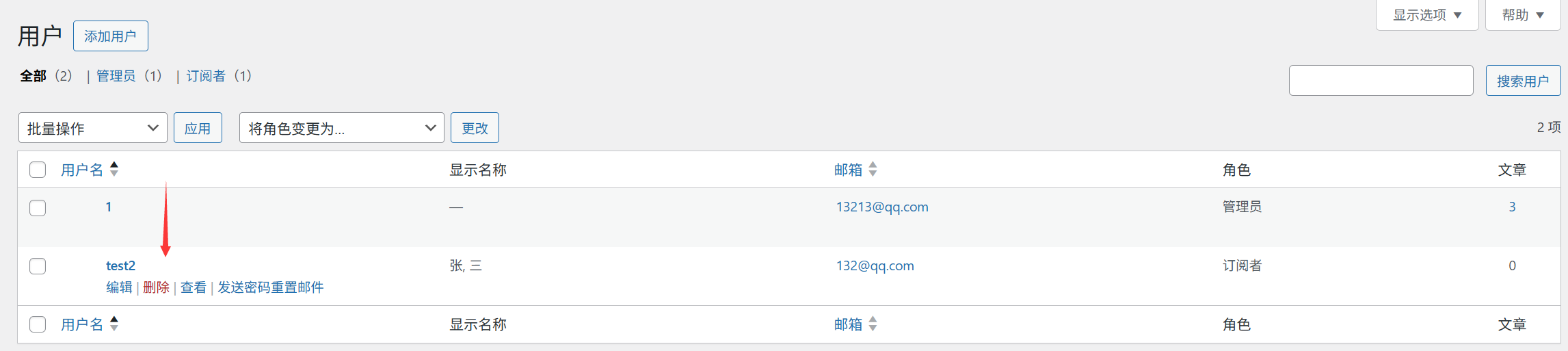
1 - تعديل أدوار المستخدمين
- انتقل إلى صفحة "جميع المستخدمين" وابحث عن المستخدم الذي يحتاج إلى تعديل.
- مرر مؤشر الماوس فوق اسم المستخدم وانقر فوق "تعديل".
- حدد الدور الجديد من القائمة المنسدلة "الدور" وانقر على "تحديث المستخدم" للحفظ.سيناريوهات العينة:: قم بترقية "المؤلف" إلى "المحرر" لمنحهم الإذن بمراجعة مشاركات الآخرين.
2 - إعادة تعيين كلمات مرور المستخدم
- انتقل إلى صفحة تعديل المستخدم وانتقل إلى منطقة "كلمة مرور جديدة".
- انقر فوق "إنشاء كلمة مرور"، سيقوم النظام تلقائيًا بإنشاء كلمة مرور قوية (يمكن تغييرها يدويًا).
- انقر فوق "تحديث المستخدم" وستصبح كلمة المرور الجديدة سارية المفعول على الفور (يوصى بإخطار المستخدم في نفس الوقت).
3 - حذف المستخدمين
- في شاشة "جميع المستخدمين"، حدد المستخدمين الذين تريد حذفهم.
- حدد "حذف" من القائمة المنسدلة "إجراءات مجمعة" وانقر فوق "تطبيق".
- في صفحة التأكيد، حدد "نقل كل المحتوى إلى:" مستخدم آخر (لتجنب فقدان المحتوى) وانقر على "تأكيد الحذف".لاحظ:: قبل حذف حساب مسؤول، تأكد من الاحتفاظ بحساب مسؤول آخر على الأقل، وإلا فقد لا تتمكن من تسجيل الدخول إلى الواجهة الخلفية.
رابعاً: نصائح عملية للإدارة متعددة المستخدمين
1 - تمييز الأدوار ببادئات صناديق البريد (لسهولة الإدارة)
عند إنشاء اسم مستخدم، يمكنك إضافة بادئة دور، على سبيل المثال:
- المدير:
admin_li - محرر:
editor_zhang - المؤلف:
author_wangيتيح ذلك إمكانية التعرف السريع على الأدوار في قائمة المستخدمين وتجنب الأخطاء التشغيلية.
2 - الحذف المنتظم للمستخدمين غير النشطين
انتقل إلى صفحة "جميع المستخدمين" وقم بالفرز حسب "آخر تسجيل دخول" للمستخدمين الذين لم يسجلوا الدخول لفترة طويلة (على سبيل المثال، أكثر من 6 أشهر):
- في حالة المؤلفين / المشتركين العاديين، يمكن حذف الحساب (عن طريق نقل محتواه أولاً).
- إذا كان لا بد من الاحتفاظ به، يمكنك تغييره مؤقتًا إلى إذن "مشترك" لتقليل المخاطر الأمنية.
3 - الحد من عدد المسؤولين
حتى بالنسبة لإدارة الفريق، يجب ألا يكون هناك عدد كبير جدًا من حسابات المسؤولين (لا يوصى بأكثر من 3 حسابات)، ويجب تعيين أدوار أخرى للأعضاء الآخرين مثل "محرر" و "مؤلف" وفقًا لمهامهم للحد من مخاطر إساءة الاستخدام.
خامسا - حل المشاكل المشتركة
1. لا يمكن للمستخدمين الجدد استلام البريد الإلكتروني الخاص بكلمة المرور؟
- تحقق من ملء صندوق البريد بشكل صحيح (حساس لحالة الأحرف والرموز الخاصة).
- تحقق من مجلد الرسائل غير المرغوب فيها (قد يتم تشخيص بريد النظام على أنه بريد غير مرغوب فيه).
- إذا كنت لا تزال غير قادر على استلامها، فقم بتعيين كلمة المرور يدويًا وإبلاغها بوسائل أخرى (على سبيل المثال، إرسالها بشكل منفصل عن طريق WeChat).
2 - كيف يمكن منع المستخدمين من تعديل بياناتهم الشخصية؟
- قم بتثبيت المكون الإضافي "التحكم في ملف تعريف المستخدم" لتقييد المستخدمين من تعديل معلومات مثل الاسم وعنوان البريد الإلكتروني.
- مثالي للسيناريوهات التي يدير فيها موقع متعدد المستخدمين ملفات تعريف المؤلفين بطريقة موحدة.
3 - لا يمكنني تسجيل الدخول لأنني حذفت حسابي كمسؤول عن طريق الخطأ؟
- قم بتعديل استرداد قاعدة البيانات من خلال لوحة باغودا (راجع القسم 9.1 "هل نسيت كلمة المرور؟ 3 طرق للاسترداد").
- أو أعد تثبيت ووردبريس (سيؤدي ذلك إلى الكتابة فوق الإعدادات الموجودة، تابع بحذر).
قصير
إن التخصيص المعقول لأدوار المستخدمين هو أساس إدارة أمن الموقع الإلكتروني، والمنطق الأساسي هو "تقليل الأذونات" - منح المستخدمين الأذونات اللازمة لإكمال عملهم فقط. عند إنشاء الحسابات، يجب الانتباه إلى توحيد أسماء المستخدمين وأمان كلمات المرور، وتنظيف المستخدمين غير النشطين بشكل منتظم.
بالنسبة لمواقع الويب الشخصية، عادةً ما تكون هناك حاجة إلى حساب مسؤول واحد فقط؛ أما بالنسبة لمواقع الويب الجماعية، فمن المستحسن إعداد 1-2 مسؤول، ومحرر واحد، وسيتم تعيين دور "المؤلف" أو "المساهم" لبقية الأعضاء وفقًا لمساهمتهم في المحتوى.
 العربية