


















سجّل اسم نطاقك (عنوان موقعك الإلكتروني)، واشترِ خادمك (بيت موقعك الإلكتروني)، والآن عليك أن تخبر العالم.“مرحبًا! منزلي (الموقع الإلكتروني) موجود على هذا العنوان الجديد (عنوان IP الخاص بالخادم)، لذا يرجى اتباع هذا العنوان الجديد لي!”يُطلق على عملية “إرشاد الطريق” هذه اسمدقة اسم النطاق。
لا تخف من المصطلحات، فهي بسيطة للغاية بطبيعتها. دعنا نفهمها خطوة بخطوة.
أولاً، المفهوم الأساسي: ما هو حل اسم النطاق؟
تخيل دفتر العناوين في عالم الإنترنت:
- اسم النطاق.مرحباً اسم الصديق“تشانغ سان”(من الجيد تذكره، لكنني لا أعرف أين هو).
- عنوان IP الخادم.تشانغ سانرقم الباب الفعلي “مدينة XX، طريق XX، رقم XX.”(الموقع بالضبط، ولكن من الصعب تذكره).
- حل اسم النطاق.إنه مجرد التحقق من دفتر العناوين، بناءً على الاسم“تشانغ سان”اعثر على منزله“مدينة XX، طريق XX، رقم XX.”العملية
على المستوى التقني، تتم هذه العملية عن طريق تعديل ملف يسمىسجلات نظام أسماء النطاقاتDNS (نظام أسماء النطاقات) هو “دفتر عناوين الإنترنت الفائق العالمي”.
باختصار: دقة اسم النطاق هي عملية توجيه اسم النطاق السهل التذكر إلى عنوان IP الخاص بالخادم.
ثانيًا، ما الذي تحتاج إلى تحضيره قبل التحليل؟
قبل أن تبدأ، تأكد من توفر المعلومتين الأساسيتين التاليتين في متناول يدك:
- اسم النطاق الخاص بك.على سبيل المثال
likacloud.com。 - عنوان IP الخادم الخاص بك.عادة ما يتم توفير هذا لك من قبل مزود الاستضافة عبر البريد الإلكتروني أو على الواجهة الخلفية بعد شراء استضافة الويب. يبدو كسلسلة من الأرقام، على سبيل المثال
192.0.2.1。- انتباه.ما تحتاجه هوعنوان IPبدلاً من عنوان تسجيل الدخول الخلفي للمضيف.
ثالثًا، الخطوات التفصيلية لحل اسم النطاق (Tencent Cloud كمثال)
الغالبية العظمى من مسجلي أسماء النطاقات لديهم واجهات متشابهة. يأخذ هذا البرنامج التعليمي سحابة Tencent Cloud المحلية الأكثر استخدامًا كمثال.
الخطوة 1: تسجيل الدخول إلى خلفية إدارة المجال
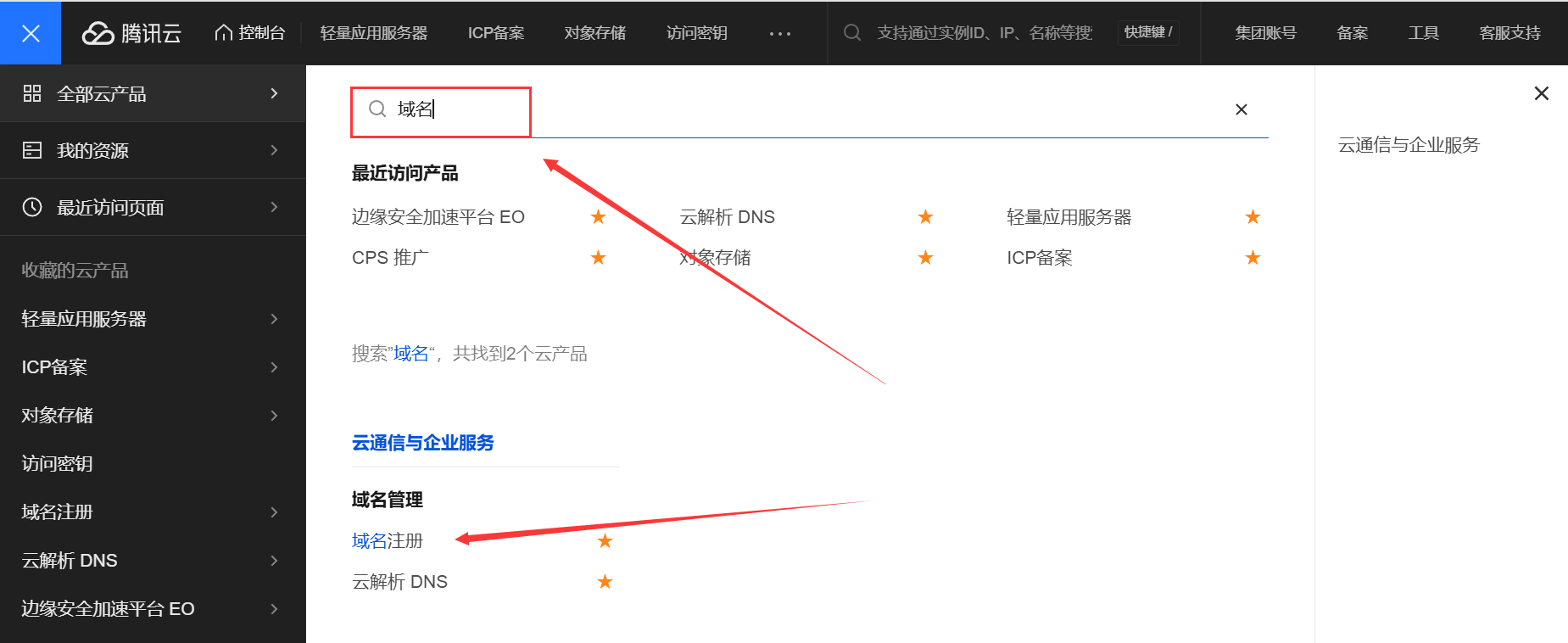
- سجّل الدخول إلى وحدة تحكم Tencent Cloud الخاصة بك.
- ابحث عن “تسجيل النطاق أو نظام أسماء النطاقات السحابية” في شريط التنقل العلوي وحدد “النطاق”.
- في “قائمة النطاقات”، ابحث عن اسم النطاق الذي تحتاج إلى حلّه وانقر على “حل” على الجانب الأيمن.
الخطوة 2: إضافة سجل الدقة
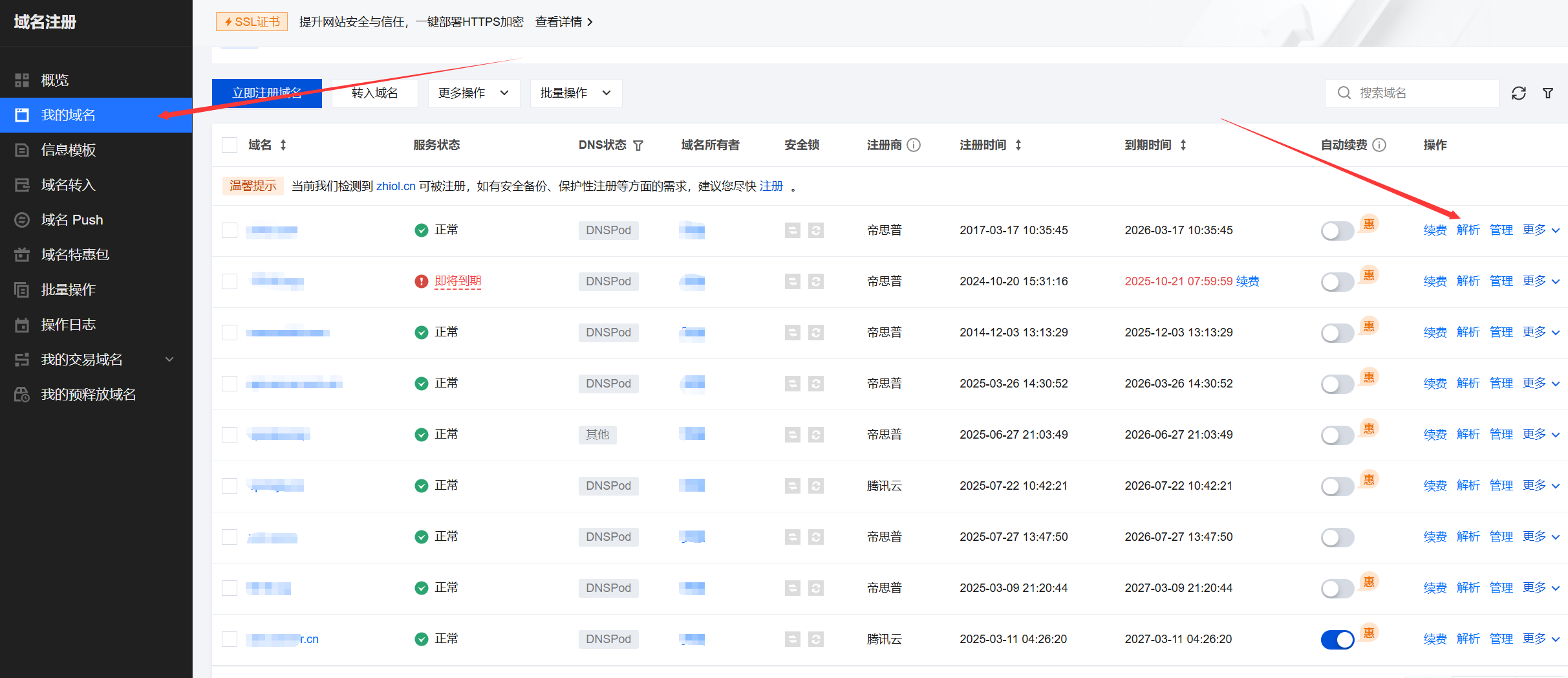
بعد النقر على “حل”، سيتم نقلك إلى صفحة إعدادات دقة DNS. تحتاج الآن إلى إضافة أحد أهم السجلات.السجل أ。
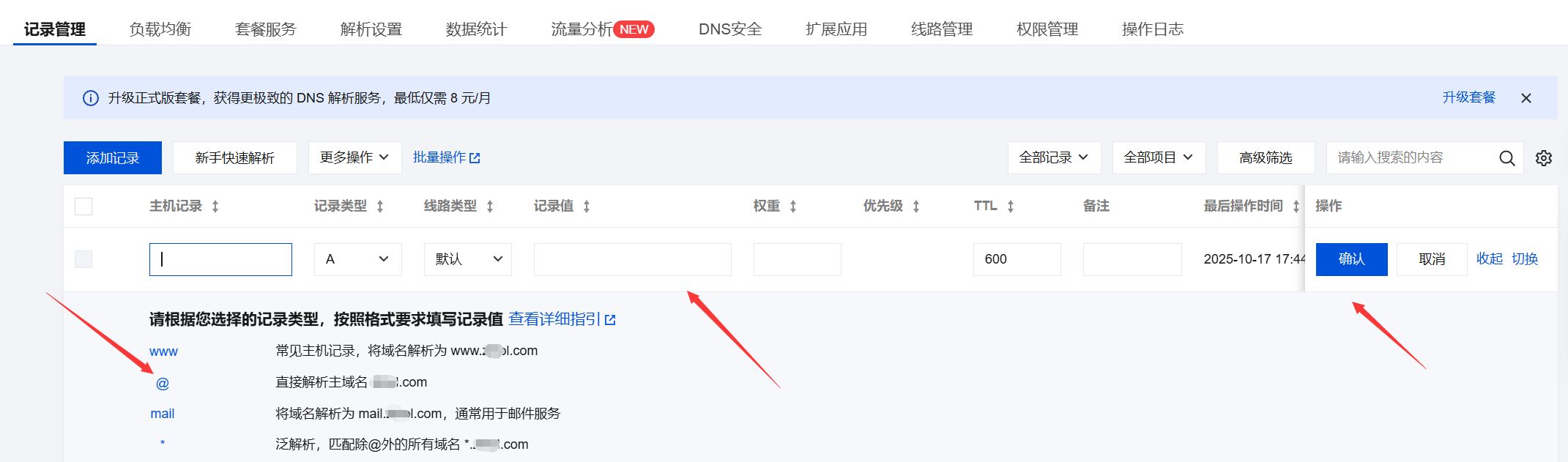
- اضغط على“إضافة سجل”الزر.
- ستظهر نافذة الإعدادات وتحتاج إلى ملء الحقول الرئيسية التالية:
- نوع السجل.الخيار
Aالسجل هو اسم نطاق يشير مباشرة إلى عنوان IPV4. - سجلات المضيف.املأ بادئة المجال هنا.
- إذا كنت ترغب في
www.example.comلزيارة موقع الويب الخاص بك، ما عليك سوى ملءwww。 - إذا كنت ترغب في
example.com(بدون www) لزيارة موقع الويب الخاص بك، ما عليك سوى ملء@。 - (عادةً ما نقوم بتحليل كل من
wwwو@(سجلان لنفس عنوان IP)
- إذا كنت ترغب في
- القيم المسجلة.املأ بياناتكعنوان IP للخادم(سلسلة الأرقام التي يوفرها موفر خدمة الاستضافة).
- TTL.فقط احتفظ بالافتراضي (عادةً 10 دقائق). يشير إلى المدة التي تستغرقها خوادم DNS العالمية لتحديث هذا السجل.
- نوع السجل.الخيار
الخطوة 3: احفظها وانتظر حتى تصبح سارية المفعول
- بعد ملء النموذج بشكل صحيح، انقر على “تأكيد” لحفظ السجل.
- وبالمثل، قم بإضافة سجل آخر من شأنه
@يشير سجل المضيف أيضًا إلى عنوان IP الخاص بخادمك.
في هذه المرحلة، يكون إعداد التحليل قد اكتمل!
رابعاً: ملاحظات مهمة وأسئلة متكررة
- يستغرق التحليل وقتاً حتى يسري مفعوله.
- يستغرق الأمر بعض الوقت حتى تدخل سجلات DNS حيز التنفيذ على مستوى العالم، وهي عملية تسمىنشر نظام أسماء النطاقات DNS。
- عادةً ما يستغرق الأمر من 10 دقائق إلى ساعتين.يختلف، وأحيانًا قد يكون أطول (حتى 72 ساعة، ولكن عادةً ما يكون سريعًا جدًا).
- خلال هذا الوقت، قد يكون الوصول إلى بعض الأماكن متاحاً وبعضها غير متاح، وهذا أمر طبيعي. يرجى التحلي بالصبر.
- كيف يمكنني التحقق مما إذا كان التحليل يعمل؟
- الطريقة 1 (بسيطة).على جهاز الكمبيوتر الخاص بك اضغط على
Win + Rمفتاح، أدخلcmdافتح موجه الأوامر. أدخل الأمرping yourdomain.com( تحويلyourdomain.com(استبدله باسم نطاقك). إذا كان عنوان IP الذي تم إرجاعه هو عنوان IP الخاص بالخادم الذي قمت بإعداده، فهذا يعني أن الدقة قد دخلت حيز التنفيذ. - الطريقة 2 (أداة عبر الإنترنت).استخدم أداة “البحث عن نظام أسماء النطاقات” عبر الإنترنت (على سبيل المثال
17ce.comأوboce.com)، أدخل اسم النطاق الخاص بك وانظر ما إذا كان يحل إلى عنوان IP الصحيح في جميع أنحاء البلاد.
- الطريقة 1 (بسيطة).على جهاز الكمبيوتر الخاص بك اضغط على
- ماذا لو كنت أستخدم منصة أجنبية (مثل Namecheap)؟
- العملية هي نفسها تماماً! فقط واجهة العملية باللغة الإنجليزية.
- تسجيل الدخول إلى واجهة Namecheap الخلفية -> القائمة اليسرى
Domain List-> انقر على اسم النطاق الخاص بك بعدManage-> ابحث عنNAMESERVERSضمانةNamecheap BasicDNS-> ثم ابحث عنADVANCED DNSعلامة تبويب -> إضافة جديدA Record. املأ بنفس طريقة AliCloud.
- ماذا لو كان مزود الاستضافة يوفر اسم نطاق اسماً مستعاراً CNAME؟
- بعض المضيفين (خاصةً المضيفين الأجانب مثل SiteGround) لا يوفرون عنوان IP، ولكن بدلاً من ذلك يوفرون عنوان IP مثل
xxx.sitemground.netالرابط - في هذه المرحلة، لا تحتاج إلى إضافةالسجل أوبدلاً من ذلك، فإنسجلات CNAME。
- نوع السجلالخيار
CNAME(رياضيات) الجنسالقيمة المسجلةاملأ عنوان URL الذي يوفره موفر خدمة الاستضافة.يشير السجل A إلى عنوان IP ويشير سجل CNAME إلى اسم نطاق آخر.
- بعض المضيفين (خاصةً المضيفين الأجانب مثل SiteGround) لا يوفرون عنوان IP، ولكن بدلاً من ذلك يوفرون عنوان IP مثل
الملخصات
جوهر حل اسم النطاق هوأضف سجلاً A (أو سجل CNAME) في الواجهة الخلفية لاسم النطاق لربط اسم نطاقك بعنوان IP الخاص بخادمك。
قائمة العمليات الخاصة بك.
- احصل على عنوان IP الخاص بالخادم.
- سجِّل الدخول إلى المكتب الخلفي لمسجِّل اسم النطاق.
- ابحث عن إعدادات دقة اسم النطاق.
- أضف اثنين من سجلات A: سجل مضيف واحد ل
wwwأحدها@يتم تعبئة جميع قيم السجل مع عنوان IP الخاص بخادمك. - احفظه وانتظر بصبر حتى يسري مفعوله.
بعد إكمال هذه الخطوة، يكون اسم نطاقك وخادمك قد “اتحدا” بنجاح. بعد ذلك، يمكنك تثبيت WordPress على الخادم والوصول إلى موقع الويب من خلال اسم نطاقك!
توصية مزود خدمة اسم النطاق
قامت LikaCloud بجمع أنشطة أسماء النطاقات الحديثة، مثل Tencent Cloud بقيمة 0 دولار أمريكي للسنة الأولى، وخصم 50٪ على نقل ويسترن ديجيتال وغيرها. نأمل أن توفر لك مشاركتها بعض الوقت في البحث المتكرر عن معلومات حول تسجيلات أسماء النطاقات، راجعنصائح لاختيار اسم النطاق
 العربية