











يعد تثبيت القالب وتفعيله الخطوة الأولى في تصميم موقع ووردبريس، وهي عملية بسيطة للغاية يمكن القيام بها بالكامل في الواجهة الخلفية دون أي معرفة بالشفرة. يشرح هذا القسم بالتفصيل كيفية البحث عن القوالب ومعاينتها وتثبيتها وتفعيلها في الواجهة الخلفية لوردبريس، بالإضافة إلى إدارة القوالب المثبتة.
أ. لماذا تثبيت السمة مباشرة في الخلفية؟
تثبيت القالب مباشرة في الواجهة الخلفية لوردبريس له المزايا التالية:
- مريحة وفعالة: لا حاجة لتنزيل الملفات محلياً، قم بتثبيتها مباشرة من مستودع القالب الرسمي.
- آمنة وموثوقة:: تتم مراجعة القوالب الرسمية بعناية وضمان أمنها.
- التحديث التلقائي:: يمكن استلام تحديثات القالب وتثبيتها مباشرةً في الواجهة الخلفية.
- وظيفة المعاينة: يمكنك معاينة تأثير القالب قبل التثبيت لتجنب تثبيت قوالب غير مناسبة.
- التفعيل بنقرة واحدة:: بعد التثبيت فقط انقر فوق الزر لتفعيل الاستخدام.
بالنسبة للمبتدئين، هذه هي الطريقة الموصى بها لتثبيت القالب.
ثانيًا، ابحث عن القوالب المجانية وثبِّتها
مكتبة قوالب ووردبريس الرسمية (WordPress.org القوالب) آلاف القوالب المجانية التي تغطي مجموعة واسعة من أنماط التصميم والاحتياجات الوظيفية.
الخطوة 1: ادخل إلى صفحة إدارة القالب
- تسجيل الدخول إلى الواجهة الخلفية لوردبريس(العنوان:
域名/wp-admin)。 - انقر على عنصر القائمة الأيسرالحالة الخارجية"-"موضوعي"، انتقل إلى صفحة إدارة القالب.
- في صفحة إدارة القوالب، يمكنك رؤية القوالب المثبتة حاليًا، بالإضافة إلى "إضافة موضوع جديد" زر.
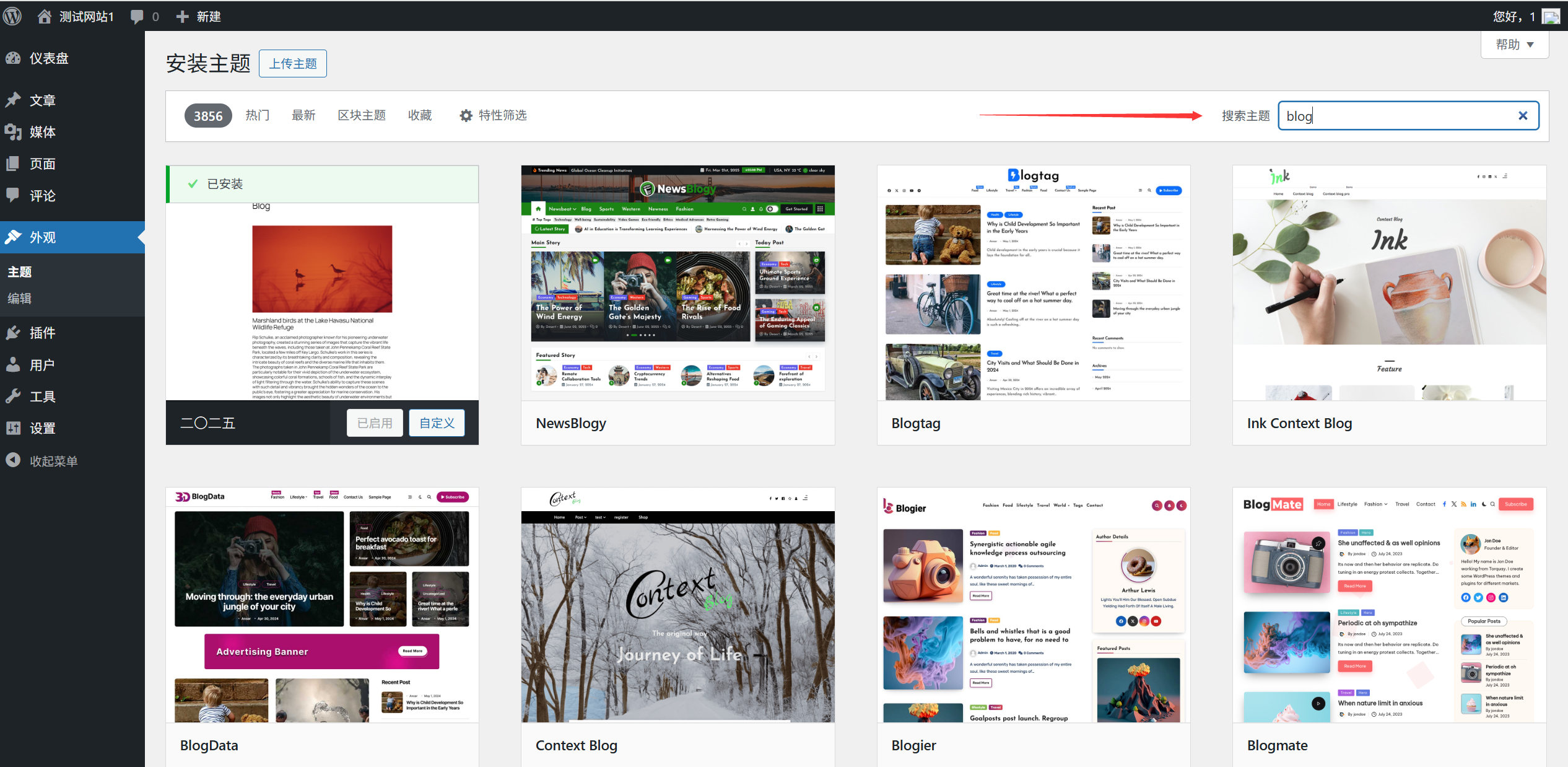
الخطوة 2: البحث عن المواضيع
- انقر على "¡§إضافة موضوع جديد" للانتقال إلى صفحة البحث عن القالب وتثبيته.
- ابحث عن الموضوع الذي تريده بإدخال كلمة رئيسية في مربع البحث أعلى الصفحة:
- البحث حسب الوظيفة: على سبيل المثال "مدونة"، "أعمال"، "تجارة إلكترونية"، "تصوير فوتوغرافي"، إلخ. البحث حسب النمط: مثل "بسيط"، "حديث"، "إبداعي"، "احترافي"، إلخ. البحث باسم الموضوع: إذا كنت تعرف اسم الموضوع المحدد.
- تعرض نتائج البحث الصور المصغرة والأسماء والتقييمات والملفات الشخصية للمواضيع ذات الصلة.
الخطوة 3: معاينة السمة
قبل تثبيت القالب، يوصى بمعاينة النتائج للتأكد من أنها تلبي احتياجاتك:
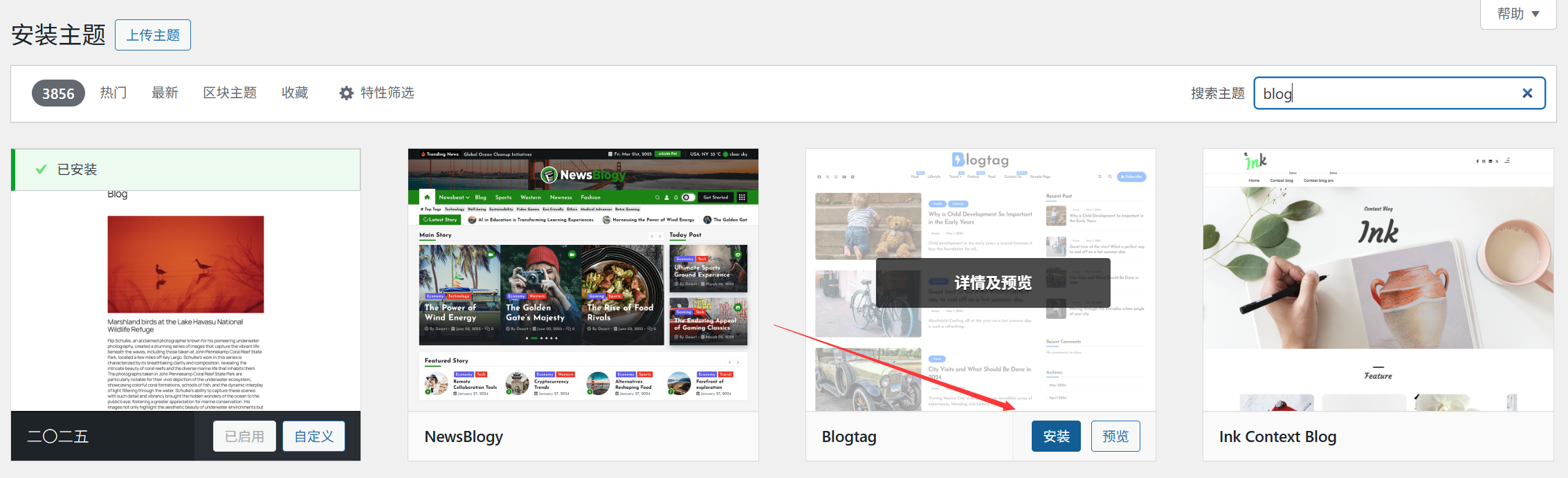
- ابحث عن الموضوع الذي تهتم به وانقر على "المعاينات" زر.
- يفتح النظام نافذة معاينة تُظهر التأثير الفعلي للقالب.
- في نافذة المعاينة، يمكنك:
- انقر على قوائم التصفح المختلفة لمعرفة تخطيط كل صفحة. استخدم الجزء العلوي "السابق" و "التالي" لتصفح المزيد من المواضيع. انقر على زر "التركيب"لتثبيت القالب مباشرةً. انقر على زر "إغلاق المعاينة" يعود إلى قائمة المواضيع.
الخطوة 4: تثبيت القالب
بعد التأكد من استيفاء القالب للمتطلبات، يمكنك بدء التثبيت:
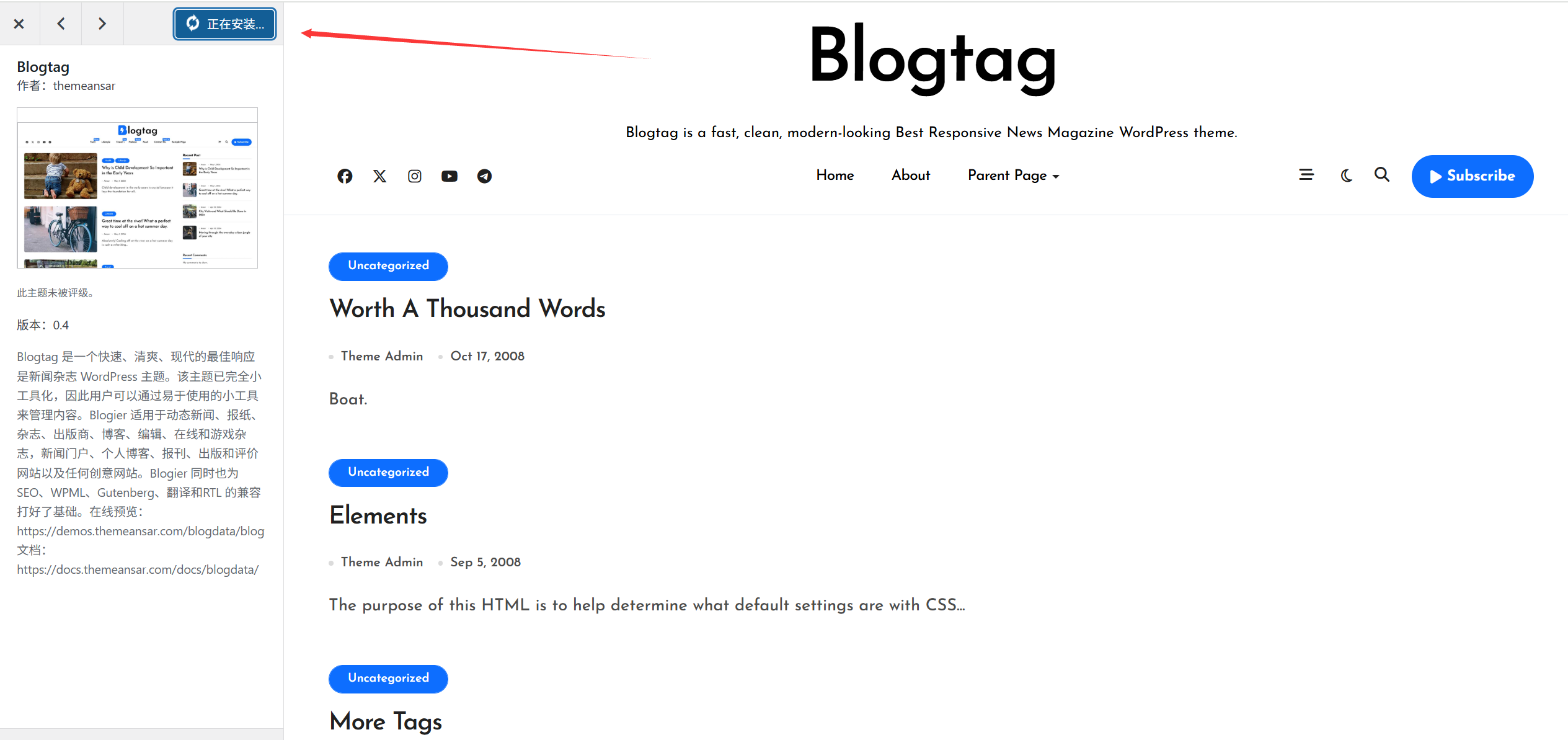
- هناك نوعان من التركيب:
- الوضع 1: في صفحة قائمة القوالب، ابحث عن القالب المستهدف وانقر على زر "انقر".التركيب" زر.
- الوضع 2:: في نافذة المعاينة، انقر فوق الجزء العلوي "التركيب" زر.
- بمجرد النقر عليه، يقوم WordPress تلقائياً بتنزيل القالب وتثبيته، وعادةً ما تستغرق عملية التثبيت بضع ثوانٍ فقط.
- بعد اكتمال التثبيت، "التركيب" سيصبح الزر "تفعيل" و "المعاينات"زرّان
الخطوة 5: تفعيل السمة
بمجرد التثبيت، يجب تنشيط القالب لكي يتم عرضه على الواجهة الأمامية للموقع:
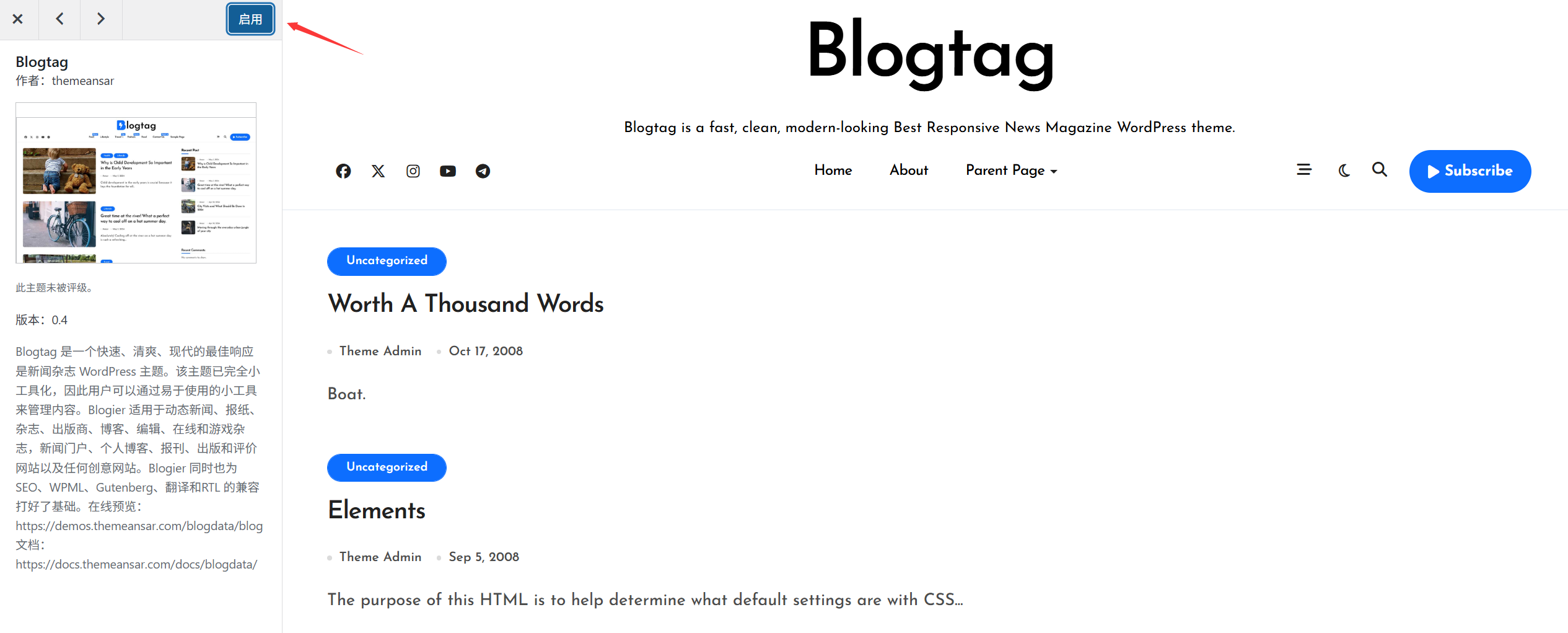
- انقر على "¡§تفعيل" لتفعيل القالب.
- عند التفعيل الناجح، ستعرض بطاقة السمة "تفعيلها"الشعار
- قم بزيارة الواجهة الأمامية لموقعك في هذه المرحلة لرؤية تأثير القالب الجديد.
ثالثًا: تثبيت القوالب المدفوعة أو القوالب المخصصة
إذا اشتريتَ قالباً مدفوعاً، أو قمتَ بتنزيل ملف القالب (عادةً بصيغة ZIP) من مصدر آخر، يمكنك تثبيته بالطريقة التالية:
الخطوة 1: إعداد ملف القالب
- تأكد من أن لديك أرشيف ZIP للقالب (لا تفك ضغطه).
- عادةً ما يتم تنزيل القوالب المدفوعة المشتراة من موقع المطور على الويب للتأكد من أن الملفات كاملة وغير تالفة.
الخطوة 2: تحميل القالب وتثبيته
- في الواجهة الخلفية في ووردبريس، انتقل إلىالحالة الخارجية"-"موضوعي"-"إضافة موضوع جديد"الصفحة.
- انقر على "¡§تحميل السمة" زر.
- في نافذة التحميل المنبثقة، انقر على "حدد الملف" زر.
- حدد موقع ملف ZIP الخاص بالقالب على حاسوبك المحلي، وحدده وافتحه.
- انقر على "¡§التثبيت الآن" لبدء تحميل القالب وتثبيته.
- بعد اكتمال التثبيت، انقر على "تفعيل" لتمكين السمة.
رابعاً: إدارة السمات المثبتة
في صفحة إدارة القوالب، يمكنك إجراء العديد من عمليات الإدارة على القوالب المثبتة:
1 - عرض السمات المثبتة
- في "الحالة الخارجية"-"موضوعي"، يتم عرض جميع القوالب المثبتة كبطاقات.
- سيكون للقالب المفعل حالياً سمة "تفعيلها" وعادةً ما يتم عرضه في الأعلى.
2 - معاينة السمات المثبتة
- ابحث عن القالب الذي تريد معاينته وانقر على "معاينة".المعاينات" زر.
- يمكنك عرض تأثير القالب في نافذة المعاينة دون التأثير على عرض الواجهة الأمامية للموقع.
3 - تفعيل مواضيع مختلفة
- ابحث عن السمة التي تريد استخدامها، وانقر على "انقر".تفعيل" زر.
- عند تنشيط قالب جديد، يتم إلغاء تنشيط القالب القديم تلقائياً، ولكن لا يتم حذفه.
4 - السمات المخصصة
- بالنسبة للسمات التي تدعم التخصيص في الوقت الحقيقي، يمكنك النقر على "التخصيص" للدخول إلى صفحة تخصيص القالب.
- في صفحة التخصيص، يمكنك تعديل الإعدادات المختلفة للقالب، مثل الألوان، والخطوط، والتخطيط، وما إلى ذلك (انظر القسم 12.4 للحصول على التفاصيل).
5 - حذف المواضيع غير الضرورية
من أجل توفير المساحة وتحسين الأمان، يوصى بحذف القوالب التي لم تعد قيد الاستخدام:
- حدد موقع الموضوع الذي تريد حذفه، وانقر على زر " " في الركن الأيمن السفلي من بطاقة الموضوع.المزيد" (ثلاث نقاط).
- في القائمة المنسدلة، حدد "إزالة」。
- في مربع حوار التأكيد، انقر فوق "تعريف"، حذف الموضوع.لاحظ:
- لا يمكن حذف موضوع نشط حاليًا.
- قبل حذف القالب، يوصى بعمل نسخة احتياطية من الإعدادات والبيانات المخصصة للقالب.
- احتفظ بقالب بديل واحد على الأقل في حالة حدوث خطأ ما في القالب الحالي.
خامسا - حل المشاكل المشتركة
1 - لا يمكنك العثور على الموضوع الذي تريده؟
- تحقق من الكلمات الرئيسية:: حاول البحث باستخدام كلمات رئيسية مختلفة، أو ابحث فقط عن اسم الموضوع.
- راجع مكتبة الموضوعات: تأكد من وجود القالب في مستودع قوالب ووردبريس الرسمي.
- التقييد الإقليمي:: قد لا يتم عرض بعض القوالب بسبب الإعدادات الإقليمية أو إعدادات اللغة.
- مشكلة الشبكة: تحقق من اتصالك بالإنترنت، وقم بتحديث الصفحة وحاول مرة أخرى.
2. فشل تثبيت القالب؟
- حد حجم الملف: إذا كان ملف القالب الذي تم تحميله كبيرًا جدًا، فقد يتجاوز حد التحميل الخاص بالخادم. الحل: اتصل بمزود خدمة الاستضافة لزيادة حد التحميل، أو قم بتثبيت القالب يدوياً عبر بروتوكول نقل الملفات.
- تلف الملف: قد يكون ملف القالب الذي تم تنزيله تالفاً أو غير مكتمل. الحل: أعد تنزيل ملف القالب وتأكد من أن الملف كامل وغير تالف.
- قضايا الكفاءة: قد لا يكون لدى الخادم أذونات كافية لإنشاء الدلائل أو كتابة الملفات. الحل: تحقق من أذونات ملفات الخادم واضبطها، أو اتصل بمزود خدمة الاستضافة للحصول على المساعدة في حل المشكلة.
- عجز في الذاكرة:: قد تحدث ذاكرة غير كافية أثناء التثبيت. الحل: قم بزيادة حد ذاكرة PHP أو قم بتعطيل المكونات الإضافية غير الضرورية قبل التثبيت.
3 - مشاكل في الموقع بعد تفعيل القالب؟
- شاشة بيضاء أو خطأ: من الممكن أن يكون القالب غير متوافق مع إصدار ووردبريس، أو يتعارض مع إضافات أخرى. الحل:
- للوصول إلى ملفات الموقع عبر FTP، انتقل إلى
wp-content/themes/الفهرس. - إعادة تسمية دليل القالب النشط حاليًا (على سبيل المثال
twentytwentyone-bak)。 - يقوم WordPress تلقائيًا بتنشيط القالب الافتراضي ويعود الموقع إلى وضعه الطبيعي.
- تحقق من القالب للحصول على تحديثات أو اتصل بمطور القالب للحصول على الدعم.
- للوصول إلى ملفات الموقع عبر FTP، انتقل إلى
- الأنماط فاسدة: قد تكون مشكلة في التخزين المؤقت أو إعدادات القالب غير الصحيحة. الحل:
- امسح ذاكرة التخزين المؤقت للمتصفح وذاكرة التخزين المؤقت للموقع الإلكتروني.
- تحقق من إعدادات القالب للتأكد من تكوينها بشكل صحيح.
- تحقق من أن القالب يدعم الإصدار الحالي من ووردبريس.
4 - كيف أقوم بتثبيت القالب يدويًا (عبر بروتوكول نقل الملفات)؟
إذا فشل التثبيت في الخلفية، يمكنك تثبيته يدويًا عبر بروتوكول نقل الملفات (FTP):
- اتصل بالخادم باستخدام أداة FTP مثل FileZilla.
- انتقل إلى الدليل الجذر ل
wp-content/themes/المجلد. - استخرج ملف القالب ZIP الذي تم تنزيله للحصول على مجلد القالب.
- قم بتحميل مجلد القالب إلى
themesالفهرس. - ارجع إلى الواجهة الخلفية لوردبريس وانتقل إلى "الحالة الخارجية"-"موضوعي"الصفحة.
- ابحث عن الموضوع الذي قمت بتحميله للتو وانقر على زر "انقر".تفعيل" زر.
5 - ماذا لو فشل تحديث القالب؟
- التحقق من اتصال الشبكة:: التأكد من إمكانية الوصول إلى الخادمWordPress.org。
- التحديث اليدوي: قم بتنزيل أحدث إصدار من ملف القالب واستبدل الإصدار القديم عبر FTP.
- قضايا الكفاءة:: التأكد من أن الخادم لديه أذونات كافية للكتابة إلى دليل الموضوع.
- تعارض المكونات الإضافية: قم بتعطيل جميع الإضافات مؤقتًا وحاول تحديث القالب.
سادساً - أفضل الممارسات لتثبيت القالب
- حافظ على تبسيط عدد المواضيع: ثبِّت القوالب المستخدمة والمحتمل استخدامها فقط واحتفظ بها، واحذف القوالب التي لا تحتاج إليها.
- مواضيع يتم تحديثها بانتظام: تحديث القالب في الوقت المناسب للميزات الجديدة والتصحيحات الأمنية وتحسينات التوافق.
- إعدادات السمة الاحتياطية: النسخ الاحتياطي لإعدادات تخصيص القالب الحالي قبل تحديث القالب أو تغييره.
- اختبار السمات الجديدة: تحقق من التأثير باستخدام وظيفة المعاينة قبل تفعيل القالب الجديد.
- الاحتفاظ بالقالب الافتراضي: احتفظ بقالب واحد على الأقل من قوالب ووردبريس الافتراضية (مثل Twenty Twenty-Three) كنسخة احتياطية.
- انتبه إلى توافق القالب: اختر قالبًا متوافقًا مع الإصدار الحالي من ووردبريس وتجنب القوالب القديمة.
قصير
يعد البحث عن القوالب وتثبيتها وتفعيلها في الواجهة الخلفية لـ WordPress عملية بسيطة وبديهية وسهلة حتى للمستخدمين المبتدئين. يعد تثبيت القوالب المجانية أسهل وأكثر أماناً من خلال مستودع القوالب الرسمي، بينما يمكنك تثبيت القوالب المدفوعة أو المخصصة عن طريق تحميل ملف ZIP.
تذكر معاينة التأثير قبل تثبيت سمة جديدة والتحقق من عمل الموقع الإلكتروني بشكل صحيح في الوقت المناسب بعد التثبيت. يعد الحفاظ على انسيابية القالب الخاص بك وتحديثه بانتظام إجراءً مهماً للحفاظ على أمان وأداء موقعك الإلكتروني.
 العربية