


















إن سرعة تحميل الموقع هي “حياة أو موت” تجربة الزائر، حيث تُظهر الأبحاث أن 53% من الزوار سيغلقون الموقع ببساطة إذا استغرق تحميل الصفحة أكثر من 3 ثوانٍ. و ذاكرة التخزين المؤقت الفائقة لـ WP Super Cache هو موقع إلكتروني يمكن أن يجعل المكون الإضافي للتخزين المؤقت “الذبابة”، من خلال إعداد بسيط، قادرًا على تحميل الصفحة بسرعة 501 تيرابايت أو أكثر، ومجاني تمامًا، ومناسب بشكل خاص للمشغلين المبتدئين.
أولاً، لماذا تحتاج إلى مكون إضافي للتخزين المؤقت؟ استخدم تشبيهًا لفهم
باختصار.ذاكرة التخزين المؤقت هي “نسخة مؤقتة” من الموقع الإلكتروني”。
دعنا نقول: إذا تمت مقارنة الموقع بمطعم، فإن زيارة الزائرين للصفحة تشبه “الطلب”. لا توجد ذاكرة تخزين مؤقت، يقوم الطاهي (الخادم) في كل مرة بعمل الطبق من الصفر (الصفحات التي تم إنشاؤها ديناميكيًا، واستدعاء قاعدة البيانات، وتحميل كود المكون الإضافي، وما إلى ذلك)، تكون السرعة بطيئة جدًا؛ مع وجود ذاكرة تخزين مؤقت، سيقوم الطاهي بعمل مجموعة من “الأطباق الجاهزة” مسبقًا (ملف ذاكرة التخزين المؤقت)، ويطلب الزوار مباشرة على الطاولة، وتكون السرعة الطبيعية أسرع بكثير.
يقوم WP Super Cache بذلك بالضبط:قم بتوليد وحفظ هذه “الأطباق المعدة مسبقًا” (ملفات ذاكرة التخزين المؤقت الثابتة) حتى لا يضطر الخادم إلى تكرار العمل ويفتح الزوار الصفحة بشكل أسرع。
ثانيًا، لماذا يعتبر WP Super Cache مناسبًا للمبتدئين؟
باعتباره الإضافة الموصى بها رسميًا للتخزين المؤقت في ووردبريس (مع أكثر من 2 مليون عملية تثبيت)، فإن نقاط قوته الأساسية هي “البساطة والكفاءة والاستقرار”:
- إعدادات الحد الأدنى: سيعمل التكوين الافتراضي دون الحاجة إلى فهم المصطلحات الخاصة بـ “نوع ذاكرة التخزين المؤقت” و “وقت انتهاء الصلاحية” وما إلى ذلك;
- توافق عالٍ: جميع القوالب والإضافات تقريباً تتعايش بسلام مع بعضها البعض ونادراً ما تتعارض;
- التأثير واضح:: عند التمكين، عادةً ما تنخفض أوقات تحميل الموقع الإلكتروني إلى النصف (يمكن ملاحظتها بشكل خاص لمستخدمي استضافة المواقع الإلكترونية);
- مجاناً تماماً:: جميع الميزات الأساسية (التخزين المؤقت الثابت، والضغط، ودعم شبكة CDN) مجانية ولا توجد قيود على الميزات.
تثبيت WP Super Cache والإعدادات الأساسية (5 دقائق للحصول على)
الخطوة 1: تثبيت الإضافة وتفعيلها
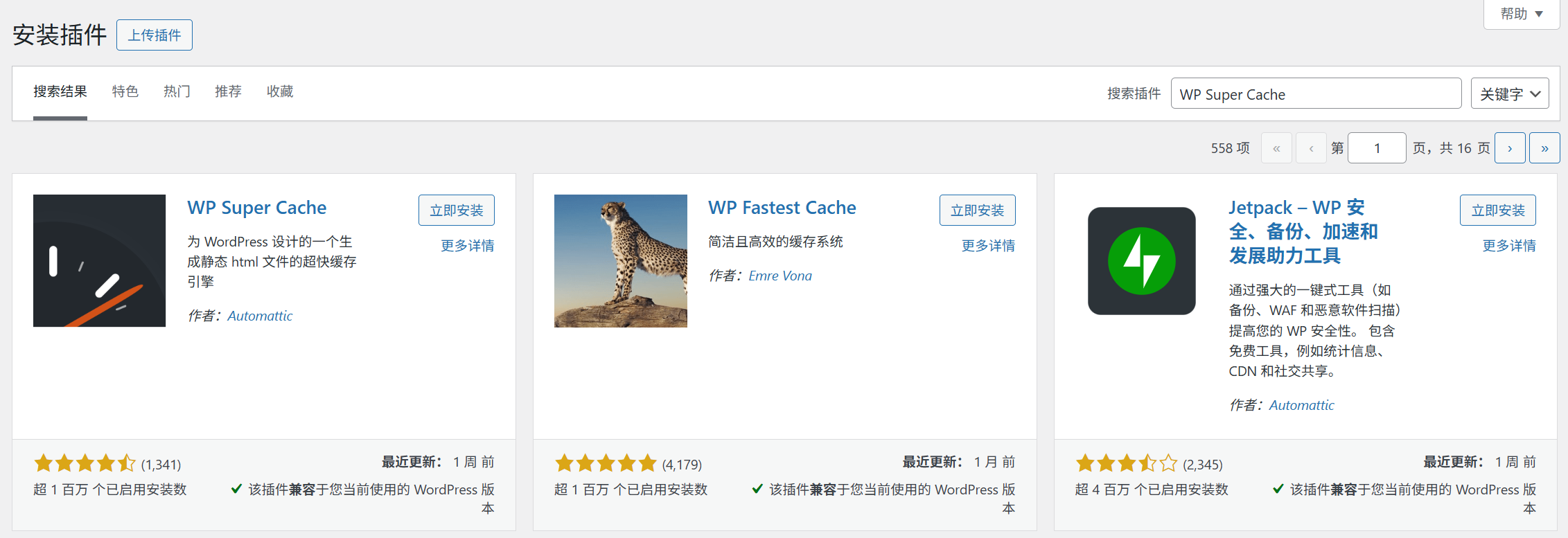
- خلفية [الإضافة] → [تثبيت الإضافة]، ابحث عن “WP Super Cache”;
- انقر فوق [التثبيت الآن] وانقر فوق [تنشيط] عند الانتهاء.
الخطوة 2: تمكين التخزين المؤقت (خطوة أساسية، تمكين بنقرة واحدة)
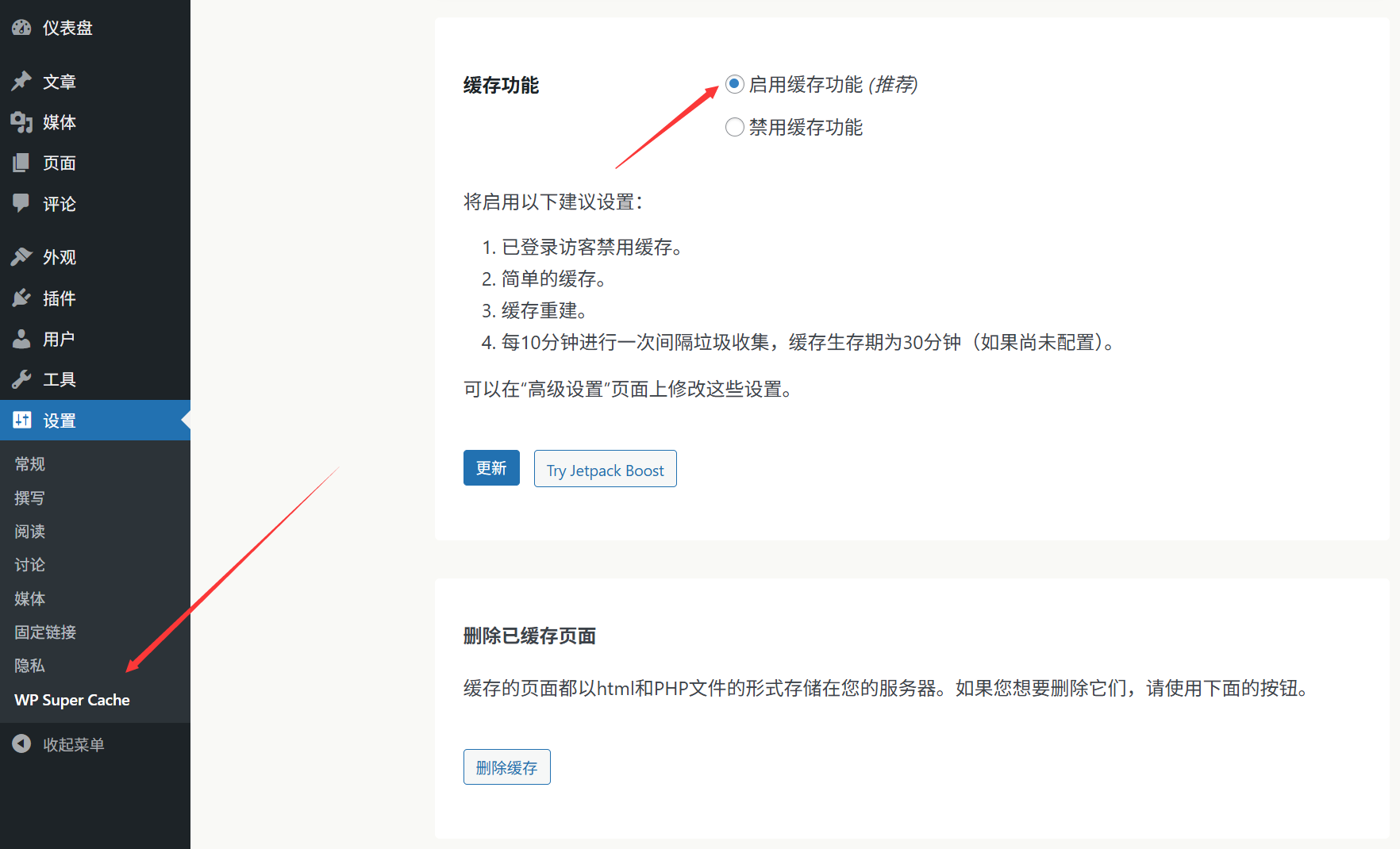
- بعد التفعيل، انقر على [الإعدادات] → [ذاكرة التخزين المؤقت الفائقة لـ WP Super Cache] في القائمة اليسرى;
- انتقل إلى علامة التبويب “سهل” وحدد “تمكين ذاكرة التخزين المؤقت” في “حالة ذاكرة التخزين المؤقت”;
- انقر على [تحديث الحالة] في أسفل الصفحة، وستقوم الإضافة تلقائيًا بتهيئة قواعد ذاكرة التخزين المؤقت الأساسية (حوالي 10 ثوانٍ حتى تكتمل).
في هذه المرحلة، تصبح ميزة التخزين المؤقت سارية المفعول! سيتم تحميل زوار الموقع تلقائيًا الملفات المخزنة مؤقتًا وستزداد السرعة بشكل كبير.
الخطوة 3: 2 من إعدادات التحسين التي يجب القيام بها (زيادة السرعة)
1 - تمكين “الضغط” (لتصغير حجم الملفات)
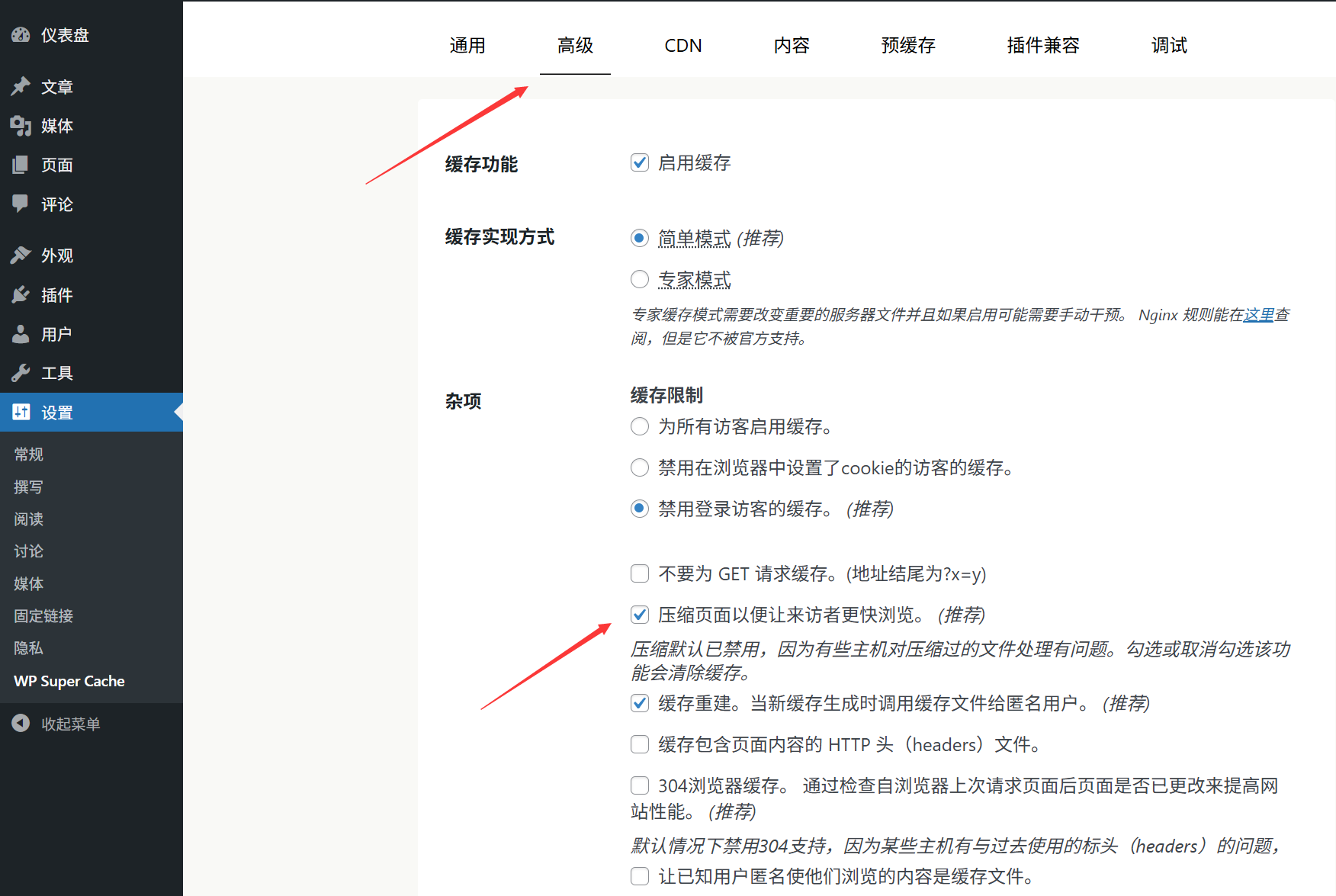
- انتقل إلى علامة التبويب “خيارات متقدمة” وابحث عن خيار “الضغط”;
- ضع علامة “ضغط الصفحات لجعلها أصغر وأسرع” (تمكين ضغط Gzip يقلل من حجم ملفات HTML/CSS التي تزيد عن 50%);
- انقر فوق [تحديث الإعدادات] للحفظ.
2. ضبط وقت انتهاء صلاحية ذاكرة التخزين المؤقت (للحفاظ على المحتوى حديثًا)
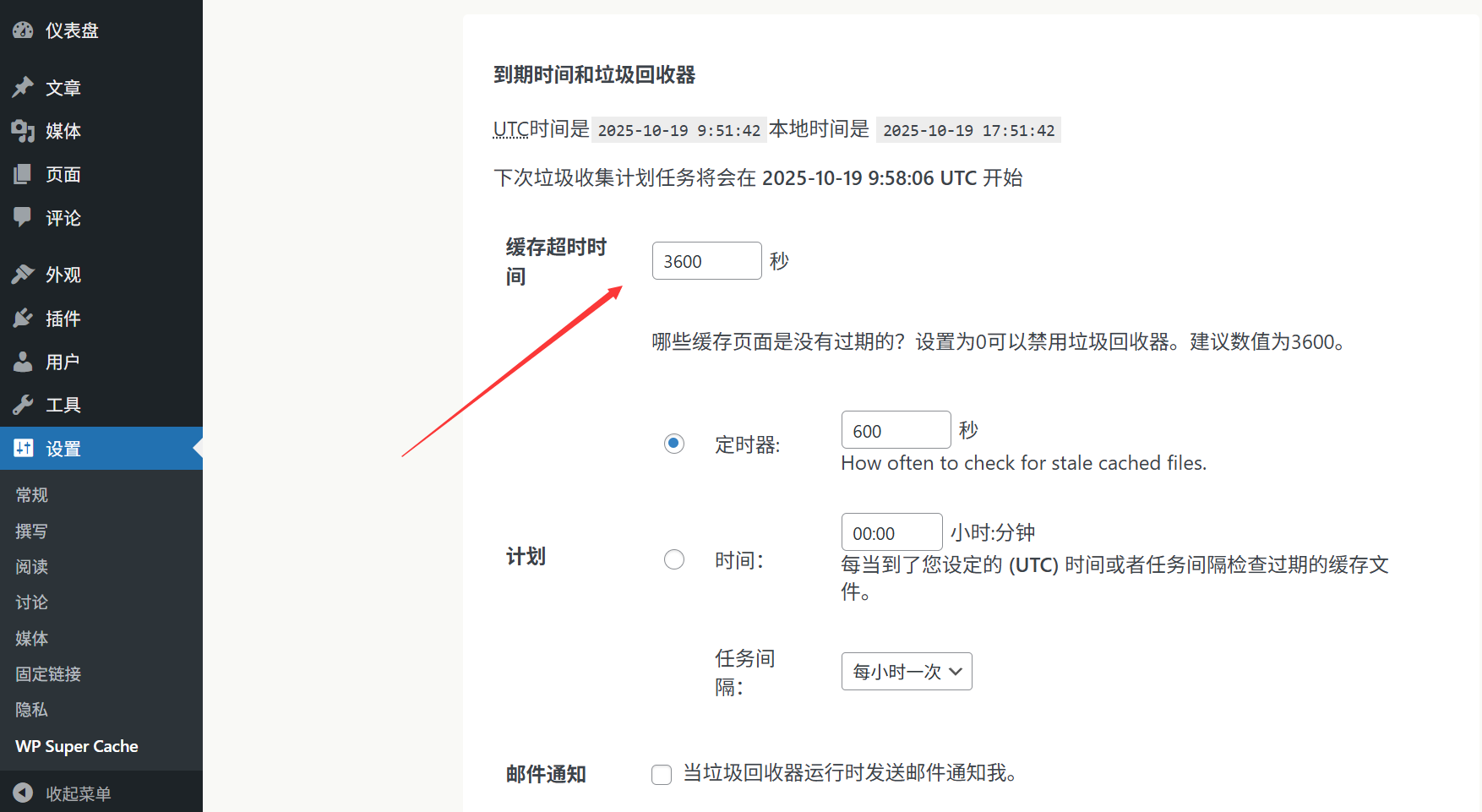
ملفات ذاكرة التخزين المؤقت عبارة عن “نسخ ثابتة”، لذلك إذا تم تحديث محتوى الموقع (على سبيل المثال، نشر مقالات جديدة، وتعديل الصفحات)، يجب تحديث ذاكرة التخزين المؤقت في الوقت المناسب لتجنب رؤية الزوار للمحتوى القديم:
- ابحث عن “وقت انتهاء صلاحية ذاكرة التخزين المؤقت” في علامة التبويب “خيارات متقدمة”;
- الإعداد الموصى به هو “3600 ثانية” (ساعة واحدة): يضمن التحديث التلقائي لذاكرة التخزين المؤقت كل ساعة أن يكون المحتوى حديثًا ولا يزيد من عبء الخادم من خلال إعادة بناء ذاكرة التخزين المؤقت بشكل متكرر;
- إذا تم تحديث الموقع بشكل متكرر جدًا (على سبيل المثال، عدة منشورات في اليوم الواحد)، يمكن ضبطه على “1800 ثانية” (30 دقيقة).
يجب أن يعرف المبتدئ: 3 عمليات عملية متعلقة بالتخزين المؤقت
1. التحديث اليدوي لذاكرة التخزين المؤقت (إلزامي بعد تحديث المحتوى)
تحتاج إلى تحديث ذاكرة التخزين المؤقت يدويًا عند تغيير القالب، أو نشر مقال مهم، أو عندما تجد أن الموقع يعرض محتوى قديمًا:
- انتقل إلى [الإعدادات] → [ذاكرة التخزين المؤقت الفائقة لـ WP] → “حذف الصفحات المخزنة مؤقتًا”;
- انقر على “حذف جميع ذاكرات التخزين المؤقت” وانتظر من دقيقة إلى دقيقتين حتى يدخل المحتوى الجديد حيز التنفيذ.
2. استبعاد الصفحات التي لا تحتاج إلى التخزين المؤقت (سيناريوهات خاصة)
لا يمكن تخزين بعض الصفحات التي تحتاج إلى عرض المحتوى في الوقت الفعلي (مثل عربة التسوق ومركز المستخدم) مؤقتًا ويمكن استبعادها يدويًا:
- انتقل إلى علامة التبويب “خيارات متقدمة” → “الصفحات غير المخزنة مؤقتًا”;
- املأ خانة الإدخال بالمسار النسبي للصفحة (على سبيل المثال صفحات عربة التسوق عادةً ما تكون
/cart/)، واحد لكل سطر; - بالنقر فوق [حفظ]، لن يتم إنشاء ملف ذاكرة تخزين مؤقت لهذه الصفحات.
3 - تحقق مما إذا كان التخزين المؤقت ساري المفعول (تحقق من الإعدادات)
للتأكد من أن ذاكرة التخزين المؤقت تعمل بشكل صحيح، يمكنك التحقق من الخطوات التالية:
- افتح أي صفحة من صفحات الموقع الإلكتروني، وانقر بزر الماوس الأيمن على المساحة الفارغة من الصفحة → [عرض الرمز المصدري للصفحة];
- اسحب لأسفل إلى أسفل الكود وإذا رأيت شيئًا مثل “تم إنشاؤه بواسطة WP Super Cache على ...” في أسفل الكود، إذا رأيت تعليقًا مثل "تم إنشاؤها بواسطة WP Super Cache على ..."، فهذا يعني أن ذاكرة التخزين المؤقت سارية المفعول.
خامسًا: الأسئلة المتداولة: ذاكرة التخزين المؤقت تسبب “مشكلة صغيرة” والحلول
- مقالة/صفحة محدثة، الواجهة الأمامية لا تزال تحتوي على محتوى قديم؟السبب: لم يتم تحديث ملف ذاكرة التخزين المؤقت. الحل: قم بتحديث ذاكرة التخزين المؤقت يدويًا (انقر فوق “حذف جميع ذاكرات التخزين المؤقت”)، أو انتظر حتى تنتهي صلاحية ذاكرة التخزين المؤقت تلقائيًا (للوقت الذي قمت بتعيينه، على سبيل المثال ساعة واحدة).
- خطأ في تصميم الموقع (مثل فشل CSS) بعد تمكين الإضافة؟السبب: ملفات CSS القديمة مخزنة مؤقتاً وتتعارض مع الأنماط الجديدة. الحل:
- مسح ذاكرة التخزين المؤقت أولاً (حذف جميع ذاكرات التخزين المؤقت);
- إذا لم يعمل، فانتقل إلى علامة التبويب “خيارات متقدمة”، وقم بإلغاء تحديد “تخزين ملفات CSS وJS المضغوطة مؤقتًا”، واحفظ وحاول مرة أخرى.
- هل يرتبط بطء تسجيل الدخول إلى الواجهة الخلفية للموقع الإلكتروني بالتخزين المؤقت؟تقوم WP Super Cache بتخزين الصفحة الأمامية فقط (ما يراه الزائرون) بشكل افتراضي، ولا تقوم بتخزين الواجهة الخلفية (الواجهة التي يعمل عليها المسؤولون)، وعادةً ما يكون سبب بطء الواجهة الخلفية هو كثرة الخوادم أو الإضافات.
- هل أحتاج إلى استخدامه مع إضافات تسريع أخرى؟غير مستحسن! تحتوي المكونات الإضافية للتخزين المؤقت على وظائف متشابهة، وسيؤدي تثبيت أكثر من مكون إضافي في نفس الوقت (مثل WP Super Cache + W3 Total Cache) إلى حدوث تعارضات وإبطاء الموقع بدلاً من ذلك، لذا اختر واحدًا فقط واستخدمه.
ملخص: التخزين المؤقت هو “الوسيلة الأكثر فعالية من حيث التكلفة لتسريع”
قد يبدو تحسين سرعة موقعك الإلكتروني معقدًا بالنسبة للمبتدئين، ولكن WP Super Cache يخبرك بذلك:5 دقائق فقط لإعداده وستحصل على زيادة فورية في السرعة!。
تذكّر النقطتين الأساسيتين
- بعد تمكين ذاكرة التخزين المؤقت، تذكّر أن تقوم بتحديث ذاكرة التخزين المؤقت يدويًا في كل مرة تجري فيها تغييرات مهمة (على سبيل المثال، تغيير الصفحة الرئيسية، ونشر منتجات جديدة);
- لا تهتم بالإعدادات المتقدمة، فالتكوين الافتراضي + الضغط كافٍ لموقع 90%.
مع وجود موقع إلكتروني أسرع، يكون الزوار أكثر رغبة في البقاء وتمنح محركات البحث تصنيفات أعلى (السرعة عامل مهم في تحسين محركات البحث)، ويمكن أن يبدأ كل ذلك بتثبيت مكون إضافي للتخزين المؤقت.
 العربية