


















Le impostazioni del profilo sono una parte importante della gestione degli utenti di WordPress, che influenzano non solo il modo in cui vieni visualizzato nell'area di amministrazione del sito, ma anche nelle posizioni pubbliche come le informazioni dell'autore degli articoli e le sezioni dei commenti. Un profilo ben ottimizzato rende il sito più professionale e aiuta i visitatori a conoscere meglio i creatori di contenuti. Questa sezione descriverà in dettaglio come impostare e ottimizzare i vari aspetti del profilo.
I. Perché è importante perfezionare il proprio profilo personale?
Un profilo personale completo ha i seguenti importanti vantaggi:
- Immagine professionale: Mostrare il profilo completo nell'area delle informazioni dell'autore dell'articolo, per aumentare la sensazione di professionalità del sito web.
- La fiducia degli utenti.Disporre di informazioni personali chiare aiuta a instaurare la fiducia dei lettori nei tuoi confronti.
- Costruzione del marchio: Rafforzare l'immagine del marchio personale o aziendale attraverso un profilo, un nickname e una biografia coerenti.
- ContattiPer consentire ai lettori di contattarti tramite i social media o l'email.
- Requisiti funzionaliAlcuni plug-in e temi potrebbero richiedere un profilo completo per funzionare correttamente.
Indipendentemente dal fatto che le informazioni vengano visualizzate principalmente nelle seguenti posizioni:
- Area delle informazioni sull'autore degli articoli e delle pagine.
- Le informazioni sui commentatori nella sezione dei commenti
- Elenco degli utenti di back-end e pagina del profilo personale.
- La visualizzazione delle informazioni sull'autore nella barra laterale o nel piè di pagina di alcuni argomenti.
II. Entrare nella pagina delle impostazioni del profilo personale.
- Accedi al pannello di amministrazione di WordPress.(Indirizzo:
域名/wp-admin)。 - Fai clic sull'angolo in alto a destra.Nome utente o avatarNella lista a discesa, seleziona "".Modifica il profilo personale.」。 Oppure, fai clic sul menu a sinistra «L'utente」→「Profilo personale」。
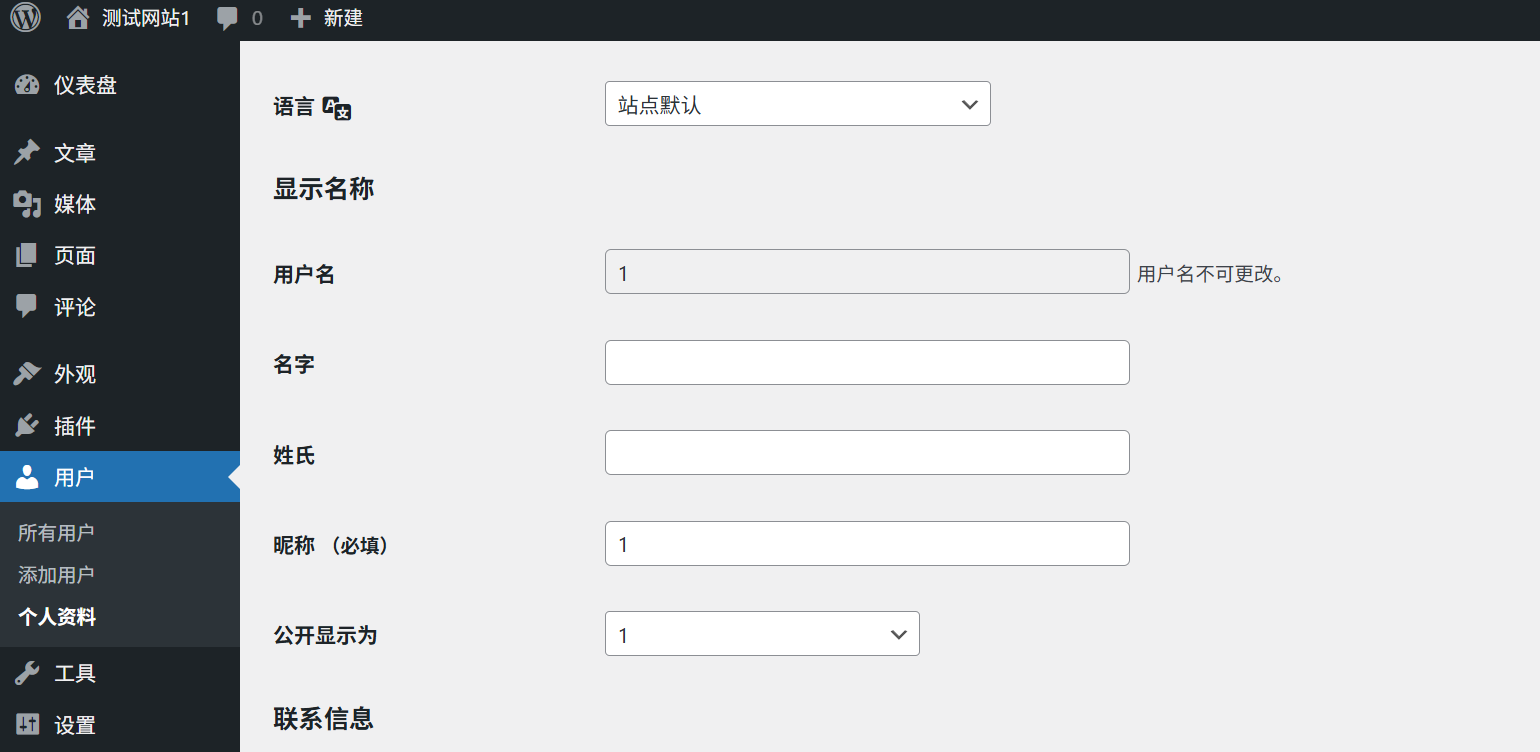
III. Impostazione delle informazioni personali di base
Nella pagina del profilo, puoi impostare le seguenti informazioni di base:
1. Soprannome (importante)
- \nSoprannomeQuesto è il nome che desideri visualizzare sul sito web e che apparirà nelle informazioni dell'autore dell'articolo, nella sezione dei commenti e in altri punti.
- Come mostrare il nome?Seleziona dal menu a discesa il formato del nome da visualizzare nella parte frontale, che può essere una combinazione di nome utente, nickname, nome e così via.Consiglio: Imposta un soprannome professionale e facile da ricordare, evitando di utilizzare nomi troppo informali o difficili da capire.
2. Informazioni personali
- Nome和Cognome: Inserisci il tuo nome reale (opzionale).
- Sito web: Inserisci l'indirizzo del tuo sito web personale o aziendale (opzionale).
- Informazioni biografiche(Profilo personale): una breve introduzione del tuo background professionale, dei tuoi interessi o dell'argomento del tuo sito web (consigliato: 100-150 parole).SuggerimentoIl testo introduttivo può includere parole chiave pertinenti, che aiutano a ottimizzare il SEO.
3. Dati di contatto
- E-mailQuesto è il metodo di contatto principale più importante, utilizzato per ricevere notifiche di WordPress, reimpostazioni della password e altre informazioni importanti.AttenzioneAssicurati di inserire un indirizzo email valido e di controllare la posta regolarmente.
- Altri mezzi di contattoA seconda del tema e del supporto dei plug-in, potrebbe essere possibile aggiungere informazioni come account di social media e numeri di telefono.
4. Imposta un'immagine del profilo personalizzata.
L'avatar è l'immagine che rappresenta il tuo profilo sul sito web e che viene visualizzata nelle sezioni dei commenti, nelle informazioni sull'autore e in altri punti. WordPress offre diversi modi per impostare l'avatar:
1. Utilizzare l'avatar Gravatar (consigliato)
Gravatar (Globally Recognized Avatar) è un servizio di avatar universale a livello globale. È sufficiente registrarsi una sola volta per poter utilizzare lo stesso avatar su tutti i siti web che supportano Gravatar.
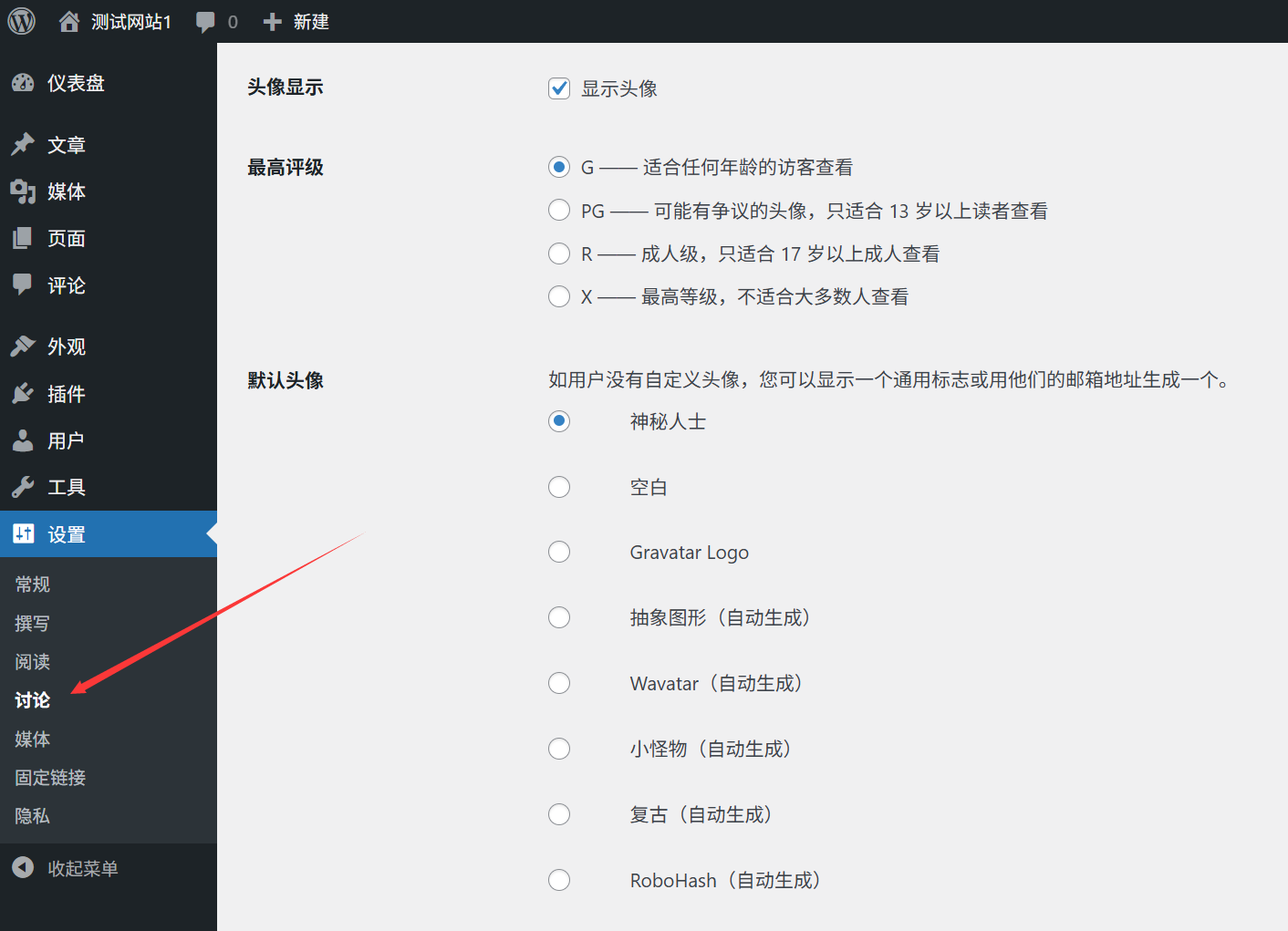
I passaggi di configurazione:
- VisitaIl sito ufficiale di Gravatar.Registra un account utilizzando l'indirizzo email con cui ti sei registrato su WordPress.
- Dopo aver effettuato l'accesso, carica l'immagine del profilo che preferisci (si consiglia una dimensione di almeno 256x256 pixel).
- Imposta la classificazione dell'avatar (G, PG, R, X), scegliendo generalmente la classificazione G (adatta a tutte le età).
- Dopo aver salvato le impostazioni, WordPress sincronizzerà automaticamente la tua immagine del profilo Gravatar.
Vantaggi:
- Una sola impostazione, valida per più stazioni.
- Aggiornamento automatico, senza necessità di apportare modifiche individuali a ciascun sito web.
- Supporta varie dimensioni e classificazioni.
2. Utilizzare un'immagine del profilo locale (opzionale)
Se non si desidera utilizzare Gravatar o se l'accesso a Gravatar è lento in determinate aree, è possibile utilizzare il plug-in delle immagini del profilo locali:
- Installare e attivare "Avatar locali sempliciO "Avatar localeQuesto include plugin come "Adblock Plus", "uBlock Origin" e "uBlock".
- Nella pagina del profilo, trova "".Profilo localeArea di caricamento.
- Fai clic su "".Seleziona il file.Fai clic sul pulsante "Modifica profilo" e, nella sezione "Foto del profilo", carica l'immagine del tuo avatar.
- Fai clic su "".Aggiorna il tuo profilo.保存 le impostazioni.
Vantaggi:
- Non dipende da servizi esterni e si carica rapidamente.
- Controllo completo della visualizzazione dell'avatar, non soggetto alle politiche di Gravatar.
5. Impostazioni delle opzioni personali
Nella pagina del profilo, sotto la sezione "Informazioni", puoi aggiungere una breve descrizione di te stesso.Opzioni personaliNella sezione "Personalizza", puoi personalizzare l'esperienza di utilizzo del backend di WordPress:
1. Barra degli strumenti di gestione
- Mostra la barra degli strumenti durante la navigazione del sito.Dopo aver selezionato questa opzione, quando si accede alla pagina principale del sito Web in modalità di accesso, nella parte superiore verrà visualizzata una barra degli strumenti di gestione, che consentirà di accedere rapidamente all'area di amministrazione o di modificare la pagina corrente.
2. Impostazioni dell'editor
- Editore visivoDopo aver selezionato questa opzione, verrà utilizzato l'editor di blocchi di Gutenberg (predefinito); se si deseleziona questa opzione, verrà invece utilizzato l'editor classico.
- Quando scrivi un articolo, salva automaticamente la bozza.Si consiglia di selezionare questa opzione per evitare che la chiusura imprevista del browser provochi la perdita di contenuti.
- Pubblicazione a distanza: Consentire la pubblicazione di articoli tramite strumenti esterni (in genere, è sufficiente mantenere le impostazioni predefinite).
- Dimensione: Imposta le dimensioni predefinite dell'editor (in genere è sufficiente mantenere quelle predefinite).
3. Schema dei colori dell'interfaccia di gestione.
- Scegli il tema di colore di sfondo che preferisci e fai clic su Anteprima per visualizzare il risultato.
- Per impostazione predefinita, vengono forniti diversi schemi di colori, ed è anche possibile aggiungere altri temi tramite plug-in.
4. Scorciatoie da tastiera.
- Attivare i tasti di scorciatoia della tastiera.Dopo aver selezionato questa opzione, è possibile utilizzare i tasti di scelta rapida della tastiera per gestire il back-end e aumentare l'efficienza.
- Fai clic su "".Mostra i tasti di scelta rapida della tastiera.Per visualizzare l'elenco di tutti i tasti di scelta rapida disponibili, è possibile fare clic su «».
6. Gestire i link dei social media.
Molti temi WordPress consentono di visualizzare i link agli account dei social media nell'area delle informazioni dell'autore. L'impostazione di questi link può aiutare i lettori a seguirti su diversi canali:
Metodo 1: tramite le impostazioni di personalizzazione del tema
- Fai clic sul menu a sinistra "Aspetto」→「Personalizza」。
- Trova "Informazioni sull'autoreO "I social mediaLe impostazioni correlate (la posizione dei diversi temi potrebbe variare).
- Inserisci l'URL del tuo account di social media (come WeChat Official Account, Weibo, Facebook, Twitter, ecc.).
- Fai clic su "".Pubblica保存 le impostazioni.
Metodo 2: tramite i campi del profilo personale.
- Nella pagina del profilo, scorri fino a "ContattiLa parte che inizia con "Sono un uomo di 35 anni".
- Inserisci l'URL del tuo account sui social media (come Twitter, Facebook, ecc.).
- Se il tema lo supporta, questi link verranno visualizzati automaticamente nell'area delle informazioni sull'autore.
Metodo 3: utilizzare i plug-in.
Se il tema non supporta i link ai social media, è possibile utilizzare plug-in come "Icons sociali sempliciO "Widget e blocco delle icone socialiPer aggiungere un commento, basta cliccare sul pulsante "Aggiungi commento" in fondo alla pagina.
VII. Tecniche di ottimizzazione dei profili personali
1. Mantenere la coerenza.
Assicurati che il tuo nickname, l'immagine del profilo e la biografia siano coerenti su tutte le piattaforme, in modo da rafforzare l'immagine del tuo marchio personale.
2. Scelta dell'avatar professionale.
- Utilizzare immagini di profilo chiare, evitando quelle sfocate o a bassa risoluzione.
- I siti web professionali consigliano di utilizzare foto reali o loghi di marca di alta qualità.
- Il colore dello sfondo del profilo dovrebbe preferibilmente essere in armonia con lo stile di design del sito web.
3. Un curriculum personale conciso e incisivo.
- Metta in evidenza la tua area di specializzazione e i tuoi punti di forza.
- Aggiungere 1-2 parole chiave può aiutare a ottimizzare il SEO.
- Mantienilo semplice: in genere bastano 100-150 parole.
4. Aggiornare regolarmente.
- Quando il tuo background professionale, i tuoi recapiti o l'argomento del tuo sito web cambiano, aggiorna il tuo profilo in modo tempestivo.
- Si consiglia di controllare il proprio profilo ogni 3-6 mesi per assicurarsi che le informazioni siano aggiornate.
8. Risoluzione dei problemi più comuni
1. L'avatar non viene visualizzato o viene visualizzato in modo non corretto?
- Problemi con le immagini del profilo Gravatar:
- Assicurati che l'indirizzo email che stai utilizzando sia già registrato su Gravatar e che la tua immagine del profilo sia stata caricata.
- Verifica se la valutazione dell'immagine del profilo è adatta al tuo sito web (generalmente si sceglie la valutazione G).
- Cancella la cache del browser o prova a testare con un browser diverso.
- Problema con l'avatar locale:
- Assicurati che il plug-in degli avatar locali sia installato e attivato.
- Verificare se il formato delle immagini caricate è supportato (JPG, PNG, GIF).
- Verifica se le dimensioni dell'immagine sono conformi ai requisiti (in genere si consiglia un minimo di 256x256 pixel).
2. I dati personali modificati non entrano in vigore?
- Assicurati di cliccare su "Aggiorna il tuo profilo.Fai clic sul pulsante "Salva" per salvare le modifiche.
- Dopo aver cancellato la cache del browser, aggiorna la pagina per visualizzare i risultati.
- Controlla se ci sono conflitti tra i plug-in e, in caso affermativo, prova a disattivare temporaneamente tutti i plug-in e a riprovare.
3. Come nascondere alcune informazioni del profilo personale?
- Se non desideri che alcune informazioni (come l'indirizzo email) vengano visualizzate nella pagina iniziale, puoi trovare l'opzione relativa nelle impostazioni del tema per nasconderle.
- Installare plug-in come "Controllo del profilo utente di WPQuesto consente un controllo più preciso dei contenuti visualizzati nel profilo personale.
- Gli utenti con una certa conoscenza del codice possono personalizzare la visualizzazione delle informazioni dell'autore modificando i file dei template del tema.
4. Come aggiornare in blocco i profili di più utenti?
- Gli amministratori possono fare ciò nella sezione "Amministrazione".L'utente」→「Tutti gli utentiEditare in blocco i profili degli utenti nella pagina «».
- Seleziona l'utente che desideri modificare, dal menu "".Operazioni di massaSeleziona " " dal menu a discesa.EditoreClicca su " ».App」。
- Nell'interfaccia di editing che si apre, è possibile aggiornare in blocco informazioni come il ruolo, il soprannome e il nome visualizzato.
Riassunto
Una corretta impostazione del profilo non solo migliora l'immagine professionale del sito web, ma aiuta anche a instaurare la fiducia dei lettori e a promuovere l'interazione. Ricorda i seguenti punti fondamentali:
- Immettere un soprannome professionale e facile da ricordare e selezionare il formato appropriato per il nome visualizzato.
- Utilizza Gravatar o un plug-in di avatar locale per impostare un avatar personalizzato e assicurati che l'immagine sia chiara e professionale.
- Scrivi una breve e incisiva biografia personale, evidenziando i tuoi settori di competenza e le tue specializzazioni.
- Aggiungi i link ai social media per consentire ai lettori di seguirti su diversi canali.
- Personalizza le opzioni di back-end in base alle tue preferenze personali per migliorare l'efficienza del lavoro.
Con queste impostazioni semplici ma efficaci, puoi rendere il tuo sito WordPress più professionale e personalizzato.
 Italiano