


















Dopo aver effettuato l'accesso al backend di WordPress, vedrai una serie di interfacce operative ricche di funzionalità. Questi menu e funzionalità sono gli strumenti fondamentali per la gestione del sito web, che possono sembrare complessi ma sono in realtà molto intuitivi. In questa sezione verranno descritte una per una le funzionalità e gli scenari di utilizzo dei principali menu del backend, per aiutarti a familiarizzare rapidamente con l'interfaccia operativa.
I. Conoscere il layout generale del back-end
L'interfaccia di amministrazione di WordPress è principalmente divisa in 4 aree, con un layout chiaro e fisso:
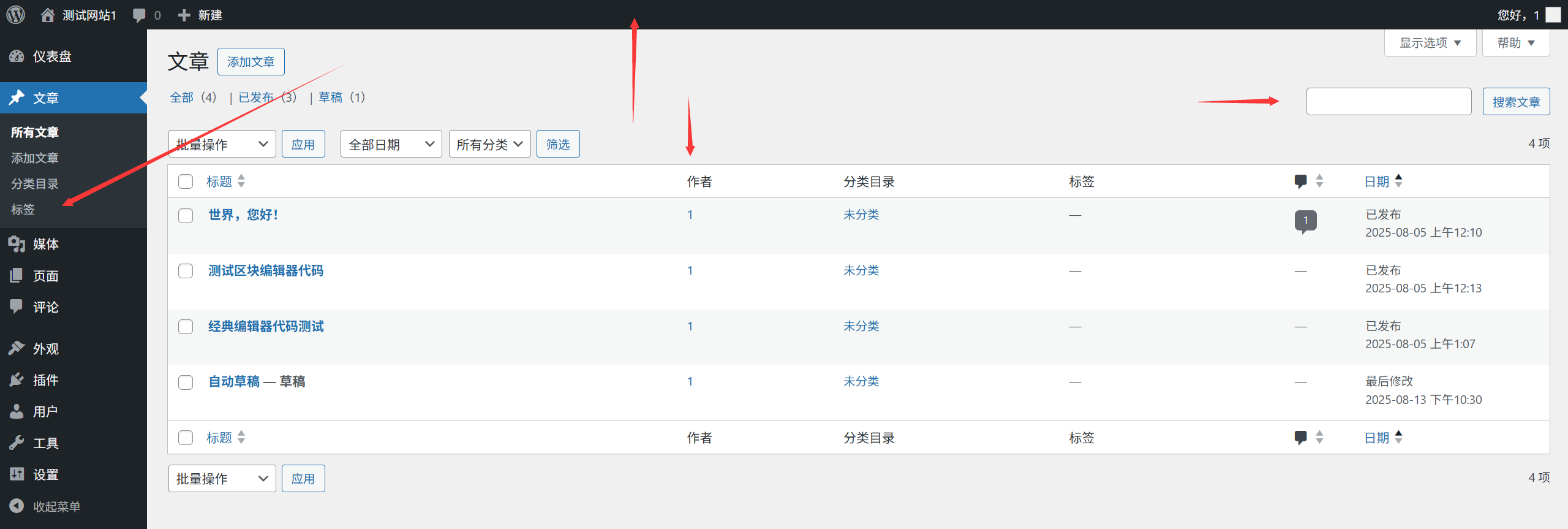
- Barra degli strumenti superiore: Mostra il nome del sito web, la casella di ricerca, le notifiche, le informazioni sull'utente e così via (visibili a livello globale).
- La barra dei menu a sinistra.: Contiene tutti gli ingressi alle funzioni principali (pieghevoli, per una facile gestione su schermi di piccole dimensioni).
- Area di contenuto principale: Mostra le funzionalità e le impostazioni specifiche del menu corrente (il contenuto cambia in base al menu selezionato).
- La barra laterale di destra.Alcune pagine mostreranno informazioni di aiuto, azioni rapide o contenuti consigliati.
II. Spiegazione dettagliata delle funzioni del menu principale.
Dashboard: centro di panoramica del sito web.
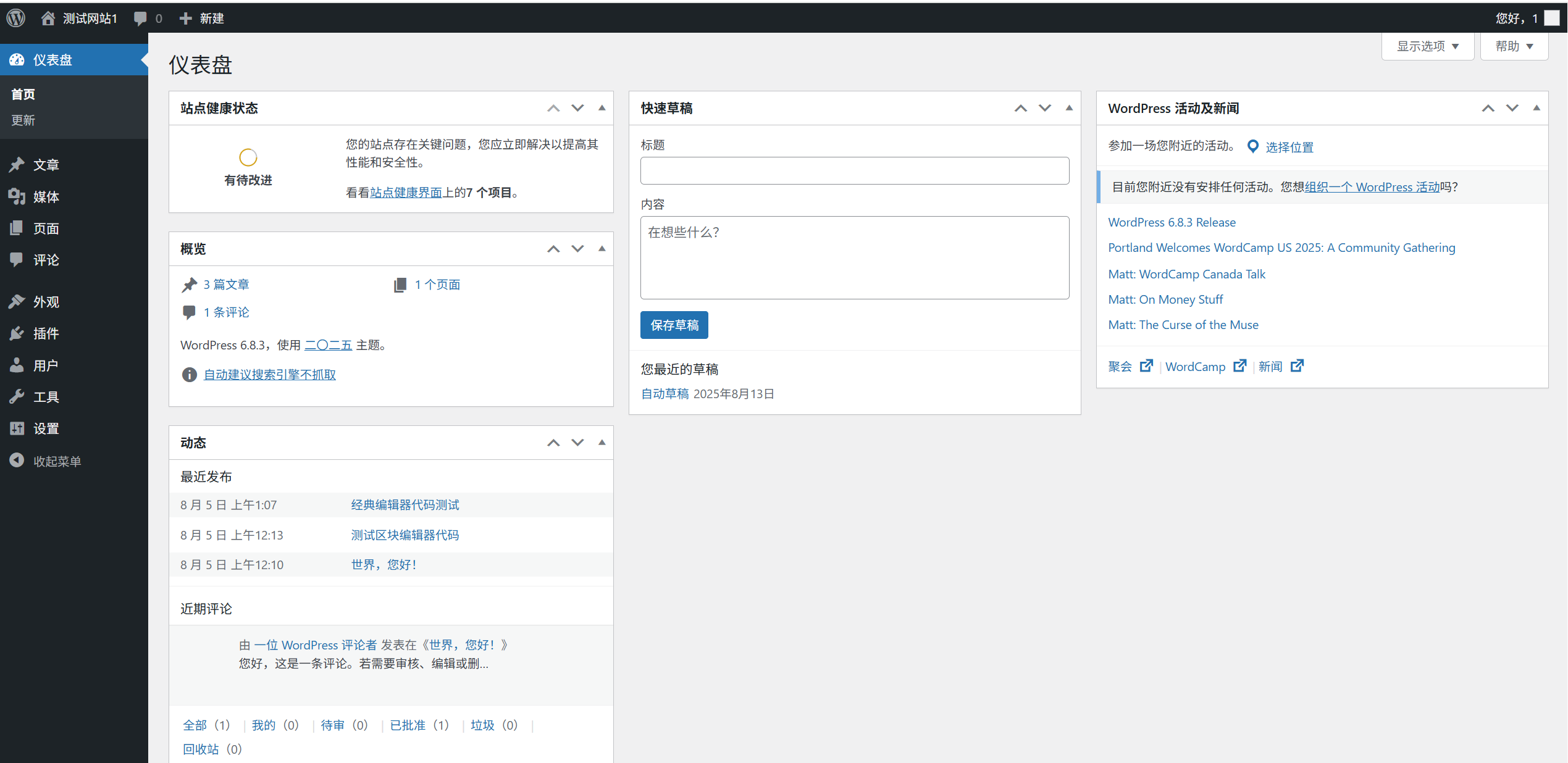
Il pannello di controllo è la pagina predefinita dopo l'accesso al back-end, paragonabile al "pannello di controllo" di un sito web, che mostra le informazioni chiave e gli accessi rapidi:
- Riepilogo dello stato del sito web.: Mostra il numero di articoli, pagine e commenti, oltre alle informazioni sulla versione di WordPress.
- Registro delle attivitàLe attività più recenti del sito web (ad esempio, quali articoli sono stati pubblicati e chi ha effettuato l'accesso).
- Una bozza veloce.: Registra le tue idee temporaneamente e trasformale direttamente in bozze di articoli.
- ** WordPress 新闻 **:官方更新通知、安全提示等(可关闭)。
- Pulsanti per operazioni rapideUn accesso rapido a funzioni comuni come "Scrivi un articolo" e "Aggiungi una pagina".
Tecniche di utilizzoPer personalizzare i moduli da visualizzare (i principianti sono consigliati a mantenere le impostazioni predefinite), fare clic su "Opzioni schermo" nell'angolo in alto a destra.
Articoli (Post): gestire il contenuto del blog.
Il menu "Articoli" viene utilizzato per gestire tutti gli articoli del blog (adatti a contenuti di attualità, come notizie, tutorial, diari) e comprende i seguenti sottomenu:
- Tutti gli articoli: Visualizza, modifica, elimina o gestisci in massa gli articoli e le bozze già pubblicati.
- Aggiungi un nuovo articolo.Accedi all'editor per creare un nuovo articolo (funzionalità principale, per maggiori dettagli vedi il capitolo 15).
- Catalogo delle categorie: Classificare gli articoli (ad esempio, "Tecnologia", "Vita quotidiana") per facilitarne la ricerca da parte degli utenti.
- EtichettaAggiungere etichette di parole chiave all'articolo (ad esempio, per un articolo sul cibo, si possono aggiungere "ricette" e "piatti casalinghi").
La differenza fondamentale.Gli articoli vengono ordinati in base alla data di pubblicazione e di solito vengono visualizzati nella pagina "Blog" del sito web, con la possibilità di lasciare commenti.
Media: gestione di immagini e file.
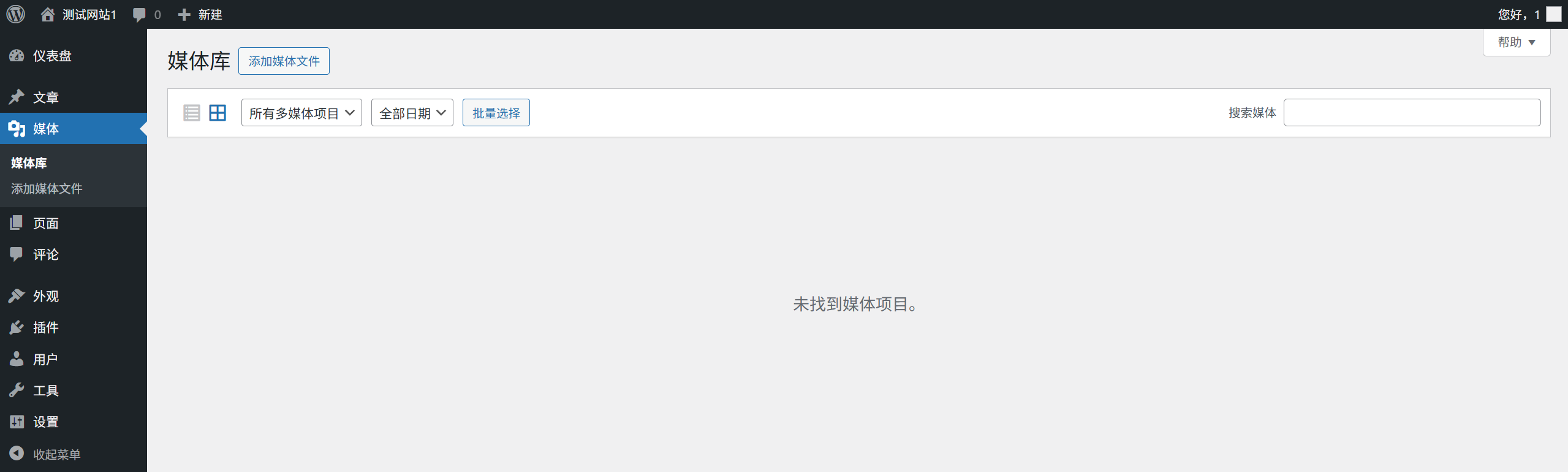
La libreria multimediale è il "gestore di file" del sito web, utilizzato per archiviare e gestire tutte le immagini, i video, i documenti e altro ancora caricati:
- 库: Visualizza tutti i file caricati (vista elenco/griglia supportata, con possibilità di filtrare per data e tipo).
- Aggiungi un nuovo file.: Caricare immagini, video, ecc. (la dimensione di un singolo file è generalmente limitata a 2-10 MB, che può essere modificata nelle impostazioni del server).
Tecniche di utilizzoQuando si caricano immagini, si consiglia di comprimere prima (ad esempio, utilizzando lo strumento TinyPNG) per evitare di rallentare la velocità del sito web; ogni immagine deve essere provvista di un "testo alternativo" (etichetta alt), che è utile sia per il SEO che per consentire agli utenti con disabilità visive di comprendere l'immagine.
Pagine: creare pagine indipendenti.
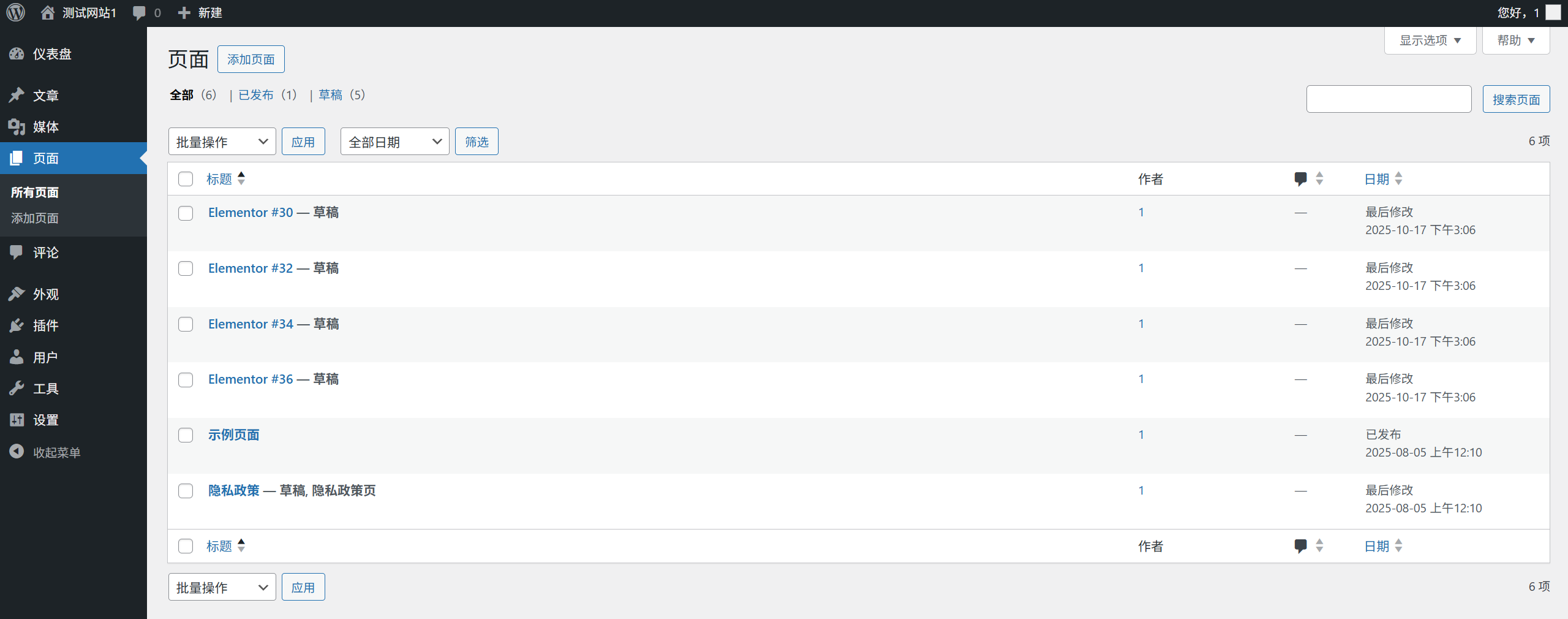
La "Pagina" viene utilizzata per creare contenuti fissi non soggetti a scadenza (come "Chi siamo" e "Contattaci"), e il sottomenu include:
- Tutte le pagine: Gestire le pagine create (è possibile modificare l'ordine e impostare la pagina padre).
- Aggiungi una nuova pagina.: Creare una nuova pagina (l'editor è simile a quello degli articoli, ma con funzionalità più semplici).
La differenza fondamentale rispetto all'articolo.:
- La pagina non ha una data di pubblicazione e non verrà visualizzata nell'elenco dei blog.
- È possibile impostare una gerarchia per le pagine (ad esempio, "Servizi" come pagina padre e "Sviluppo web" come pagina figlia).
- Per impostazione predefinita, la pagina disattiva la funzione dei commenti (che può essere attivata manualmente).
Aspetto (Apparenza): progettare lo stile del sito web.

Il menu "Aspecto" viene utilizzato per controllare gli effetti visivi del sito web ed è l'elemento centrale per abbellire il sito stesso:
- Tema: Visualizza, installa e cambia il tema (vedi dettagli nel capitolo 12); clicca su "Personalizza" per aprire il pannello di personalizzazione in tempo reale.
- Personalizza: Regolare in tempo reale le impostazioni di base del tema (come il logo, i colori e la posizione dei menu), con un risultato immediatamente visibile.
- GadgetAggiungere componenti (come caselle di ricerca, elenchi di categorie e spazi pubblicitari) nelle aree laterali, nei piè di pagina e in altre zone.
- Menù: Creare e gestire i menu di navigazione del sito web (vedere il dettaglio nel capitolo 14).
- Impostazioni della home pageSelezionare se visualizzare "Articoli più recenti" o "Pagina statica" sulla home page del sito web (i principianti sono consigliati a scegliere la pagina statica).
Suggerimenti per i principiantiSe è installato un editor visuale come Elementor, l'ingresso corrispondente per l'editing verrà visualizzato nel menu "Aspetto".
6 Plugin: estendono le funzionalità del sito web.
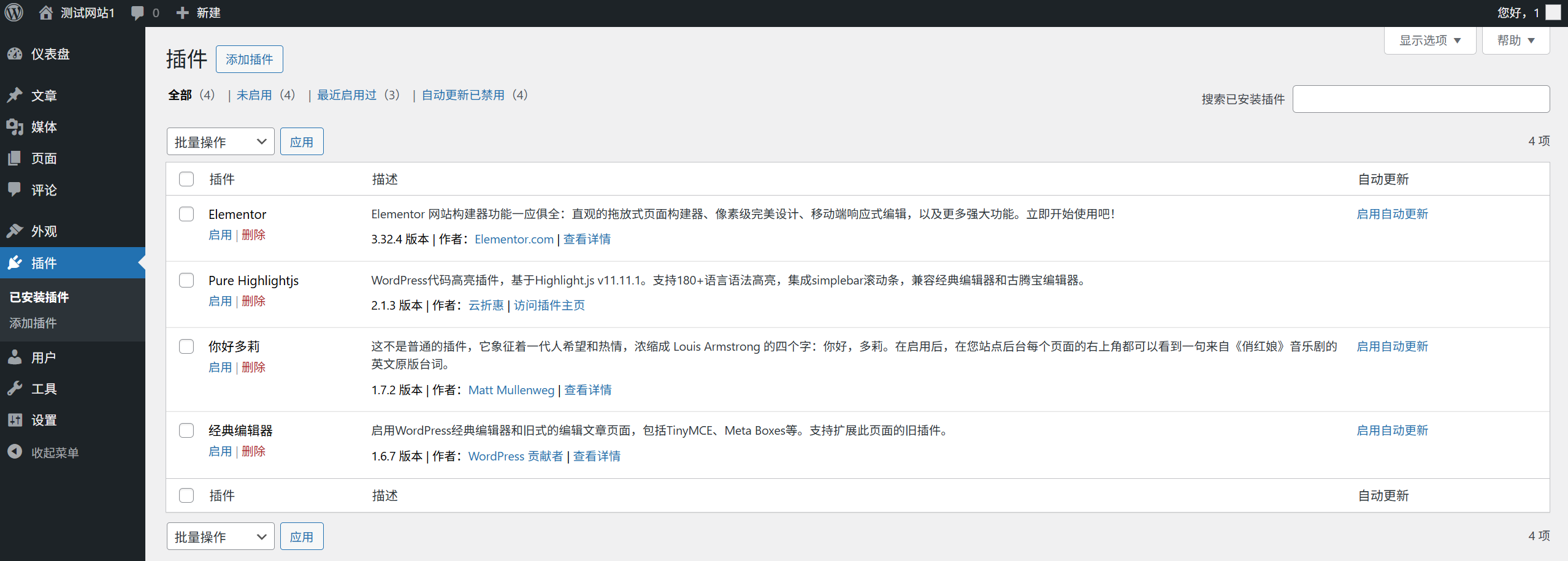
I plug-in sono "strumenti di estensione delle funzionalità" di WordPress, che consentono di aggiungere varie funzionalità (come moduli, ottimizzazione SEO, protezione anticopia) installando i plug-in:
- Il plug-in è stato installato.: Visualizza tutti i plug-in, che puoi abilitare, disabilitare o eliminare (si consiglia di mantenere solo i plug-in necessari).
- Aggiungi un nuovo plug-in.Cerca e installa i plug-in dal repository ufficiale dei plug-in (vedi il capitolo 18 per maggiori dettagli).
- Editore di plug-inModificare il codice del plug-in (vietato ai principianti! Modifiche errate potrebbero causare il crash del sito web).
Consigli di sicurezzaInstallare solo i plug-in con punteggi elevati e aggiornati frequentemente; eliminare regolarmente i plug-in inutili per ridurre i rischi per la sicurezza.
7 Utenti: gestiscono gli account del sito web.
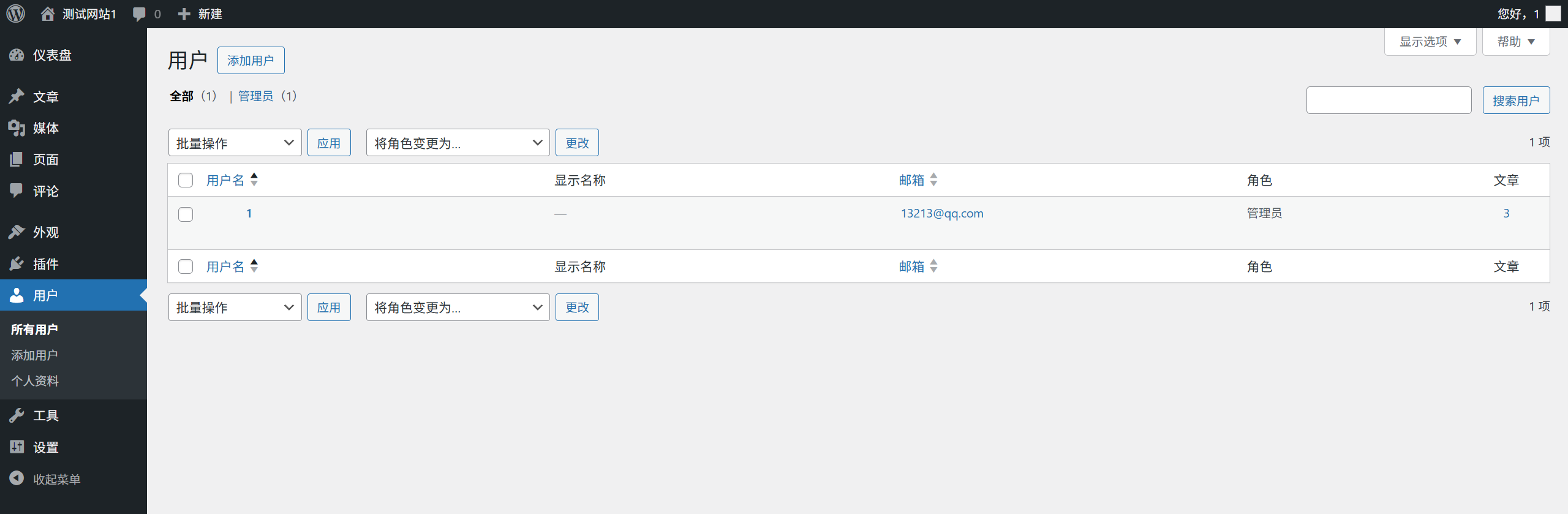
Il menu "Utenti" viene utilizzato per gestire tutti gli account che possono accedere al sito web, e i suoi sottomenu includono:
- Tutti gli utenti: Visualizza e gestisci tutti gli utenti (puoi modificare i permessi e cancellare gli account).
- Aggiungi un nuovo utente.: Creare un nuovo account (ad esempio, assegnare i permessi di editing ai membri del team).
- Profilo personaleModificare le informazioni dell'utente attualmente connesso (come il nome utente, la password e l'indirizzo e-mail).
Spiegazione dei permessiWordPress ha 5 ruoli utente, con permessi che vanno dal più alto al più basso:
- Amministratore superiore (dedicato a reti multi-sito)
- Amministratore (con tutti i permessi, può modificare le impostazioni)
- Editore (può pubblicare e gestire tutti gli articoli)
- L'autore (può solo pubblicare e gestire i propri articoli)
- Abbonati (possono gestire solo il proprio profilo)
8 Utensili: insieme di funzioni pratiche.
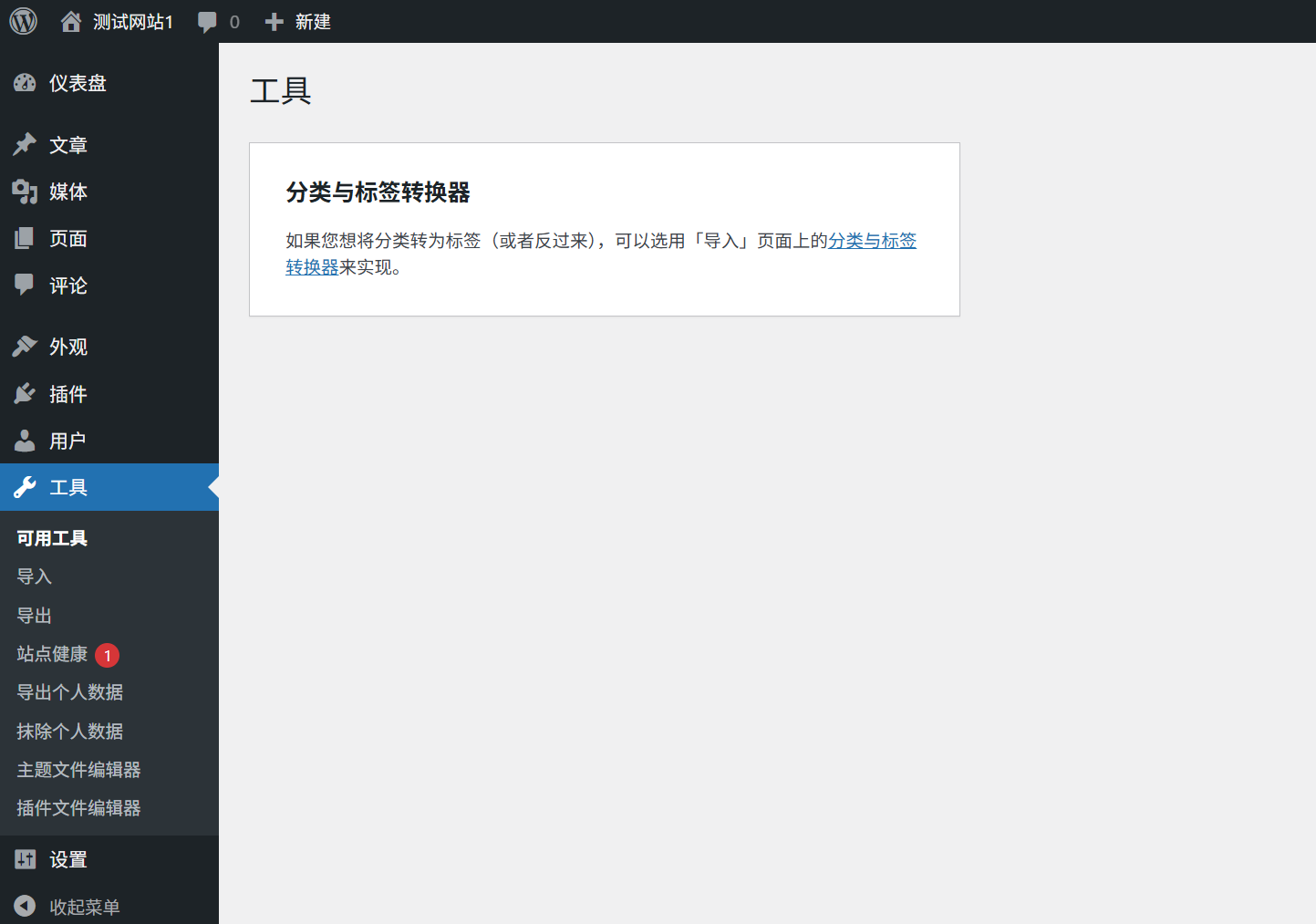
Il menu "Strumenti" contiene alcune funzionalità di assistenza, che sono spesso utilizzate dai principianti:
- Salute del sitoVerificare lo stato del sito web (ad esempio, se ci sono aggiornamenti, problemi di sicurezza o colli di bottiglia delle prestazioni).
- ImportareImmettere articoli da altre piattaforme (come Blogger e Sina Blog).
- ExportaExportare articoli, pagine e altri contenuti (per eseguire il backup o migrare un sito web).
- Strumenti disponibili: Contiene alcuni strumenti non molto utilizzati (come il test delle schermate del browser).
9 Impostazioni: configurazione di base del sito web.
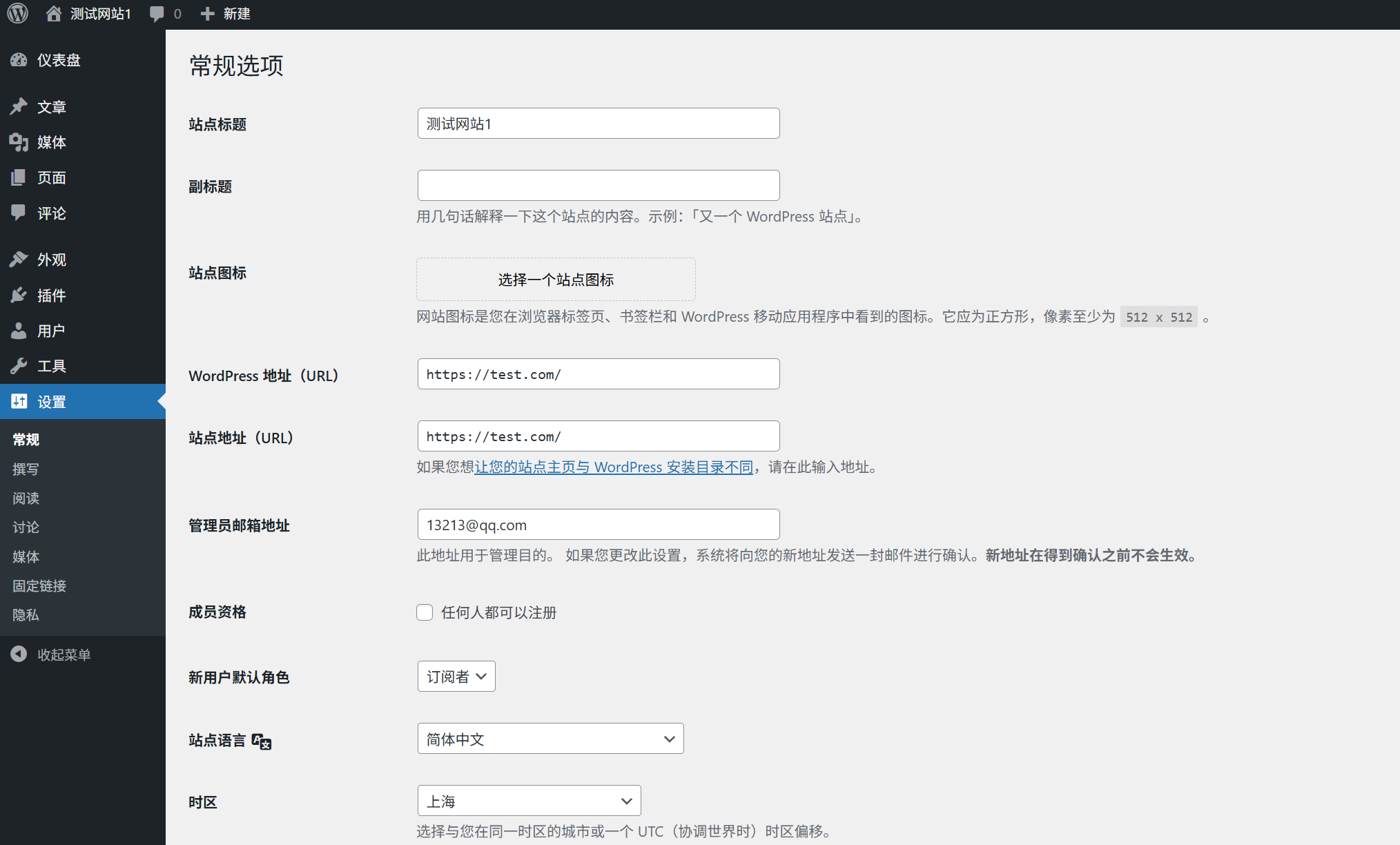
Il menu "Impostazioni" è il "pannello di controllo principale" del sito web e contiene le configurazioni chiave per il funzionamento del sito (da modificare con cautela):
- Normale: Impostare il titolo del sito web, il sottotitolo, il fuso orario, la lingua, l'indirizzo e-mail dell'amministratore, ecc.
- Scrivi: Imposta la categoria predefinita dell'articolo, il formato predefinito, ecc. (i principianti possono semplicemente mantenere le impostazioni predefinite).
- Leggere: Impostare il contenuto visualizzato sulla home page, il numero di articoli da mostrare per pagina, la visibilità sui motori di ricerca, ecc.
- Discussione: Controllare la funzione dei commenti (ad esempio, se consentire i commenti, le regole per la moderazione dei commenti).
- I media: Imposta le dimensioni predefinite per il caricamento delle immagini (non è consigliabile ridurle, per evitare che le immagini risultino sfocate).
- Link fisso: Impostare il formato dell'URL (si consiglia il formato "Nome dell'articolo", per maggiori dettagli consultare la sezione 10.3).
Avviso importanteDopo aver modificato le impostazioni, è necessario fare clic sul pulsante "Salva modifiche" in fondo alla pagina, altrimenti le modifiche non avranno effetto.
III. Piccoli trucchi per le operazioni di back-end
- La funzione di ricerca rapida.Il campo di ricerca nella barra degli strumenti superiore consente di trovare rapidamente articoli, pagine, utenti o impostazioni.
- Menù pieghevolePer risparmiare spazio (adatto per dispositivi con schermo piccolo), fare clic sulla freccia nella parte superiore del menu a sinistra per compattare il menu.
- Opzioni dello schermoQuasi ogni pagina ha nell'angolo in alto a destra le "Opzioni schermo", che consentono di personalizzare la visualizzazione dei contenuti (ad esempio, nascondendo i moduli non necessari).
- Pulsante di aiutoIl pulsante "Aiuto" nell'angolo in alto a destra di ogni pagina mostrerà le istruzioni per l'uso della funzionalità corrente, che i principianti possono consultare più spesso.
- DisconnettersiFare clic sul nome utente nell'angolo in alto a destra della barra degli strumenti e selezionare "Esci" per garantire la sicurezza dell'account (è necessario eseguire questa operazione su computer pubblici).
Riassunto
Il menu di backend di WordPress può sembrare molto complesso, ma è strutturato in modo logico: "Articoli" e "Pagine" vengono utilizzati per gestire i contenuti, "Media" per gestire i file, "Aspetto" per progettare i temi, "Plug-in" per estendere le funzionalità e "Impostazioni" per la configurazione di base.
Suggerimento
Come principiante, non c'è bisogno di padroneggiare tutte le funzionalità fin dall'inizio. Basta familiarizzare con i menu principali "Articoli", "Pagine", "Aspecto" e "Impostazioni". Man mano che acquisirai dimestichezza, potrai esplorare gradualmente le altre funzionalità.
 Italiano