


















WordPress ha due editori di articoli principali: l'"Editor Gutenberg" (predefinito) e l'"Editor classico". Entrambi hanno caratteristiche diverse, adatti a diversi scenari di utilizzo. Questa sezione fornirà un confronto dettagliato delle differenze, delle funzionalità dell'interfaccia e delle situazioni in cui sono più adatti, per aiutarti a familiarizzare rapidamente con lo strumento di editing più adatto a te.
I. Conoscere due editori: la differenza fondamentale
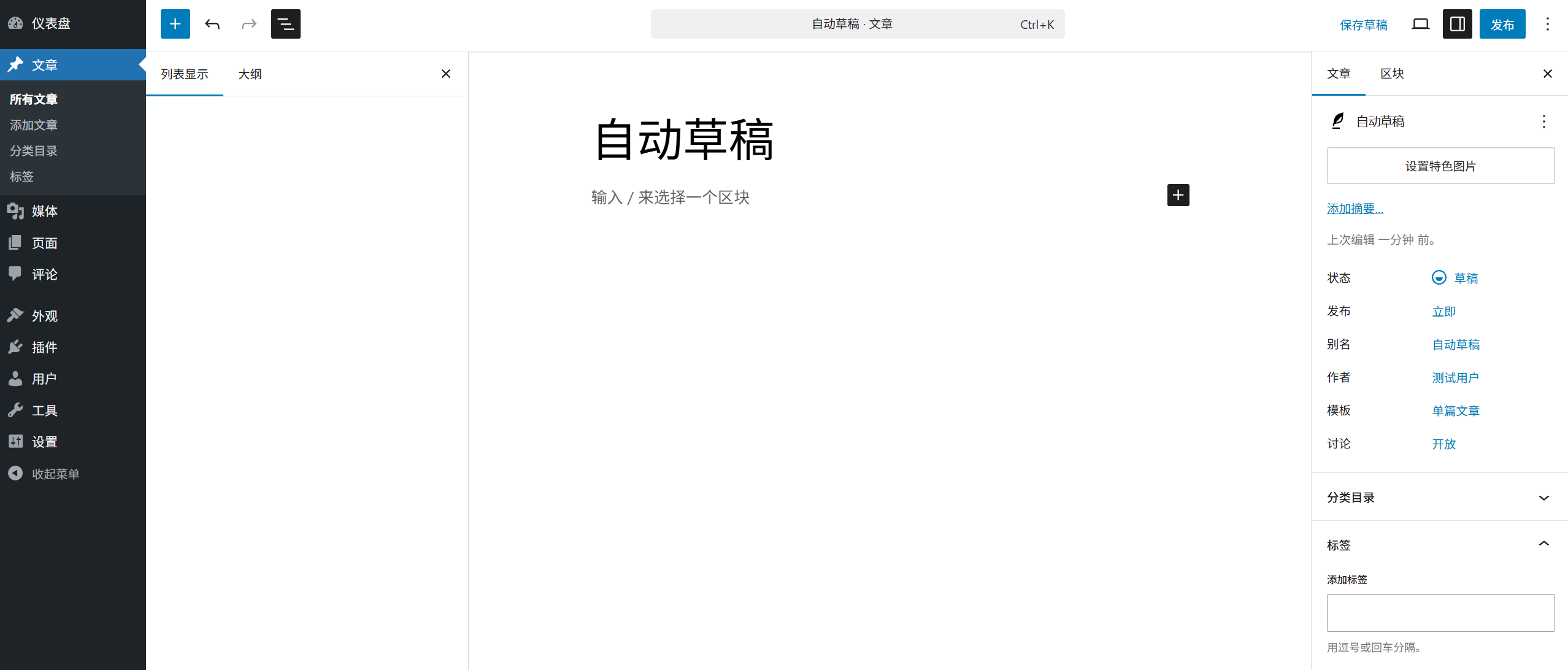
- L'editor Gutenberg.Nel 2018, WordPress 5.0 ha introdotto un nuovo editor che utilizza la modalità di editing "a blocchi". Ogni elemento di contenuto (testo, immagini, video, ecc.) è un "blocco" indipendente, che può essere combinato e modificato liberamente. Caratteristiche: forte visibilità, layout flessibile, supporto per formattazioni complesse, adatto per i contenuti che richiedono un tocco di design.
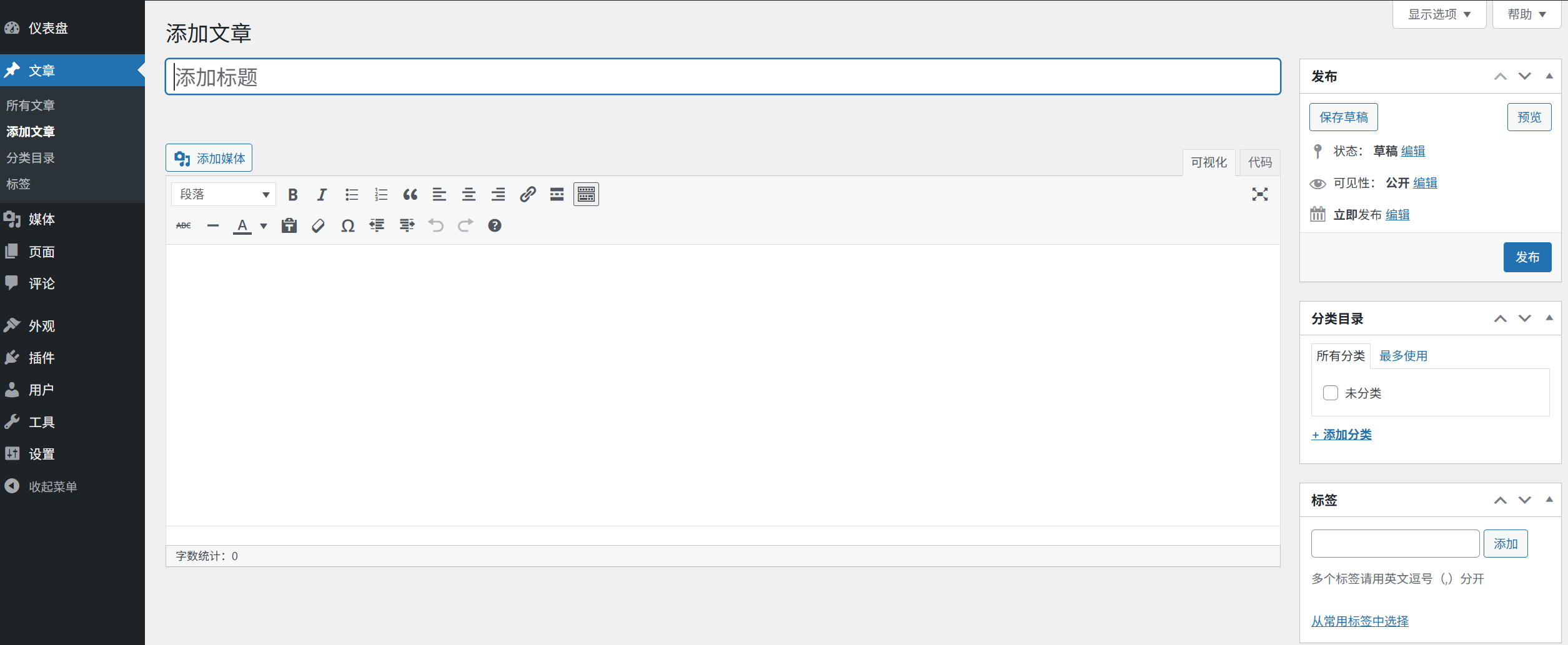
- Editatore classico (Classic Editor)Gli editori di testo ricchi di funzionalità tradizionali, simili alla modalità di editing dei documenti di Word, consentono di modificare il formato tramite i pulsanti della barra degli strumenti e di eseguire tutte le operazioni all'interno di un singolo riquadro di editing. Caratteristiche: funzionamento semplice, basso costo di apprendimento, adatto per contenuti puramente testuali o per utenti abituati ai metodi di editing tradizionali.
II. Editor Gutenberg: spiegazione dettagliata della modalità blocco (consigliata per i principianti)
Gutenberg è l'editor ufficiale consigliato da WordPress, dotato di funzionalità più potenti. Di seguito sono riportate l'interfaccia principale e le operazioni:
1. Composizione dell'interfaccia (dalla parte superiore a quella inferiore)
- Barra del titolo: Mostra la casella di input "Aggiungi titolo" (il titolo dell'articolo è obbligatorio e influenzerà il SEO e i link).
- Area di editing dei blocchiArea del contenuto principale, che mostra per impostazione predefinita la frase di suggerimento "Inizia a scrivere o digita / per aggiungere un blocco".
- Pannello delle impostazioni a destraSono divisi in due schede: "Documenti" e "Blocchi":
- "Documento": imposta lo stato dell'articolo (bozza/pubblicato), le categorie, i tag, le immagini in evidenza, ecc.
- "Blocco": quando si seleziona un blocco, vengono visualizzate le impostazioni dettagliate di quel blocco (ad esempio, dimensione del testo, colore, allineamento).
- Barra degli strumenti superioreContiene i pulsanti "Salva", "Anteprima" e "Pubblica", oltre a funzioni come Annulla / Rifai e Impostazioni.
2. Funzionalità principali: l'utilizzo dei blocchi.
Il nucleo di Gutenberg sono i "blocchi", tutti i contenuti vengono aggiunti e modificati tramite blocchi:
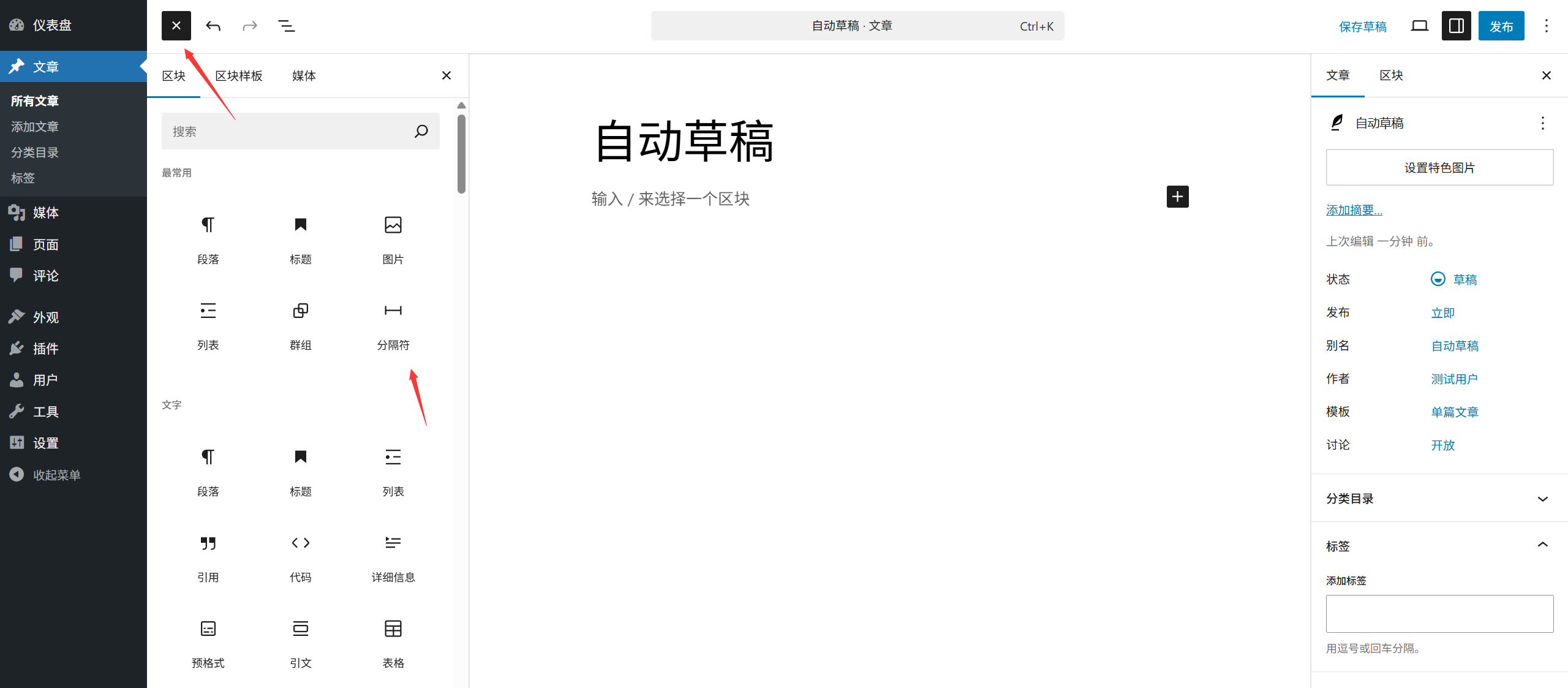
(1) Tre modi per aggiungere un blocco
- Metodo 1Nella zona di editing, clicca sull'icona "+ " (inseritore di blocchi) e seleziona il blocco desiderato dall'elenco (ad esempio "Paragrafo", "Immagine", "Titolo").
- Metodo 2: Inseriscilo direttamente nell'area di editing.
/Si aprirà una casella di ricerca dei blocchi, in cui è possibile immettere parole chiave (come "immagine" o "pulsante") per trovare rapidamente il blocco corrispondente. - Metodo 3: Incolla direttamente il contenuto (come copiare immagini, tabelle) e Gutenberg lo riconoscerà automaticamente e creerà i blocchi corrispondenti.
(2) Blocchi comuni e loro utilizzo
- Paragrafo: Il blocco di testo più basilare, utilizzato per il contenuto del corpo del testo (è possibile inserire direttamente il testo dopo la selezione, come impostazione predefinita).
- Titolo: Utilizzato per impostare i sottotitoli (H2-H6), dividendo la struttura dell'articolo (è possibile cambiare il livello dei titoli a destra dopo aver selezionato il blocco).
- Immagini: Inserire un'immagine (è possibile caricare un'immagine locale o selezionare un'immagine dalla libreria multimediale, ed è possibile impostare l'allineamento e le dimensioni).
- ElencoSi distinguono in "elenco a bulletti" (non ordinato) e "elenco numerato" (ordinato), adatti per descrivere i passaggi o elencare i punti principali.
- Cita: Evidenziare le citazioni o le frasi di celebrità (che verranno automaticamente formattate come citazioni, distinguendole dal testo principale).
- PulsanteAggiungere pulsanti cliccabili (con la possibilità di impostare il link, il colore e le dimensioni, adatti per indirizzare gli utenti a pagine specifiche).
(3) Operazioni di base dei blocchi
- Seleziona il blocco.Per selezionare un blocco, basta fare clic su di esso (i bordi appariranno con un contorno blu e la barra degli strumenti verrà visualizzata).
- Sposta il blocco.: Trascina l'icona delle "Frecce su e giù" nella barra degli strumenti dei blocchi o utilizza i tasti di scelta rapida (frecce ↑↓) per regolare la posizione.
- Copia / Elimina bloccoDopo aver selezionato il blocco, fai clic sull'icona "Copia" o "Elimina" nella barra degli strumenti, oppure fai clic con il tasto destro del mouse sul blocco per selezionare l'operazione desiderata.
- Unire/dividere i blocchi.Dopo aver selezionato il blocco di testo, è possibile unirlo tramite l'icona "Unire" della barra degli strumenti, oppure premendo il tasto <.
EnterLa separazione dei tasti.
3. Vantaggi e scenari adatti.
- Vantaggi: Tipografia visiva, supporto per layout complessi (come colonne multiple, schede, combinazioni di media e testo), blocchi riutilizzabili e compatibilità con la maggior parte dei temi moderni.
- Adatto al contesto.: Articoli che richiedono una formattazione avanzata (come tutorial e recensioni), contenuti che includono immagini/video e utenti che cercano di rendere le pagine più belle.
III. Editor classico: spiegazione dettagliata della modalità di editing tradizionale.
L'editor classico era l'editor predefinito di WordPress nelle prime versioni, ed era più semplice e intuitivo da usare:
1. Composizione dell'interfaccia
- Area di editingUn singolo campo di immissione di testo, in cui è possibile modificare tutti i contenuti (simile a un documento di Word).
- Barra degli strumenti: Si dividono in due modalità: "visuale" e "testuale":
- "Visualizzazione": mostra le icone dei pulsanti (come grassetto, corsivo, allineamento, inserimento di immagini), con un risultato che corrisponde esattamente a quello che si vede sullo schermo.
- "Testo": visualizza il codice HTML (adatto agli utenti che conoscono il codice e desiderano regolare il formato manualmente).
- Pannello di destraCome per Gutenberg, sono incluse impostazioni quali lo stato dell'articolo, la categoria, i tag, ecc. (alcuni argomenti potrebbero avere una visualizzazione semplificata).
2. Funzionalità principali: operazioni della barra degli strumenti.
L'editor classico esegue la maggior parte delle operazioni tramite i pulsanti della barra degli strumenti, e le funzioni più comuni sono:
- Formato del testo: Carattere in grassetto (
B) e corsivo (I) e sottolineato (U)、linee tratteggiate ( ) e parentesi quadre ( ) non sono supportate in questo formato.ABC(Con linee orizzontali). - Formattazione dei paragrafi: Allineamento (a sinistra, al centro, a destra), elenco (ordinato/non ordinato), citazione (
""(Icone). - La funzione di inserimento.: Immagini (icona della fotocamera), libreria multimediale (raccolta di immagini), link (icona della catena), tabelle, caratteri speciali.
- Impostazioni di stileSelezionare "Paragrafo", "Titolo H2-H6" e così via dal menu a discesa "Formato" per suddividere i contenuti in livelli gerarchici.
3. Vantaggi e scenari adatti.
- Vantaggi: È semplice da usare, ha un basso costo di apprendimento, un'interfaccia semplice e si presta a una rapida modifica di testi puri.
- Adatto al contesto.Blog composti esclusivamente da testo, articoli brevi, utenti abituati all'editing tradizionale di documenti e contenuti che non richiedono un'elevata attenzione alla tipografia.
4. Come cambiare l'editor? (Scegliere in base alle esigenze)
1. Utilizzare temporaneamente l'editor classico.
Se l'impostazione predefinita è Gutenberg e si desidera scrivere un articolo utilizzando l'editor classico in modo temporaneo:
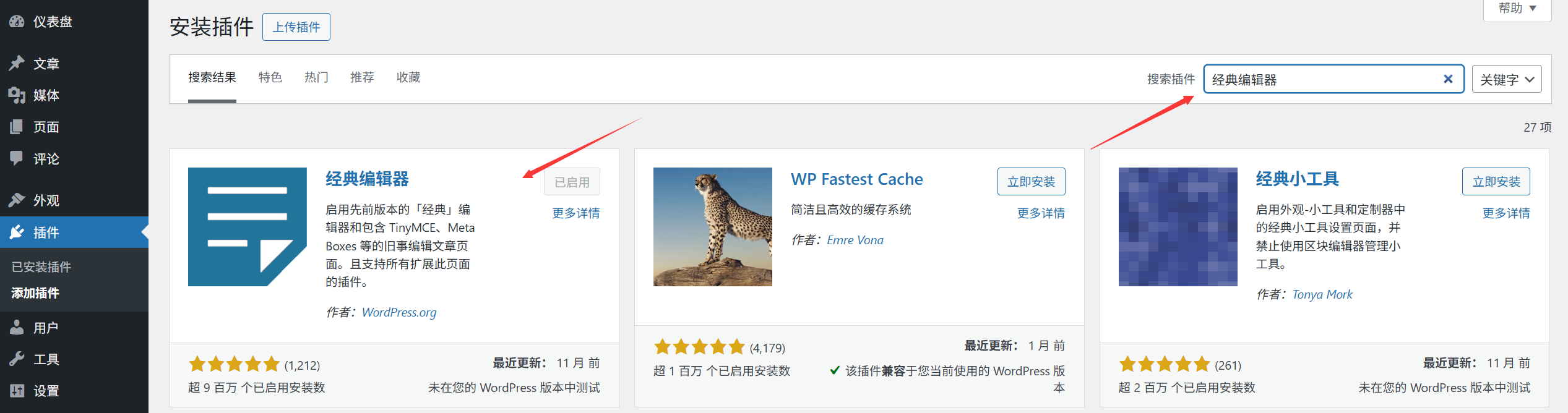
- Installare e attivare il plug-in "Classic Editor" (plug-in ufficiale di WordPress; per installarlo, basta cercare "Classic Editor").
- Quando crei un nuovo articolo, nella sezione "Documenti" sul lato destro, trova l'opzione "Editor" e seleziona "Editor classico".
2. Passare definitivamente all'editor classico.
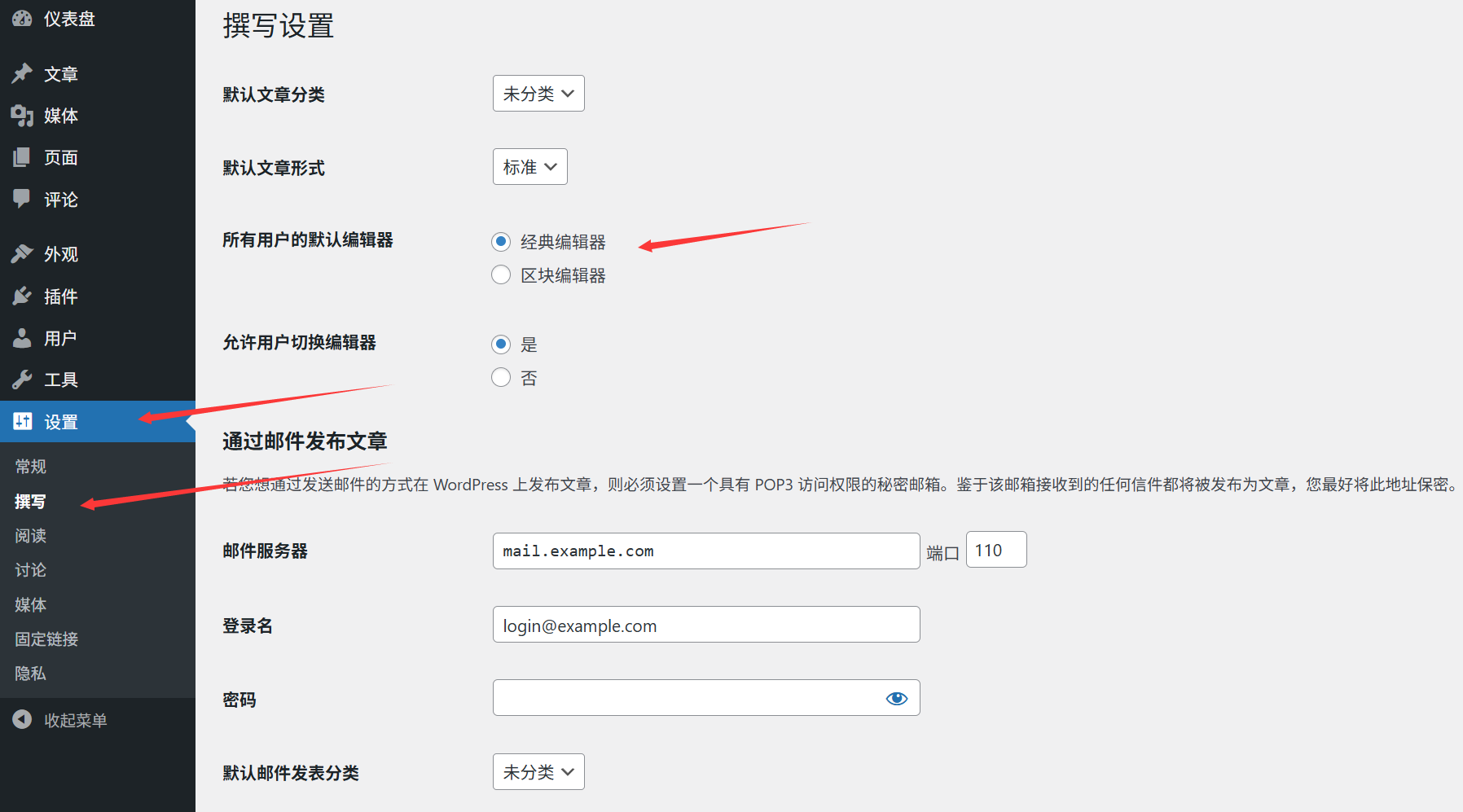
- Dopo aver installato il plug-in "Classic Editor", accedere al pannello di amministrazione di WordPress e selezionare "Impostazioni" → "Scrittura".
- Nel "Editor di default", seleziona "Editor classico" e clicca su "Salva modifiche".
- Da quel momento, tutti i nuovi articoli utilizzeranno per impostazione predefinita l'editor classico.
5. Consigli per i principianti
- Dovresti imparare prima il tedesco di Gutenberg.Come editor ufficialmente promosso, verrà continuamente aggiornato in futuro e sarà dotato di funzionalità più potenti, rendendolo adatto per un uso a lungo termine (all’inizio potrebbe sembrare complesso, ma una volta che si sarà familiarizzati con la logica dei "blocchi", si lavorerà in modo molto efficiente).
- Usare l'editor classico a breve termine.Se hai urgente bisogno di pubblicare un articolo rapidamente e il contenuto è principalmente testuale, puoi iniziare utilizzando l'editor classico (ma si consiglia di adattarsi gradualmente a Gutenberg).
- Piccoli trucchiIn Gutenberg, è possibile inserire una casella di testo simile a quella dell'editor classico utilizzando "Aggiungi blocco" → "Classico" → "Paragrafo classico", sfruttando i vantaggi di entrambe le modalità.
Riassunto: tabella comparativa delle principali differenze.
| Funzionalità | L'editor di Gutenberg. | Editore classico |
|---|---|---|
| Modalità di editing | Modalità a blocchi (ognuno degli elementi è indipendente) | La casella di editing generale (simile a Word) |
| Flessibilità di impaginazione | Alto (supporta layout complessi come colonne multiple e schede) | Basso (principalmente testo, con uno stile semplice) |
| Costo dell'apprendimento | Un po' più alto (è necessario comprendere il concetto di "blocco"). | Basso (intuitivo e facile da usare) |
| Tipi di contenuti adatti | Layout di testo e immagini, tutorial, articoli con impaginazione complessa. | Testo puro, articoli brevi, blog semplici |
| Compatibilità futura | Promosso ufficialmente, aggiornamento continuo | A causa della dipendenza dal supporto degli plug-in, le funzionalità non vengono più estese. |
Indipendentemente dall'editor scelto, l'obiettivo principale è quello di creare contenuti in modo efficiente. Si consiglia di dedicare 10 minuti per provare effettivamente due articoli, per capire la differenza tra i due, e poi decidere in base alle proprie abitudini di utilizzo. Una volta acquisita dimestichezza, entrambi gli strumenti ti aiuteranno a pubblicare rapidamente contenuti di qualità.
 Italiano