


















La sicurezza del sito web è la “linea di fondo” di tutti gli operatori: anche se il sito è molto bello, una volta che viene attaccato dagli hacker (ad esempio, con l'inserimento di virus, la modifica dei contenuti o il furto dei dati), non solo si perderà la fiducia dei visitatori, ma si potrebbero anche affrontare rischi legali. Per i principianti,\nWordfence È uno dei plug-in di sicurezza più affidabili, in grado di proteggere il tuo sito web 24 ore su 24, proprio come “Website Security”, e la versione gratuita è sufficiente per contrastare la maggior parte delle minacce alla sicurezza.
1. Perché scegliere Wordfence? Quali problemi di sicurezza può risolvere?
Wordfence è un plugin di sicurezza di primo livello, installato più di 4 milioni di volte sul repository ufficiale dei plugin di WordPress, ed è considerato la “coltellino svizzero della sicurezza”, poiché risolve in un'unica soluzione i problemi di sicurezza più fastidiosi per i principianti.
- Prevenire le attacchi di forza bruta.: impedire agli hacker di tentare ripetutamente di accedere al back-end (ad esempio, qualcuno che usa un software per indovinare la tua password);
- Scansione di virus/codice dannoso: Controllare regolarmente i file del sito web, individuare il codice o i virus manomessi e suggerire di eliminarli;
- Firewall in tempo realeIntercettare gli accessi dannosi (come gli attacchi di iniezione SQL e gli attacchi di cross-site scripting, che sono metodi comunemente usati dagli hacker);
- Monitoraggio dei registri degli accessiRegistrare chi ha effettuato l'accesso al tuo sito web e da dove, e avvisare tempestivamente in caso di accessi anomali;
- La funzione della lista nera.Bloccare gli indirizzi IP dannosi e impedire loro di accedere al sito web.
In poche parole, l'installazione di Wordfence può aiutarti a bloccare gli attacchi più comuni ai siti WordPress, come quelli di tipo 80% e superiori.
II. Installazione e impostazioni di base di Wordfence (la versione gratuita è sufficiente).
Passo 1: installare e attivare il plug-in.
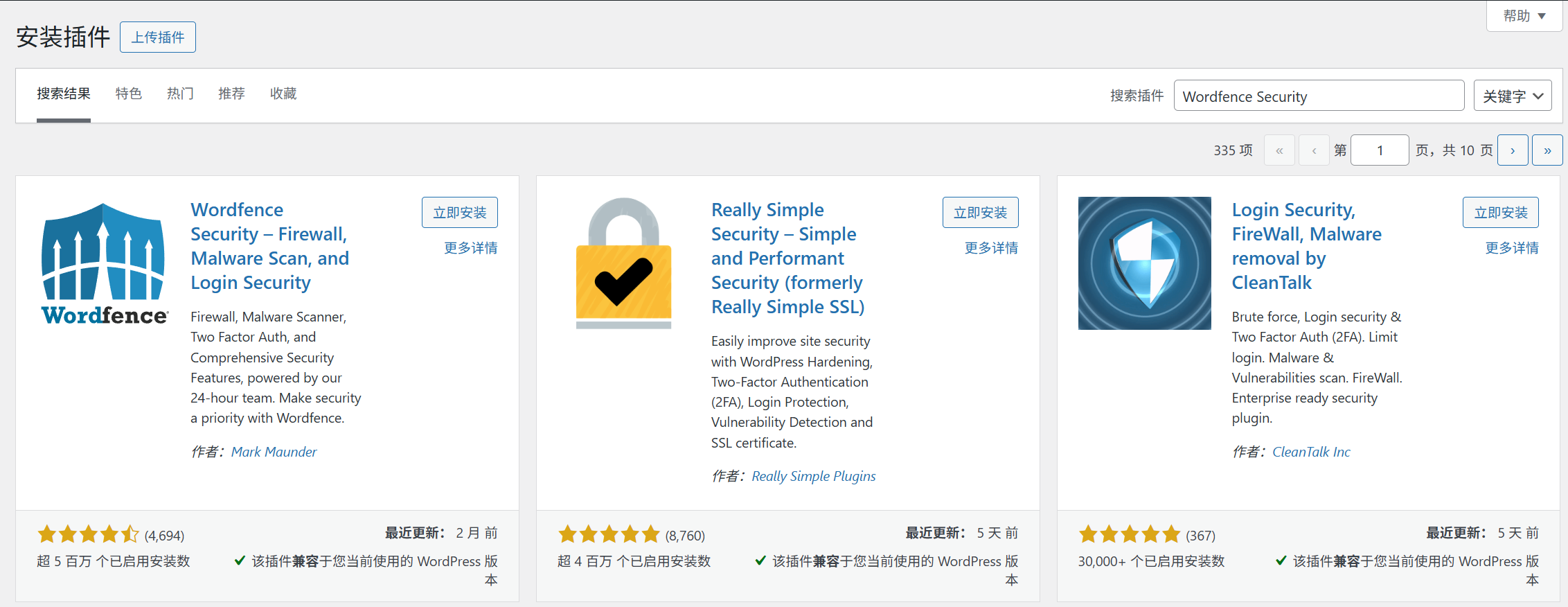
- Nella sezione “Plug-in” del pannello di amministrazione, selezionare "Installa plug-in" e cercare "Wordfence Security".
- Fai clic su [Installa ora] e, una volta completato, fai clic su [Attiva].
- Durante la prima attivazione, verrà visualizzata una pagina di benvenuto. Basta fare clic su “Inizia il tour” (guida per principianti, per conoscere rapidamente le funzioni principali).
Passo 2: sono necessarie 3 impostazioni di base (che possono essere eseguite in 5 minuti).
1. Configurare il firewall (funzione fondamentale, che impedisce gli accessi dannosi)
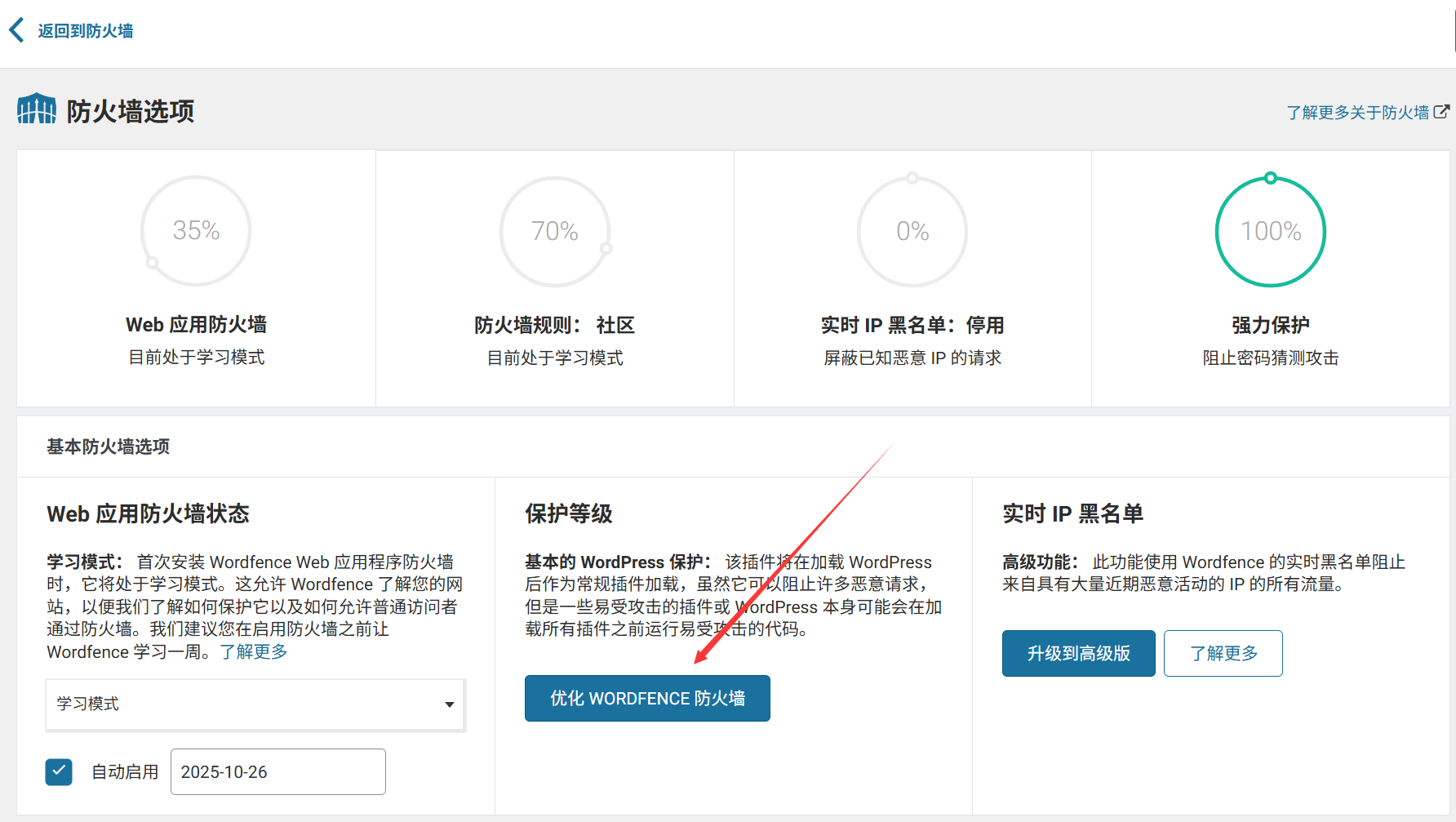
- Dopo l'attivazione, Wordfence chiederà di “ottimizzare il firewall”. Clicca su “Ottimizza il firewall di Wordfence”.
- Segui le istruzioni e seleziona “Protezione di base del firewall di Wordfence” (l'opzione predefinita della versione gratuita), quindi fai clic su “Continua”;
- Aspettare che la configurazione automatica sia completata (circa 10 secondi) e, una volta visualizzato il messaggio “Il firewall è stato ottimizzato”, tutto è pronto.
Il ruoloQuesto passaggio consentirà al firewall di funzionare nel modo più efficiente possibile, intercettando la maggior parte delle richieste di attacco.
2. Impostare la sicurezza dell'accesso (per impedire che la password venga violata)
- Nella barra di navigazione a sinistra, trova "Wordfence" → "Sicurezza dell'accesso";
- Attivare “password forzatamente complesse”: selezionare “chiedere a tutti i nuovi utenti di utilizzare password complesse” (per evitare che tu o altri utenti impostiate password deboli come “123456”).
- Attivare la “Limitazione dei tentativi di accesso”: l'impostazione predefinita è “Blocco dopo 10 tentativi falliti per 15 minuti”, che i principianti non devono modificare (per impedire agli hacker di indovinare la password con forza bruta);
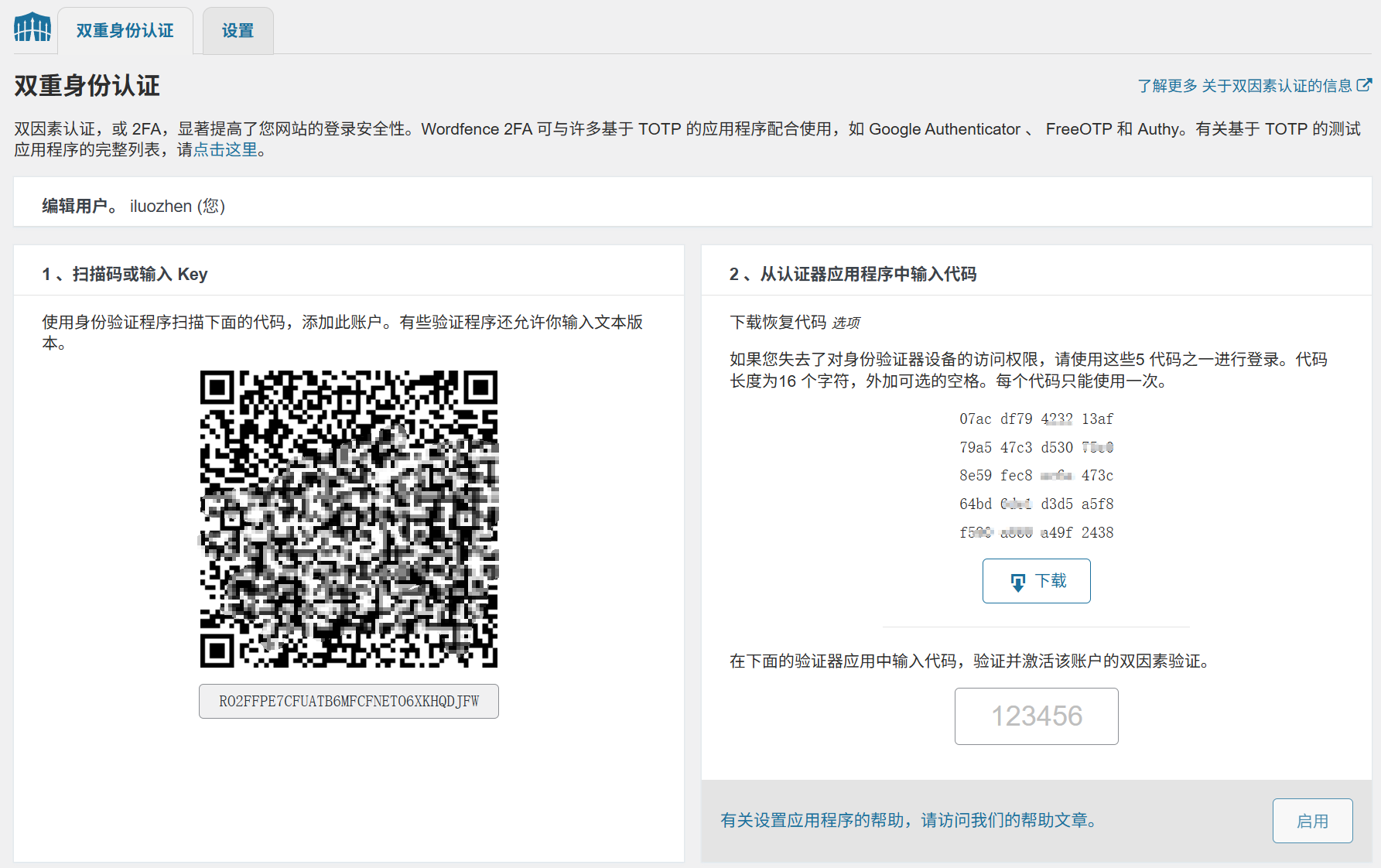
- Si consiglia di attivare l'autenticazione a due fattori (opzionale ma fortemente consigliata): fare clic su “Imposta l'autenticazione a due fattori”, seguire le istruzioni per collegare il telefono o l'app di autenticazione (come Google Authenticator) e, al momento dell'accesso, oltre alla password, sarà necessario inserire un codice di verifica dinamico, raddoppiando così la sicurezza.
3. Eseguire la prima scansione antivirus (per verificare se il sito web è stato infettato)
- Nel menu a sinistra, seleziona “Wordfence” → "Scansione", e clicca su "Inizia una nuova scansione";
- La prima scansione potrebbe richiedere 5-10 minuti (a seconda della quantità di file del sito web) e durante la scansione è possibile continuare a utilizzare altre funzionalità;
- Dopo aver completato la scansione, se viene visualizzato il messaggio “Nessun problema rilevato”, significa che il sito web è attualmente sicuro; se invece viene rilevata una “minaccia”, è sufficiente fare clic su “Ripara” come indicato (la versione gratuita supporta la correzione della maggior parte dei problemi più comuni).
Consiglio: Imposta la scansione automatica (la scansione predefinita viene eseguita una volta al giorno), senza necessità di intervento manuale. Se vengono rilevati problemi, verrà inviata automaticamente un'email di avviso.
III. Versione gratuita vs versione a pagamento: quale dovrebbero scegliere i principianti?
Wordfence è disponibile in due versioni: una gratuita e una a pagamento (Wordfence Premium). Per i principianti:
- versione gratuitaÈ sufficiente per soddisfare le esigenze di sicurezza di 90% (che includono firewall, scansione antivirus, protezione dell'accesso e registrazione di base), ed è perfettamente in grado di soddisfare le esigenze di sicurezza dei blog personali e dei siti web delle piccole imprese.
- La versione a pagamentoIl costo annuale è di circa 99 dollari e include funzionalità avanzate come le “informazioni sulle minacce in tempo reale” (che consentono di individuare i nuovi virus prima rispetto alla versione gratuita) e il “blocco degli IP a livello nazionale” (che, ad esempio, impedisce l'accesso a determinati IP provenienti da specifiche aree geografiche), rendendolo ideale per i siti di e-commerce e i siti web commerciali con un elevato volume di traffico.
Conclusione per i principiantiIn primo luogo, installa la versione gratuita e assicurati una protezione di base; se il sito web dispone di funzionalità di transazione o un grande volume di traffico in seguito, puoi prendere in considerazione l'aggiornamento alla versione a pagamento.
4. Domande frequenti per i principianti
- Dopo la scansione, viene visualizzato un messaggio che indica “Sono stati rilevati problemi che possono essere risolti”. Non ho il coraggio di cliccare su "Ripara", cosa dovrei fare?Non preoccuparti! Wordfence esegue automaticamente il backup dei file prima della riparazione. Se il sito web dovesse presentare problemi dopo la riparazione, puoi ripristinare i file originali in [Wordfence] → [Strumenti] → [Backup].
- Ricevendo un'email che dice “qualcuno ha tentato di accedere al tuo sito web”, c'è bisogno di preoccuparsi?Non c'è bisogno di preoccuparsi! Questo è un avviso normale di Wordfence (che indica che il firewall è in funzione). Se l'email mostra “il tentativo è stato bloccato”, significa che l'attacco è stato intercettato; se si ricevono ripetutamente avvisi dalla stessa IP, è possibile bloccare manualmente tale IP in [Wordfence] → [Firewall] → [Blocca IP].
- Dopo l'installazione, il sito web è diventato più lento?Potrebbe essere che durante la scansione siano state utilizzate le risorse del server e dopo il completamento della scansione tutto tornerà alla normalità. Se la velocità rimane bassa, è possibile ridurre la “sensibilità della scansione” (riducendo la frequenza e la profondità della scansione) in [Wordfence] → [Strumenti] → [Ottimizzazione delle prestazioni].
- Se dimentico la password di accesso, Wordfence mi impedirà di recuperarla?No. Quando si reimposta la password tramite la funzione “Hai dimenticato la password”, Wordfence la identifica come un'operazione normale e non la blocca (ma la registra nel log di accesso).
Riassunto: il nucleo dei plug-in di sicurezza è la “prevenzione anticipata”.”
Molti principianti pensano: “Nessuno visita il mio sito web, quindi non verrò attaccato”, ma in realtà gli attacchi degli hacker si basano principalmente sulla scansione automatica da parte di bot, e qualsiasi sito WordPress potrebbe diventare un obiettivo.
Il valore di Wordfence non sta nel “risolvere i problemi dopo che si sono verificati”, ma nel “prevenirli in anticipo”. Con 10 minuti di installazione e impostazioni di base, è possibile evitare i fastidi futuri dovuti agli attacchi ai siti web (il ripristino di un sito web compromesso potrebbe richiedere giorni o addirittura settimane). Ricorda: la sicurezza del sito web è come una serratura nella vita reale. Se la si installa, non è necessario usarla tutti i giorni, ma se non la si installa, non ci si sentirà mai al sicuro.
 Italiano