


















Dopo aver installato il tema, il passo successivo consiste nel personalizzare le impostazioni del tema in base al tuo marchio e alle tue preferenze. WordPress offre strumenti di personalizzazione intuitivi e visivi che ti consentono di modificare l'aspetto e il layout del sito web senza alcuna conoscenza di codice. Questa sezione descrive in dettaglio come modificare il logo, regolare la combinazione di colori, impostare i caratteri e la tipografia e modificare il layout del sito web, aiutandoti a creare un'immagine unica del sito web.
I. Entrare nell'interfaccia di personalizzazione del tema
Le funzionalità di personalizzazione dei temi di WordPress sono centralizzate nel "Customizer", uno strumento intuitivo e visivo che consente di visualizzare in anteprima le modifiche in tempo reale.
Passo 1: Visita il personalizzatore.
- Accedi al pannello di amministrazione di WordPress.(Indirizzo:
域名/wp-admin)。 - Ci sono due modi per accedere al personalizzatore:
- Metodo 1: Fai clic sul menu a sinistra "Aspetto」→「Personalizza」。Metodo dueNella pagina principale del sito web, clicca sul pulsante "Amministrazione" nella barra di navigazione superiore.PersonalizzaIl pulsante «».
- Dopo essere entrato nel personalizzatore, vedrai un'interfaccia divisa in due colonne:
- A sinistra: Un pannello di opzioni personalizzate, che include varie impostazioni regolabili.Il lato destro: Una finestra di anteprima in tempo reale che mostra l'effetto delle modifiche apportate.
Passo 2: Capire le operazioni di base del personalizzatore.
Nel personalizzatore, puoi:
- Fai clic sull'opzione nel pannello di sinistra per effettuare le impostazioni.
- È possibile visualizzare l'effetto delle modifiche in tempo reale nella finestra di anteprima a destra.
- Utilizza i pulsanti di commutazione dei dispositivi nella parte superiore (computer, tablet, telefono) per visualizzare in anteprima l'aspetto del contenuto su diversi dispositivi.
- Fai clic su "".Salva e pubblicaFai clic sul pulsante "Salva" per salvare le modifiche.
- Fai clic su "".AnnullaIl pulsante "Annulla" consente di annullare le modifiche e uscire.
- Fai clic su "".Salva la bozza.Il pulsante "Salva" salva le impostazioni correnti ma non le applica immediatamente.
II. Modificare l'identità del sito web: logo e icona del sito
Il logo e l'icona del sito (Favicon) sono elementi importanti per l'identità del marchio e fanno parte dell'immagine del sito web.
1. Caricare e impostare il logo.
Il logo è l'identificativo visivo di un sito web, che di solito viene visualizzato nella parte superiore del sito stesso.
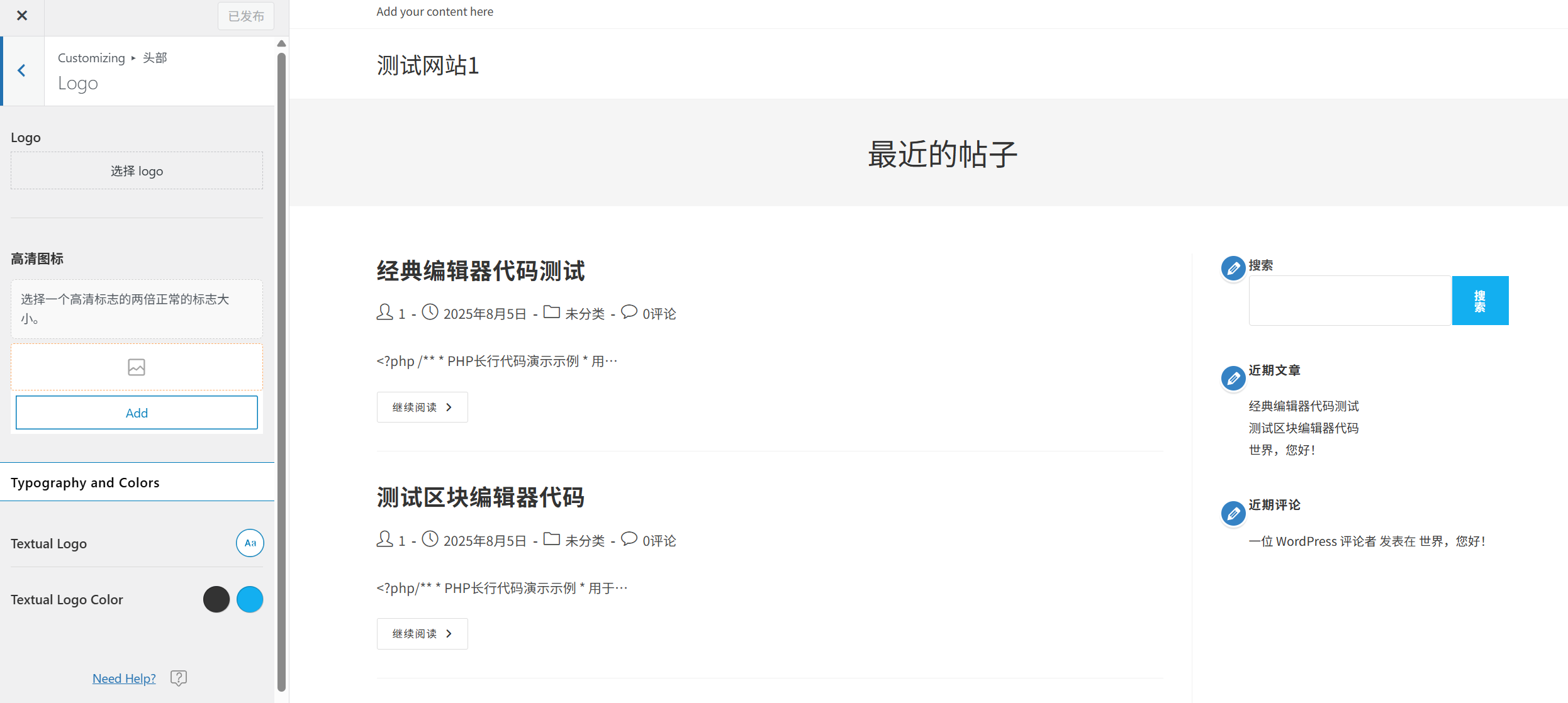
I passaggi di configurazione:
- Nella parte sinistra del pannello del personalizzatore, trova e clicca su "".Identificazione del sitoO "LogoOpzione (i nomi dei diversi argomenti potrebbero essere diversi).
- Fai clic su "".Seleziona il file.O "Carica il logo.Il pulsante «».
- Nella finestra della libreria multimediale che si apre, è possibile:
- Carica una nuova immagine del logo (si consiglia il formato PNG, con sfondo trasparente).
- Seleziona un'immagine esistente come logo.
- Dopo il caricamento, è possibile regolare le dimensioni e la posizione del logo (supportato da alcuni temi).
- Fai clic su "".Salva e pubblicaFai clic sul pulsante "Salva" per salvare le impostazioni.
Suggerimenti per la progettazione di un logo:
- Utilizzare il formato PNG con sfondo trasparente, per garantire che l'immagine venga visualizzata correttamente su diversi colori di sfondo.
- Consigli per le dimensioni del logo: larghezza compresa tra 200 e 400 pixel, altezza non superiore a 100 pixel.
- Mantieni la semplicità e assicurati che sia possibile riconoscerlo chiaramente anche su dispositivi di piccole dimensioni.
2. Impostare l'icona del sito (Favicon)
Le icone dei siti web sono delle piccole immagini che vengono visualizzate nelle schede del browser, nella barra dei segnalibri e sulla schermata principale dei dispositivi mobili, e contribuiscono a riconoscere il marchio.
I passaggi di configurazione:
- 在「Identificazione del sitoNella pagina delle impostazioni, trova "".L'icona del sitoO "FaviconSeleziona l'opzione «».
- Fai clic su "".Seleziona il file.O "Carica l'icona del sitoIl pulsante «».
- Carica un'immagine quadrata di almeno 512x512 pixel (si consiglia il formato PNG).
- WordPress genera automaticamente icone di diverse dimensioni, adatte a diversi scenari.
- Fai clic su "".Salva e pubblicaFai clic sul pulsante "Salva" per salvare le impostazioni.
Suggerimenti per la progettazione delle icone dei siti web.:
- Utilizzare grafici o testi semplici e facilmente riconoscibili.
- Assicurati che sia ancora possibile identificarlo chiaramente anche a dimensioni ridotte (come 16x16 pixel).
- In linea con lo stile del logo, mantenere la coerenza del marchio.
III. Schema di colori personalizzato
Il colore è una componente importante della progettazione di un sito web. Un'adeguata combinazione di colori può migliorare l'esperienza utente e rafforzare l'immagine del marchio.
1. Seleziona lo schema di colori predefinito.
Molti temi offrono schemi di colori predefiniti, che consentono di applicare rapidamente una colorazione professionale:
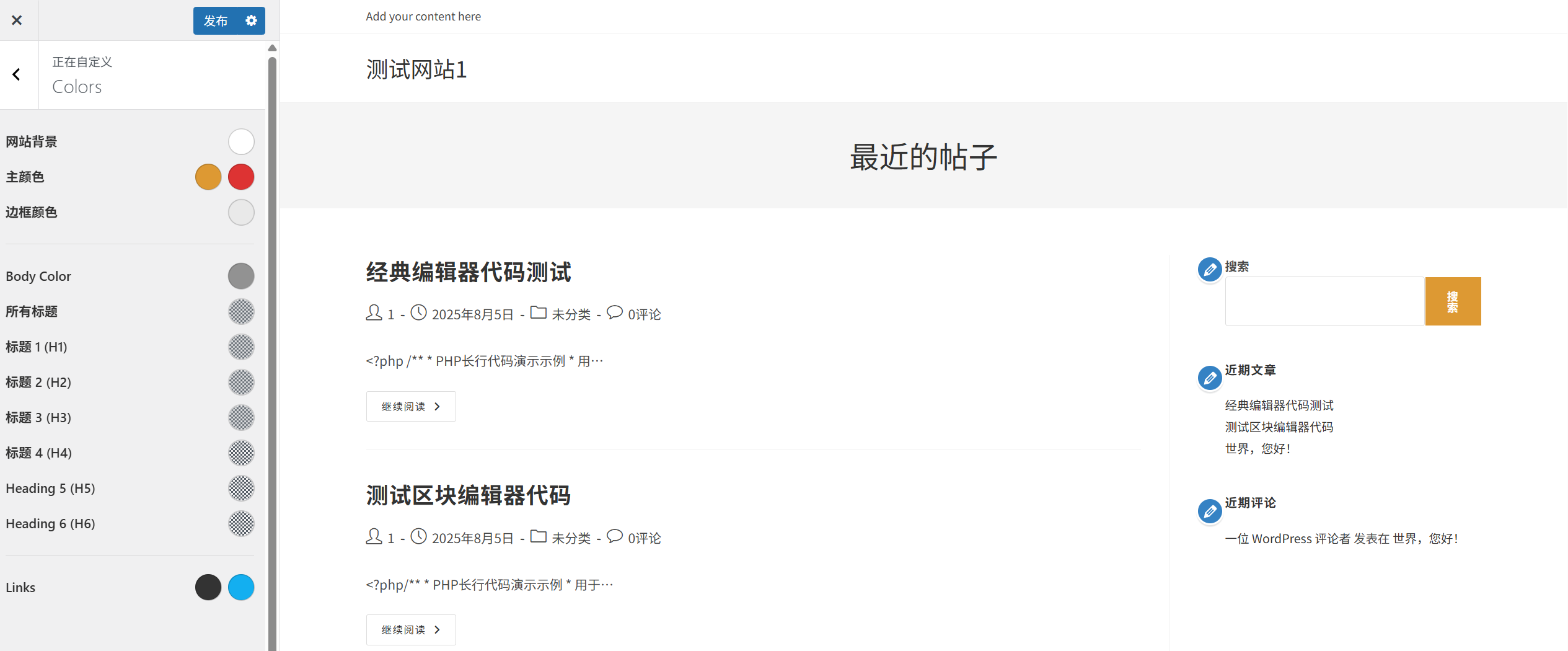
- Nella parte sinistra del pannello del personalizzatore, trova e clicca su "".ColoreO "Schemi di coloreSeleziona l'opzione «».
- Sfoglia i schemi di colori predefiniti disponibili e fai clic per selezionare quello che ti piace.
- La finestra di anteprima a destra mostrerà l'effetto in tempo reale.
- Dopo averlo verificato, clicca su "".Salva e pubblicaIl pulsante «».
2. Colori personalizzati
Se la soluzione predefinita non soddisfa le tue esigenze, puoi personalizzare il colore di vari elementi:
- 在「ColoreNella pagina delle impostazioni, trova "".Colori personalizzati」 o opzioni simili.
- Fai clic sul selettore di colore accanto all'elemento che desideri modificare (ad esempio, sfondo, testo, link, pulsanti, ecc.).
- Nella finestra di selezione del colore che si apre, è possibile:
- Fai clic direttamente sul pannello dei colori per selezionare un colore.
- Inserisci il codice esadecimale del colore (ad esempio, #FF5733).
- Regola la luminosità, la saturazione e la trasparenza del colore.
- Ripetere i passaggi 2-3 per impostare il colore degli altri elementi.
- Fai clic su "".Salva e pubblicaFai clic sul pulsante "Salva" per salvare le impostazioni.
Consigli per l'abbinamento dei colori:
- Il colore dominante.: Il colore principale del marchio, utilizzato per elementi importanti come il logo, i pulsanti, ecc.
- Colori ausiliari: Usato per enfatizzare e mettere in evidenza, creando un contrasto con il colore principale.
- Colori neutriIncludendo il colore di sfondo, il colore del testo e il colore del bordo, si garantisce la leggibilità.
- Psicologia dei coloriI diversi colori trasmettono emozioni diverse (ad esempio, il blu rappresenta la fiducia, il rosso rappresenta la passione).
- ContrastoAssicurati che ci sia un sufficiente contrasto tra il testo e lo sfondo, per migliorare la leggibilità.
4. Impostare il tipo di carattere e la tipografia.
Il tipo di carattere e la tipografia influenzano direttamente la leggibilità e la professionalità di un sito web, e un'impostazione ragionevole dei caratteri può migliorare l'esperienza degli utenti.
1. Seleziona il set di caratteri predefinito
Molti temi offrono schemi di font predefiniti, che consentono di applicare rapidamente una tipografia professionale:
- Nella parte sinistra del pannello del personalizzatore, trova e clicca su "".La tipografiaO "TipografiaSeleziona l'opzione «».
- Sfoglia i set di font predefiniti disponibili e fai clic per selezionare quello che ti piace.
- La finestra di anteprima a destra mostrerà l'effetto in tempo reale.
- Dopo averlo verificato, clicca su "".Salva e pubblicaIl pulsante «».
2. Fonte personalizzata
Se lo schema predefinito non soddisfa le tue esigenze, puoi personalizzare il font di vari elementi di testo:
- 在「La tipografiaNella pagina delle impostazioni, trova "".Fonti personalizzati」 o opzioni simili.
- Seleziona gli elementi di testo che desideri modificare (come titoli, corpo del testo, testo dei pulsanti, ecc.).
- Per ogni elemento, è possibile impostare:
- Famiglia di caratteriSelezionare lo stile del carattere (ad esempio, Arial, Helvetica, Times New Roman, ecc.).
- Dimensione del carattere: Regola la dimensione del testo (generalmente in pixel px).
- Il grassetto del carattere: Imposta lo spessore del testo (ad esempio, normale, in grassetto, sottile, ecc.).
- Altezza della riga: Regolare la spaziatura delle righe influisce sulla leggibilità.
- Interlinea tra le parole: Regolare la distanza tra i caratteri.
- Ripetere i passaggi 2-3 per impostare il font di altri elementi di testo.
- Fai clic su "".Salva e pubblicaFai clic sul pulsante "Salva" per salvare le impostazioni.
Suggerimenti per la scelta dei caratteri:
- Abbinamento dei caratteriDi solito si scelgono 2-3 tipi di carattere (ad esempio, uno per i titoli e uno per il testo), per evitare che l'uso eccessivo di caratteri possa creare confusione.
- Leggibilità: Scegliere preferibilmente un font leggibile, soprattutto per il testo del corpo del messaggio.
- Fonti reattiviAssicurati che il font sia visualizzato correttamente su diversi dispositivi.
- Velocità di caricamentoUn numero eccessivo di fonti personalizzate può aumentare i tempi di caricamento del sito web e influire sulle prestazioni.
- Coerenza del marchio: Scegli uno stile di carattere che sia coerente con l'immagine del marchio.
5. Regolare il layout del sito web.
Il layout del sito web determina il modo in cui i contenuti sono organizzati. Un layout appropriato può migliorare l'esperienza utente e la leggibilità dei contenuti.
1. Seleziona il layout predefinito.
Molti temi offrono opzioni di layout predefinite, che consentono di applicare rapidamente diverse strutture di pagina:
- Nella parte sinistra del pannello del personalizzatore, trova e clicca su "".DisposizioneO "Il layout della pagina.Seleziona l'opzione «».
- Sfoglia i layout predefiniti disponibili (come barra laterale a sinistra, barra laterale a destra, nessuna barra laterale, ecc.).
- Fai clic per selezionare il layout che preferisci e la finestra di anteprima a destra mostrerà l'effetto in tempo reale.
- Dopo averlo verificato, clicca su "".Salva e pubblicaIl pulsante «».
2. Layout personalizzato
Se il layout predefinito non soddisfa le tue esigenze, puoi personalizzare il layout del sito web:
- 在「DisposizioneNella pagina delle impostazioni, trova "".Layout personalizzato」 o opzioni simili.
- Per i diversi tipi di pagine (come la home page, le pagine degli articoli, le pagine, ecc.), è possibile impostare il layout separatamente per ciascuna di esse.
- Le impostazioni di layout più comuni includono:
- La larghezza del contenitore.: Regolare la larghezza delle aree di contenuto del sito web.
- Posizione della barra laterale: Scegli se posizionare la barra laterale a sinistra, a destra o nasconderla.
- La larghezza della barra laterale.: Regola la larghezza della barra laterale in proporzione.
- I margini interni e i margini esterni: Regolare la spaziatura tra gli elementi.
- La struttura dell'articolo: Imposta il modo di ordinare gli articoli (ad esempio, elenco, griglia, ecc.).
- Quando si modificano le impostazioni, la finestra di anteprima sul lato destro mostrerà gli effetti in tempo reale.
- Dopo averlo verificato, clicca su "".Salva e pubblicaIl pulsante «».
Suggerimenti per la progettazione del layout:
- La priorità è data ai dispositivi mobili.Assicurati che il layout si visualizzi correttamente sui dispositivi mobili.
- L'uso dello spazio bianco è appropriato.Una corretta distribuzione degli spazi vuoti può migliorare la leggibilità del contenuto.
- Mettere in evidenza i punti principali.: Posizionare i contenuti importanti in modo ben visibile, per attirare l'attenzione degli utenti.
- CoerenzaMantenere la coerenza del layout di tutte le pagine del sito web e migliorare l'esperienza utente.
- Testare diversi dispositivi.Testare l'effetto del layout su dispositivi di dimensioni diverse.
6. Altre impostazioni di temi comuni
Oltre alle impostazioni di base sopra elencate, la maggior parte dei temi offre anche altre opzioni di personalizzazione:
1. Impostazione dello sfondo
- Colore di sfondo: Imposta il colore di sfondo del sito web.
- Immagine di sfondo: Caricare il sito web per aggiungere un'immagine di sfondo.
- La ripetizione dello sfondo: Imposta il modo in cui l'immagine di sfondo viene ripetuta.
- Posizione dello sfondo: Imposta la posizione dell'immagine di sfondo.
2. Impostazioni del menu di navigazione.
- Disposizione dei piatti: Impostare la posizione di visualizzazione del menu di navigazione (ad esempio, in alto, nella barra laterale, in basso, ecc.).
- Stile del menu: Imposta l'aspetto e il comportamento del menu (come i menu a discesa, gli effetti di animazione, ecc.).
- Il colore del menu.: Imposta il colore del testo e dello sfondo del menu.
3. Impostazioni del piè di pagina
- Il contenuto del piè di pagina.: Imposta il contenuto da visualizzare nel piè di pagina (ad esempio, informazioni sul copyright, dati di contatto, ecc.).
- Layout del piè di pagina: Imposta il numero di colonne e la struttura del piè di pagina.
- Il colore del piè di pagina.: Imposta il colore di sfondo e il colore del testo per il piè di pagina.
4. Impostazione del blog
- La struttura dell'articolo: Imposta il modo di visualizzazione degli articoli del blog (ad esempio, elenco, griglia, ecc.).
- I metadati dell'articolo.: Imposta se mostrare o meno le informazioni relative alla data di pubblicazione dell'articolo, all'autore, alla categoria e così via.
- Lunghezza dell'estratto: Imposta la lunghezza dell'estratto dell'articolo.
VII. Risoluzione dei problemi più comuni
1. L'effetto non si è mostrato immediatamente dopo aver modificato le impostazioni?
- Cancellare la cacheIl cache del browser potrebbe far sì che tu veda una versione precedente del sito web. Prova a svuotare la cache del browser (premi Ctrl+F5 per un aggiornamento forzato).
- Controlla se è stato salvato.:Assicurati di aver cliccato su "Salva e pubblicaFai clic sul pulsante "Salva" per salvare le tue modifiche.
- Conflitto tra i plug-in.Alcuni plug-in di caching potrebbero influire sull'anteprima in tempo reale. Prova a disabilitare temporaneamente i plug-in di caching.
2. Non riesci a trovare alcune opzioni di impostazione?
- Differenze tematicheI diversi temi possono offrire opzioni di impostazione diverse. Se non riesci a trovare un'impostazione specifica, potrebbe essere che il tuo tema non supporti quella funzionalità.
- \nVisualizza il documentoConsulta la documentazione ufficiale del tema per conoscere le opzioni di impostazione specifiche fornite dal tema.
- Utilizzare i plug-in.Se il tema non supporta la funzionalità di cui hai bisogno, puoi considerare l'utilizzo di un plug-in pertinente per implementarla.
3. Come ripristinare le impostazioni predefinite?
- Personalizzatore di temiNell'editor personalizzato, alcuni temi offrono la possibilità di "".Ripristina le impostazioni predefinite.O "RipristinaIl pulsante «».
- Reinstallare il temaSe non è possibile ripristinare il tema tramite il personalizzatore, provare a disinstallarlo e reinstallarlo.
- Backup e ripristinoSe hai creato un backup prima della modifica, puoi ripristinare le impostazioni precedenti tramite il backup.
4. Il personalizzatore funziona lentamente o con rallentamenti?
- Problemi con il browserProva a utilizzare un browser diverso o aggiorna il browser attuale alla versione più recente.
- Conflitto tra i plug-in.Alcuni plug-in potrebbero influire sulle prestazioni del personalizzatore. Prova a disabilitare temporaneamente tutti i plug-in, quindi attivali uno alla volta per individuare quello che causa il problema.
- RISORSE DEL SERVERIl funzionamento lento del personalizzatore potrebbe essere dovuto anche alla mancanza di risorse del server. Contatta il provider di hosting per verificare se è possibile aumentare i limiti delle risorse.
5. Come eseguire il backup delle impostazioni del tema?
- Utilizzare le funzionalità integrate del temaAlcuni temi offrono la funzionalità di esportare/importare le impostazioni e le relative opzioni possono essere trovate nel personalizzatore.
- Utilizzare i plug-in.Installare un plug-in di backup dedicato alle impostazioni del tema, come "Customizer Export/Import".
- Backup manualePer gli utenti che hanno dimestichezza con il codice, è possibile eseguire il backup manuale delle opzioni di impostazione del tema nel database.
8. Migliori pratiche per l'impostazione del tema
- Mantenere la coerenza.Assicurarsi che i colori, i caratteri e il layout del sito web siano coerenti su tutte le pagine, creando un'immagine di marca uniforme.
- Focalizzarsi sulla leggibilità.: Dare priorità alla leggibilità del contenuto, scegliendo la dimensione del carattere, l'altezza della riga e la luminosità appropriati.
- Testare diversi dispositivi.Testa le tue impostazioni su diversi dispositivi, come computer, tablet e telefoni, per assicurarti che l'ottimizzazione per i dispositivi mobili funzioni correttamente.
- Effettuare backup regolariPrima di apportare modifiche importanti, esegui il backup delle impostazioni del tema per evitare possibili problemi.
- Non personalizzare eccessivamente.Evitare di aggiungere troppe impostazioni personalizzate, che potrebbero aumentare la complessità del sito web e influire sulle prestazioni.
- Fare riferimento a un design eccellente.: Guarda il design di siti web eccellenti nel tuo settore per trarre ispirazione, ma non copiarli direttamente.
- Mantieni la semplicità.I design semplici sono generalmente più professionali e più facili da mantenere.
Riassunto
La personalizzazione del tema è un passo importante per creare un'immagine unica del sito web. Con il personalizzatore di WordPress, puoi modificare facilmente il logo, regolare la combinazione di colori, impostare i caratteri e la tipografia e modificare il layout del sito web senza alcuna conoscenza di codice.
Ricorda che un buon design non consiste solo nell'essere bello, ma deve anche migliorare l'esperienza utente e la leggibilità dei contenuti. Quando apporti delle modifiche, considera sempre il tuo pubblico di destinazione e l'immagine del tuo brand, creando un sito web che sia sia bello che funzionale.
 Italiano