


















Sia che si tratti di un blog personale, di un sito web aziendale o di una piattaforma di e-commerce, hai bisogno di un “modulo di contatto”, che consenta ai visitatori di inviarti messaggi in modo semplice (ad esempio, per porre domande, inviare richieste o fornire feedback).Modulo di contatto 7 È il plugin di moduli più vecchio di WordPress (con oltre 5 milioni di installazioni), gratuito, flessibile e potente, che ti consente di creare rapidamente vari tipi di moduli (moduli di contatto, moduli di registrazione, moduli di feedback, ecc.), che anche gli utenti inesperti possono utilizzare con una semplice configurazione.
I. Perché sono necessari i moduli di contatto? Non basta semplicemente fornire l'indirizzo e-mail o il numero di telefono?
Inserire direttamente l'indirizzo e-mail o il numero di telefono può sembrare semplice, ma presenta tre evidenti svantaggi:
- I visitatori trovano fastidioso questo.È necessario copiare l'indirizzo e-mail e aprire il client di posta elettronica per poter inviare il messaggio, e molte persone tendono a rinunciare a metà strada.
- È facile essere infastiditi dallo spam.Gli indirizzi e-mail pubblici vengono catturati dai robot e si ricevono molti messaggi di spam;
- Le informazioni non sono standardizzate.I visitatori potrebbero trascurare informazioni cruciali (come non specificare chiaramente le proprie esigenze quando richiedono informazioni su un prodotto) e la risposta potrebbe essere poco efficiente.
I moduli di contatto, invece, risolvono questi problemi:
- I visitatori compilano e inviano i dati direttamente sul sito web, completando l'intero processo in un'unica fase.
- L'indirizzo e-mail è nascosto in background, per evitare di essere preso di mira dallo spam;
- È possibile personalizzare i campi da compilare (come nome, telefono, tipo di richiesta) per garantire che le informazioni siano complete.
II. Installazione di Contact Form 7 e creazione del primo modulo.
Passo 1: installare e attivare il plug-in.

- Dal pannello di amministrazione, seleziona [Plugins] → [Installa plugin], quindi cerca “Contact Form 7”.
- Fai clic su [Installa ora] e, una volta completato, fai clic su [Attiva].
- Dopo l'attivazione, l'opzione "Contatti" apparirà nel menu di sinistra.
Passo 2: creare un modulo di contatto predefinito (consigliato per i principianti, pronto all'uso).
Il Contact Form 7 include un modello di modulo di contatto predefinito, che contiene i campi più comuni (nome, email, oggetto, contenuto del messaggio), che i principianti possono utilizzare direttamente:
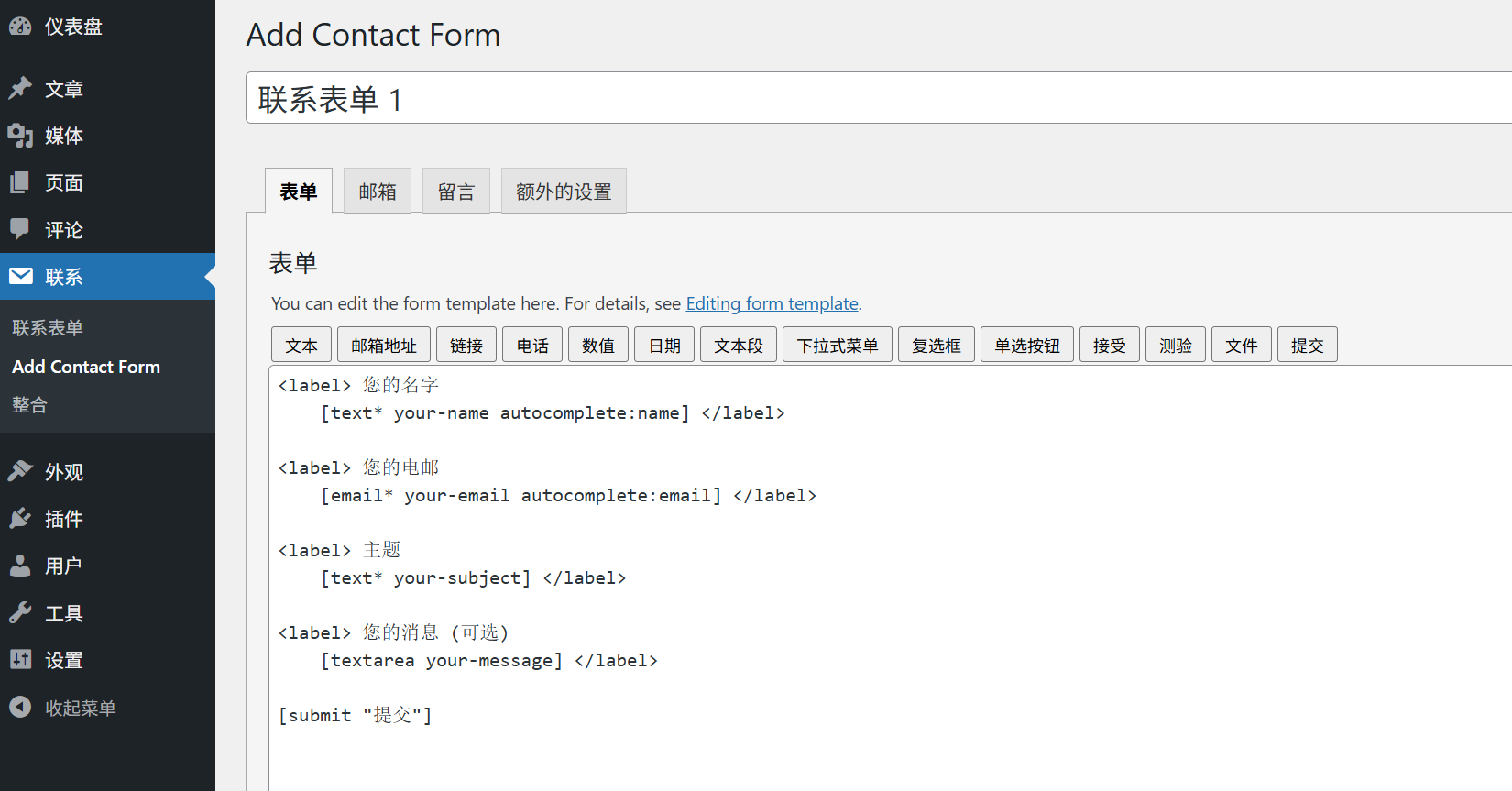
- Fai clic su [Contatti] a sinistra → [Aggiungi nuovo], per accedere alla pagina di editing del modulo;
- Il plug-in genera automaticamente un nome per il modulo (ad esempio “Modulo di contatto 1”), che può essere modificato in “Modulo di contatto del sito web” (per renderlo più facile da identificare);
- L'area “Modulo” qui sotto contiene il codice del modulo (non c'è bisogno di capire il codice, basta mantenere le impostazioni predefinite), che include per default 4 campi:
- Nome (campo di testo);
- E-mail (con una casella di posta elettronica verificata, per assicurare che il formato sia corretto);
- Il tema (casella di testo, che ti permette di capire rapidamente l'argomento del messaggio);
- Messaggio (casella di testo multilinea, per inserire i dettagli).
Passo 3: Impostare la “Feedback” e la “Ricezione delle email” dopo l'invio del modulo.”
Il fatto che il modulo possa essere inviato non è sufficiente; è necessario anche impostare: quale promemoria verrà mostrato ai visitatori dopo l'invio? A quale indirizzo e-mail verrà inviato il messaggio?
1. Impostare l'indirizzo di ricezione delle “email” (è fondamentale! Assicurarsi di poter ricevere i messaggi).

- Scorri verso il basso nella pagina di modifica del modulo fino alla sezione “E-mail”;
- Trova la casella di input “Destinatario” e inserisci il tuo indirizzo email più utilizzato (ad esempio,
contact@你的域名.com); - Le altre opzioni rimangono impostate come predefinite (“Mittente”, “Oggetto” e così via, che verranno compilate automaticamente nel modulo).
2. Impostare un prompt di “messaggio” (per informare i visitatori di inviare i risultati)
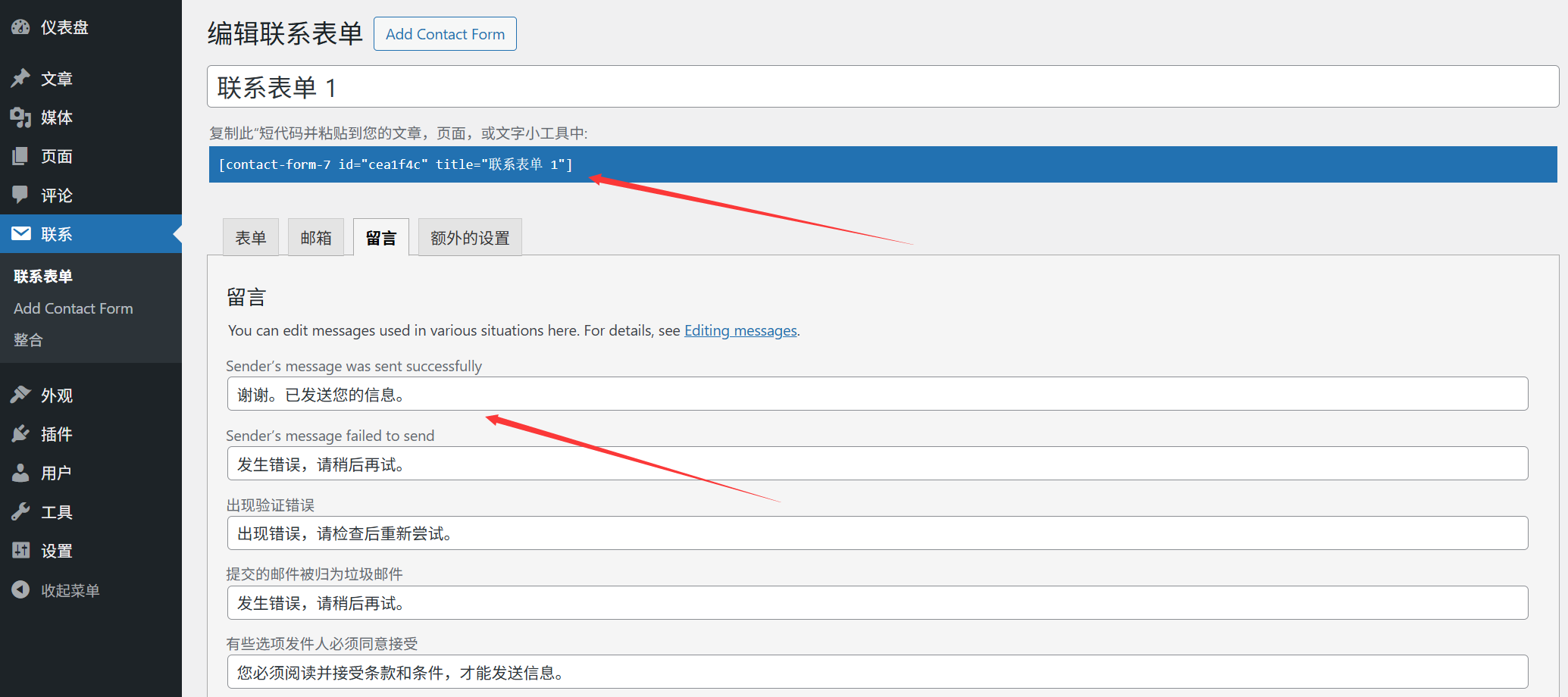
- Scorri verso il basso fino all'area “Messaggi” e personalizza il testo della notifica:
- “Messaggio di invio riuscito”: ad esempio, “Grazie per il tuo messaggio, ti risponderemo il prima possibile!”;
- “Messaggio di errore di verifica”: ad esempio, “Si prega di verificare se i dati inseriti sono corretti (come il formato dell'indirizzo e-mail)”.
Passo 4: Salva il modulo e ottieni il “codice breve”.”
- Fai clic su "Salva" nell'angolo in alto a destra della pagina e la creazione del modulo sarà completata;
- Dopo aver salvato, in cima alla pagina verrà visualizzato un “codice breve” (come ad esempio <).
[contact-form-7 id="123" title="网站联系表单"](...) Copia questo codice (che ti servirà dopo).
III. Aggiungere il modulo alla pagina “Contattaci”.
Dopo aver creato il modulo, è necessario inserirlo nella pagina “Contattaci” del sito web (o in altre pagine necessarie) in modo che i visitatori possano vederlo:
- Accedere alla [pagina] → [Aggiungi nuovo] (o modificare la pagina “Contattaci” esistente);
- Nell'editor, posiziona il cursore nella posizione in cui desideri visualizzare il modulo;
- Incolla il breve codice che hai appena copiato (ad esempio, ).
[contact-form-7 id="123" title="网站联系表单"]); - Fai clic su [Pubblica] o [Aggiorna] e la pagina di accesso mostrerà il modulo.
4. Moduli personalizzati: aggiungere/rimuovere campi (regolando secondo necessità)
Se il modulo predefinito non soddisfa le esigenze (ad esempio, è necessario aggiungere i campi “Telefono” e “Nome dell'azienda”), è possibile modificarlo personalizzandolo:
Esempio: aggiungere il campo “Telefono” al modulo.
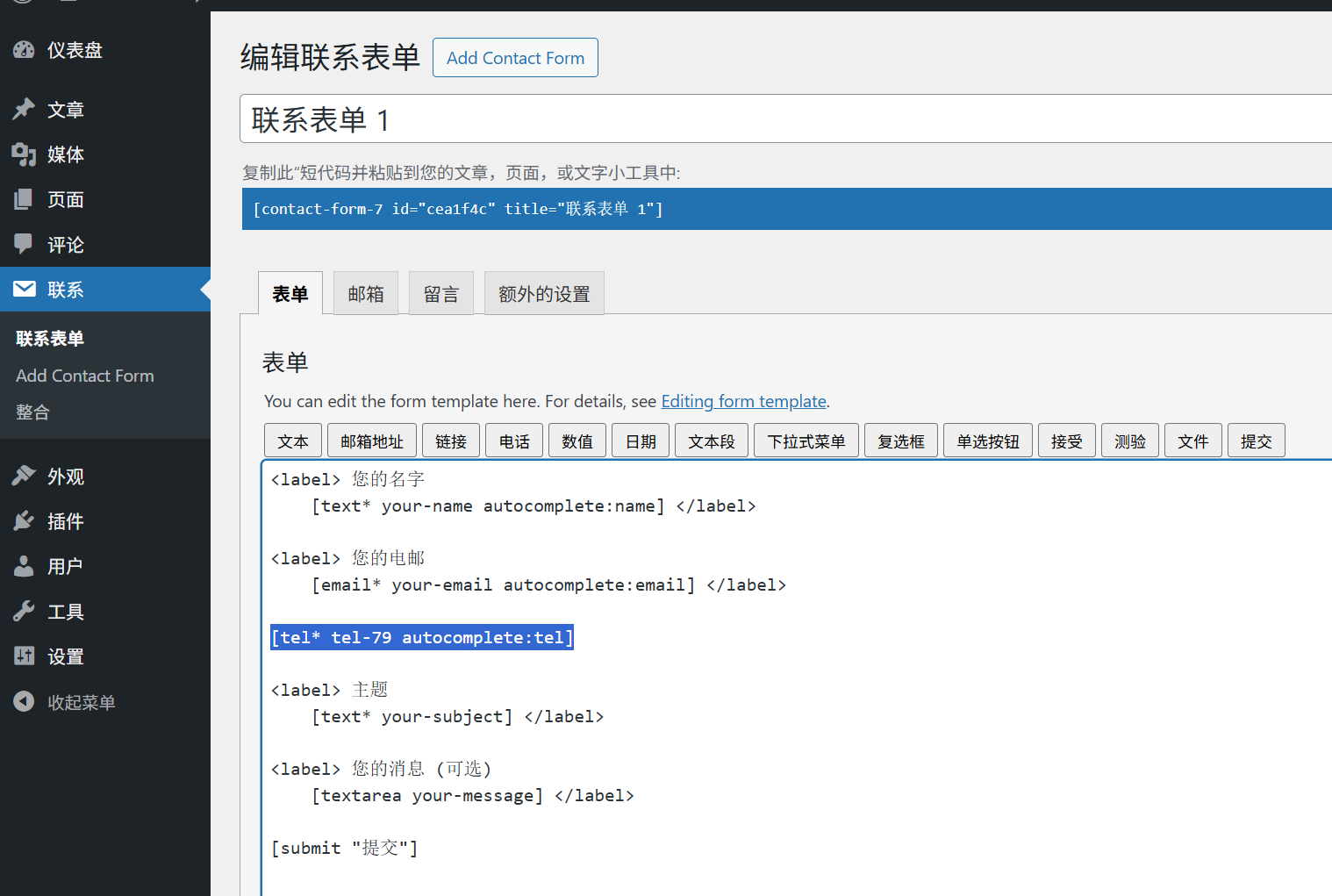
- Entra in [Contatti], trova il modulo che hai creato e clicca su [Modifica];
- Nell'area di editing del “Modulo”, trova il campo “E-mail” e clicca su [Inserisci etichetta] → [Testo] nella barra degli strumenti;
- Nella finestra pop-up:
- “Nel campo ”Nome“, inserire ”tel" (identificativo interno, in minuscolo).
- “Inserire ”Telefono“ come ”Etichetta" (il testo che verrà mostrato ai visitatori);
- Seleziona “Campi obbligatori” (per assicurarti che i visitatori debbano compilare questi campi);
- Cliccando su [Inserisci tag], verrà generata automaticamente una riga di codice (come ad esempio: ).
[text* tel placeholder "请输入您的电话"]);
- Fai clic su [Salva] e, dopo l'aggiornamento della pagina, il campo “Telefono” verrà aggiunto al modulo.
Tipi di campi più comuni (da selezionare secondo necessità)
- Casella di testo: Adatto per compilare brevi contenuti come nomi, numeri di telefono, nomi di aziende, ecc.;
- Casella di posta elettronica: Utilizzato specificamente per compilare l'indirizzo e-mail, verifica automaticamente il formato;
- Area di testo: Adatto per compilare contenuti lunghi (come messaggi o descrizioni di requisiti);
- Menù a tendinaÈ adatto per consentire ai visitatori di selezionare opzioni (come “Tipo di consultazione: consulenza sui prodotti / problemi post-vendita / discussioni di collaborazione”);
- Casella di controllo: Adatto per selezionare più opzioni (come “Servizi di interesse: creazione di siti web / ottimizzazione SEO / progettazione di marchi”).
5. Domande frequenti per i principianti
- Non hai ricevuto alcuna email dopo l'invio del modulo?Questo è il problema più comune, e la soluzione è:
- Controlla se l'indirizzo e-mail del “Destinatario” nelle impostazioni della “Posta” è corretto (non sbagliare!);
- Controlla la cartella “Spam” della tua email (i messaggi dei moduli potrebbero essere stati erroneamente classificati come spam);
- Se non lo ricevi comunque, installa il plug-in “WP Mail SMTP” (che ripristina la funzionalità di invio delle email di WordPress; i principianti possono semplicemente seguire la procedura guidata del plug-in per configurarlo).
- Come modificare lo stile del modulo (ad esempio, font, colore, larghezza)?Il modulo di contatto 7 di per sé non supporta il cambio di stile visivo e richiede un semplice codice CSS:
- Metodo 1: trovare “CSS personalizzato” nelle impostazioni del tema (di solito in [Aspetto] → [Personalizza] → [CSS aggiuntivo]); Metodo 2: Esempio: impostare la larghezza della casella di input su 80% e aggiungere il codice:
.wpcf7 input, .wpcf7 textarea { width: 80%; padding: 10px; margin-bottom: 15px; } - (Se non sai come scrivere il CSS, puoi cercare “Codice di stile per Contact Form 7” e copiare il codice predefinito per modificarlo a tuo piacimento).
- Dopo l'invio del modulo, può essere salvato automaticamente nel back-end?La versione gratuita non lo supporta, i messaggi inviati vengono inviati solo via e-mail. Se è necessario salvare i dati in background (per evitare che le e-mail vengano perse), è possibile installare il plug-in “Flamingo” (un plug-in complementare sviluppato dagli autori di Contact Form 7, specificamente progettato per salvare i dati dei moduli).
- Come impedire ai robot di inviare spam?Attivare la funzione “Anti-spam”:
- Modifica il modulo e aggiungi una riga di codice nell'area “Modulo”.
[recaptcha](Codice di verifica di Google); - Accedi a [Contatti] → [Integrazione] e, seguendo le istruzioni, connetti Google reCAPTCHA (è necessario registrare una chiave API gratuita; puoi farlo seguendo la guida).
- Modifica il modulo e aggiungi una riga di codice nell'area “Modulo”.
Riassunto: i moduli di contatto sono l“”ultimo chilometro della conversione".”
Per i visitatori, il modulo di contatto è “il modo più rapido per esprimere le proprie esigenze”; per i gestori del sito web, invece, è “un canale importante per acquisire potenziali clienti”.
Anche se Contact Form 7 richiede di scrivere manualmente brevi codici e modificare i campi, è gratuito, flessibile e stabile. Una volta appreso il funzionamento di base, può soddisfare qualsiasi esigenza di modulo, dal più semplice al più complesso. Ricorda: i moduli non devono essere troppo complessi (più campi ci sono, più è probabile che i visitatori li abbandonino) e devono limitarsi a fornire le informazioni essenziali (nome, contatti, richiesta), in modo da ridurre al minimo la barriera della comunicazione.
 Italiano