


















Quando si utilizza la pagina di editing di Elementor, padroneggiare le tecniche di salvataggio, anteprima e gestione dei template può aiutare a evitare di perdere contenuti progettati con fatica e a migliorare l'efficienza del riutilizzo. Questa sezione spiega dettagliatamente queste operazioni fondamentali, rendendo il processo di progettazione più sicuro ed efficiente.
I. Salva le bozze in qualsiasi momento: previeni alla perdita dei contenuti (da leggere assolutamente per i principianti!).
Anche se Elementor salva automaticamente alcune operazioni,Salvare manualmente è l'abitudine più affidabile.In particolare, quando si editano contenuti di grandi dimensioni. Di seguito sono riportati i metodi e le precauzioni specifici:
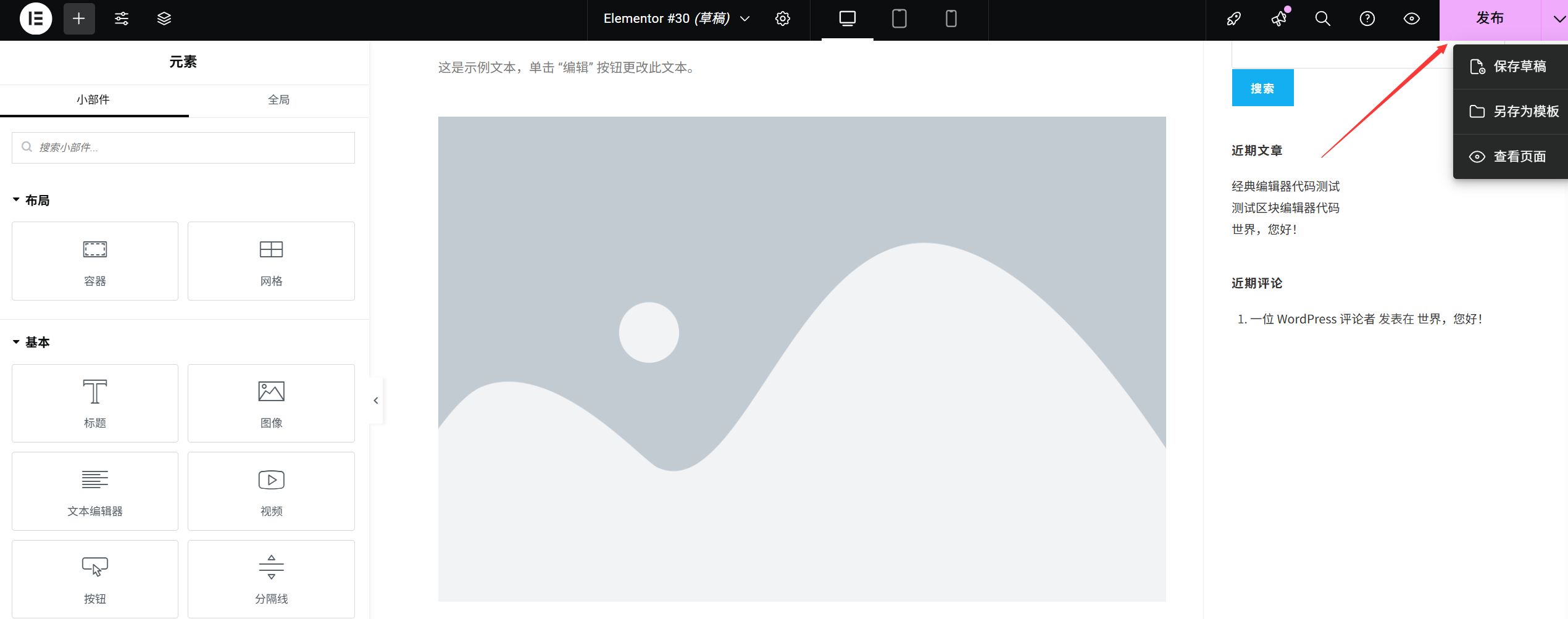
Tre modi per salvare manualmente
- Salva con i tasti di scelta rapidaDurante l'editing, premere <
Ctrl+S(Windows) oppureCommand+S(Mac), è il modo più rapido (consigliato per un uso frequente). - Il pulsante Salva.Fare clic sul pulsante "Aggiorna" nell'angolo in basso a sinistra dell'interfaccia di editing (di colore blu, con l'icona di aggiornamento), per salvare immediatamente tutte le modifiche correnti.
- Promemoria di salvataggio automaticoQuando si interrompe l'editing per circa 10 secondi, Elementor salva automaticamente e mostra il prompt "Salvato", maNon fare affidamento sul salvataggio automatico.(Fluttuazioni della rete o crash del browser potrebbero causare errori).
Precauzioni da prendere durante la conservazione.
- Salva ogni volta che completi un modulo.Ad esempio, dopo aver aggiunto il titolo e caricato le immagini, premere immediatamente <.
Ctrl+SPer evitare che situazioni impreviste (come il blocco del computer o il crash del browser) provochino la perdita di contenuti. - I progetti complessi vengono salvati in fasi.Se si stanno progettando elementi complessi come le rotazioni delle immagini nella homepage o i layout a più colonne, è consigliabile salvare i risultati ogni volta che si modifica un dettaglio, in modo da ridurre il lavoro ripetitivo.
- La soluzione per il salvataggio fallito.Se, dopo aver cliccato su "Salva", viene visualizzato il messaggio "Salvataggio non riuscito", controlla prima la connessione di rete, chiudi gli altri software che occupano memoria e riprova (di solito è dovuto a una temporanea lentezza di risposta del server).
II. Pagina di anteprima: verificare l'effetto prima della pubblicazione.
L'anteprima è un passaggio fondamentale prima della pubblicazione, che ti consente di individuare i problemi non visibili in modalità di editing (come effetti dinamici, reindirizzamenti di link, adattamento responsivo, ecc.).
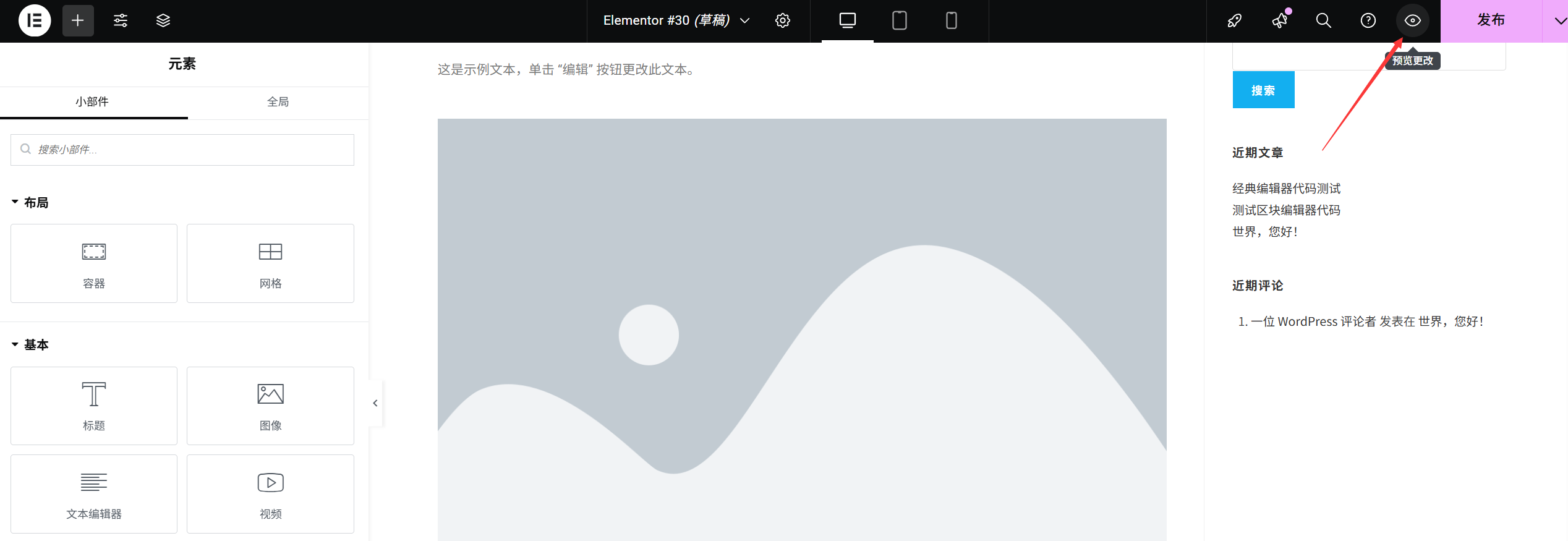
Diverse modalità di anteprima.
- Anteprima all'interno di Elementor.Fare clic sul pulsante "Anteprima" nell'angolo in alto a sinistra dell'interfaccia di editing (icona a forma di occhio) e selezionare "Anteprima desktop". Questo aprirà la modalità di anteprima nella finestra corrente (una pagina scorribile che consente di visualizzare il layout generale).
- Anteprima della nuova finestraFare clic sulla freccia a discesa a destra del pulsante "Anteprima" e selezionare "Anteprima in una nuova finestra", che è utile per confrontare l'interfaccia di editing con il risultato effettivo (la nuova finestra non interrompe lo stato di editing).
- Anteprima del dispositivoIn combinazione con i metodi descritti nella sezione "Design reattivo", fare clic sull'icona "Telefono/Tablet" nella barra degli strumenti superiore, quindi su "Anteprima", per verificare il risultato della visualizzazione su diversi dispositivi (prestando particolare attenzione a che il testo non si sovrapponga e che i pulsanti siano cliccabili).
Cinque dettagli da controllare assolutamente durante l'anteprima.
- Tutti i link funzionano correttamente (in particolare i pulsanti e i menu di navigazione)?
- L'immagine si è caricata completamente (senza sfocatura, né icona di immagine danneggiata)?
- Gli effetti dinamici funzionano correttamente (come il cambio di colore dei pulsanti quando il mouse li sovrasta e la riproduzione automatica delle immagini a scorrimento)?
- Nella vista per cellulare, c'è una barra di scorrimento orizzontale? (La presenza della barra di scorrimento indica che il contenuto supera lo schermo e che è necessario regolare la larghezza).
- Il modulo può essere inviato (ad esempio, nel caso di un modulo di contatto, verificare che venga visualizzato un messaggio di successo dopo l'invio)?
III. Pagina di pubblicazione: permette ai visitatori di vedere il tuo design.
Dopo aver verificato che l'anteprima sia corretta, è possibile pubblicare la pagina. Una volta pubblicata, la pagina sarà ufficialmente accessibile ai visitatori (se prima era in stato di bozza).
Operazioni di pubblicazione/aggiornamento.
- Il primo rilascio.Se si tratta di una nuova pagina (non ancora pubblicata), il pulsante "Pubblica" verrà visualizzato nell'angolo in basso a sinistra dell'interfaccia di editing; cliccandolo, la pagina verrà immediatamente pubblicata online.
- L'aggiornamento della pagina è stato pubblicato.Se la pagina è già stata pubblicata, il pulsante verrà visualizzato come "Aggiorna". Cliccandolo, le modifiche apportate sostituiranno la versione precedente e saranno effettive in tempo reale.
Piccoli trucchi dopo la pubblicazione
- Copia il link della pagina.Dopo la pubblicazione, cliccando sul pulsante "Visualizza pagina" (verde, con una freccia) nella parte superiore dell'interfaccia di editing, si verrà reindirizzati alla pagina front-end, dove sarà possibile copiare il link della barra degli indirizzi del browser per condividerlo o aggiungerlo al menu di navigazione.
- Impostalo come homepage.Se stai modificando la home page, devi andare nelle "Impostazioni → Lettura" del backend di WordPress, impostare "Mostra home page" come "Pagina statica" e selezionare la pagina che hai appena pubblicato come home page (altrimenti i visitatori non potranno visualizzare quella pagina).
Salva come modello: riutilizza il design e risparmia tempo.
Se hai progettato una pagina di cui sei soddisfatto (come una bella homepage o una pagina standard di presentazione dei servizi), puoi salvarla come modello e utilizzarla direttamente quando crei una nuova pagina, senza doverla progettare di nuovo.
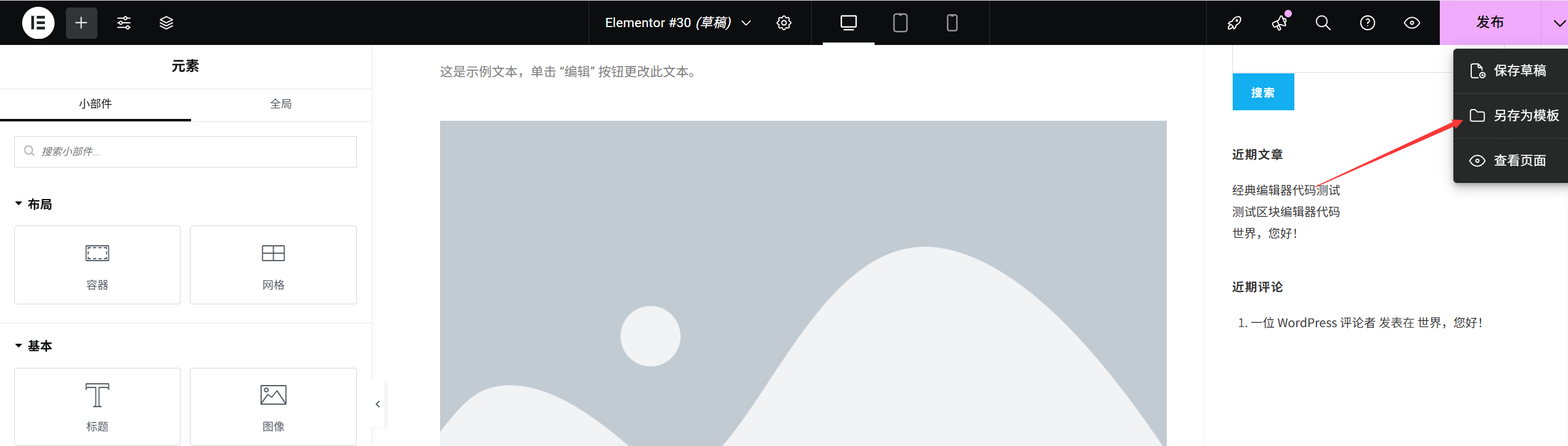
Salva la pagina corrente come modello.
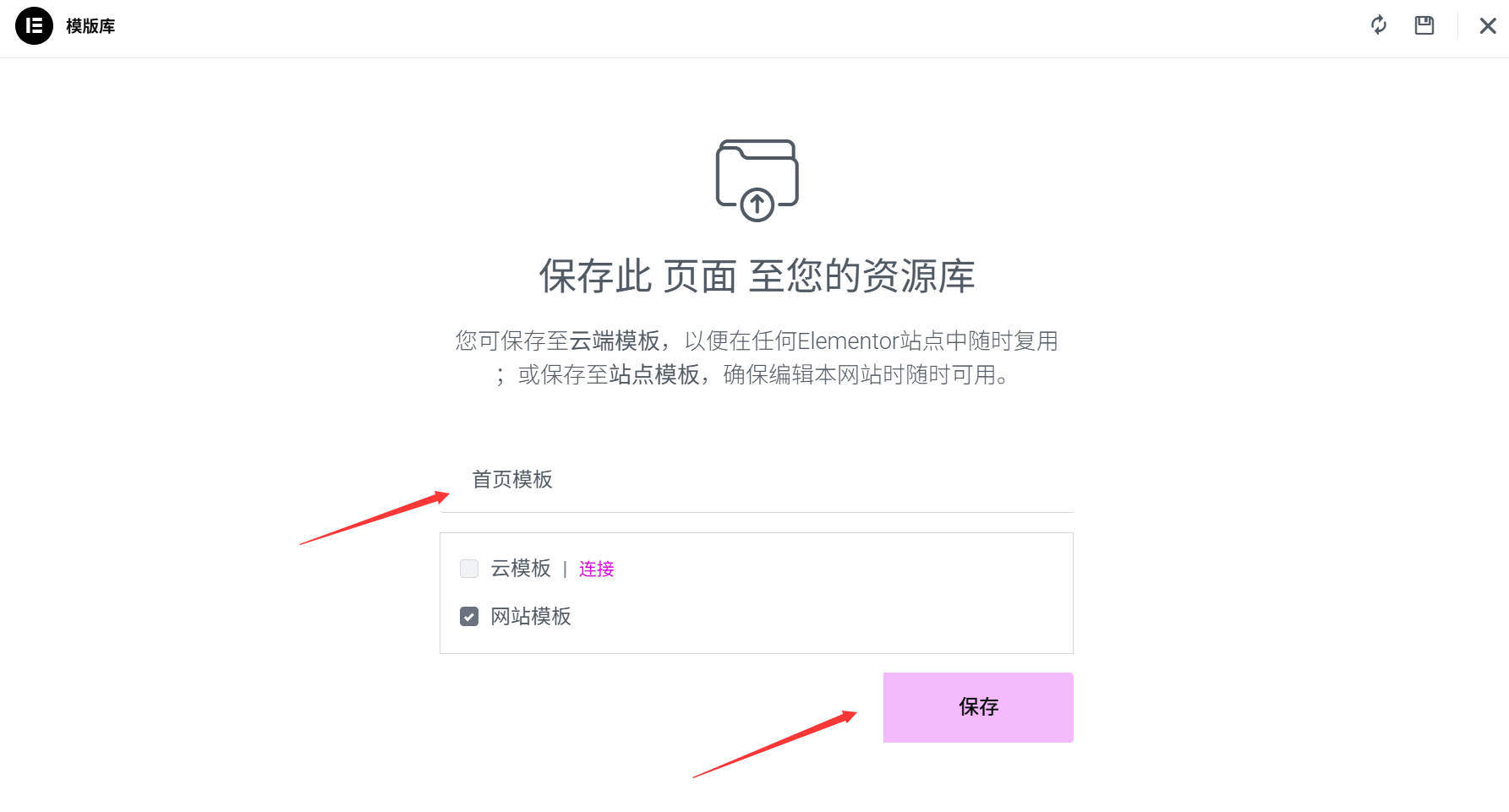
- Fai clic sull'icona "Modello" (a forma di cartella) nell'angolo in basso a sinistra dell'interfaccia di editing di Elementor.
- Nella finestra pop-up, fai clic su "Salva modello".
- Inserisci il nome del modello (ad esempio "Modello della home page aziendale" o "Modello della pagina di presentazione del prodotto") e, facoltativamente, una descrizione (per facilitarne l'identificazione in futuro).
- Fai clic su "Salva" e il modello verrà salvato nella libreria dei modelli di Elementor.
Utilizzare il modello salvato.
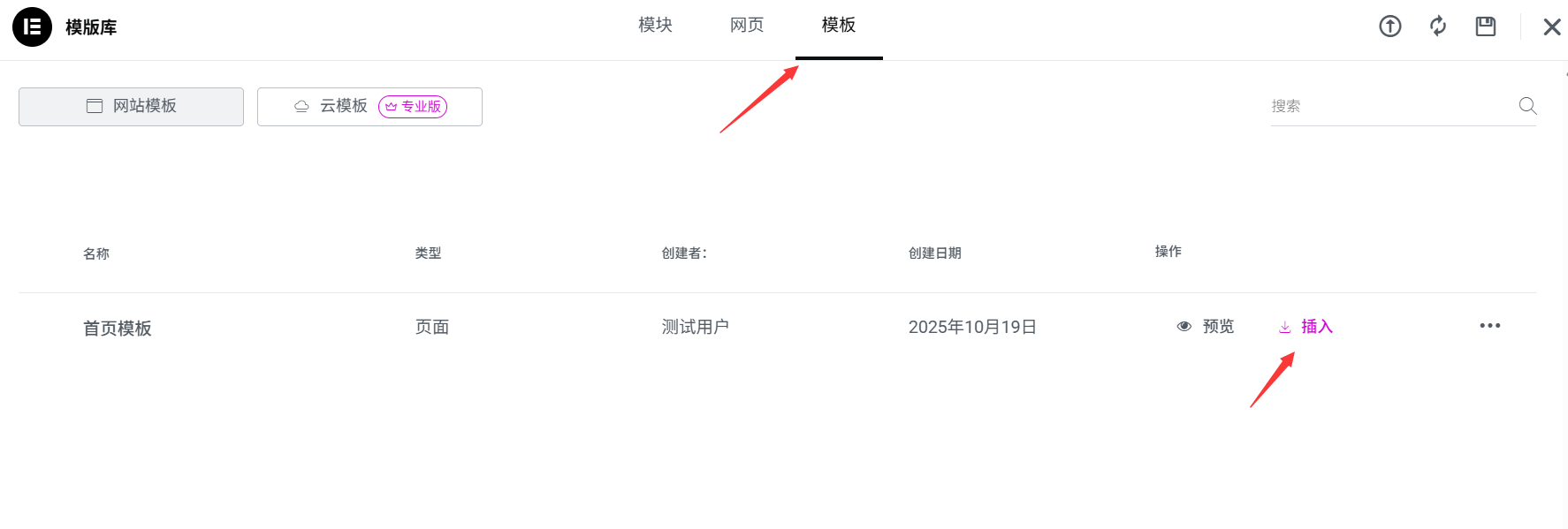
- Crea una nuova pagina e accedi alla modalità di editing di Elementor, quindi fai clic sull'icona "Modello" nell'angolo in basso a sinistra.
- Passa alla scheda "I miei modelli", trova il modello che hai salvato e fai clic su "Inserisci".
- Il contenuto del modello coprirà completamente la pagina corrente (se c'è già del contenuto, verrà visualizzato un messaggio di "Sostituisci il contenuto", che, una volta confermato, consentirà di utilizzarlo).
Tecniche di gestione dei template.
- Nome della categoria: Denominare i modelli in base al tipo di pagina (ad esempio, "Pagina dei dettagli del blog", "Pagina di registrazione all'evento"), per evitare confusioni.
- Pulire regolarmenteElimina i modelli che non utilizzi più (cliccando sull'icona del cestino sotto il modello nella sezione "I miei modelli"), mantenendo ordinata la libreria dei modelli.
- Esporta il backup.Per i modelli importanti, è possibile fare clic sul pulsante "Esporta" per scaricarli.
.jsonIl backup dei file (che può essere importato e utilizzato quando si cambia sito web).
Controllo delle versioni: recuperare le modifiche storiche (può essere fondamentale in momenti critici)
Se per sbaglio hai eliminato dei contenuti o se non sei soddisfatto delle ultime modifiche, puoi recuperare le versioni precedenti tramite la "Cronologia delle versioni".
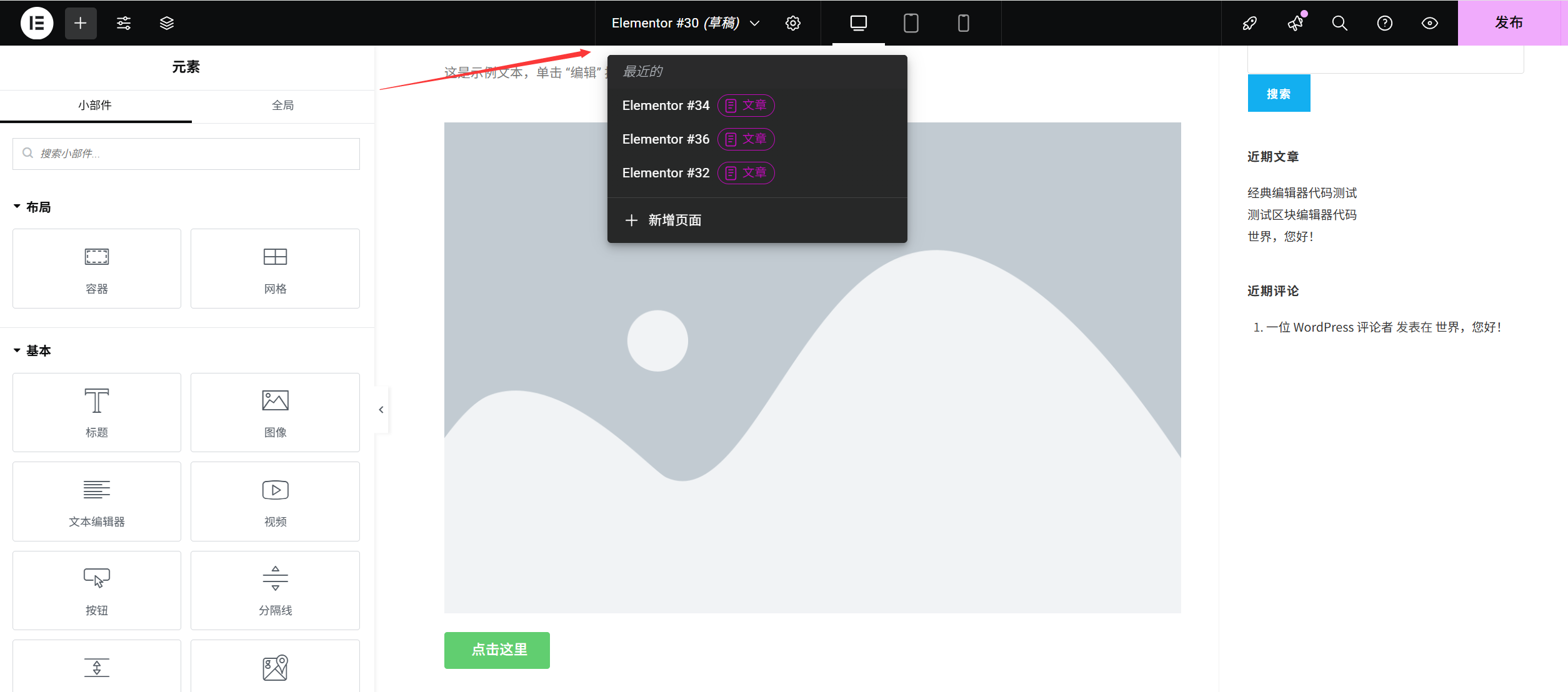
- Fai clic sul titolo della barra degli strumenti superiore di Elementor per visualizzare la cronologia.
- Nella finestra pop-up, verranno visualizzate tutte le versioni salvate (ordinate in base al tempo, con la versione più recente in alto).
- Trova la versione che desideri ripristinare, fai clic su "Anteprima" a destra per visualizzare il risultato, e dopo averlo confermato, fai clic su "Ripristina". La pagina tornerà allo stato di quella versione.
SuggerimentoLa cronologia delle versioni salva le ultime 25 modifiche. Si consiglia di annotare mentalmente l'ora della modifica importante e di salvarla manualmente (per facilitarne la ricerca in seguito).
Riassunto: processo operativo efficiente
Un set completo di suggerimenti per il processo di editing è il seguente:
- Aggiungi modulo → Premi
Ctrl+SSalvare (ogni volta che si completa una piccola parte); - Passare alla vista per telefono/tablet per controllare la reattività → salvare di nuovo;
- Fai clic su "Anteprima" per controllare l'effetto complessivo in una nuova finestra → Salva dopo aver risolto i problemi;
- Dopo aver verificato che tutto sia corretto, clicca su "Pubblica / Aggiorna";
- Se il design della pagina è riutilizzabile, fare clic su "Modello → Salva modello".
Il padroneggiare queste tecniche permetterà di evitare la perdita di contenuti progettati con fatica e di aumentare notevolmente l'efficienza nella creazione delle pagine. Ricorda:Salvare frequentemente è una fonte di sicurezza, mentre la verifica delle anteprime è una garanzia di professionalità.。
 Italiano