


















WordPress supporta la gestione collaborativa multiutente. Creando account con ruoli diversi, i membri del team possono svolgere i propri compiti, garantendo l'efficienza della gestione del sito web e prevenendo i rischi di sicurezza dovuti all'abuso dei permessi. Ad esempio: gli amministratori sono responsabili delle impostazioni globali, i redattori si concentrano sulla revisione dei contenuti e gli autori devono solo pubblicare i propri articoli. Questa sezione descriverà in dettaglio come creare account con ruoli diversi e i principi di assegnazione dei permessi.
I. Prima di tutto, capiamo: quali sono i ruoli degli utenti di WordPress?
WordPress prevede cinque ruoli utente predefiniti, con i permessi che vanno da più alti a più bassi in ordine crescente:
| Il nome del personaggio. | Area dei permessi principali (che i principianti devono conoscere necessariamente) | \nPopolazione adatta |
|---|---|---|
| Amministratore | Avere tutti i permessi per il sito web (modificare le impostazioni, installare plug-in, eliminare contenuti, ecc.) | I proprietari dei siti web e i gestori principali. |
| Editore | È possibile pubblicare e gestire tutti gli articoli/le pagine, ma non è possibile modificare le impostazioni principali. | Moderatori dei contenuti, caporedattori. |
| L'autore | È possibile pubblicare e gestire solo i propri articoli, ma non è possibile modificare i contenuti di altri utenti. | Colonnisti, autori ospiti |
| Contribuitori | È possibile scrivere articoli, ma questi saranno sottoposti a revisione e non potranno essere pubblicati direttamente. | Autori principianti, contributori che necessitano di una revisione |
| Abbonati | È possibile gestire solo il profilo personale, senza autorizzazione per la pubblicazione di contenuti. | Membri del sito web, utenti che devono solo effettuare il login. |
I principi fondamentaliAssegnare agli utenti permessi "sufficienti", evitando autorizzazioni eccessive (ad esempio, un autore ordinario non ha bisogno di permessi di "modifica").
II. Passaggi dettagliati per creare un nuovo account utente.
Il processo di creazione di account per ruoli diversi è lo stesso, con un'unica differenza nella fase di "Selezione del ruolo", e tutto viene gestito in modo visibile nel back-end:
Passo 1: Accedere alla pagina di gestione utenti.

- Dopo aver effettuato l'accesso al backend di WordPress,
域名/wp-admin)。 - Fai clic su "Utenti" nel menu di sinistra, quindi su "Aggiungi nuovo utente" per accedere alla pagina di creazione.
Passo 2: Compila le informazioni di base dell'utente.
Inserisci le seguenti informazioni chiave nel modulo (con i campi contrassegnati). * (Campo obbligatorio):
- Nome utente: Account di accesso (si consiglia di utilizzare caratteri inglesi/numerici, ad esempio)
zhangeditor(Nota: questa frase è stata tradotta in inglese per evitare l'uso del cinese).AttenzioneUna volta creato, il nome utente non può essere modificato, quindi è necessario inserirlo con attenzione. - E-mail: L'indirizzo email più utilizzato dall'utente (utilizzato per ricevere notifiche di accesso e link per la reimpostazione della password).
- NomeIl nome reale dell'utente (opzionale, verrà visualizzato nella pagina delle informazioni dell'autore).
- Sito webIl sito web personale dell'utente (opzionale, non obbligatorio).
- La password:
- Metodo 1: selezionare "Invia un link per la reimpostazione della password ai nuovi utenti", il sistema invierà automaticamente un'email per consentire agli utenti di impostare una password (consigliato, più sicuro). Metodo 2: fare clic su "Mostra password" e impostare manualmente la password (che deve contenere lettere maiuscole e minuscole, numeri e simboli, assicurandosi che la sua robustezza sia "forte").
Passo 3: selezionare il ruolo dell'utente.
Nella casella a discesa "Ruolo", seleziona il ruolo corrispondente in base alle tue esigenze:

- Se hai bisogno che l'altra persona gestisca l'intero sito web (ad esempio, un partner), seleziona "Amministratore".
- Se hai bisogno che l'altra persona riveda tutti gli articoli, seleziona "Modifica".
- Se l'altra persona pubblica solo i propri contenuti, seleziona "Autore".AvvisoI privilegi di "amministratore" sono estremamente elevati e vengono assegnati solo a persone di completa fiducia, al fine di evitare che la divulgazione degli account possa portare alla manomissione del sito web.
Passo 4: Creare un utente
Dopo aver compilato il modulo, fai clic sul pulsante "Aggiungi nuovo utente" in fondo alla pagina e il sistema creerà immediatamente un account:
- Se si sceglie di inviare la password via e-mail, i nuovi utenti riceveranno un'e-mail contenente un link per la reimpostazione della password, che consentirà loro di impostare una nuova password semplicemente cliccando sul link.
- Se hai impostato una password manualmente, puoi comunicare all'altra persona il nome utente e la password in modo sicuro (non è consigliabile inviarli in chiaro).
III. Gestire gli utenti esistenti: modificare i ruoli, reimpostare le password, eliminare gli account.
Dopo aver creato un utente, è possibile gestirlo nella pagina "Utenti → Tutti gli utenti":
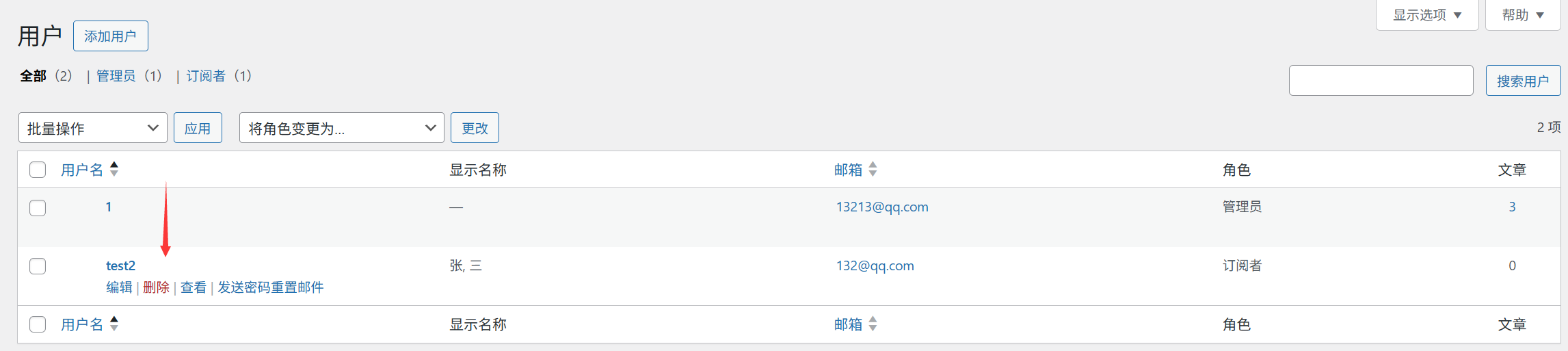
Modificare il ruolo dell'utente.
- Accedi alla pagina "Tutti gli utenti" e trova l'utente che necessita di essere modificato.
- Passa il mouse sul nome utente e clicca su "Modifica".
- Seleziona il nuovo ruolo dal menu a discesa "Ruolo" e fai clic su "Aggiorna utente" per salvare le modifiche.Esempi di scenari: Promuovere l'"autore" a "editore", concedendogli l'autorizzazione a revisionare gli articoli degli altri.
Reimpostare la password dell'utente.
- Accedi alla pagina di modifica dell'utente e scorri fino all'area "Nuova password".
- Fai clic su "Genera password" e il sistema creerà automaticamente una password sicura (che potrai modificare manualmente).
- Fai clic su "Aggiorna utente" e la nuova password entrerà immediatamente in vigore (si consiglia di informare anche l'utente).
Elimina l'utente.
- Nella pagina "Tutti gli utenti", seleziona gli utenti che devono essere eliminati.
- Selezionare "Elimina" dal menu a discesa delle operazioni di massa e fare clic su "Applica".
- Nella pagina di conferma, seleziona "Trasferisci tutti i contenuti a:" un altro utente (per evitare la perdita dei contenuti) e fai clic su "Conferma l'eliminazione".AttenzionePrima di eliminare l'account amministratore, assicurati di mantenere almeno un altro account amministratore, altrimenti potresti non essere in grado di accedere al back-end.
Tecniche pratiche per la gestione di più utenti.
Utilizzare il prefisso dell'email per distinguere i ruoli (per una gestione più semplice).
Quando si crea un nome utente, è possibile aggiungere un prefisso di ruolo, ad esempio:
- Amministratore:
admin_li - Editore:
editor_zhang - Autore:
author_wangIn questo modo, gli utenti possono identificare rapidamente i ruoli nell'elenco degli utenti e evitare errori di operazione.
Pulire regolarmente gli utenti inattivi.
Accedere alla pagina "Tutti gli utenti", ordinare per "Ultimo accesso", e per gli utenti che non hanno effettuato l'accesso da molto tempo (ad esempio, più di 6 mesi):
- Se sei un autore/abbonato ordinario, puoi eliminare l'account (dopo aver trasferito i suoi contenuti).
- Se è necessario mantenerlo, è possibile modificarlo temporaneamente in autorizzazioni "Sottoscrittore", riducendo i rischi per la sicurezza.
Limitare il numero di amministratori.
Anche nella gestione del team, non è consigliabile avere troppi account amministrativi (si consiglia di non superare i 3). Gli altri membri dovrebbero ricevere ruoli come "editore" o "autore" in base alle loro responsabilità, per ridurre il rischio di errori di gestione.
5. Risoluzione dei problemi più comuni
I nuovi utenti non ricevono l'email con la password?
- Verifica se l'indirizzo e-mail sia stato inserito correttamente (prestando attenzione alla distinzione tra lettere maiuscole e minuscole e ai caratteri speciali).
- Controlla la cartella della posta indesiderata (è possibile che i messaggi di sistema siano stati erroneamente classificati come spam).
- Se non riesci ancora a riceverlo, imposta manualmente la password e informa in altro modo (ad esempio, inviando un messaggio separato su WeChat).
Come impedire agli utenti di modificare il proprio profilo?
- Installando il plug-in "User Profile Control", è possibile limitare la possibilità degli utenti di modificare informazioni come il nome e l'indirizzo e-mail.
- Questo è adatto per scenari in cui è necessario gestire in modo uniforme i dati degli autori su un sito web multiuso.
Hai cancellato per errore l'account amministratore e ora non riesci ad accedere?
- Modificare il recupero del database tramite il pannello di controllo di Baota (fare riferimento alla sezione 9.1 "Hai dimenticato la password? 3 metodi per recuperarla").
- Oppure reinstallare WordPress (che sovrascriverà le impostazioni esistenti, procedere con cautela).
Riassunto
Una corretta assegnazione dei ruoli degli utenti è la base della gestione della sicurezza del sito web, il cui principio fondamentale è il "minimo privilegio": concedere agli utenti solo i permessi necessari per svolgere il proprio lavoro. Durante la creazione dell'account, è necessario prestare attenzione alla standardizzazione dei nomi utente e alla sicurezza delle password, oltre a eliminare regolarmente gli utenti inattivi.
Per i siti web personali, di solito è sufficiente mantenere un solo account amministratore; per i siti web di gruppo, si consiglia di impostare 1-2 amministratori e 1 editore, mentre agli altri membri vengono assegnati i ruoli di "autore" o "contributore" in base al loro contributo ai contenuti.
 Italiano