


















Dopo aver acquistato un server, tutto ciò che otterrete è un computer virtuale “vuoto”. Dovremo installare il sistema operativo, impostare l'ambiente di esecuzione (come PHP, MySQL) e trovare un modo semplice per gestirlo. Per i principianti, questo può essere un compito difficile.Pannello di controllo di BaotaÈ lo strumento migliore per fare tutto questo, in quanto è in grado di trasformare le complesse operazioni da riga di comando in interazioni grafiche intuitive con un semplice clic del mouse.
Questo capitolo ti guiderà attraverso l'intero processo, dall'acquisto del server alla preparazione dell'installazione di WordPress tramite il pannello di controllo di BotStar.
I. Acquistare un server e ottenere le informazioni di accesso
Selezione e acquisto
In base a quanto raccomandato in precedenza.Il server di applicazioni leggero di Tencent Cloud.Prendiamo come esempio (dato che il pannello di controllo di Bao Ta preinstallato è molto conveniente):
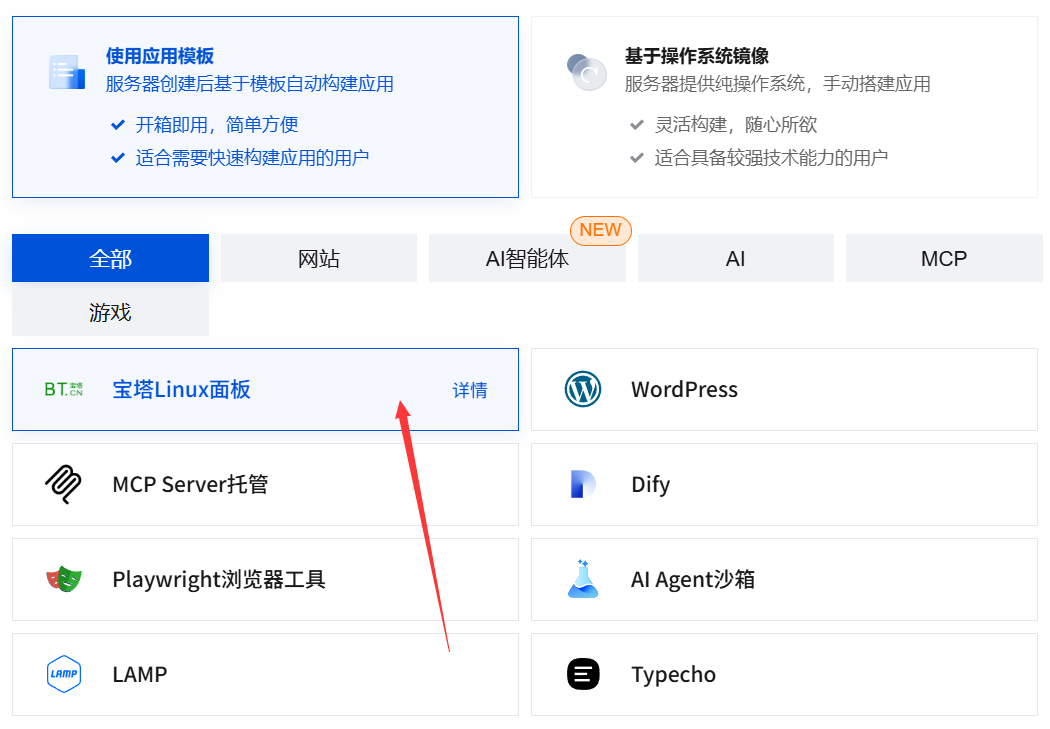
- VisitaIl sito ufficiale di Tencent Cloud.Accedi alla pagina di acquisto del “Server per applicazioni leggere”.
- Scegli una configurazione adatta ai principianti:
- Regione: Scegli la regione più vicina ai tuoi utenti target (ad esempio, per gli utenti nazionali, seleziona “Shanghai” o “Guangzhou”).
- Immagine speculare: \n Questo è fondamentale!Seleziona in “App mirror”\n“Pannello di controllo di Baota Linux”In questo modo, Tencent Cloud installerà automaticamente per te un sistema pulito e una versione aggiornata del pannello di controllo Baota.
- Pacchetto: Basta scegliere la configurazione minima (ad esempio, “CPU a 2 core, 2 GB di memoria e larghezza di banda di 4 Mbps”) per supportare perfettamente la fase di inizio.
- Completa il pagamento per l'acquisto.
Ottenere le informazioni chiave del server.
Dopo l'acquisto di successo, nella pagina “Server di applicazioni leggeri” della console Tencent Cloud, trova l'istanza del tuo server e fai clic per accedere alla pagina di gestione. Qui troverai le tre informazioni più importanti:
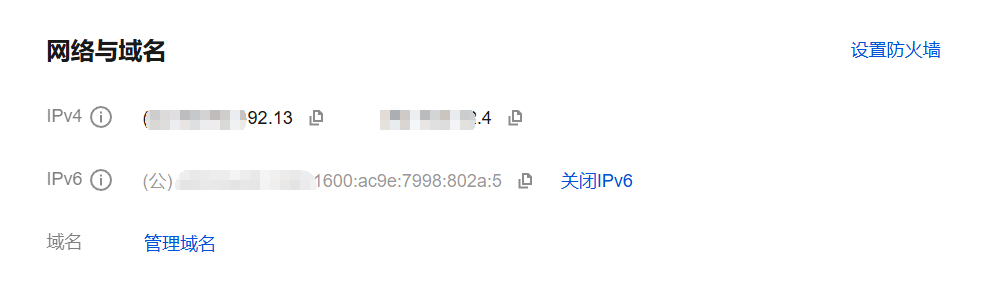
- Indirizzo IP pubblico: L'indirizzo Internet del tuo server (ad esempio
123.123.123.123)。 - Nome utente: Di solito è...
root(Account di superamministratore del sistema Linux). - Password: Questa è la password per accedere al server e al pannello di controllo di Baota. Se non la conosci, puoi impostare una nuova password utilizzando la funzione “Reimposta password” nel pannello di amministrazione.Per favore, assicurati di conservarlo bene!
II. Inizializzare il pannello di controllo di Baota.
Ora che il tuo server è già dotato del pannello di controllo Bot, dobbiamo procedere con l'impostazione iniziale.
- Accedi al pannello di BaoTa:
- Apri il browser e digita quanto segue nella barra degli indirizzi:
http://你的公网IP:8888 - (Per esempio:
http://123.123.123.123:8888) - Durante la prima visita, si accederà all'interfaccia di installazione del pannello di controllo di Baota.
- Apri il browser e digita quanto segue nella barra degli indirizzi:
- Accettare l'accordo utente: Fai clic su "Accetto" per passare alla fase successiva.
- Installare l'ambiente LNMP:
- Il pannello di controllo ti consiglierà di installare un set di software per server (LNMP, che sta per Linux, Nginx, MySQL e PHP).
- PHP:Scegli la versione stabile più recente (come ad esempioPHP 8.2),WordPress lo supporta perfettamente.
- MySQL: Seleziona MySQL 5.7Oppure8.0。
- Altre opzioni (Nginx, Pure-FTPd, ecc.):Basta lasciare tutto come è per impostazione predefinita.
- Fai clic su “Installa con un solo clic” e il sistema completerà automaticamente l'installazione di tutti gli ambienti. Questo processo richiede15-30 minutiPer favore, attenda con pazienza.
- Accedi e entra nel pannello:
- Dopo l'installazione, la pagina mostrerà il tuoL'indirizzo di accesso, il nome utente e la password del pannello di controllo di Baota.。
- Importante:Queste informazioniAssicurati di salvare lo screenshot.! Questo è l'ingresso per la gestione futura del tuo server.
- Accedi al pannello di controllo di Pagoda utilizzando il nome utente e la password forniti.
III. Ottenere le informazioni FTP (operando nel pannello di controllo di BaoTa).
FTP viene utilizzato per trasferire file tra il computer locale e il server. Anche se il gestore dei file del pannello di controllo di Plesk è molto potente, a volte è ancora necessario utilizzare FTP.
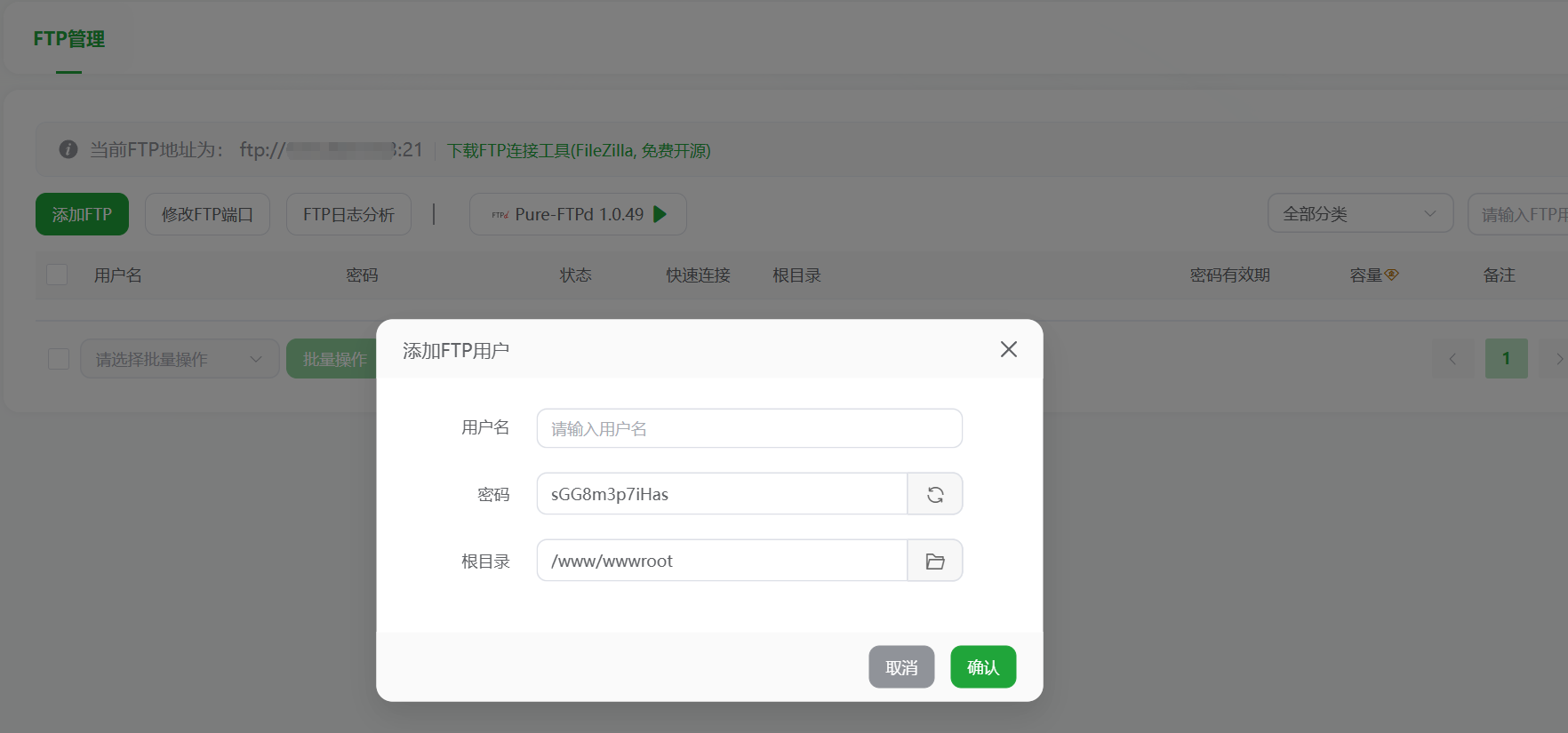
- Creare un account FTP:
- Dopo aver effettuato l'accesso al pannello di controllo di Pagoda, trova nel menu a sinistra\n“FTP” -> \n“Account FTP”。
- Fai clic su “Aggiungi account FTP”.
- Account: Inserisci il nome utente FTP che desideri (ad esempio,
mywebsite)。 - Password: Imposta una password forte.
- Directory principale: \n Molto importante!Fai clic sull'icona della cartella a destra e seleziona.
/www/wwwrootQuesta directory. Questa è la directory principale in cui il pannello di controllo di Baota memorizza per impostazione predefinita i file del sito web. - Fai clic su “Invia” e l'account FTP verrà creato.
- Ottenere le informazioni di connessione FTP:
- Dopo la creazione riuscita, nell'elenco degli account FTP, vedrai tutte le informazioni:
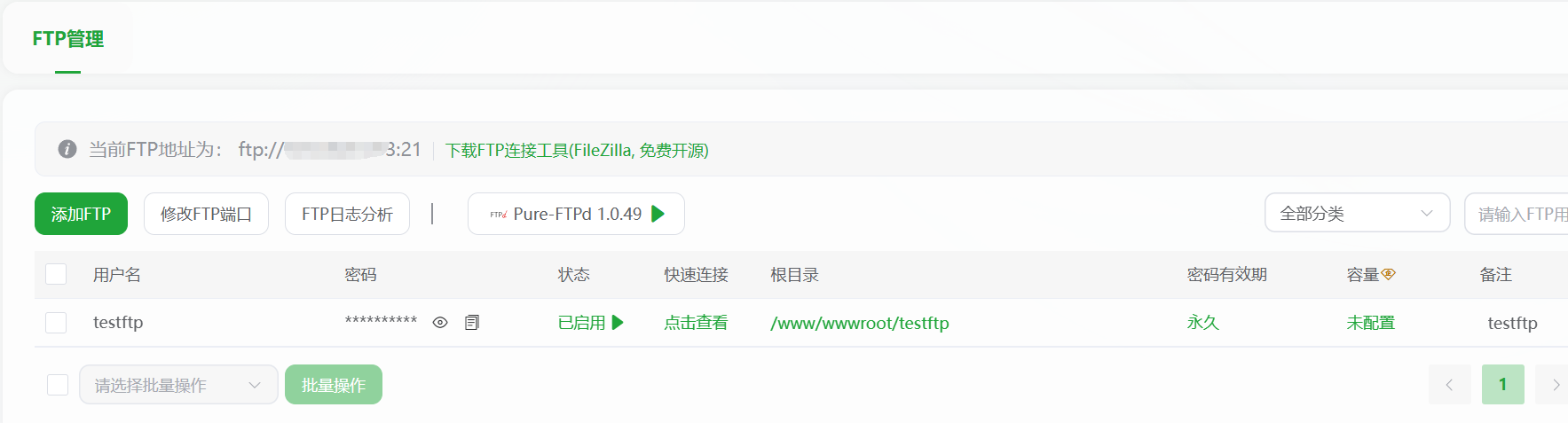
- Indirizzo FTP: È proprio te.IP pubblico。
- Nome utente FTP: Lo hai appena impostato.
- Password FTP: Lo hai appena impostato.
- Porta FTP: Di solito è...
21。
- Utilizzare un client FTP per connettersi (prendendo FileZilla come esempio):
- Scarica e installa il client FileZilla.
- Dopo averlo aperto, nell'area Host in alto, inserisci:
你的公网IPPer quanto riguarda l'accesso FTP, è necessario inserire il nome utente e la password delle informazioni FTP create in Baota, e specificare la porta appropriata.21Poi clicca su “Connessione rapida”. - Dopo il collegamento di successo, nella finestra del sito remoto a destra verranno visualizzati i file presenti sul server, mentre a sinistra verranno visualizzati i file del tuo computer locale. Puoi caricare e scaricare i file tramite trascinamento e rilascio.
Impostazioni avanzate di sicurezza (passaggi obbligatori)
La sicurezza del server è di fondamentale importanza, e il pannello di controllo di Baota rende tutto questo molto semplice.
- Modificare la porta predefinita del pannello di controllo di Baota:
- Trova nella parte sinistra del pannello\n“Impostazioni del pannello”。
- Trasferire il “porto del pannello” dall'impostazione predefinita a un'altra posizione.
8888Modificare in un altro porto casuale (come ad esempio28377In questo modo, si evita che gli attacchi di scansione automatizzati possano colpirvi.
- Modifica dell'ingresso sicuro:
- Nella sezione “Impostazioni del pannello”, c'è un “Accesso sicuro” (una stringa di caratteri casuale, come ad esempio <).
/bt-abc123(...) Assicurati di conservare questo accesso. In futuro, il tuo indirizzo di accesso sarà:http://你的公网IP:28377/bt-abc123In questo modo, la sicurezza viene notevolmente migliorata.
- Nella sezione “Impostazioni del pannello”, c'è un “Accesso sicuro” (una stringa di caratteri casuale, come ad esempio <).
- Installare un firewall:
- Nella “Software Store” del pannello di controllo di Baota, cercando “firewall” e installando plug-in come “Baota System Firewall” o “Nginx Firewall”, è possibile intercettare efficacemente i comuni attacchi informatici.
Risultato: In conclusione:
A questo punto, il tuo server non è più quel computer “vuoto”. Attraverso il pannello di controllo di Plesk, hai già:
- ✅ Ho acquistato un server e ho ottenuto le informazioni di accesso.
- ✅ Ho inizializzato e fatto il login al pannello di controllo di Baota.
- ✅ Ho installato l'ambiente di esecuzione necessario per WordPress, che include PHP e MySQL.
- ✅ È stato creato un account FTP, che consente di trasferire file.
- ✅ Sono state effettuate le impostazioni di sicurezza di base.
Qual è il prossimo passo?Dopo di che, potrai farlo facilmente nel pannello di controllo di Baota.Aggiungi sito、Creare un databaseE poi inizieremo l'installazione di WordPress! Il modulo “Sito web” del pannello di controllo di BaoTa ti farà pensare che tutto sia estremamente semplice.
 Italiano