


















Dopo l'ottimizzazione delle immagini, la velocità del sito web migliorerà in modo evidente, ma per ottenere un effetto di "apertura istantanea", sono necessarie due operazioni chiave:Attivare la cache.和Disattivare i plug-in non necessari.La cache consente ai siti web di "ricordare" i contenuti già caricati, evitando di effettuare calcoli ripetuti; mentre i plug-in superflui sono come programmi in background che consumano continuamente energia, rallentando silenziosamente la velocità di risposta del server. In questa sezione, queste due ottimizzazioni verranno eseguite nel modo più semplice possibile, con operazioni visibili per i principianti e senza bisogno di conoscenze di programmazione.
I. Perché queste due ottimizzazioni possono accelerare il processo? Il principio fondamentale.
1. Caching: consente al sito web di "ricordare" i contenuti, evitando così di doverli elaborare più volte.
- Il problemaOgni volta che un utente visita il sito web, WordPress deve leggere gli articoli dal database, richiamare il codice del tema e caricare le funzionalità dei plugin. Questo processo richiede calcoli in tempo reale da parte del server e richiede molto tempo (soprattutto quando il traffico è elevato).
- Il ruolo della cacheIl contenuto della pagina calcolato (come la home page e le pagine degli articoli) viene salvato come file statico. Quando l'utente visita nuovamente la pagina, il server restituisce direttamente il file statico, saltando i calcoli complessi, e il tempo di caricamento può essere ridotto del 50%-80%.
- Metà delle persone che incontro non riescono a capire quello che sto dicendo.Come nei ristoranti, dove i piatti semilavorati vengono preparati in anticipo e riscaldati direttamente quando il cliente li ordina, il che è molto più veloce rispetto alla preparazione in tempo reale.
2. Disattivare i plug-in non necessari: ridurre il "carico" sul server.
- Il problemaOgni plug-in esegue il codice in background (ad esempio, rilevamento in tempo reale e caricamento degli stili) e, anche se non lo si utilizza attivamente, esso consuma le risorse del server (memoria, CPU) e rallenta la risposta.
- Dati di riferimentoIl sito web che installa 5 plug-in necessari è in media più veloce di oltre 30% rispetto a quello che ne installa 20, e più plug-in ci sono, maggiore è la probabilità di conflitti (che possono causare malfunzionamenti).
II. Operazione 1: Attivare la cache (con il plugin WP Rocket, la scelta migliore per i principianti)
Esistono molti plugin di cache,WP Rocket È uno degli strumenti più semplici da usare e con i risultati più evidenti (nonostante sia un plug-in a pagamento, i principianti possono provare prima le funzionalità gratuite o utilizzare plug-in gratuiti simili, come WP Super Cache). Di seguito, prendiamo come esempio WP Rocket per spiegare le impostazioni principali:
Passo 1: installare e attivare il plug-in della cache.
- Dopo aver effettuato l'accesso al backend di WordPress, vai su "Plugins → Installa plugin".
- Se si utilizza WP Rocket: dopo averlo acquistato sul sito ufficiale, installarlo tramite la funzione "Carica plugin" (è necessario prima scaricare il pacchetto compresso del plugin).
- Se si utilizza un plug-in alternativo gratuito (come WP Super Cache): cercare direttamente il nome del plug-in e fare clic su "Installa → Attiva".
Passo 2: Attivare la funzione di cache di base (impostazione fondamentale)
Prendendo come esempio WP Super Cache, per attivare la cache sono necessari solo 3 passaggi:
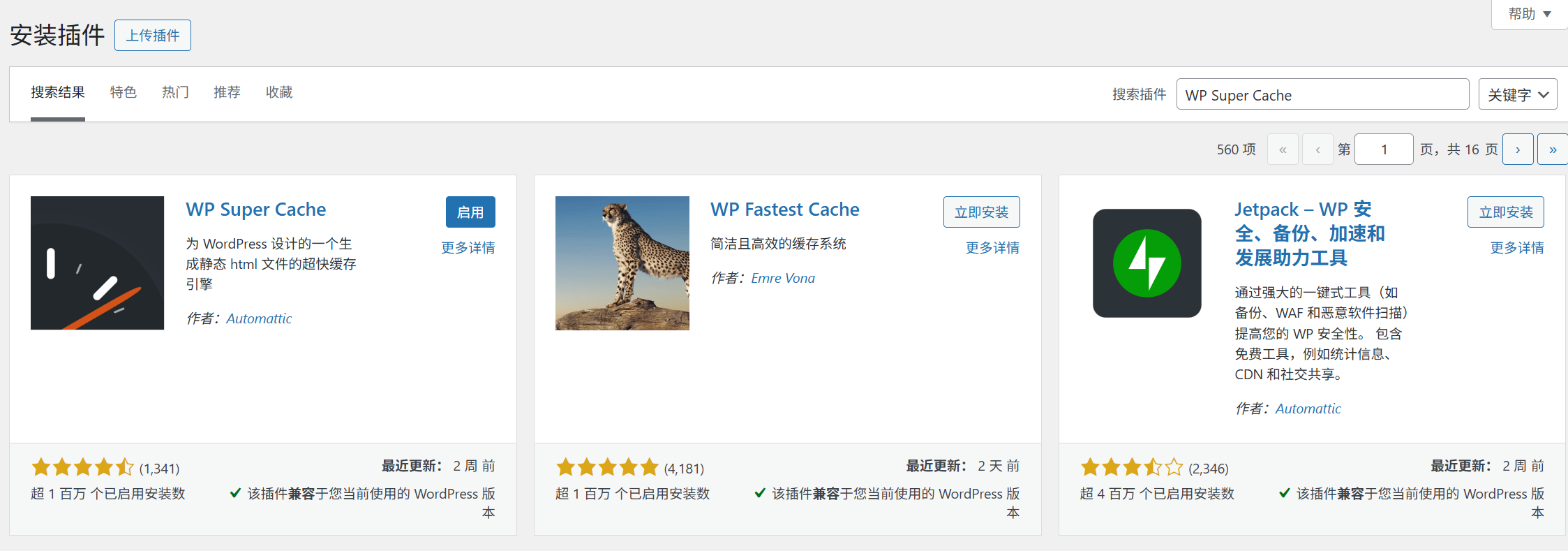
- Dopo l'attivazione, accedi alla pagina "Impostazioni → WP Super Cache".
- Nell'opzione "Caching attivato", seleziona "Abilita la cache" e fai clic su "Aggiorna stato".
- Passare alla scheda "Avanzate" e selezionare le seguenti opzioni principali (lasciando le altre impostate come predefinite):
- "Modalità cache": selezionare "Semplice" (adatta ai principianti, senza bisogno di configurazioni complesse). "Tempo di scadenza": impostare a "3600 secondi (1 ora)" (aggiornamento della cache ogni ora, per bilanciare la freschezza e la velocità). "Compressione delle pagine": selezionare l'opzione (per comprimere il codice HTML e ridurre il volume di trasmissione).
- Fai clic su "Aggiorna configurazione" e la cache entrerà immediatamente in vigore.
Passo 3: Verificare se la cache è attiva.
- Apri la homepage del sito web e premi
Ctrl+F5Aggiorna la pagina forzatamente (cancellando la cache locale). - Fare clic con il tasto destro sull'area vuota della pagina e selezionare "Visualizza codice sorgente della pagina". Se nella parte inferiore del codice è possibile vedere un'annotazione simile a "Cached by WP Super Cache", significa che la cache funziona correttamente.
Tecnica avanzata: pulizia automatica della cache scaduta.
La cache salva gli snapshot delle pagine, ma dopo la pubblicazione di un nuovo articolo o la modifica dei contenuti, è necessario aggiornare la cache per visualizzare i contenuti più recenti. Il plug-in gestisce automaticamente questa operazione:
- Quando si pubblica un nuovo articolo, si pulisce automaticamente la cache della home page e delle pagine delle categorie correlate.
- Se hai modificato manualmente la pagina (ad esempio, aggiornando la pagina "Chi siamo"), puoi fare clic sul pulsante "Elimina cache" nelle impostazioni del plug-in per forzare il rinnovo di tutta la cache.
III. Operazione 2: Chiudere e eliminare i plug-in non necessari (metodo di semplificazione in 3 passaggi)
Molti principianti installano i plugin a caso (ad esempio, quando vedono "plugin consigliati"), ma le funzionalità di 80% non sono realmente necessarie. Seguendo i passaggi indicati di seguito, sarà possibile ottimizzare i plugin, velocizzare il funzionamento e ridurre i conflitti:
Passo 1: Elenca tutti i plug-in installati.
Accedi alla pagina "Plug-in → Plug-in installati", visualizza tutti i plug-in e ordinali in base allo stato "Abilitato" (elaborando prima i plug-in attualmente abilitati).
Passo 2: Determinare se il plug-in è "necessario" (uno standard a cui i principianti possono fare riferimento)
Fai a te stesso 3 domande e, se anche solo una delle risposte è "no", puoi considerare di disattivarlo:
- Lo usi ogni giorno/ogni settimana?(Ad esempio, "Yoast SEO" è necessario per scrivere articoli ogni giorno; il "Plug-in per le decorazioni festive" è necessario solo per le festività specifiche, quindi non è indispensabile).
- Ci sono funzioni alternative?(Ad esempio, se i plugin "Compressione immagini" e "Smush" hanno funzionalità duplicate, è sufficiente mantenerne uno solo).
- Dopo la disattivazione, i funzionamenti principali del sito web verranno influenzati?(Ad esempio, "Contact Form 7" viene utilizzato per i moduli di contatto; se viene disattivato, i moduli non funzionano più, quindi è necessario. Invece, se si disattiva il "plugin di statistica dei visitatori", i dati non saranno più visualizzabili, ma ciò non influirà sulle funzionalità principali, quindi non è necessario.)
I tipi di plug-in che possono essere eliminati più comunemente.:
- Plugin con funzionalità duplicate (come più plugin SEO o più plugin di caching).
- I plug-in temporanei (come il "plug-in di pulizia del database") possono essere eliminati dopo la pulizia, senza doverli attivare a lungo termine.
- I plug-in con una sola funzione che possono essere sostituiti con codice (come il plug-in "Proibisci la copia con il tasto destro del mouse", che può essere implementato con una sola riga di codice).
Passo 3: Disattivare e rimuovere il plug-in in modo sicuro.
- Prima disattivalo e osserva per 1-2 giorni.Trova i plug-in non necessari e clicca su "Disattiva" (non eliminarli direttamente). Durante questo periodo, visita il sito web per verificare che non ci siano anomalie funzionali (come pagine disorganizzate o moduli non funzionanti).
- Dopo aver verificato che tutto sia corretto, eliminare.Se il sito web funziona normalmente dopo la disattivazione, fare clic su "Elimina" (l'eliminazione rimuoverà completamente i file del plug-in, liberando spazio sul server).
- Conservare il "plug-in di riserva".Per i plug-in che potrebbero essere utilizzati occasionalmente (come il "plug-in per il backup del database"), è possibile disattivarli ma non eliminarli, e riattivarli quando necessario (più veloce rispetto alla reinstallazione).
4. Problemi comuni dei principianti e suggerimenti per l'ottimizzazione
1. Dopo aver attivato la cache, il sito web mostra contenuti vecchi (non aggiornati)?
- Il motivo: la cache non viene aggiornata automaticamente (ad esempio, se il meccanismo di pulizia non viene attivato dopo aver modificato la pagina).
- Soluzione: fare clic sul pulsante "Elimina cache" nell'插件 di cache (WP Super Cache in "Impostazioni → WP Super Cache → Elimina cache") e aggiornare manualmente la cache.
2. Non sei sicuro se il plug-in sia necessario e non osi eliminarlo?
- Con il "metodo della lista delle funzionalità": elencare sul blocco note le funzionalità principali del sito web (come "scrivi un articolo, commenti degli utenti, modulo di contatto"), mantenendo solo i plug-in necessari per realizzare queste funzionalità e disattivando tutti gli altri.
- Fare riferimento alla "combinazione di plugin minima": per i siti web principianti, si consiglia di limitare il numero di plugin a 5-8 (ad esempio: plugin di sicurezza + plugin di cache + plugin SEO + plugin di ottimizzazione delle immagini + plugin di moduli), sufficienti per soddisfare le esigenze di base.
3. Vuoi verificare l'effetto dell'aumento della velocità dopo l'ottimizzazione?
- Testato con GTmetrix (riferimento) Uno strumento per verificare la velocità del sito web.Confrontando i punteggi di "tempo di caricamento" e "Punteggio di prestazione" prima e dopo l'ottimizzazione, di solito è possibile ottenere un miglioramento di 20-40 punti.
- Prestate particolare attenzione al "tempo di risposta del server" (TTFB): se prima dell'ottimizzazione superava 1 secondo, dopo l'attivazione della cache dovrebbe ridursi a meno di 500 millisecondi.
Riassunto
Attivare la cache e ottimizzare i plug-in è un metodo di ottimizzazione della velocità "a costo zero e con un alto ritorno sull'investimento": la cache consente al server di ridurre i calcoli ripetitivi, mentre l'ottimizzazione dei plug-in alleggerisce il carico del server. L'unione di questi due elementi può migliorare notevolmente la velocità di risposta del sito web.
Ricorda il principio fondamentale: i plugin della cache "funzionano automaticamente con le impostazioni predefinite dopo l'installazione", senza necessità di configurazioni eccessive; il numero di plugin "dovrebbe essere il più basso possibile", mantenendo solo le funzionalità principali. Dopo aver completato questi due passaggi, il tuo sito web non solo si caricherà più velocemente, ma ridurrà anche i malfunzionamenti causati da conflitti tra i plugin, gettando le basi per un funzionamento stabile a lungo termine. A questo punto, tutti i metodi fondamentali per ottimizzare la velocità del sito web sono stati coperti, e in seguito sarà sufficiente eseguire una manutenzione periodica.
 Italiano