


















La velocità di caricamento del sito web è la “linea di demarcazione” dell'esperienza degli utenti: gli studi dimostrano che se il tempo di caricamento della pagina supera i 3 secondi, il 53% dei visitatori chiuderà immediatamente il sito web. WP Super Cache Si tratta di un plug-in di caching in grado di far “volare” i siti web. Con una semplice configurazione, è possibile aumentare la velocità di caricamento delle pagine di oltre il 501%, ed è completamente gratuito, quindi particolarmente adatto per i principianti.
I. Perché sono necessari i plug-in di caching? Spieghiamolo usando una metafora.
In breve,La cache è una “copia temporanea” del sito web.”。
Per fare un esempio: se paragoniamo un sito web a un ristorante, la visita di un utente alla pagina equivale a “effettuare un ordine”. Senza la cache, lo chef (il server) dovrebbe preparare il piatto da zero ogni volta (generando dinamicamente la pagina, richiamando il database, caricando il codice dei plug-in, ecc.), il che risulterebbe molto lento; con la cache, invece, lo chef prepara in anticipo una serie di “piatti pronti” (file di cache), che vengono serviti immediatamente quando l'utente effettua l'ordine, rendendo il processo molto più rapido.
Il ruolo di WP Super Cache è:Generare e salvare questi “piatti pronti” (file di cache statici) consente al server di non dover eseguire lavori ripetitivi e permette ai visitatori di aprire la pagina più rapidamente.。
II. Perché WP Super Cache è adatto ai principianti?
Come plug-in di caching ufficialmente consigliato da WordPress (con oltre 2 milioni di installazioni), i suoi vantaggi principali sono “semplicità, efficienza e stabilità”.
- Imposta come sempliceLa configurazione predefinita è sufficiente per funzionare, senza bisogno di comprendere termini specialistici come “tipo di cache” e “tempo di scadenza”.
- È molto compatibile.È in grado di coesistere pacificamente con quasi tutti i temi e i plug-in, e i conflitti sono rari;
- Il risultato è evidenteDopo l'attivazione, il tempo di caricamento del sito web di solito si riduce della metà (in particolare per gli utenti di hosting virtuale, l'effetto è ancora più evidente);
- Completamente gratuito.Tutte le funzionalità principali (cache statica, compressione, supporto CDN) sono gratuite e non sono soggette a limitazioni funzionali.
III. Installazione e impostazioni di base di WP Super Cache (in 5 minuti)
Passo 1: installare e attivare il plug-in.
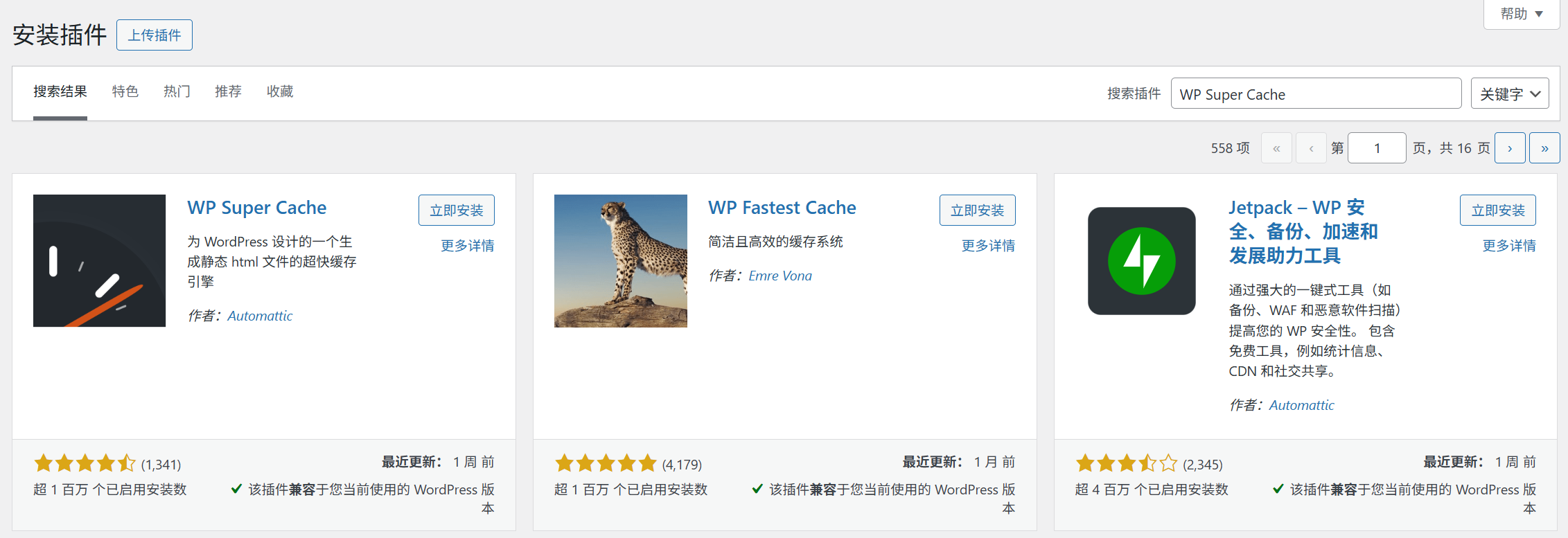
- Pannello di amministrazione [Plug-in] → [Installa plug-in], cerca “WP Super Cache”;
- Fai clic su [Installa ora] e, una volta completato, fai clic su [Attiva].
Passo 2: Abilita la funzione di caching (passo fondamentale, attivabile con un solo clic).
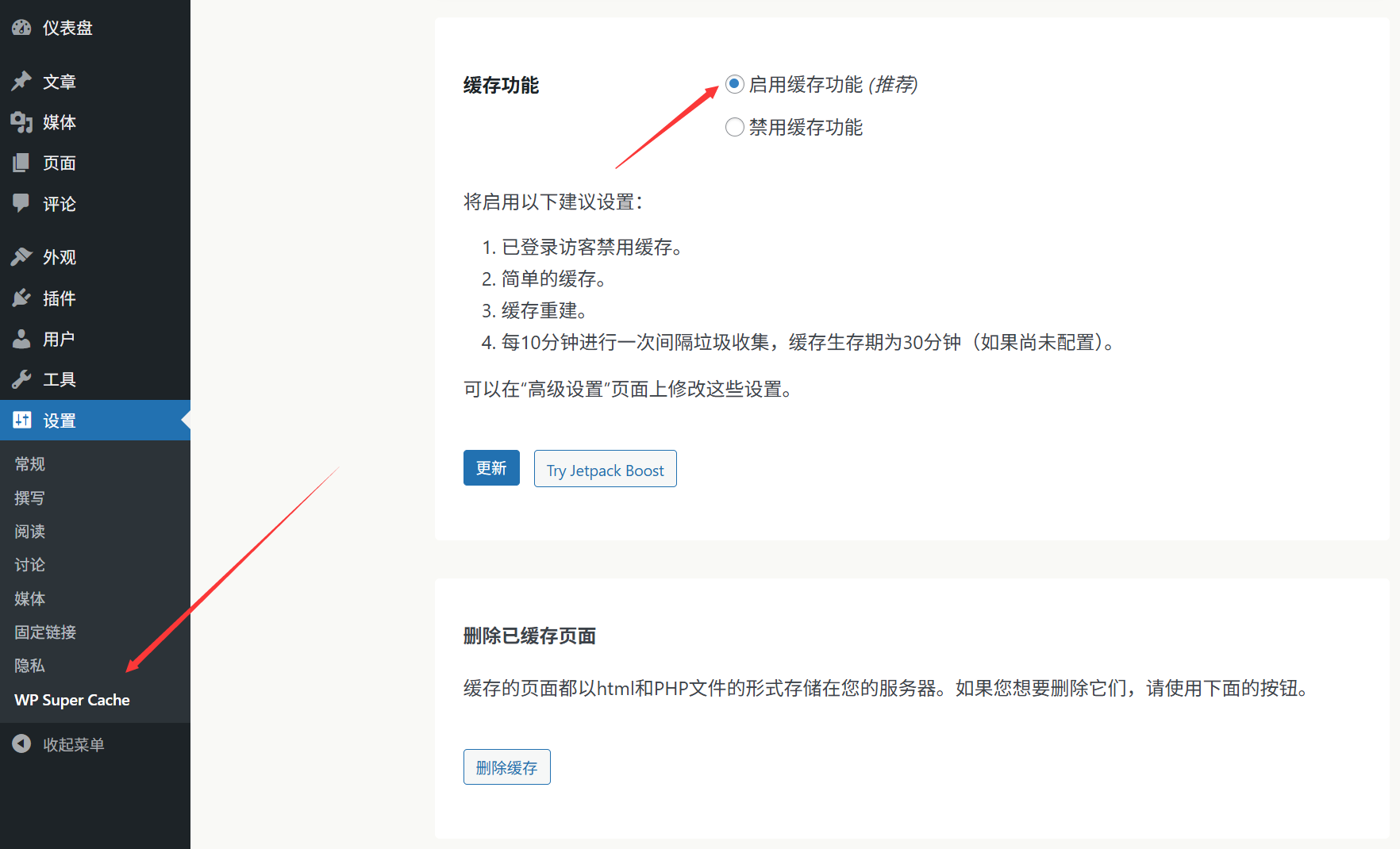
- Dopo l'attivazione, clicca su [Impostazioni] nel menu di sinistra → [WP Super Cache];
- Accedere alla scheda “Easy” (Semplice) e selezionare “Abilita la cache” nella sezione “Stato della cache”;
- Fai clic su "Aggiorna stato" nella parte inferiore della pagina e il plug-in configurerà automaticamente le regole di base della cache (il processo richiederà circa 10 secondi).
A questo punto, la funzione di caching è entrata in vigore! I visitatori del sito web caricheranno automaticamente i file di caching, con un notevole aumento della velocità.
Passo 3: due impostazioni di ottimizzazione obbligatorie (per aumentare ulteriormente la velocità)
1. Attivare la funzione “Compressione” (per rendere i file più piccoli)
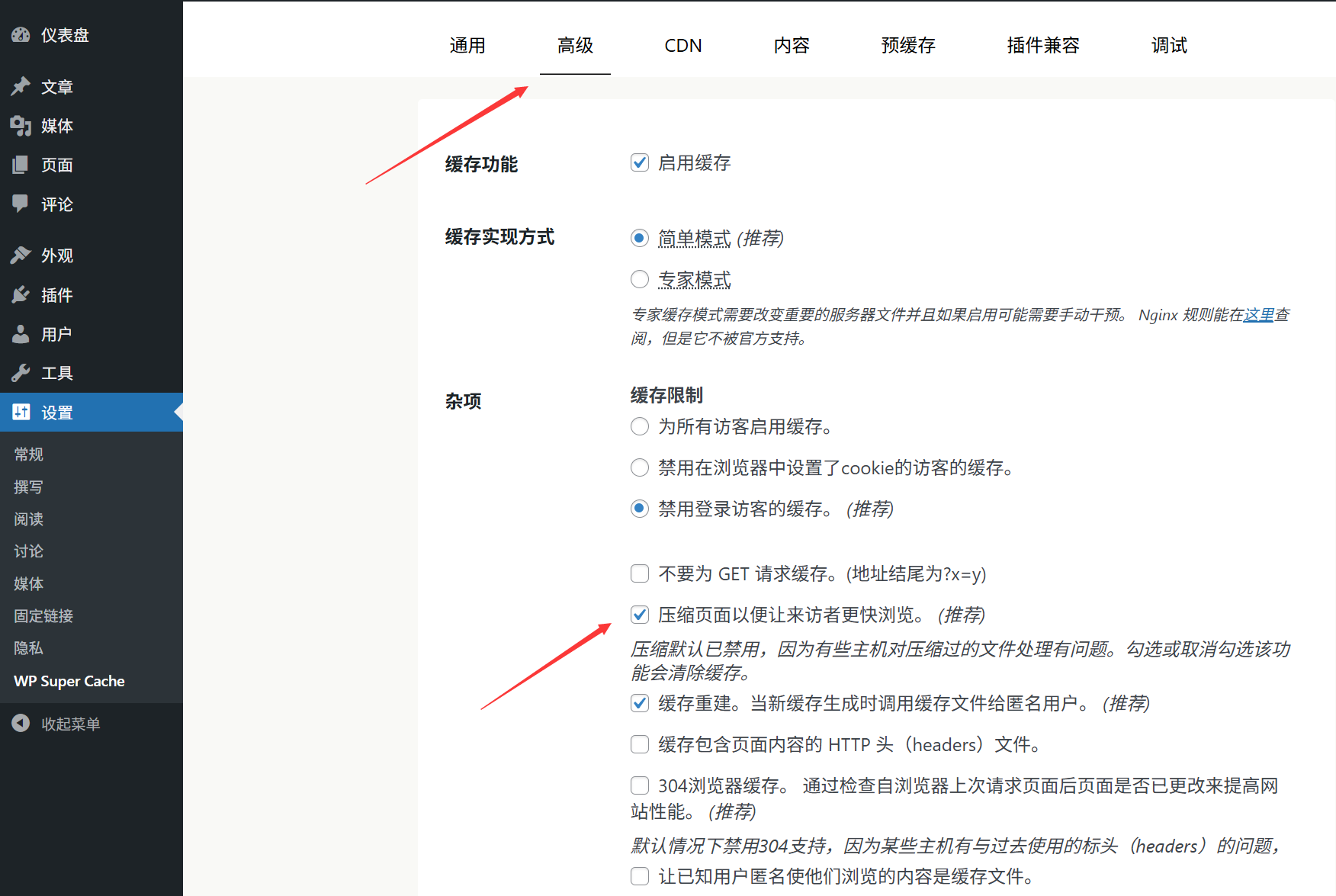
- Entrare nella scheda “Avanzate” e trovare l'opzione “Compressione”;
- Seleziona “Comprimi le pagine, renderle più piccole e veloci” (abilitando la compressione Gzip, è possibile ridurre le dimensioni dei file HTML/CSS di oltre 50%);
- Fai clic su [Aggiorna impostazioni] per salvare.
2. Impostare il tempo di scadenza della cache (per mantenere i contenuti aggiornati)
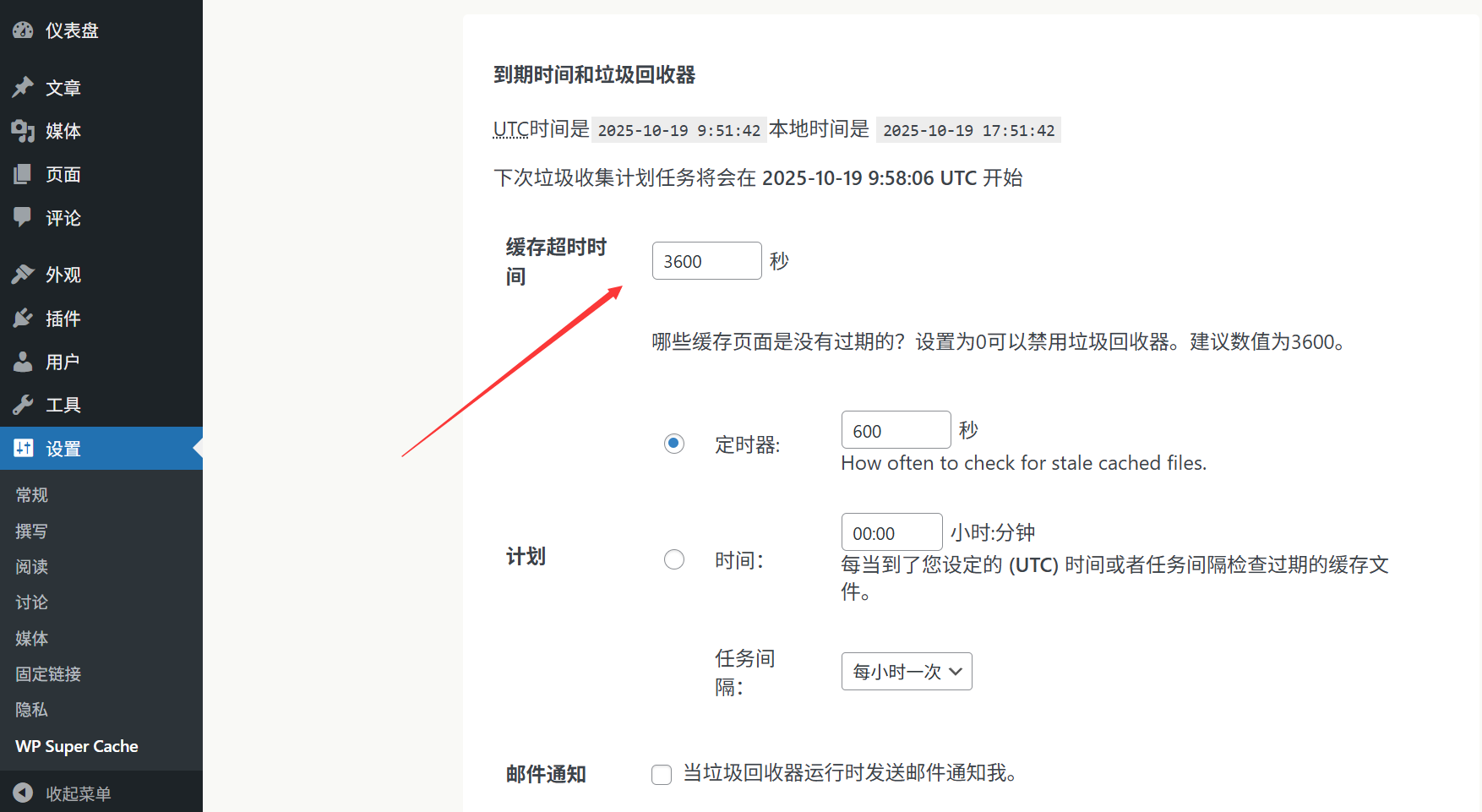
I file di cache sono “copie statiche”. Se il contenuto del sito web viene aggiornato (ad esempio, con la pubblicazione di un nuovo articolo o la modifica di una pagina), è necessario aggiornare tempestivamente la cache per evitare che i visitatori visualizzino il contenuto obsoleto:
- Nella scheda “Avanzate”, trova “Durata della scadenza della cache”;
- Si consiglia di impostarlo su “3600 secondi” (1 ora): il cache viene aggiornato automaticamente ogni ora, garantendo che i contenuti siano sempre aggiornati senza dover ricostruire frequentemente la cache, il che potrebbe aumentare il carico sul server.
- Se il sito web viene aggiornato molto frequentemente (ad esempio, con la pubblicazione di diversi articoli al giorno), è possibile impostare un intervallo di “1800 secondi” (30 minuti).
4. Tutto ciò che i principianti devono sapere: 3 operazioni pratiche relative alla cache.
1. Aggiorna la cache manualmente (da eseguire obbligatoriamente dopo l'aggiornamento dei contenuti).
Quando modifichi un tema, pubblichi un articolo importante o scopri che il sito web mostra contenuti obsoleti, è necessario aggiornare manualmente la cache:
- Accedere a [Impostazioni] → [WP Super Cache] → “Elimina le pagine nella cache”;
- Fai clic su “Elimina tutta la cache”, attendi 1-2 minuti e i nuovi contenuti entreranno in vigore.
2. Escludere le pagine che non richiedono la memorizzazione nella cache (scene speciali)
Alcune pagine necessitano di mostrare i contenuti in tempo reale (come il carrello degli acquisti e il centro utenti) e non possono essere memorizzate nella cache; è possibile escluderle manualmente:
- Entra nella scheda “Avanzate” → “Pagine non memorizzate nella cache”;
- Nella casella di input, inserisci il percorso relativo della pagina (ad esempio, la pagina del carrello è di solito /cart/).
/cart/(2) Ogni riga contiene un solo nome. - Fai clic su [Salva] e queste pagine non genereranno file di cache.
3. Verificare se la cache è attiva (verificare le impostazioni)
Per verificare se la cache funziona correttamente, puoi seguire i seguenti passaggi:
- Apri qualsiasi pagina del sito web, fai clic con il tasto destro del mouse sull'area vuota della pagina e seleziona [Visualizza codice sorgente della pagina];
- Scorri fino alla parte inferiore del codice e, se vedi un'annotazione simile a “Generato da WP Super Cache il ...”, significa che la cache è già attiva.
5. Domande frequenti: i “piccoli problemi” causati dalla cache e le relative soluzioni.
- Ho aggiornato l'articolo/la pagina, ma sul fronte-end compare ancora il vecchio contenuto?Causa: i file della cache non sono stati aggiornati. Soluzione: aggiorna manualmente la cache (cliccando su “Elimina tutta la cache”) o attendi che la cache scada automaticamente (in base all'orario impostato, ad esempio 1 ora).
- Dopo aver attivato il plug-in, lo stile del sito web è stato alterato (ad esempio, il CSS non funziona)?Causa: la cache dei vecchi file CSS è in conflitto con i nuovi stili. Soluzione:
- Per prima cosa, aggiorna la cache (eliminando tutta la cache);
- Se ancora non funziona, vai alla scheda “Avanzate”, deseleziona “Comprimi i file CSS e JS nella cache”, salva e riprova.
- Il login al back-end del sito web è lento, potrebbe essere dovuto alla cache?Non ha niente a che fare con questo. WP Super Cache memorizza nella cache solo le pagine front-end (quelle che i visitatori vedono), non le pagine back-end (l'interfaccia utilizzata dagli amministratori). La lentezza delle pagine back-end è di solito dovuta a un server o a troppi plug-in.
- È necessario usarlo insieme ad altri plug-in di accelerazione?Non è consigliabile! I plugin di caching hanno funzioni simili, e l'installazione di più di uno (come WP Super Cache + W3 Total Cache) può causare conflitti, rallentando il sito web. È sufficiente sceglierne uno e usarlo correttamente.
Riassunto: la cache è il “metodo di accelerazione più conveniente in termini di costo-beneficio”.”
Per i principianti, ottimizzare la velocità del sito web può sembrare molto complesso, ma WP Super Cache ti dice:Basta 5 minuti per la configurazione e si otterrà un immediato aumento delle prestazioni.。
Ricorda due punti fondamentali:
- Dopo aver attivato la cache, ogni volta che modifichi contenuti importanti (come cambiare la home page o pubblicare nuovi prodotti), ricordati di aggiornare manualmente la cache.
- Non preoccuparti delle impostazioni avanzate. La configurazione predefinita + la funzione di compressione sono sufficienti per il sito web 90%.
Il sito web sarà più veloce, i visitatori saranno più propensi a rimanere e i motori di ricerca assegneranno un posizionamento più alto (la velocità è un fattore importante per il SEO), e tutto questo può iniziare con l'installazione di un plug-in di caching.
 Italiano