


















Prima del lancio del sito web, i test funzionali rappresentano l'ultima "linea di difesa": anche se il contenuto è eccellente, se i link non funzionano o i moduli di invio falliscono, gli utenti potrebbero ritenere il sito poco professionale e addirittura lasciarlo. Questa sezione si concentra su due test funzionali fondamentali:La validità dei link di tutto il sito.(Assicurati che tutti i link funzionino correttamente) eLa funzionalità di invio del modulo.(Assicurati che gli utenti possano contattarti senza problemi), utilizza strumenti e passaggi semplici per aiutarti a risolvere i problemi, che anche i principianti possono completare con facilità.
I. Perché è necessario testare queste funzionalità prima del lancio?
- Il link non funziona.Quando un utente clicca e visualizza la pagina "404 - Pagina non trovata", ciò riduce immediatamente la fiducia e i motori di ricerca penalizzano il sito web a causa dei numerosi link non funzionanti.
- Errore del moduloI moduli di contatto e di iscrizione non possono essere inviati, il che significa che si perderanno potenziali clienti o lettori (ad esempio, gli utenti che desiderano collaborare ma non riescono a inviare messaggi).
- I dati mostrano cheSecondo le statistiche, gli utenti di 40% non visitano più il sito web dopo un'interruzione del collegamento; i potenziali clienti di 60% passano ai concorrenti a causa dell'impossibilità di inviare il modulo.
Questi problemi possono essere individuati e risolti con semplici test e l'ispezione dell'intero sito può essere completata in soli 30 minuti.
II. Test 1: Validità dei link di tutto il sito (assicurarsi che non ci siano link non funzionanti)
I link presenti sul sito web includono: menu di navigazione, collegamenti ipertestuali all'interno degli articoli, collegamenti a immagini, collegamenti a pulsanti, ecc. Cliccare manualmente su ciascun link uno per uno è poco efficiente, si consiglia di utilizzare uno strumento per eseguire la verifica in batch e individuare rapidamente i collegamenti non funzionanti.
Metodo 1: eseguire il controllo in batch utilizzando strumenti online (adatto ai principianti, non richiede l'installazione)
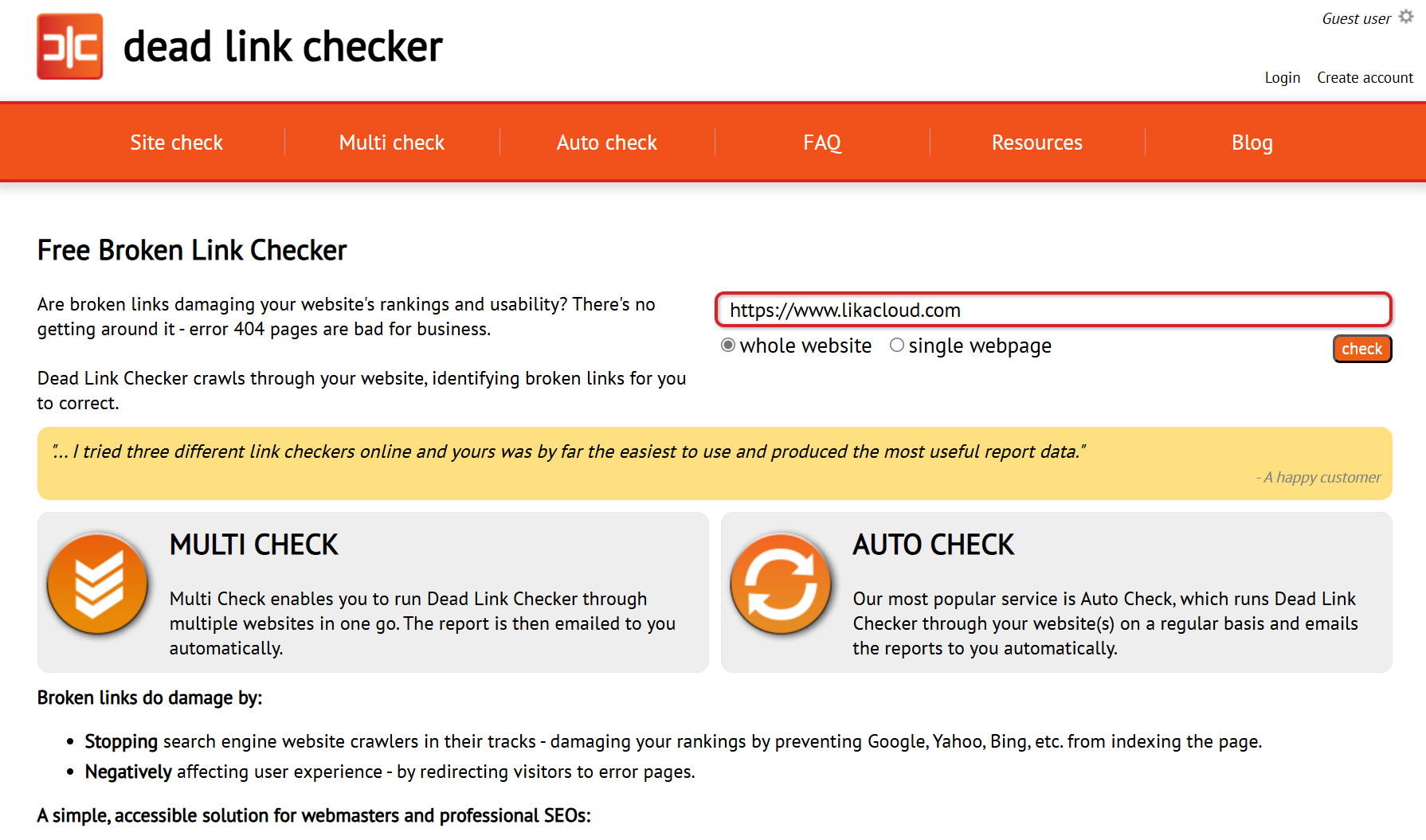
Strumenti consigliati:Verificatore di link non funzionanti(Gratuito, supporta i siti web in cinese)
Sito ufficiale:https://www.deadlinkchecker.com
Passo 1: seleziona la modalità di rilevamento.
Dopo aver aperto il sito ufficiale, seleziona la modalità "Controllo del sito" (Site Check) e inserisci l'indirizzo della homepage del tuo sito web (ad esempio https://www.likacloud.com/Dopo aver inserito il nome utente e la password, fare clic su "Check".
Passo 2: Impostare l'intervallo di rilevamento (per i principianti si consiglia di utilizzare l'impostazione predefinita).
- "Profanità": mantieni "10" (rileva la pagina al 10° livello, sufficiente per coprire siti web di piccole e medie dimensioni).
- "Segui i link esterni": seleziona "No" (non verificare i link esterni, concentrati solo sui link del tuo sito web).
- Fai clic su "Check" per iniziare la scansione (il processo potrebbe richiedere alcuni minuti, a seconda del numero di pagine del sito web).
Passo 3: interpretare i risultati del test e apportare correzioni.
Dopo il completamento del test, lo strumento elencherà lo stato di tutti i link:
- Il "OK" verde.Il link è normale, non c'è bisogno di elaborarlo.
- Il "Broken" rosso.Link non funzionanti (che mostrano errori specifici, come "404 Not Found", dopo un clic).
3 modi per riparare i link non funzionanti.:
- Il link è stato scritto in modo errato.Il più comune! Ad esempio, trasformare
https://example.com/aboutScritto dahttps://example.com/abouBasta modificarlo correttamente. - La pagina è stata eliminata.Se la pagina originale è stata eliminata, il link verrà reindirizzato a una nuova pagina correlata (ad esempio, il link che puntava a un articolo precedente verrà modificato per puntare alla pagina della categoria).
- Il link esterno non funziona.Se il link a una pagina di un altro sito web non funziona più, eliminare quel link o sostituirlo con un link alternativo valido.
Metodo 2: rilevamento manuale dei punti salienti (per conferma aggiuntiva)
Anche se lo strumento mostra che tutto è a posto, si consiglia di controllare manualmente i seguenti collegamenti chiave (i punti su cui gli utenti fanno clic più spesso):
- Menu di navigazioneClicca su tutte le voci del menu (inclusi i menu a discesa) e assicurati che tutte ti reindirizzino alla pagina corrispondente.
- Pulsante HomeAd esempio, per i pulsanti come "Scopri di più" e "Contattaci", assicurati che i link siano corretti.
- I link di testo di ancoraggio all'interno dell'articolo.Apri a caso 3-5 articoli e clicca sui collegamenti ipertestuali presenti nel testo (in particolare quelli con parole di invito come "Clicca qui" o "Visualizza i dettagli").
- Il link dell'immagine.: Fare clic sull'immagine di rotazione della homepage o sull'immagine che accompagna l'articolo (se è stata impostata per aprire una pagina diversa quando si fa clic su di essa), e verificare che la destinazione del clic sia corretta.
III. Test 2: Funzionalità di invio del modulo (assicurati che gli utenti possano contattarti)
I moduli di contatto, i moduli di iscrizione, le bacheche e altre funzionalità interattive rappresentano i canali principali di comunicazione tra il sito web e gli utenti, ed è fondamentale garantire che questi funzionino correttamente e che i messaggi vengano ricevuti.
Passo 1: Elenca tutti i moduli che devono essere testati.
Prima di tutto, verifica quali moduli (tipi comuni) sono presenti sul sito web:
- Il "modulo di contatto" della pagina di contatto (come il modulo creato con Contact Form 7).
- Il "modulo di commenti" in fondo all'articolo.
- Il "modulo di iscrizione alla newsletter" per la sottoscrizione alla newsletter.
- Il pulsante "Aggiungi al carrello" e il modulo di pagamento (se presente), dei siti web di e-commerce.
Passo 2: Simulare l'invio del modulo da parte dell'utente (punto di test fondamentale)
Prendiamo come esempio il "modulo di contatto" più comune e procediamo a testarlo seguendo i passaggi indicati di seguito:
- Compila il modulo e invia.: Inserisci i dati di test reali (ad esempio, scrivi "Utente di test" come nome, usa il tuo indirizzo email e scrivi "Verifica se il modulo di test viene inviato correttamente" come contenuto), quindi fai clic sul pulsante "Invia".
- Controlla i feedback inviati.:
- Situazione normale: verrà visualizzato un messaggio di successo (ad esempio, "Il messaggio è stato inviato") e la pagina non mostrerà alcun errore.
- Situazioni anomale: l'assenza di una risposta dopo l'invio, la visualizzazione di un errore con un riquadro rosso (tranne nel caso di campi obbligatori non compilati) e il reindirizzamento a una schermata bianca indicano che il modulo presenta dei problemi.
- Conferma se hai ricevuto il messaggio.:
- Verificare se l'indirizzo e-mail di destinazione impostato per il modulo (ad esempio, l'indirizzo e-mail specificato nelle impostazioni "E-mail" di Contact Form 7) ha ricevuto l'e-mail di test. Se si utilizza un database per archiviare i moduli (ad esempio, alcuni plug-in salvano i record di invio), accedere al pannello di amministrazione e controllare i record del modulo per verificare che i dati di test siano stati salvati.
Passo 3: Testare i casi limite (per evitare che gli utenti non riescano a inviare il modulo)
Oltre alla normale invio, è necessario testare i seguenti scenari (situazioni che gli utenti potrebbero incontrare):
- I campi obbligatori sono vuoti.Se si omettono intenzionalmente i campi obbligatori contrassegnati con un asterisco (*), ad esempio il nome e l'indirizzo e-mail, e si fa clic su Invia, verrà visualizzato un chiaro avviso (come "Si prega di inserire l'indirizzo e-mail") anziché un errore immediato.
- Il formato di input è errato.Ad esempio, se si immette "12345" nella casella dell'indirizzo e-mail (che non è un formato di indirizzo e-mail), verrà visualizzato un messaggio di errore che recita "Si prega di inserire un indirizzo e-mail valido".
- Caricamento degli allegati (se presenti)Se il modulo consente di caricare file (come un curriculum o un'immagine), testa il caricamento di file di diversi formati (come PDF e JPG) per assicurarti che vengano inviati correttamente e che gli allegati vengano ricevuti.
Problemi comuni con i moduli e soluzioni
| Il problema | Possibili cause | La soluzione. |
|---|---|---|
| Dopo l'invio, non ho ricevuto alcuna risposta. | Errori nel codice del modulo, conflitti tra i plug-in. | Riprova dopo aver disattivato gli altri plug-in (per verificare eventuali conflitti) e genera nuovamente il codice del modulo. |
| Viene visualizzato il messaggio "Invio fallito". | La funzione di posta elettronica del server non è stata attivata. | Contattare il provider di hosting per attivare la funzione di posta elettronica di PHP; oppure passare all'invio SMTP (installando il plug-in "WP Mail SMTP"). |
| È possibile inviare la richiesta, ma non riceverò alcuna e-mail in risposta. | La mail è stata classificata come spam. | 检查邮箱的「垃圾邮件」文件夹;在表单插件中设置「发件人名称」为网站名(减少被拦截概率) |
Lista dei test funzionali prima del lancio (i principianti possono usarla direttamente)
Per evitare di tralasciare nulla, è possibile controllare e spuntare ogni punto della seguente lista uno per uno:
Test del link
- Tutti i link del menu di navigazione (inclusi i menu a discesa)
- Tutti i pulsanti e le immagini della home page sono collegati a un link.
- I collegamenti ipertestuali all'interno di 5 articoli selezionati a caso.
- I link alle informazioni sul copyright, alla politica sulla privacy e così via nel piè di pagina.
- \nLink al catalogo delle categorie e alle pagine delle etichette.
Test del modulo
- Modulo di contatto: invio normale + ricezione di un'email.
- Modulo di commento: viene visualizzato (o richiede una revisione) dopo l'invio del commento?
- Modulo di iscrizione: riceverò un'email di conferma dopo l'invio?
- Altri moduli (come la casella di ricerca e la casella di accesso): funzionano correttamente.
Riassunto
I link e i moduli sono i "vasi sanguigni" e i "canali di comunicazione" di un sito web. I test prima della pubblicazione possono evitare che piccoli errori si trasformino in grandi problemi. Utilizzare Dead Link Checker per rilevare i link non funzionanti in modo automatico e testare manualmente le posizioni critiche; i test dei moduli devono garantire non solo che vengano inviati correttamente, ma anche che si ricevano i messaggi e si gestiscano gli eventuali scenari di errore.
Dopo aver completato questi test, il tuo sito web sarà pronto ad accogliere gli utenti in uno stato "privo di bug", gettando una solida base per la successiva promozione.
 Italiano