


















L'installazione e l'attivazione dei temi rappresentano il primo passo nella progettazione di un sito WordPress. Questo processo è molto semplice e può essere eseguito completamente nell'area di amministrazione, senza alcuna conoscenza di codice. Questa sezione descriverà in dettaglio come cercare, visualizzare in anteprima, installare e attivare i temi nell'area di amministrazione di WordPress, oltre a come gestire i temi installati.
I. Perché installare i temi direttamente in background?
L'installazione diretta dei temi nell'area di amministrazione di WordPress presenta i seguenti vantaggi:
- Conveniente ed efficienteNon è necessario scaricare i file localmente; è possibile installarli direttamente dalla libreria dei temi ufficiale.
- Sicuro e affidabile.I temi ufficiali sono stati sottoposti a una rigorosa verifica e la loro sicurezza è garantita.
- Aggiornamento automaticoÈ possibile ricevere e installare gli aggiornamenti dei temi direttamente in background.
- La funzione di anteprima.Prima dell'installazione, è possibile visualizzare in anteprima l'effetto del tema per evitare di installare un tema inadatto.
- Attivazione con un solo clic.Dopo l'installazione, per attivarlo e utilizzarlo, basta semplicemente cliccare su un pulsante.
Per i principianti, questo è il metodo di installazione del tema più consigliato.
II. Cerca e installa un tema gratuito.
La libreria ufficiale di temi di WordPress (WordPress.org Temi offre migliaia di temi gratuiti, che coprono una varietà di stili di design e requisiti funzionali.
Passo 1: accedere alla pagina di gestione dei temi
- Accedi al pannello di amministrazione di WordPress.(Indirizzo:
域名/wp-admin)。 - Fai clic sul menu a sinistra "Aspetto」→「Tema」,进入主题管理页面。
- Nella pagina di gestione dei temi, puoi vedere i temi attualmente installati e i relativi "Aggiungi un nuovo argomento.Il pulsante «».
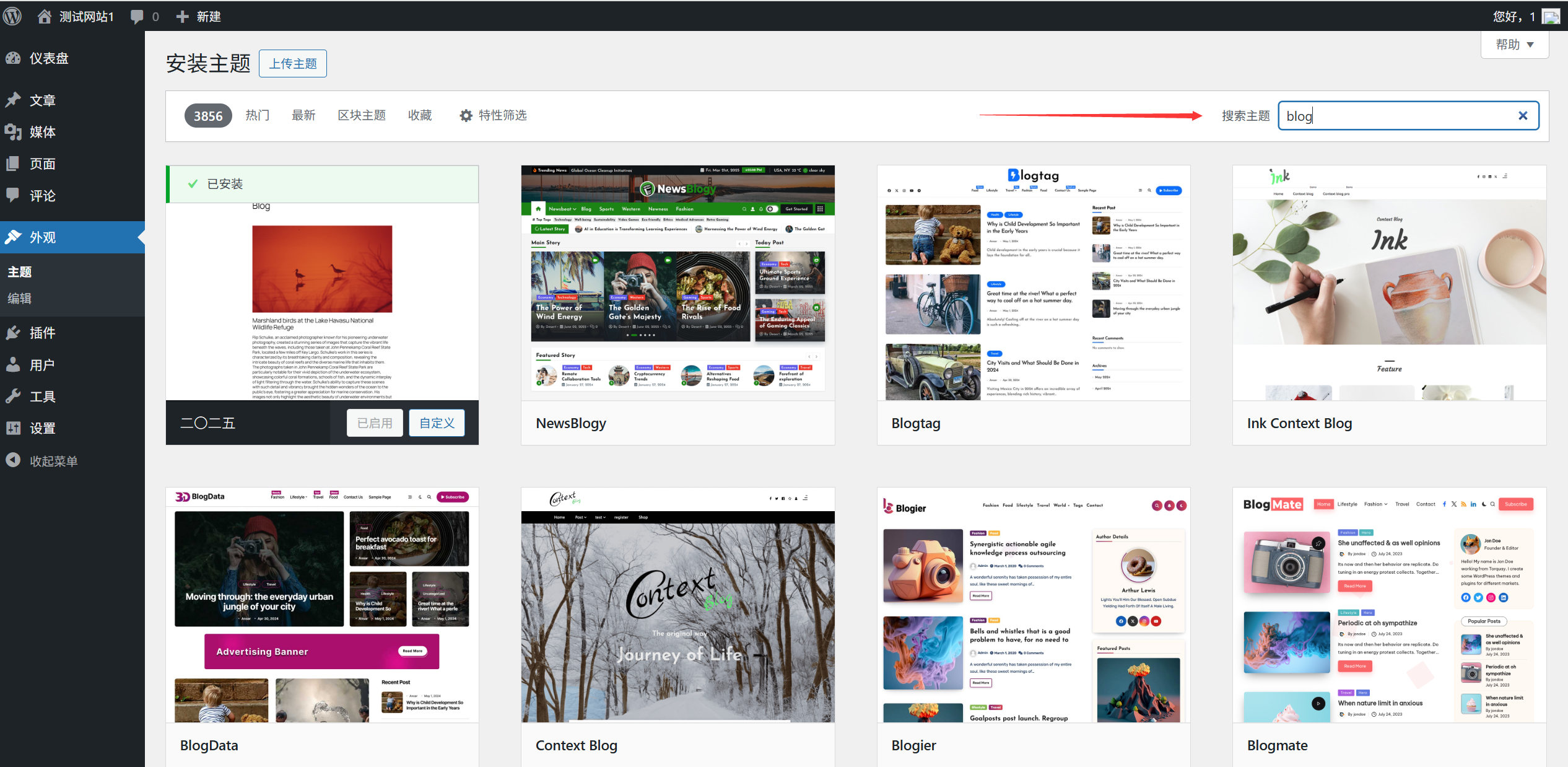
Passo 2: Cerca il tema
- Fai clic su "".Aggiungi un nuovo argomento.Fai clic sul pulsante "Installa" per accedere alla pagina di ricerca e installazione dei temi.
- Inserisci la parola chiave nella casella di ricerca nella parte superiore della pagina per cercare l'argomento di cui hai bisogno:
- Ricerca per funzione: ad esempio "Blog", "Azienda", "E-commerce", "Fotografia" ecc. Ricerca per stile: ad esempio "Semplice", "Moderno", "Creativo", "Professionale" ecc. Ricerca per nome del tema: se conosci il nome specifico del tema.
- I risultati della ricerca mostreranno le miniature, i nomi, i punteggi e le descrizioni degli argomenti correlati.
Passo 3: Anteprima del tema
Prima di installare il tema, si consiglia di visualizzare in anteprima l'effetto per assicurarsi che soddisfi le tue esigenze:
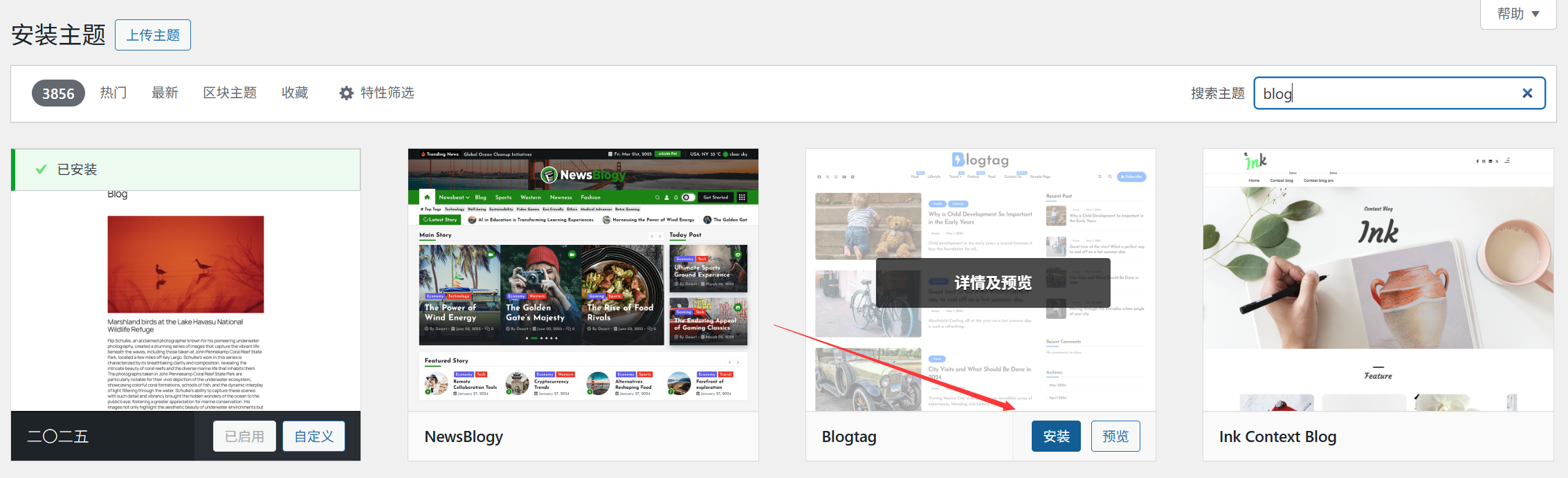
- Trova l'argomento che ti interessa e clicca sul pulsante " " sulla scheda dell'argomento.AnteprimaIl pulsante «».
- Il sistema aprirà una finestra di anteprima che mostrerà l'effetto reale del tema.
- Nella finestra di anteprima, puoi:
- Fai clic sui diversi menu di navigazione per visualizzare il layout di ciascuna pagina. Usa il pulsante "Indietro" nella parte superiore per tornare alla pagina precedente.Il precedente」 e «Il prossimoFai clic sul pulsante "Più" per esplorare altri argomenti. Clicca su "InstallazionePer installare direttamente il tema, clicca sul pulsante "Installa". Clicca su "".Chiudi l'anteprima.Torna all'elenco dei temi.
Passo 4: Installare il tema
Dopo aver verificato che il tema soddisfi le tue esigenze, puoi procedere con l'installazione:
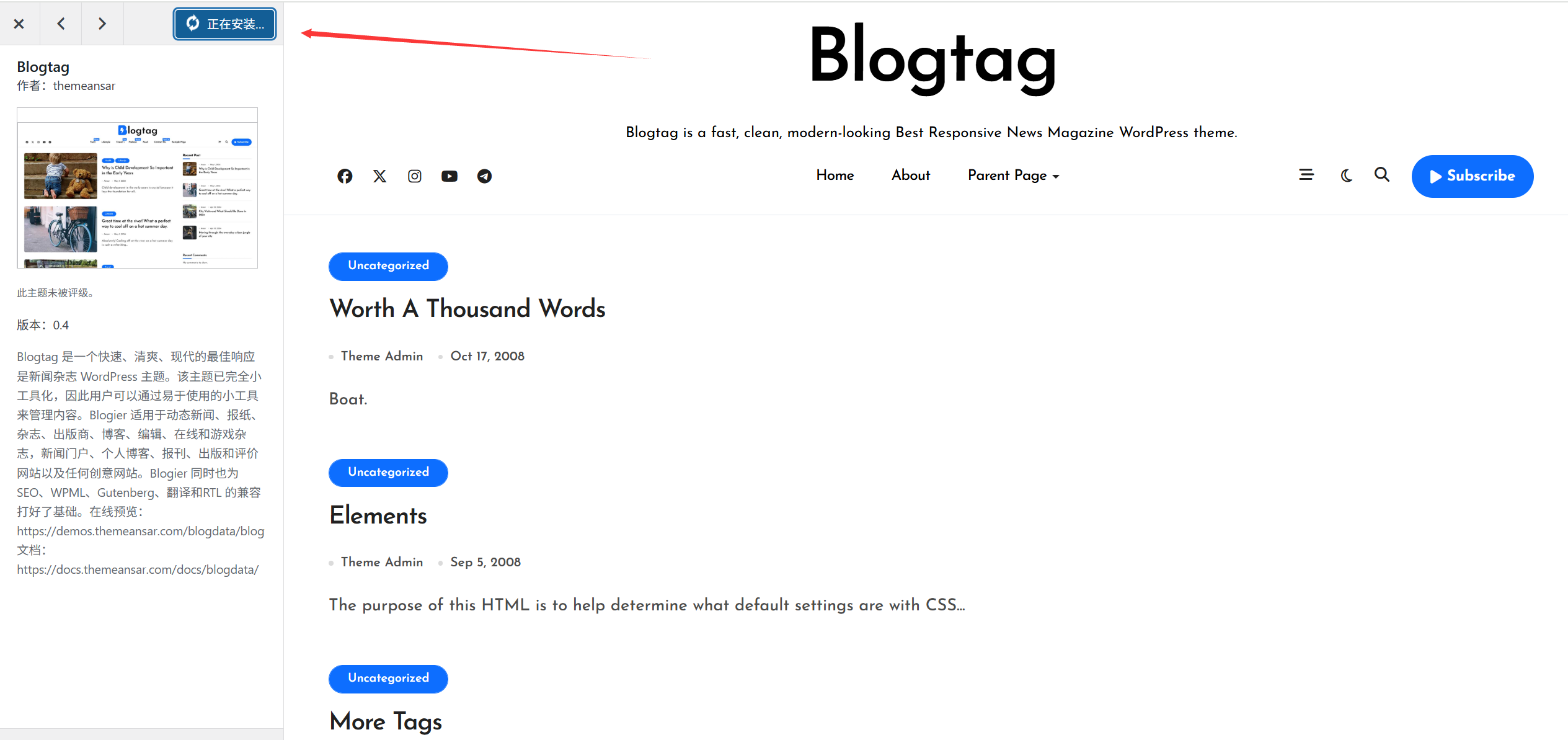
- Ci sono due modi di installazione:
\n
- Metodo unoNella pagina dell'elenco dei temi, trova il tema desiderato e clicca su "".InstallazioneIl pulsante «».
- Metodo dueNella finestra di anteprima, fai clic sul pulsante " " nella parte superiore.InstallazioneIl pulsante «».
- Dopo aver cliccato, WordPress scaricherà e installerà automaticamente il tema, un processo che di solito richiede solo pochi secondi.
- Dopo l'installazione, "InstallazioneIl pulsante "Salva" si trasformerà in "Attivazione」 e «AnteprimaDue pulsanti.
Passo 5: Attivare il tema
Dopo l'installazione, è necessario attivare il tema per visualizzarlo nella parte pubblica del sito web:
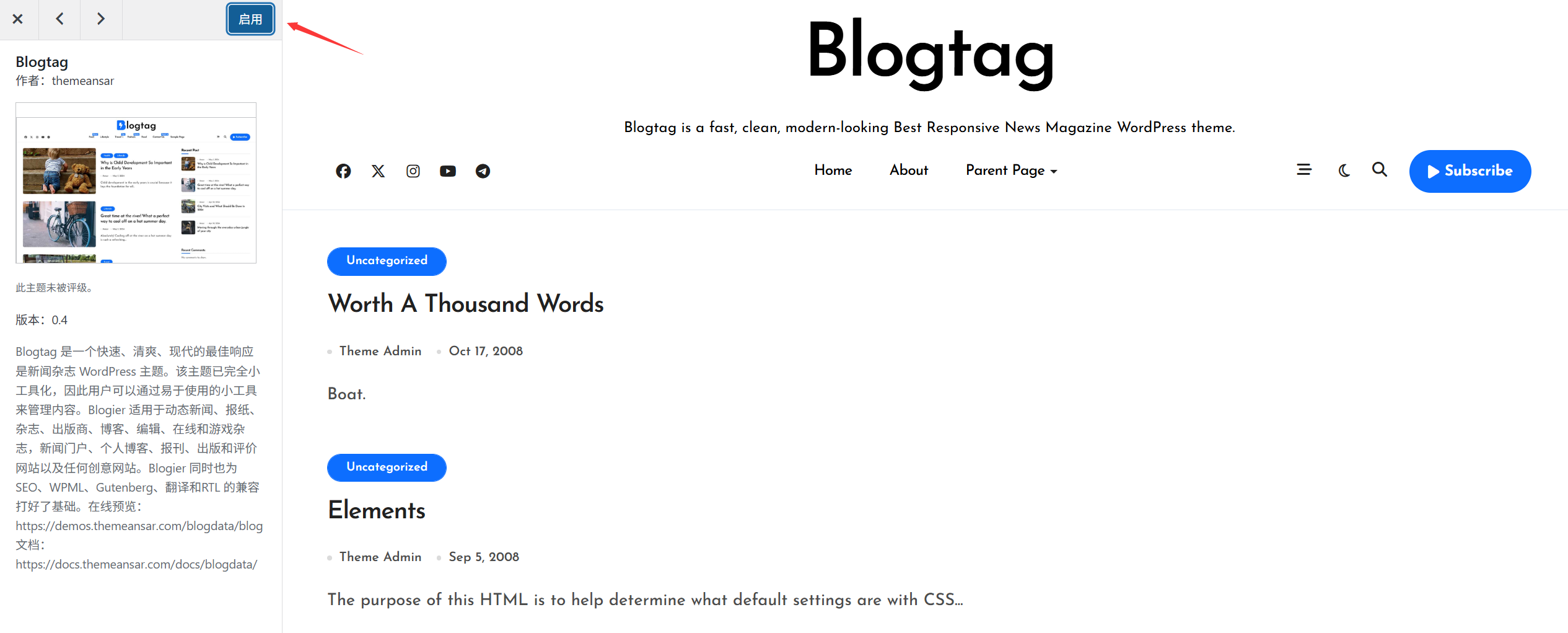
- Fai clic su "".AttivazionePer attivare il tema, premere il pulsante «».
- Dopo l'attivazione riuscita, la scheda del tema mostrerà "".È stato attivato.Il segno «\n».
- A questo punto, se visiti la pagina principale del tuo sito web, potrai vedere l'effetto del nuovo tema.
III. Installare un tema a pagamento o un tema personalizzato.
Se hai acquistato un tema a pagamento o scaricato i file del tema da altri canali (di solito in formato ZIP), puoi installarlo seguendo la procedura indicata di seguito:
Passo 1: Preparare il file tematico
- Assicurati di avere il file ZIP del tema (non estrarlo).
- I temi a pagamento acquistati vengono solitamente scaricati dal sito web dello sviluppatore, per assicurarsi che i file siano completi e non danneggiati.
Passo 2: caricare e installare il tema
- Nella dashboard di WordPress, vai su "Impostazioni" e seleziona "Privacy".Aspetto」→「Tema」→「Aggiungi un nuovo argomento.La pagina « ».
- Fai clic su "Carica il temaIl pulsante «».
- Nella finestra di caricamento che si apre, fai clic su "".Seleziona il file.Il pulsante «».
- Trova il file ZIP del tema sul tuo computer locale, selezionalo e aprilo.
- Fai clic su "".Ora installaFai clic sul pulsante "Installa" per iniziare a caricare e installare il tema.
- Dopo l'installazione, clicca su "AttivazioneIl pulsante «» attiva il tema.
4. Gestire i temi già installati.
Nella pagina di gestione dei temi, puoi eseguire varie operazioni di gestione dei temi installati:
1. Visualizza i temi installati.
- 在「Aspetto」→「TemaNella pagina "Temi", tutti i temi installati verranno visualizzati sotto forma di schede.
- Il tema attualmente attivo avrà un "".È stato attivato.Il termine "annuncio" è usato per indicare un messaggio pubblicitario, che di solito viene visualizzato in posizione più prominente.
2. Anteprima dei temi installati.
- Trova il tema che desideri visualizzare in anteprima e fai clic su "".AnteprimaIl pulsante «».
- Nella finestra di anteprima è possibile visualizzare l'effetto del tema senza influire sulla visualizzazione del sito web nella pagina principale.
3. Attivare diversi temi
- Trova il tema che desideri utilizzare e clicca su "".AttivazioneIl pulsante «».
- Dopo aver attivato il nuovo tema, il vecchio tema verrà disattivato automaticamente, ma non verrà eliminato.
4. Temi personalizzati
- Per i temi che supportano la personalizzazione in tempo reale, puoi fare clic su "".PersonalizzaFai clic sul pulsante "Personalizza" per accedere alla pagina di personalizzazione del tema.
- Nella pagina di personalizzazione, è possibile modificare varie impostazioni del tema, come i colori, i caratteri, il layout, ecc. (per maggiori dettagli, consultare la sezione 12.4).
5. Elimina i temi non necessari.
Per risparmiare spazio e aumentare la sicurezza, si consiglia di eliminare i temi che non vengono più utilizzati:
- Trova il tema che desideri eliminare e fai clic sul pulsante "Elimina" nell'angolo in basso a destra della scheda del tema.Di piùIl pulsante (tre punti).
- Seleziona " " nel menu a discesa.Elimina」。
- Fai clic su "OK" nella finestra di conferma.Ok, quindi ho bisogno di tradurre questa frase in italiano.」, elimina l'argomento.Attenzione:
- Non è possibile eliminare il tema attualmente in fase di attivazione.
- Prima di eliminare il tema, si consiglia di eseguire il backup delle impostazioni personalizzate e dei dati del tema.
- Conserva almeno un tema di riserva nel caso in cui il tema attuale presenti problemi.
5. Risoluzione dei problemi più comuni
1. Non riesci a trovare l'argomento che stai cercando?
- Controlla le parole chiave.Prova a cercare utilizzando parole chiave diverse o cerca direttamente il nome dell'argomento.
- Controlla la libreria dei temiVerificare che il tema esista effettivamente nella libreria ufficiale dei temi di WordPress.
- Restrizioni geograficheAlcuni argomenti potrebbero non essere visualizzabili a causa delle impostazioni regionali o linguistiche.
- Problemi di reteControlla la connessione di rete, aggiorna la pagina e riprova.
2. L'installazione del tema è fallita?
- Limitazione della dimensione del fileSe il file del tema caricato è troppo grande, potrebbe superare il limite di caricamento del server. Soluzione: contattare il provider di hosting per aumentare il limite di caricamento o installare manualmente il tema tramite FTP.
- Il file è danneggiato.Il file del tema scaricato potrebbe essere danneggiato o incompleto. Soluzione: scaricare nuovamente il file del tema per assicurarsi che sia completo e non danneggiato.
- Problemi di autorizzazioniIl server potrebbe non avere autorizzazioni sufficienti per creare directory o scrivere file. Soluzione: controllare e regolare i permessi dei file sul server o contattare il provider di hosting per assistenza.
- Memoria insufficienteDurante l'installazione, potrebbe verificarsi una carenza di memoria. Soluzione: aumentare il limite di memoria di PHP o disattivare i plug-in non necessari prima dell'installazione.
3. Il sito web ha avuto problemi dopo l'attivazione del tema?
- Schermo bianco o errorePotrebbe essere che il tema non sia compatibile con la versione di WordPress o che sia in conflitto con altri plug-in. Soluzione:
- Per accedere ai file del sito web tramite FTP, vai su
wp-content/themes/Indice. - Rinominare la directory del tema attualmente attivo (ad esempio,
twentytwentyone-bak)。 - WordPress attiverà automaticamente il tema predefinito e il sito web tornerà alla normalità.
- Verifica se il tema è stato aggiornato o contatta lo sviluppatore del tema per ricevere assistenza.
- Per accedere ai file del sito web tramite FTP, vai su
- Il formato è disordinato.Potrebbe trattarsi di un problema di cache o di un'impostazione non corretta del tema. Soluzione:
- Elimina la cache del browser e la cache del sito web.
- Controlla le impostazioni del tema e assicurati che siano configurate correttamente.
- Verificare se il tema è compatibile con la versione corrente di WordPress.
4. Come installare manualmente un tema (tramite FTP)?
Se l'installazione in background non riesce, è possibile installarla manualmente tramite FTP:
- Connettersi al server utilizzando uno strumento FTP (come FileZilla).
- Entrare nella directory principale del sito web.
wp-content/themes/文件夹。 - Descompatta il file ZIP del tema scaricato per ottenere la cartella del tema.
- Carica la cartella dei temi su
themesNella directory. - Torna al backend di WordPress e accedi a "".Aspetto」→「TemaLa pagina « ».
- Trova il tema che hai appena caricato e clicca su "".AttivazioneIl pulsante «».
5. Cosa fare se l'aggiornamento del tema fallisce?
- Controlla la connessione di rete.Assicurarsi che il server sia accessibile normalmente.WordPress.org。
- Aggiornamento manualeScarica l'ultima versione del file del tema e sovrascrive il file precedente tramite FTP.
- Problemi di autorizzazioniAssicurati che il server abbia autorizzazioni sufficienti per scrivere nella directory del tema.
- Conflitto tra i plug-in.Disattivare temporaneamente tutti i plug-in e provare ad aggiornare il tema.
6. Le migliori pratiche per l'installazione dei temi
- Mantenere il numero di argomenti ridotto al minimo.Installare e conservare solo i temi che si stanno utilizzando o che si potrebbero utilizzare in futuro, eliminando i temi non necessari.
- Aggiorna regolarmente l'argomento.Aggiorna tempestivamente il tema per ottenere nuove funzionalità, patch di sicurezza e miglioramenti della compatibilità.
- Aggiornamento dei temi di backupPrima di aggiornare o sostituire il tema, eseguire il backup delle impostazioni personalizzate del tema corrente.
- Testare il nuovo temaPrima di attivare un nuovo tema, controlla l'effetto utilizzando la funzione di anteprima.
- Mantieni il tema predefinito: Conservare almeno un tema predefinito di WordPress (come Twenty Twenty-Three) come opzione di riserva.
- Attenzione alla compatibilità del temaSelezionare un tema compatibile con la versione attuale di WordPress ed evitare di utilizzare temi obsoleti.
Riassunto
Cercare, installare e attivare un tema nel backend di WordPress è un processo semplice e intuitivo, che anche gli utenti privi di esperienza possono eseguire senza difficoltà. Installare un tema gratuito tramite il repository ufficiale dei temi è il metodo più semplice e sicuro, mentre per i temi a pagamento o personalizzati, l'installazione può essere eseguita tramite il caricamento di un file ZIP.
Ricorda di visualizzare in anteprima l'effetto prima di installare un nuovo tema e di controllare tempestivamente se le funzionalità del sito web funzionano correttamente dopo l'installazione. Mantenere il tema semplice e aggiornarlo regolarmente è una misura importante per mantenere la sicurezza e le prestazioni del sito web.
 Italiano