


















Memasang dan mengaktifkan tema merupakan langkah pertama dalam reka bentuk laman web WordPress, dan prosesnya sangat mudah, boleh dilakukan sepenuhnya di latar belakang tanpa memerlukan pengetahuan kod. Bahagian ini akan memperincikan cara mencari, melihat pratonton, memasang dan mengaktifkan tema di latar belakang WordPress, serta cara menguruskan tema yang telah dipasang.
Pertama, kenapa memasang tema secara terus di latar belakang?
Memasang tema secara langsung di backend WordPress mempunyai kelebihan berikut:
- Mudah dan berkesan.Tidak perlu memuat turun fail ke lokasi tempatan, pasangkan terus daripada pustaka tema rasmi.
- Selamat dan boleh dipercayaiSemua tema rasmi telah diperiksa dengan ketat, dan keselamatannya terjamin.
- Kemaskini automatik.Anda boleh menerima dan memasang kemaskini tema secara terus di latar belakang.
- Fungsi pratonton.Sebelum pemasangan, anda boleh melihat pratonton kesan tema untuk mengelakkan memasang tema yang tidak sesuai.
- Aktifkan dengan satu klikSelepas pemasangan, anda hanya perlu mengklik butang untuk mengaktifkan penggunaannya.
Untuk pemula, ini adalah cara pemasangan tema yang paling disyorkan.
II. Cari dan pasang tema percuma.
Pustaka tema rasmi WordPress (WordPress.org Temas)menyediakan beribu-ribu tema percuma, yang meliputi pelbagai gaya reka bentuk dan keperluan fungsional.
Langkah 1: Masuk ke halaman pengurusan tema
- Log masuk ke backend WordPress.(Alamat:
域名/wp-admin)。 - Klik pada menu di sebelah kiri “Rupa」→「TemaKlik “Tema”, dan kemudian “Tambah Tema”, untuk memasuki halaman pengurusan tema.
- Di halaman pengurusan tema, anda boleh melihat tema yang telah dipasang, serta “Tambah topik baruButang “”.
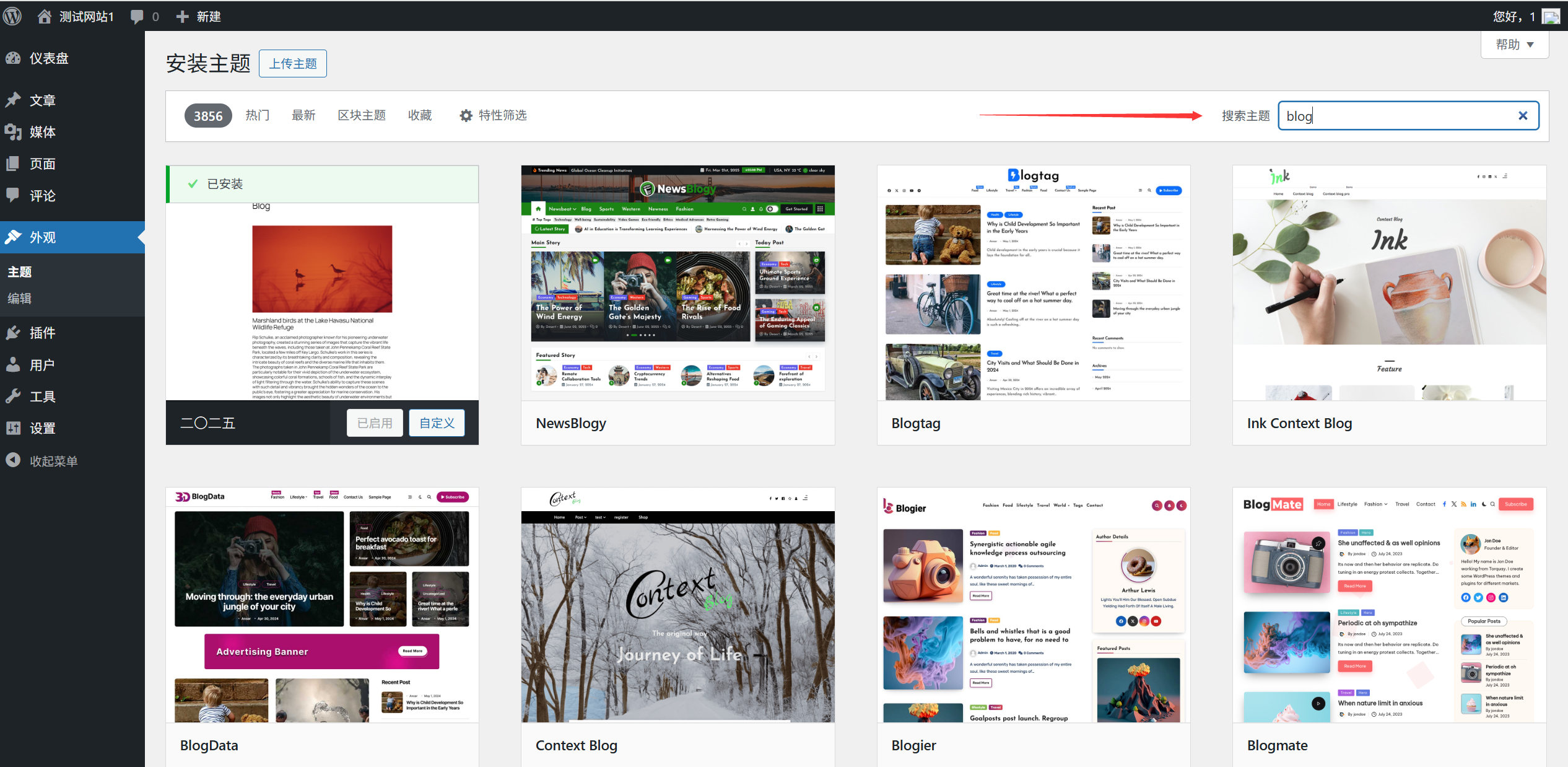
Langkah 2: Cari topik.
- Klik pada "Tambah topik baruKlik butang “”, untuk memasuki halaman carian dan pemasangan tema.
- Masukkan kata kunci dalam kotak carian di bahagian atas halaman untuk mencari topik yang anda perlukan:
- Mengikut fungsi: seperti "Blog", "Perusahaan", "E-dagang", "Fotografi" dan sebagainya. Mengikut gaya: seperti "Minimalis", "Modern", "Kreatif", "Profesional" dan sebagainya. Mengikut nama tema: jika anda mengetahui nama tema yang spesifik.
- Hasil carian akan memaparkan gambar mini, nama, penarafan, dan penerangan topik yang relevan.
Langkah 3: Pratonton tema
Sebelum memasang tema, adalah dinasihatkan untuk melihat pratonton kesan terlebih dahulu untuk memastikan ia memenuhi keperluan anda:
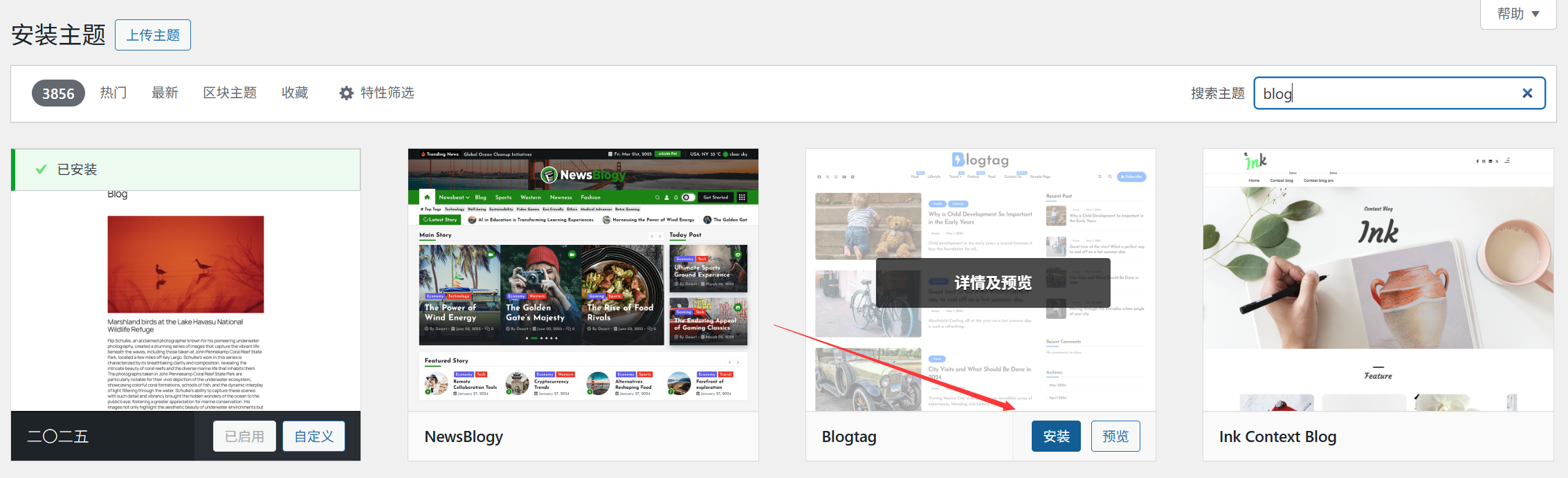
- Cari topik yang menarik minat anda, dan klik pada kad topik tersebut.PratontonButang “”.
- Sistem akan membuka tingkap pratonton yang mempamerkan kesan sebenar tema tersebut.
- Dalam tetingkap pratonton, anda boleh:
- Klik pada menu navigasi yang berbeza untuk melihat susun atur setiap halaman. Gunakan “” di bahagian atas untuk kembali ke halaman utama.Yang sebelumnya」 dan 「Yang berikutnyaKlik butang “”, untuk melihat lebih banyak topik. Klik “”.PasangKlik butang “Instal Sekarang” untuk memasang tema tersebut secara langsung. Klik “Tutup pratonton.Kembali ke senarai topik.
Langkah 4: Pasang tema
Selepas mengesahkan bahawa tema tersebut memenuhi syarat-syarat, anda boleh mula memasangnya:
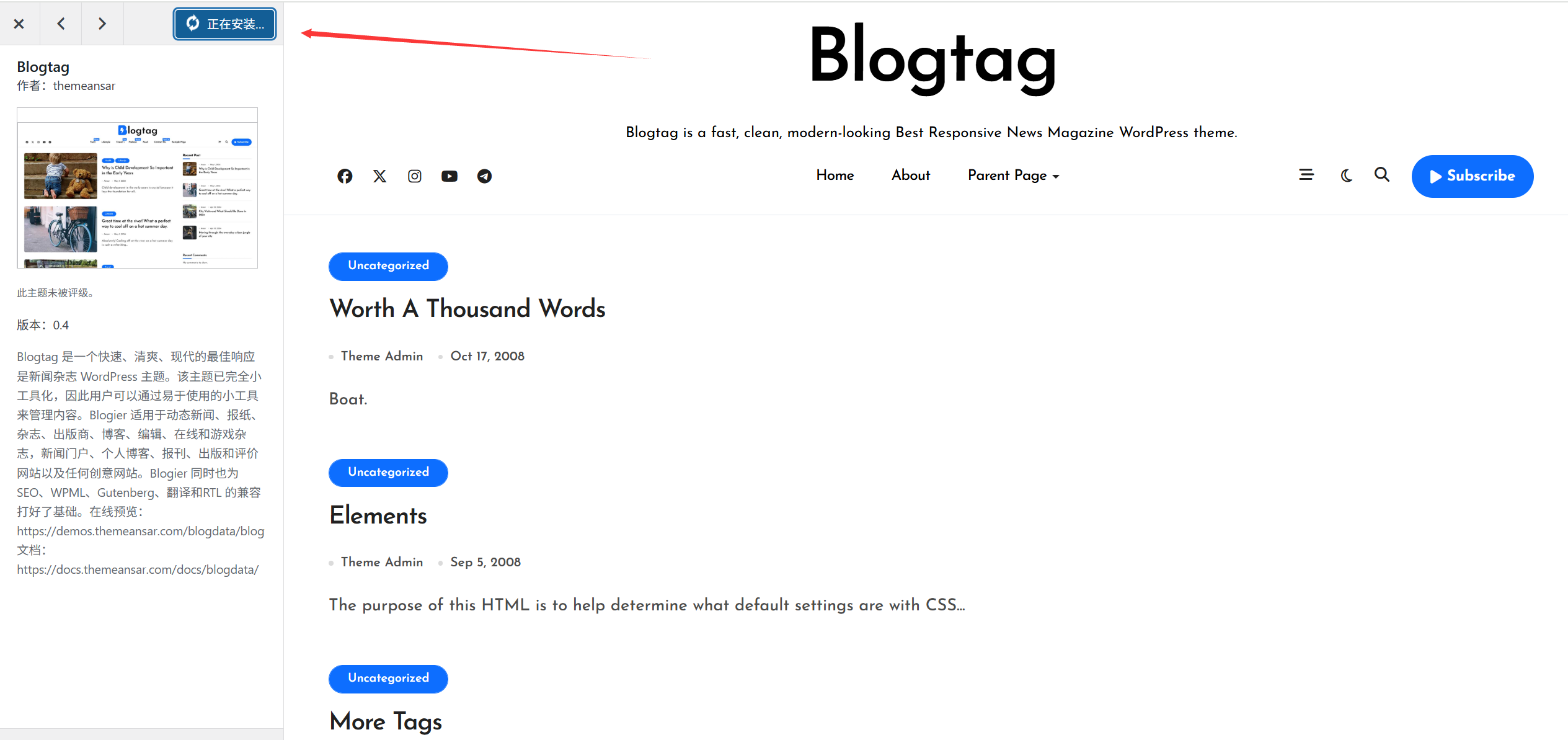
- Terdapat dua cara pemasangan:
- Kaedah SatuDi halaman senarai topik, cari topik yang ditujukan, dan klik "PasangButang “”.
- Kaedah DuaDalam tetingkap pratonton, klik pada “” di bahagian atas.PasangButang “”.
- Selepas mengklik, WordPress akan memuat turun dan memasang tema secara automatik, dan proses pemasangan biasanya mengambil masa beberapa saat sahaja.
- Selepas pemasangan selesai, "PasangButang “” akan berubah menjadi “”.Aktifkan」 dan 「Pratonton2 butang.
Langkah 5: Aktifkan tema
Selepas pemasangan selesai, anda perlu mengaktifkan tema agar ia dipaparkan di halaman depan laman web:
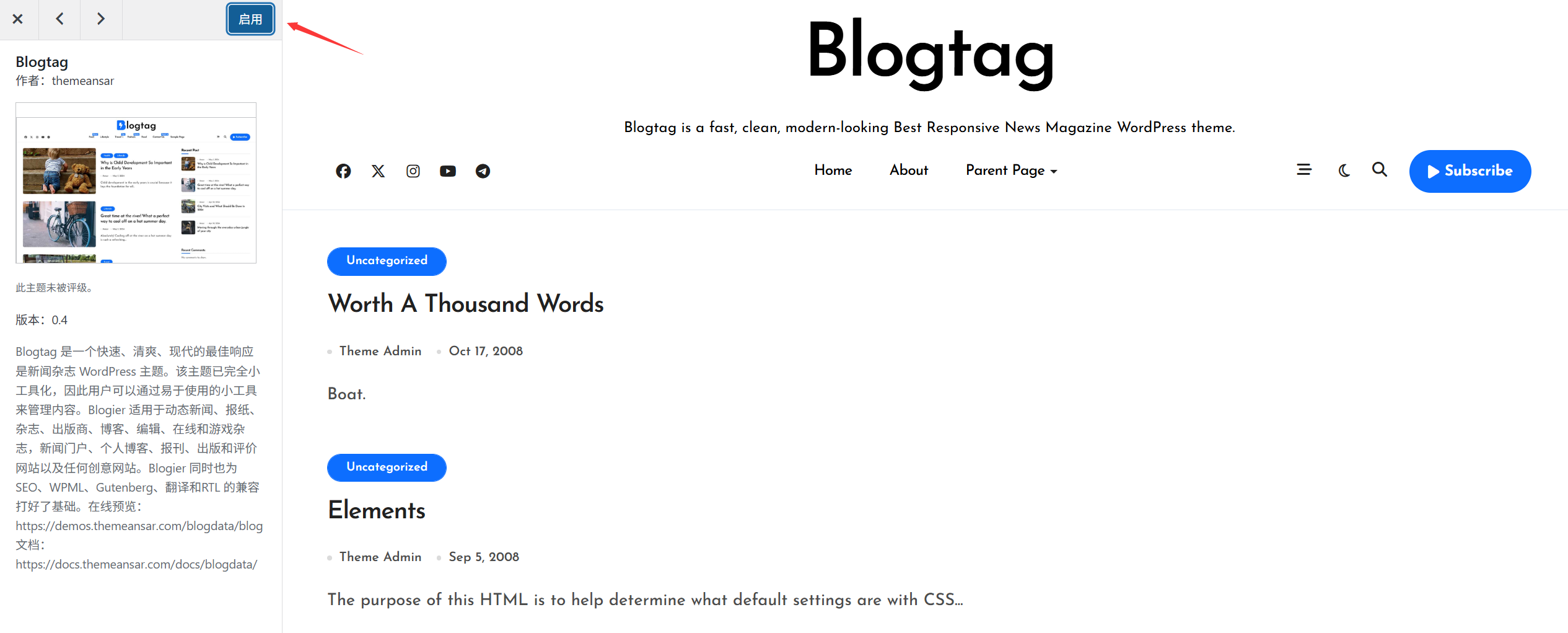
- Klik pada "AktifkanKlik butang “», untuk mengaktifkan tema tersebut.
- Selepas aktivasi berjaya, kad tema akan memaparkan “\nTelah diaktifkan.Logo itu.
- Pada ketika ini, jika anda melawat halaman utama laman web anda, anda akan dapat melihat kesan tema baru tersebut.
III. Memasang tema berbayar atau tema kustomisasi.
Jika anda membeli tema berbayar, atau memuat turun fail tema daripada sumber lain (biasanya dalam format ZIP), anda boleh memasangnya dengan cara berikut:
Langkah 1: Bersedia fail tema
- Pastikan anda mempunyai fail ZIP untuk tema tersebut (jangan membuka zip itu).
- Tema berbayar yang dibeli biasanya akan dimuat turun dari laman web pembangun, memastikan fail tersebut lengkap dan tidak rosak.
Langkah 2: Muat naik dan pasang tema
- Di dalam panel kawalan WordPress, masuk ke “Rupa」→「Tema」→「Tambah topik baruHalaman tersebut.
- Klik pada “” di bahagian atas halaman.Muat naik topikButang “”.
- Dalam tetingkap muat naik yang muncul, klik “Pilih failButang “”.
- Cari fail ZIP untuk tema tersebut dalam komputer anda, pilih dan buka ia.
- Klik pada "Pasang sekarangKlik butang “», untuk memulakan memuat naik dan memasang tema.
- Selepas pemasangan selesai, klik “AktifkanButang “」 membolehkan anda mengaktifkan tema.
Menguruskan tema yang telah dipasang.
Di halaman pengurusan tema, anda boleh melakukan pelbagai operasi pengurusan pada tema yang telah dipasang:
Lihat tema-tema yang telah dipasang.
- Di dalam "Rupa」→「TemaDi halaman ini, semua tema yang dipasang akan dipaparkan dalam bentuk kad.
- Tema yang aktif pada masa ini akan mempunyai “\nTelah diaktifkan.Ia ditandai dengan simbol “?” dan biasanya dipaparkan di bahagian atas.
Pratonton tema yang telah dipasang.
- Cari topik yang perlu dipratinjau, dan klik “PratontonButang “”.
- Anda boleh melihat kesan tema dalam tetingkap pratonton tanpa mempengaruhi paparan utama laman web.
Aktifkan tema yang berbeza.
- Temukan tema yang ingin anda gunakan, dan klik "AktifkanButang “”.
- Selepas mengaktifkan tema baru, tema lama akan dinonaktifkan secara automatik, tetapi tidak akan dipadamkan.
Tema khusus.
- Untuk tema yang menyokong penyesuaian dalam masa nyata, anda boleh mengklik “KustomisasiKlik pada butang “”, untuk memasuki halaman penyesuaian tema.
- Di halaman penyesuaian, anda boleh mengubah pelbagai tetapan tema, seperti warna, fon, susun atur, dan lain-lain (lihat secara terperinci dalam bahagian 12.4).
Memadam topik yang tidak diperlukan.
Untuk menjimatkan ruang dan meningkatkan keselamatan, adalah dinasihatkan untuk memadamkan topik-topik yang tidak lagi digunakan:
- Cari topik yang ingin anda padam, dan klik pada “” di bahagian bawah kanan kad topik tersebut.Lebih banyak lagiButang (tiga titik).
- Pilih “” dalam menu drop-down.\nPadam」。
- Klik pada “” dalam dialog pengesahan.\nPastikan」, lalu buang topik tersebut.Awas!:
- Tidak boleh memadamkan tema yang sedang diaktifkan.
- Sebelum memadamkan topik, adalah dinasihatkan untuk membuat sandaran tetapan-tetapan khusus dan data topik tersebut.
- Simpan sekurang-kurangnya satu tema sandaran, jika berlaku masalah dengan tema semasa.
5. Penyelesaian Masalah yang Kerap Dihadapi
Tidak dapat menemui topik yang dikehendaki?
- Semak kata-kunci.Cubalah menggunakan kata kunci yang berbeza untuk mencari, atau cari terus nama topik tersebut.
- \nPeriksa pangkalan data topik.Konfirmasi bahawa tema tersebut benar-benar wujud dalam pustaka tema rasmi WordPress.
- Batasan wilayahBeberapa tema mungkin tidak dipaparkan bergantung pada wilayah atau tetapan bahasa.
- Masalah rangkaianSemak sambungan internet anda, kemudian segarkan halaman dan cuba lagi.
Pemasangan tema gagal?
- Batasan saiz failJika fail tema yang dimuat naik terlalu besar, ia mungkin melebihi had muat naik pelayan. Penyelesaian: Hubungi penyedia hosting untuk meningkatkan had muat naik, atau pasang tema secara manual melalui FTP.
- Dokumen rosak.: Fail tema yang dimuat turun mungkin rosak atau tidak lengkap. Penyelesaian: Muat turun semula fail tema dan pastikan fail tersebut lengkap dan tidak rosak.
- Masalah kebenaran.Server mungkin tidak mempunyai keizinan yang mencukupi untuk mencipta direktori atau menulis fail. Penyelesaian: Semak dan laraskan keizinan fail pelayan, atau hubungi penyedia hosting untuk bantuan.
- Memori tidak mencukupiSemasa pemasangan, mungkin terjadi kekurangan memori. Penyelesaian: Tingkatkan had memori PHP, atau matikan plugin yang tidak perlu sebelum pemasangan.
Adakah terdapat masalah dengan laman web setelah mengaktifkan tema tersebut?
- Skrin putih atau kesilapanIni mungkin kerana tema tersebut tidak serasi dengan versi WordPress, atau bertentangan dengan plugin lain. Penyelesaiannya:
- Mengakses fail-fail laman web melalui FTP, masuk ke dalam
wp-content/themes/Katalog. - Mengubah nama direktori tema yang aktif pada masa ini (seperti
twentytwentyone-bak)。 - WordPress akan mengaktifkan tema lalai secara automatik, dan laman web akan kembali normal.
- Periksa jika terdapat kemaskini untuk tema tersebut, atau hubungi pembangun tema untuk mendapatkan sokongan.
- Mengakses fail-fail laman web melalui FTP, masuk ke dalam
- Gaya tidak teratur.Ini mungkin disebabkan oleh masalah cache atau tetapan tema yang tidak betul. Penyelesaiannya:
- Memadamkan cache pelayar dan cache laman web.
- Semak tetapan-tetapan topik untuk memastikan ia dikonfigurasi dengan betul.
- Verifikasi sama ada tema tersebut menyokong versi WordPress semasa.
Bagaimana untuk memasang tema secara manual (melalui FTP)?
Jika pemasangan latar belakang gagal, anda boleh memasangnya secara manual melalui FTP:
- Gunakan alat FTP (seperti FileZilla) untuk menyambung ke pelayan.
- Masuk ke direktori utama laman web tersebut.
wp-content/themes/Folder. - Buka fail ZIP tema yang dimuat turun dan ekstrak folder tema.
- Muat naik folder tema ke
themesDalam katalog. - Kembali ke backend WordPress, dan masuk ke “Rupa」→「TemaHalaman tersebut.
- Cari topik yang baru sahaja diunggah, dan klik "AktifkanButang “”.
Apa yang perlu dilakukan jika pembaruan tema gagal?
- Semak sambungan rangkaian.Memastikan pelayan boleh diakses dengan normal.WordPress.org。
- Kemaskini secara manual: Muat turun versi terbaru fail tema dan gantikan fail lama melalui FTP.
- Masalah kebenaran.: Pastikan pelayan mempunyai keizinan yang mencukupi untuk menulis ke dalam direktori topik.
- Konflik plugin.: Buang semua plugin buat sementara waktu, dan cuba mengemaskini tema.
VI. Amalan Terbaik untuk Memasang Tema
- Kejagaan: Pastikan jumlah topik tetap ringkas.Hanya pasang dan simpan tema yang sedang digunakan dan mungkin akan digunakan, dan hapuskan tema yang tidak diperlukan.
- Kemaskini topik secara berkala.Kemaskini topik tepat pada masa untuk mendapatkan fungsi baharu, patch keselamatan, dan peningkatan keserasian.
- \nMenyandarkan tetapan-tetapan temaSebelum mengemaskini atau mengganti tema, buat sandaran tetapan-tetapan khusus tema semasa.
- Uji tema baru.Sebelum mengaktifkan tema baharu, lihat kesan nya terlebih dahulu melalui fungsi pratonton.
- Kehlasan: Simpan tema lalai: Simpan sekurang-kurangnya satu tema lalai WordPress (seperti Twenty Twenty-Three) sebagai cadangan.
- Perhatikan keserasian temaPilih tema yang serasi dengan versi WordPress semasa, dan elakkan menggunakan tema yang ketinggalan zaman.
Ringkasan
Mencari, memasang, dan mengaktifkan tema di WordPress adalah proses yang mudah dan intuitif, yang boleh dilakukan dengan mudah walaupun oleh pengguna yang tidak berpengalaman. Memasang tema percuma dari gudang tema rasmi adalah cara yang paling mudah dan selamat, manakala untuk tema berbayar atau tema khusus, anda boleh memasangnya dengan memuat naik fail ZIP.
Ingatlah untuk melihat pratonton hasil sebelum memasang tema baharu, dan periksa fungsi laman web anda setelah pemasangan. Menjaga tema tetap ringkas dan mengemaskini ia secara berkala merupakan langkah penting untuk mengekalkan keselamatan dan prestasi laman web anda.
 Bahasa Melayu