


















Het installeren en activeren van een thema is de eerste stap in het ontwerpen van een WordPress-website. Dit proces is vrij eenvoudig en kan volledig in de backend worden uitgevoerd, zonder enige kennis van coderen. In deze sectie wordt gedetailleerd beschreven hoe je in de backend van WordPress een thema kunt zoeken, bekijken, installeren en activeren en hoe je geïnstalleerde thema's kunt beheren.
I. Waarom installeer je thema's niet rechtstreeks in de achtergrond?
Het installeren van een thema rechtstreeks in de WordPress-backend heeft de volgende voordelen:
- Gemakkelijk en efficiënt.Je hoeft bestanden niet lokaal te downloaden, maar je kunt ze rechtstreeks vanuit de officiële thema-bibliotheek installeren.
- Veilig en betrouwbaar.De officiële thema's zijn allemaal nauwkeurig gecontroleerd en zijn veilig in gebruik.
- Automatische updatesHet is mogelijk om thema-updates rechtstreeks op de achtergrond te ontvangen en te installeren.
- De voorbeeldfunctieVoor de installatie kun je een voorbeeld van het thema bekijken, zodat je weet of het thema geschikt is voor jouw website. Op deze manier voorkom je dat je het verkeerde thema installeert.
- Activeren met één klikNa de installatie hoef je alleen op een knop te klikken om het te activeren en te gebruiken.
Voor beginners is dit de meest aanbevolen manier om een thema te installeren.
II. Zoek en installeer gratis thema's
De officiële themawinkel van WordPress (WordPress.org Themes biedt duizenden gratis thema's die geschikt zijn voor verschillende ontwerpstijlen en functionele behoeften.
Stap 1: Ga naar de pagina voor het beheer van thema's.
- Na het inloggen op de WordPress-back-end(Adres:
域名/wp-admin)。 - Klik op het menu aan de linkerkant.Het uiterlijk」→「Het onderwerpGa naar de pagina voor het beheer van onderwerpen en klik op 'Nieuw onderwerp'.
- Op de pagina voor themabeheer kun je de huidige geïnstalleerde thema's bekijken en ook 'Een nieuw onderwerp toevoegenDe knop 'Versturen'.
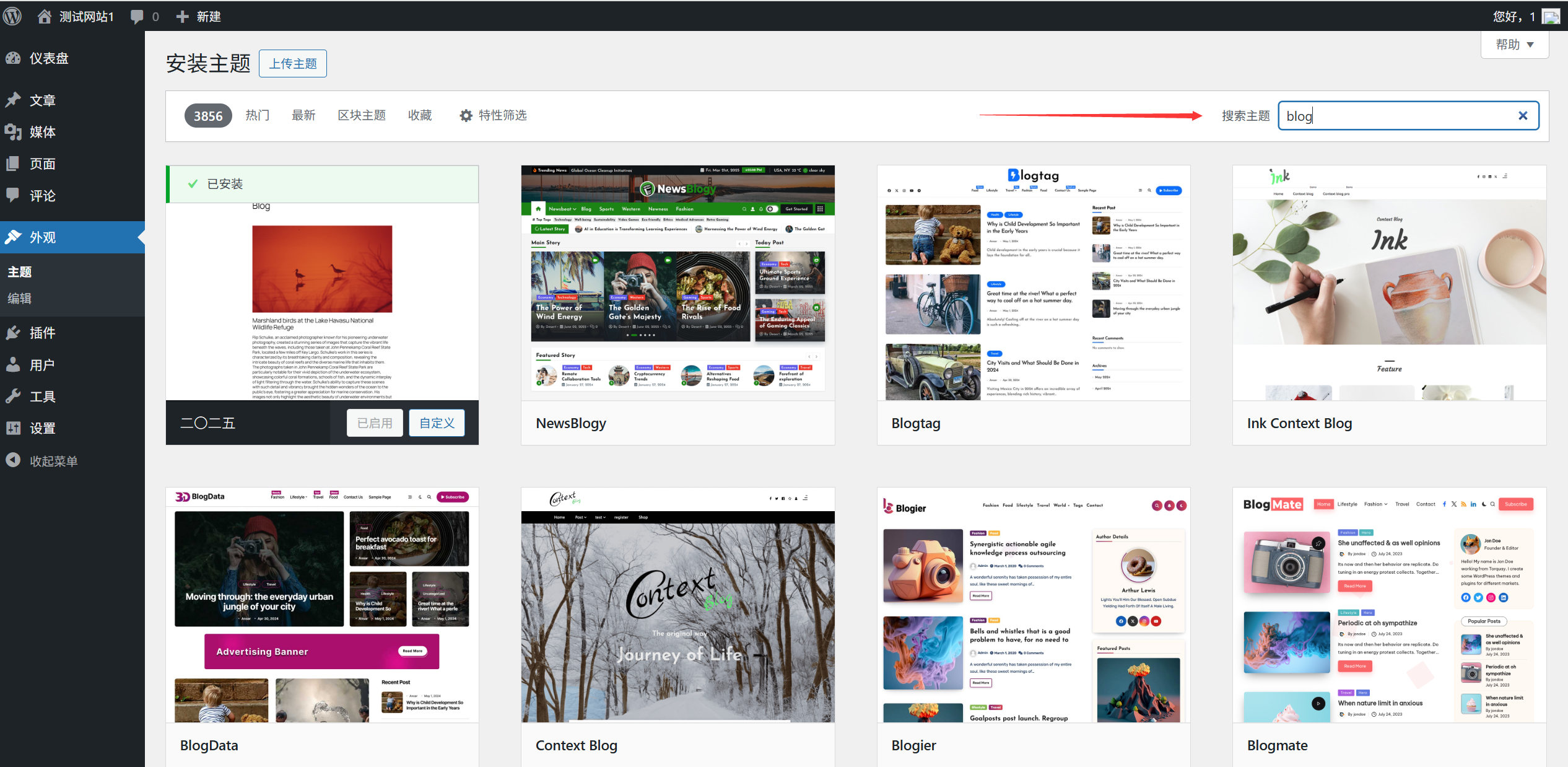
Stap 2: Zoek een onderwerp.
- Klik op 'Een nieuw onderwerp toevoegenKlik op de knop 'Thema's installeren' om naar de pagina voor het zoeken en installeren van thema's te gaan.
- Voer de zoekterm in het zoekvak boven aan de pagina in om het gewenste onderwerp te vinden:
- Zoek op functie: bijvoorbeeld "blog", "bedrijf", "e-commerce", "fotografie" etc. Zoek op stijl: bijvoorbeeld "eenvoudig", "modern", "creatief", "professioneel" etc. Zoek op themanamen: als je de specifieke themanamen kent.
- De zoekresultaten bevatten miniatuurafbeeldingen, namen, beoordelingen en beschrijvingen van de betreffende onderwerpen.
Stap 3: Het onderwerp bekijken
Voor het installeren van een thema raden we u aan eerst een voorbeeld van het effect te bekijken om ervoor te zorgen dat het aan uw behoeften voldoet:
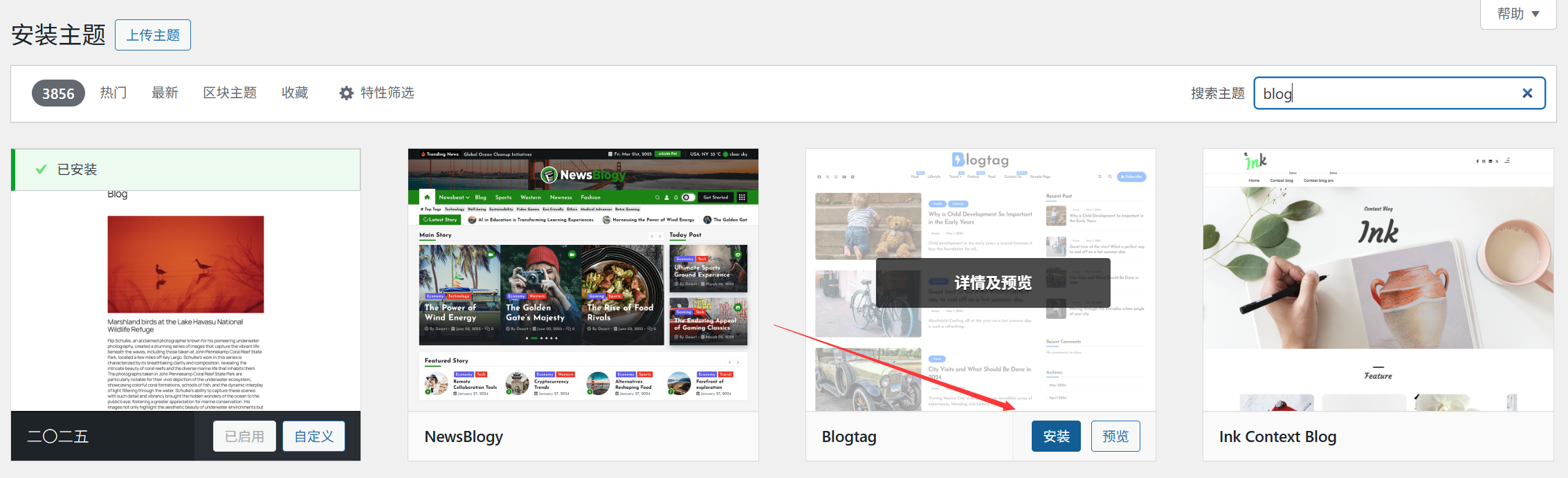
- Vind het onderwerp dat je interesseert en klik op ' ' op de kaart van het onderwerp.PreviewDe knop 'Versturen'.
- Het systeem opent een voorbeeldvenster waarin het werkelijke effect van het thema wordt weergegeven.
- In het voorbeeldvenster kun je het volgende doen:
- Klik op de verschillende navigatiemenu's om de lay-out van de verschillende pagina's te bekijken. Gebruik de ' ' bovenin om terug te gaan naar de vorige pagina.Het vorigeEn 'Hoe gaat het met jou?' en 'Met jou?'Het volgendeKlik op de knop 'Meer' om meer onderwerpen te bekijken. Klik op 'InstallatieKlik op de knop 'Installeren' om het thema direct te installeren. Klik op 'Voorbeeld uitschakelenTerug naar de lijst met onderwerpen.
Stap 4: Het thema installeren
Als je zeker weet dat het thema aan je eisen voldoet, kun je met de installatie beginnen:
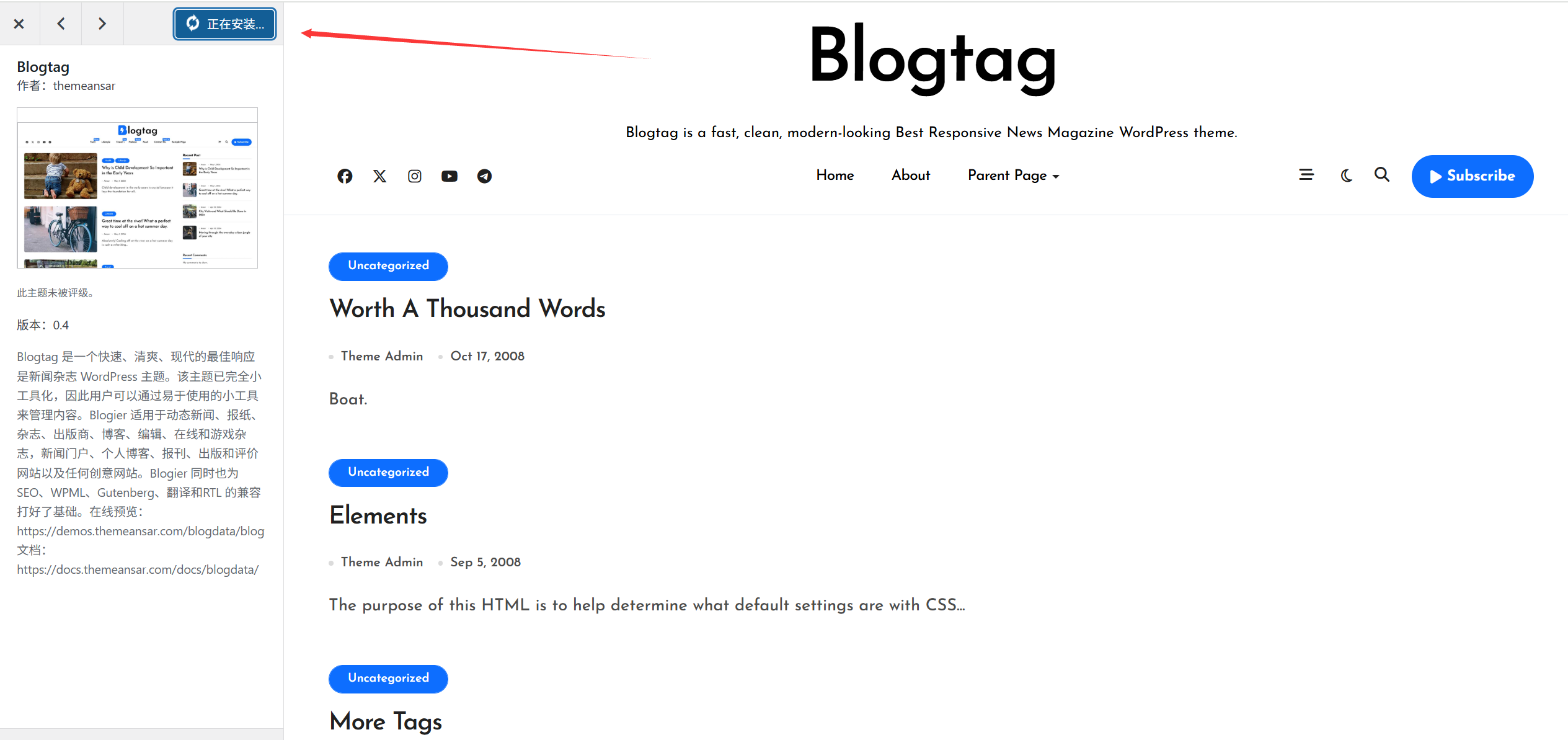
- Er zijn twee installatiemethoden:
- Methode 1Op de pagina met onderwerplijsten vind je het gewenste onderwerp. Klik op ''.InstallatieDe knop 'Versturen'.
- Methode 2In het voorbeeldvenster klik je op ''.InstallatieDe knop 'Versturen'.
- Na het klikken zal WordPress het thema automatisch downloaden en installeren. Het installatieproces duurt meestal maar een paar seconden.
- Na de installatie wordt het volgende bericht weergegeven:InstallatieDe knop verandert in een 'X'.ActivatieEn 'Hoe gaat het met jou?' en 'Met jou?'PreviewTwee knoppen.
Stap 5: Het thema activeren
Na de installatie moet het thema worden geactiveerd om het op de website weer te geven:
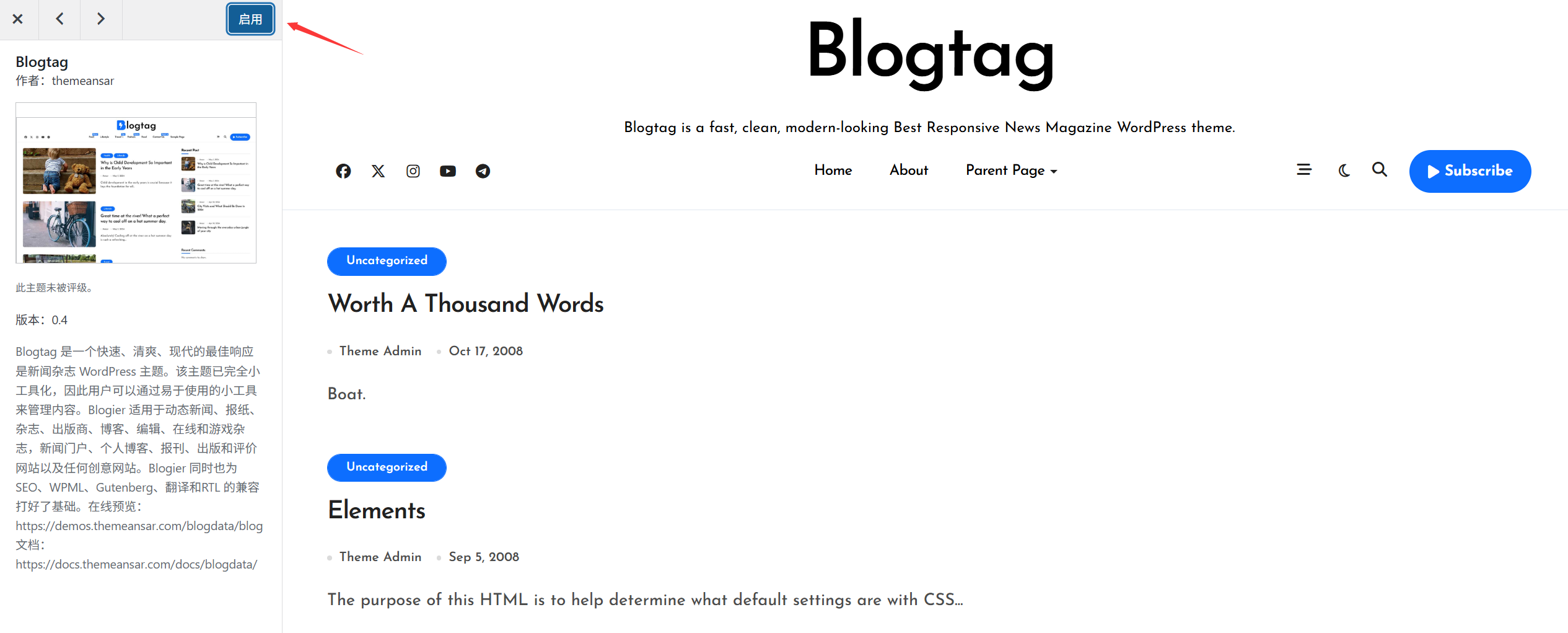
- Klik op 'ActivatieKlik op de knop 'Toepassen' om het thema te activeren.
- Na de succesvolle activatie wordt op de themakaart 'Aktivering geslaagd' weergegeven.ActivatedHet ')'-symbool.
- Als je nu naar de voorpagina van je website gaat, zie je het effect van het nieuwe thema.
III. Installeer een betaald thema of een aangepast thema.
Als je een betaald thema hebt gekocht of als je het thema-bestand (meestal in ZIP-indeling) van een andere bron hebt gedownload, kun je het op de volgende manier installeren:
Stap 1: Bereid het themabestand voor.
- Zorg ervoor dat je het ZIP-bestand van het thema hebt (niet uitgepakt).
- Je koopt betaalde thema's meestal op de website van de ontwikkelaar. Zorg ervoor dat de bestanden compleet en onbeschadigd zijn wanneer je ze downloadt.
Stap 2: Upload en installeer het thema.
- Ga in de WordPress-back-end naar 'Instellingen'.Het uiterlijk」→「Het onderwerp」→「Een nieuw onderwerp toevoegenDe pagina 'Over ons'.
- Klik op ' ' boven aan de pagina.Het thema uploadenDe knop 'Versturen'.
- Klik in het pop-upvenster voor uploaden op ''.Selecteer een bestandDe knop 'Versturen'.
- Zoek het ZIP-bestand van het thema op je lokale computer, selecteer het en open het.
- Klik op 'Installatie nu uitvoerenKlik op de knop 'Toepassen' om het thema te uploaden en te installeren.
- Na de installatie klikken we op ''.ActivatieDe knop 'Opslaan' activeert het thema.
4. Het beheren van de geïnstalleerde thema's
Op de pagina voor thema-beheer kun je verschillende beheeractiviteiten uitvoeren voor de geïnstalleerde thema's:
1. Bekijk de geïnstalleerde thema's
- In de 'Het uiterlijk」→「Het onderwerpOp de pagina 'Thema's installeren' worden alle geïnstalleerde thema's in de vorm van kaarten weergegeven.
- Het huidige actieve thema heeft de naam ''.ActivatedHet wordt aangeduid met een ')' en wordt meestal bovenaan weergegeven.
2. Bekijk een voorbeeld van de geïnstalleerde thema's.
- Zoek het onderwerp dat je wilt bekijken en klik op ''.PreviewDe knop 'Versturen'.
- In het voorbeeldvenster kun je het effect van het thema bekijken zonder dat dit invloed heeft op de weergave van de website.
3. Activeer verschillende thema's
- Zoek het thema dat je wilt gebruiken en klik op ''.ActivatieDe knop 'Versturen'.
- Na het activeren van een nieuw thema, wordt het oude thema automatisch gedeactiveerd, maar wordt het niet verwijderd.
4. Aangepaste thema's
- Voor thema's die realtime aanpassingen ondersteunen, kun je klikken op ''.AangepastKlik op de knop 'Aanpassen' om naar de pagina voor het aanpassen van het thema te gaan.
- Op de aanpassingspagina kun je verschillende instellingen van het thema wijzigen, zoals de kleur, het lettertype, de lay-out, etc. (kijk voor meer details in paragraaf 12.4).
5. Verwijder onnodige onderwerpen.
Om ruimte te besparen en de veiligheid te verhogen, wordt aanbevolen om onderwerpen die niet langer worden gebruikt te verwijderen:
- Zoek het onderwerp dat je wilt verwijderen en klik op 'Verwijderen' in de rechteronderhoek van de kaart van het onderwerp.MeerDe knop (drie puntjes).
- Selecteer ' ' in het drop-downmenu.Verwijderen」。
- Klik op 'Ja' in het bevestigingsvenster.Zeker weten「\n」, verwijder het onderwerp.Let op:
- Je kunt het huidige actieve thema niet verwijderen.
- Voor het verwijderen van een thema wordt aangeraden om een back-up te maken van de aangepaste instellingen en gegevens van het thema.
- Houd in ieder geval één reserveonderwerp bij, voor het geval er problemen zijn met het huidige onderwerp.
5. Oplossingen voor veelvoorkomende problemen
1. Kun je het gewenste onderwerp niet vinden?
- Controleer de sleutelwoorden.Probeer te zoeken met verschillende trefwoorden of zoek direct naar de titel van het onderwerp.
- Controleer de bibliotheek met onderwerpen.Verifieer of het thema daadwerkelijk bestaat in de officiële thema-bibliotheek van WordPress.
- Regionale beperkingenEen deel van de onderwerpen wordt mogelijk niet weergegeven, afhankelijk van de regio of de taalinstellingen.
- NetwerkproblemenControleer de internetverbinding en probeer het opnieuw na het vernieuwen van de pagina.
2. Is de installatie van het thema mislukt?
- De maximale bestandsgrootteAls het geüploade thema-bestand te groot is, kan dit de uploadlimiet van de server overschrijden. Oplossing: Neem contact op met je hostingprovider om de uploadlimiet te verhogen of installeer het thema handmatig via FTP.
- Het bestand is beschadigd.Het gedownloade thema-bestand is mogelijk beschadigd of onvolledig. Oplossing: download het thema-bestand opnieuw en zorg ervoor dat het bestand volledig en onbeschadigd is.
- Het probleem met de toestemmingenDe server heeft mogelijk niet genoeg toegangsrechten om een map aan te maken of om bestanden te schrijven. Oplossing: controleer en pas de bestandsrechten op de server aan of neem contact op met je hostingprovider voor hulp.
- Er is niet genoeg geheugen.Tijdens de installatie kan het gebeuren dat er niet genoeg geheugen is. Oplossing: verhoog de PHP-geheugenlimiet of schakel onnodige plug-ins uit voordat je de installatie start.
3. Zijn er problemen met de website na het activeren van het thema?
- Een wit scherm of een foutmelding.Het kan zijn dat het thema niet compatibel is met de versie van WordPress of dat het conflicteert met andere plug-ins. Oplossing:
- Door toegang te krijgen tot de websitebestanden via FTP, kom je binnen.
wp-content/themes/Inhoudsopgave. - Het huidige geactiveerde themamap bestand hernoemen (bijv.
twentytwentyone-bak)。 - WordPress activeert automatisch het standaardthema en de website keert terug naar de normale staat.
- Controleer of er updates zijn voor het thema of neem contact op met de ontwikkelaar van het thema voor ondersteuning.
- Door toegang te krijgen tot de websitebestanden via FTP, kom je binnen.
- De stijl is onsamenhangend.Het kan een cachingprobleem of een onjuiste instelling van het thema zijn. Oplossing:
- Verwijder de browsercache en de websitecache.
- Controleer de instellingen van het onderwerp om ervoor te zorgen dat ze correct zijn geconfigureerd.
- Controleer of het thema compatibel is met de huidige versie van WordPress.
4. Hoe installeer je een thema handmatig (via FTP)?
Als de installatie op de achtergrond niet lukt, kunt u deze handmatig via FTP installeren:
- Maak verbinding met de server met behulp van een FTP-tool (zoals FileZilla).
- Ga naar de hoofdmap van de website en
wp-content/themes/Mappen. - Pak het gedownloade ZIP-bestand van het thema uit en je krijgt de map met het thema.
- Upload de themamappen naar
themesIn de catalogus. - Ga terug naar de WordPress-achtergrond en ga naar 'Instellingen'.Het uiterlijk」→「Het onderwerpDe pagina 'Over ons'.
- Zoek het thema dat je net hebt geüpload en klik op ''.ActivatieDe knop 'Versturen'.
5. Wat moet ik doen als het bijwerken van het onderwerp niet lukt?
- Controleer de internetverbinding.ervoor zorgen dat de server goed toegankelijk isWordPress.org。
- Handmatig bijwerkenDownload de nieuwste versie van het thema-bestand en overschrijf de oude bestanden via FTP.
- Het probleem met de toestemmingenZorg ervoor dat de server voldoende rechten heeft om in de onderwerpmappen te schrijven.
- PluginconflictenSchakel alle plug-ins tijdelijk uit en probeer het thema te updaten.
VI. Beste praktijken voor het installeren van een thema
- Houd het aantal onderwerpen beperkt.Installatie en behoud van alleen de thema's die u gebruikt of waarschijnlijk gaat gebruiken en het verwijderen van onnodige thema's.
- Regelmatig bijwerken van het onderwerpUpdate het onderwerp tijdig om toegang te krijgen tot nieuwe functies, beveiligingspatches en verbeteringen van de compatibiliteit.
- Back-up van de thema-instellingen.Voor het bijwerken of vervangen van een thema, maak je een back-up van de aangepaste instellingen van het huidige thema.
- Het testen van een nieuw thema.Voor het activeren van een nieuw thema, bekijk je eerst het effect via de voorbeeldfunctie.
- Het standaardthema behoudenHoud ten minste één standaardthema van WordPress (zoals Twenty Twenty-Three) beschikbaar als reserve.
- Let op de compatibiliteit van het onderwerp.Kies een thema dat compatibel is met de huidige versie van WordPress en vermijd verouderde thema's.
Samenvatting
Het zoeken, installeren en activeren van een thema in de WordPress-backend is een eenvoudig en intuïtief proces dat zelfs door onervaren gebruikers moeiteloos kan worden uitgevoerd. Het installeren van gratis thema's uit de officiële themawinkel is de gemakkelijkste en veiligste manier, terwijl betaalde of aangepaste thema's kunnen worden geïnstalleerd door een ZIP-bestand te uploaden.
Vergeet niet om vooraf een voorbeeld van het nieuwe thema te bekijken voordat je het installeert en om na de installatie te controleren of de website goed werkt. Het is belangrijk om het thema eenvoudig te houden en regelmatig te updaten om de veiligheid en de prestaties van de website te garanderen.
 Nederlands