


















Menginstal dan mengaktifkan tema adalah langkah pertama dalam merancang situs web WordPress. Proses ini sangat sederhana dan sepenuhnya dapat dilakukan di backend tanpa memerlukan pengetahuan coding. Bagian ini akan menjelaskan secara rinci cara mencari, melihat pratinjau, menginstal, dan mengaktifkan tema di backend WordPress, serta cara mengelola tema yang sudah terinstal.
1. Mengapa menginstal tema secara langsung di latar belakang?
Memasang tema langsung di backend WordPress memiliki keuntungan sebagai berikut:
- Mudah dan efisien.Tidak perlu mengunduh file ke lokal, cukup instal langsung dari library tema resmi.
- Aman dan dapat diandalkan.Semua tema resmi telah melewati proses peninjauan yang ketat, sehingga keamanannya terjamin.
- Pembaruan otomatis.: Anda dapat langsung menerima dan menginstal pembaruan tema di latar belakang.
- Fitur pratinjau.Sebelum instalasi, Anda dapat melihat pratinjau efek tema untuk menghindari menginstal tema yang tidak sesuai.
- Aktivasi dengan satu klik.Setelah instalasi, Anda hanya perlu menekan tombol untuk mengaktifkan penggunaannya.
Bagi pemula, ini adalah cara pemasangan tema yang paling direkomendasikan.
II. Cari dan instal tema gratis.
Perpustakaan tema resmi WordPress (WordPress.org Temas menyediakan ribuan tema gratis, yang mencakup berbagai gaya desain dan kebutuhan fungsional.
Langkah 1: Masuk ke halaman manajemen tema.
- Masuk ke dasbor WordPress.(Alamat:
域名/wp-admin)。 - Klik menu di sebelah kiri "\nTampilan luar」→「\nTopik」, masuk ke halaman manajemen tema.
- Di halaman manajemen tema, Anda dapat melihat tema yang saat ini terinstal, serta "\nTambahkan topik baru.Klik tombol 「」.
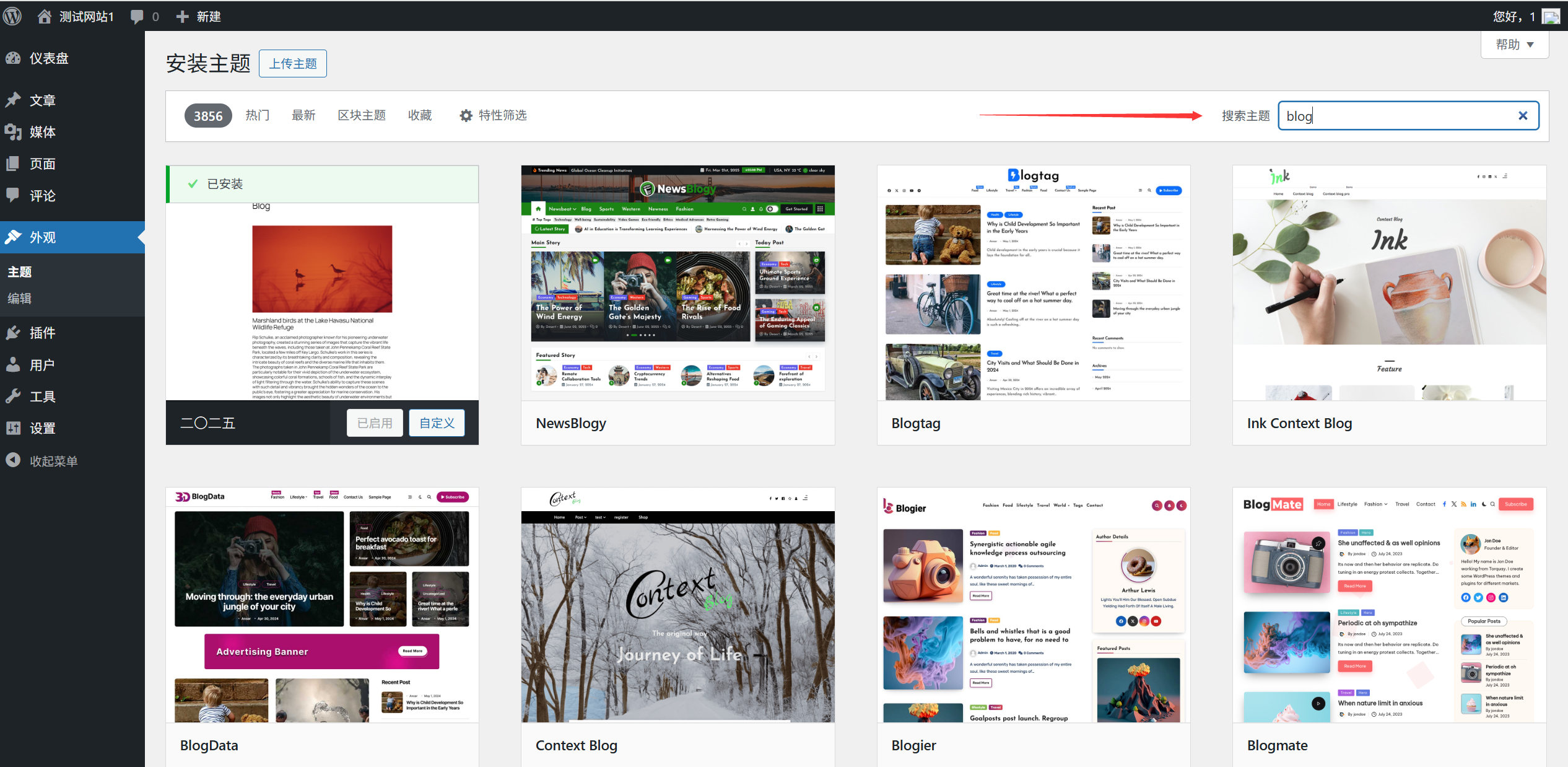
Langkah 2: Cari topik.
- Klik "\nTambahkan topik baru.Klik tombol "Tema", lalu masuk ke halaman pencarian dan instalasi tema.
- Masukkan kata kunci di kotak pencarian di bagian atas halaman untuk mencari topik yang Anda butuhkan:
- Cari berdasarkan fungsi: seperti "Blog", "Perusahaan", "E-commerce", "Fotografi", dll. Cari berdasarkan gaya: seperti "Sederhana", "Modern", "Kreatif", "Profesional", dll. Cari berdasarkan nama tema: jika Anda mengetahui nama tema spesifiknya.
- Hasil pencarian akan menampilkan thumbnail, nama, rating, dan deskripsi dari topik terkait.
Langkah 3: Pratinjau tema.
Sebelum menginstal tema, disarankan untuk melihat pratinjau efeknya terlebih dahulu untuk memastikan itu sesuai dengan kebutuhan Anda:
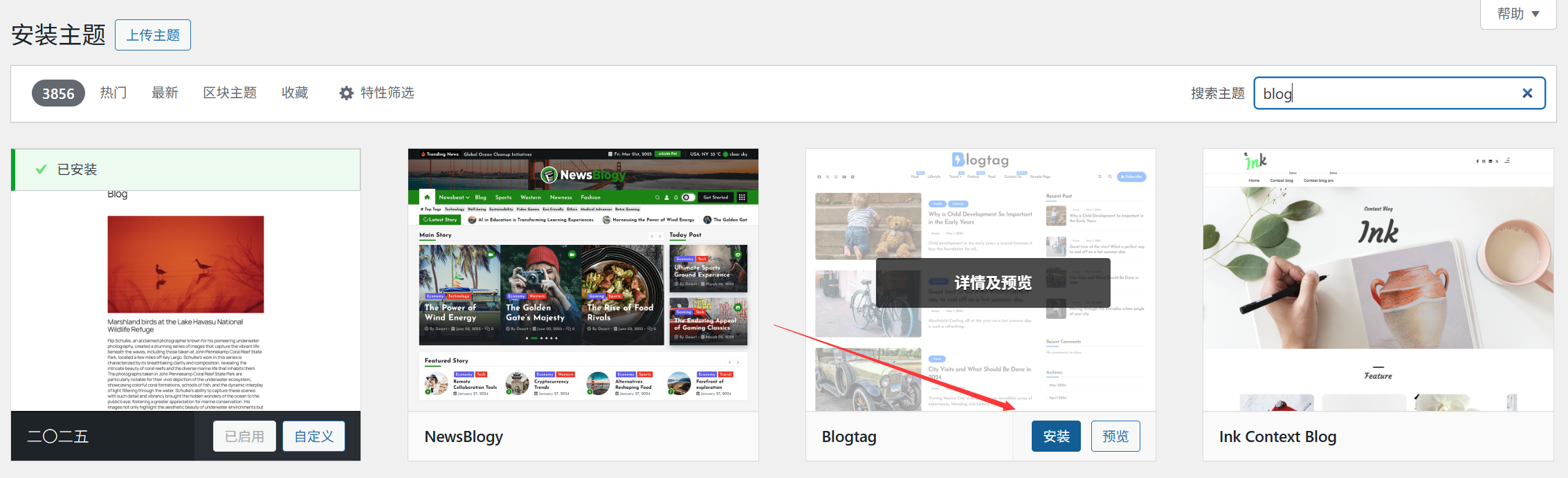
- Temukan topik yang menarik minatmu, lalu klik "Pratinjau.Klik tombol 「」.
- Sistem akan membuka jendela pratinjau yang menunjukkan efek sebenarnya dari tema tersebut.
- Di jendela pratinjau, Anda dapat:
- Klik menu navigasi yang berbeda untuk melihat tata letak masing-masing halaman. Gunakan " " di bagian atas.Sebelumnya」 dan 」BerikutnyaKlik tombol 」 untuk menjelajahi lebih banyak topik. Klik 」.\nInstalasiKlik tombol "Instal Sekarang" untuk menginstal tema ini secara langsung. Klik "Tutup pratinjau.Kembali ke daftar topik.
Langkah 4: Instal tema.
Setelah memastikan tema sesuai dengan kebutuhan, Anda dapat mulai menginstalnya:
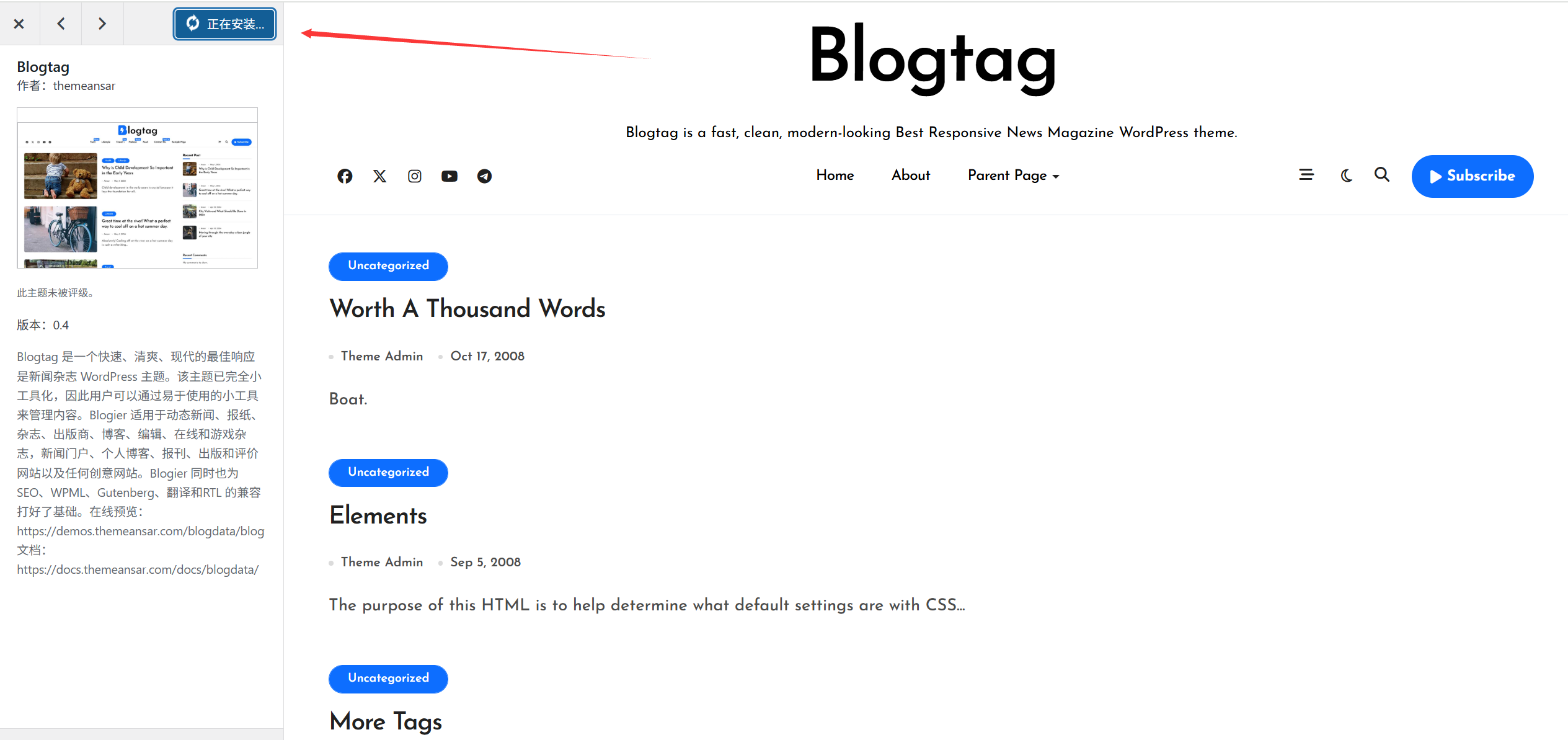
- Ada dua cara pemasangan:
- Cara pertama.Di halaman daftar topik, temukan topik target, lalu klik "".\nInstalasiKlik tombol 「」.
- Cara keduaDi jendela pratinjau, klik "\nInstalasiKlik tombol 「」.
- Setelah mengkliknya, WordPress akan secara otomatis mengunduh dan menginstal tema tersebut. Proses instalasinya biasanya hanya membutuhkan beberapa detik.
- Setelah instalasi selesai,\nInstalasiTombol "+" akan berubah menjadi "".Aktivasi」 dan 」Pratinjau.\nDua tombol.
Langkah 5: Aktivasi tema.
Setelah instalasi selesai, Anda perlu mengaktifkan tema agar dapat ditampilkan di halaman depan situs web:
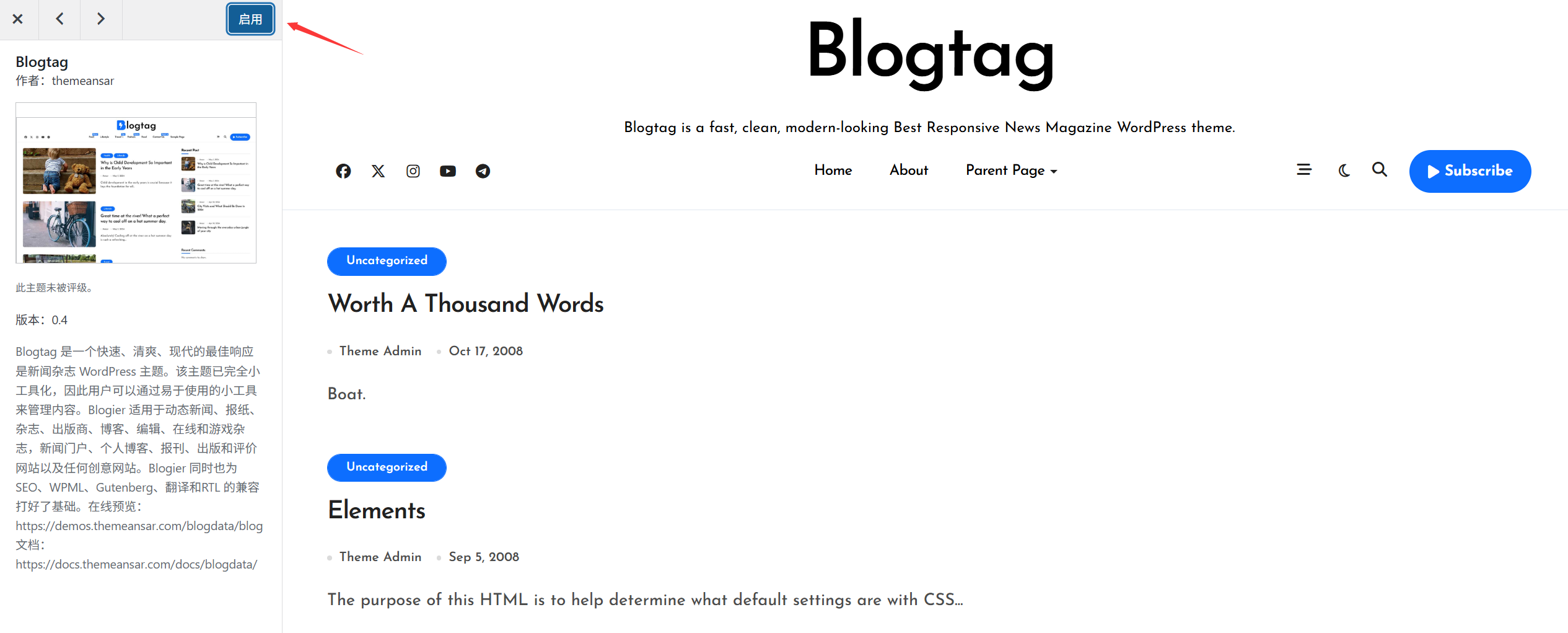
- Klik "AktivasiKlik tombol 」 untuk mengaktifkan tema tersebut.
- Setelah aktivasi berhasil, kartu tema akan menampilkan "\nSudah aktif.Tanda "".
- Saat itu, jika Anda mengunjungi halaman depan situs web Anda, Anda akan dapat melihat efek dari tema baru tersebut.
III. Menginstal tema berbayar atau tema kustom.
Jika Anda membeli tema berbayar, atau mengunduh file tema dari sumber lain (biasanya dalam format ZIP), Anda dapat menginstalnya dengan cara berikut:
Langkah 1: Siapkan file tema.
- Pastikan kamu memiliki file ZIP dari tema tersebut (jangan ekstraknya).
- Tema berbayar yang dibeli biasanya diunduh dari situs web pengembang, untuk memastikan file tersebut lengkap dan tidak rusak.
Langkah 2: Unggah dan instal tema.
- Di backend WordPress, masuk ke "\nTampilan luar」→「\nTopik」→「\nTambahkan topik baru.Halaman ini tidak dapat diakses karena kesalahan server internal. Silakan coba lagi nanti.
- Klik " " di bagian atas halaman.Unggah topik.Klik tombol 「」.
- Di jendela unggah yang muncul, klik "Pilih file.Klik tombol 「」.
- Temukan file ZIP dari tema tersebut di komputer lokal Anda, pilih, dan buka.
- Klik "Sekarang instal.Klik tombol "Instal", lalu mulai mengunggah dan menginstal tema.
- Setelah instalasi selesai, klik "AktivasiTombol "」" mengaktifkan tema.
IV. Mengelola tema yang sudah terinstal.
Di halaman manajemen tema, Anda dapat melakukan berbagai operasi manajemen pada tema yang telah terinstal:
1. Lihat tema yang sudah terinstal.
- Di "\nTampilan luar」→「\nTopikDi halaman "Tema", semua tema yang telah diinstal akan ditampilkan dalam bentuk kartu.
- Tema yang aktif saat ini akan memiliki "\nSudah aktif.Ini ditandai dengan simbol 」, dan biasanya ditampilkan di bagian paling atas.
2. Pratinjau tema yang sudah terinstal.
- Temukan topik yang perlu Anda pratinjau, lalu klik "Pratinjau.Klik tombol 「」.
- Di jendela pratinjau, Anda dapat melihat efek tema tanpa memengaruhi tampilan situs web di depan umum.
3. Aktifkan tema yang berbeda.
- Temukan tema yang ingin kamu gunakan, lalu klik "AktivasiKlik tombol 「」.
- Setelah mengaktifkan tema baru, tema lama akan dinonaktifkan secara otomatis, tetapi tidak akan dihapus.
4. Tema kustomisasi.
- Untuk tema yang mendukung kustomisasi secara real-time, Anda bisa mengklik "Kustomisasi.Klik tombol 」 untuk masuk ke halaman kustomisasi tema.
- Di halaman kustomisasi, Anda dapat mengubah berbagai pengaturan tema, seperti warna, font, tata letak, dll. (lihat detailnya di bagian 12.4).
5. Hapus topik yang tidak diperlukan.
Untuk menghemat ruang dan meningkatkan keamanan, disarankan untuk menghapus topik yang tidak lagi digunakan:
- Temukan topik yang ingin Anda hapus, lalu klik " " di pojok kanan bawah kartu topik tersebut.Lebih banyak lagiTombol (tiga titik).
- Pilih "Dalam bahasa Indonesia" di menu drop-down.Hapus.」。
- Klik "Ya" di kotak dialog konfirmasi.Yakin」, hapus topiknya.Hati-hati:
- Tidak dapat menghapus tema yang sedang diaktifkan saat ini.
- Sebelum menghapus tema, disarankan untuk membuat cadangan pengaturan kustom dan data tema tersebut.
- Simpan setidaknya satu tema cadangan, jika terjadi masalah dengan tema saat ini.
5. Memecahkan Masalah Umum.
1. Tidak dapat menemukan topik yang diinginkan?
- \nPeriksa kata kunci.Cobalah mencari menggunakan kata kunci yang berbeda, atau cari langsung nama topiknya.
- \nPeriksa basis data topik.\n: Konfirmasikan bahwa tema tersebut memang ada di perpustakaan tema resmi WordPress.
- Batasan wilayah.Beberapa topik mungkin tidak ditampilkan karena pengaturan wilayah atau bahasa.
- Masalah jaringan.\n: Periksa koneksi jaringan, lalu segarkan halaman dan coba lagi.
2. Instalasi tema gagal?
- Batas ukuran file.Jika file tema yang diunggah terlalu besar, mungkin melebihi batas unggahan server. Solusinya: Hubungi penyedia hosting untuk meningkatkan batas unggahan, atau instal tema secara manual melalui FTP.
- \nDokumen rusak.File tema yang diunduh mungkin rusak atau tidak lengkap. Solusinya: Unduh ulang file tema dan pastikan file tersebut lengkap dan tidak rusak.
- Masalah izin.: Server mungkin tidak memiliki izin yang cukup untuk membuat direktori atau menulis file. Solusi: Periksa dan sesuaikan izin file server, atau hubungi penyedia hosting untuk bantuan.
- Memori tidak mencukupiSelama proses instalasi, mungkin terjadi kekurangan memori. Solusinya: tingkatkan batas memori PHP, atau nonaktifkan plugin yang tidak perlu sebelum instalasi.
3. Apakah ada masalah dengan situs web setelah mengaktifkan tema tersebut?
- Layar putih atau kesalahan.Mungkin tema tersebut tidak kompatibel dengan versi WordPress, atau bertentangan dengan plugin lainnya. Solusinya:
- Mengakses file situs web melalui FTP, masuk ke
wp-content/themes/Indeks. - Mengubah nama direktori tema yang saat ini aktif (misalnya
twentytwentyone-bak)。 - WordPress akan secara otomatis mengaktifkan tema default, dan situs web akan kembali normal.
- Periksa apakah ada pembaruan untuk tema tersebut, atau hubungi pengembang tema untuk mendapatkan dukungan.
- Mengakses file situs web melalui FTP, masuk ke
- Gaya yang kacauMungkin karena masalah cache atau pengaturan tema yang tidak tepat. Solusinya:
- Hapus cache browser dan cache situs web.
- Periksa pengaturan tema dan pastikan konfigurasinya benar.
- Konfirmasikan apakah tema tersebut mendukung versi WordPress saat ini.
4. Bagaimana cara menginstal tema secara manual (melalui FTP)?
Jika instalasi latar belakang gagal, Anda dapat menginstalnya secara manual melalui FTP:
- Gunakan alat FTP (seperti FileZilla) untuk terhubung ke server.
- Masuk ke direktori root situs web.
wp-content/themes/folder. - Ekstrak file ZIP tema yang diunduh untuk mendapatkan folder tema.
- Unggah folder tema ke
themesDi dalam katalog. - Kembali ke dasbor WordPress, dan masuk ke "\nTampilan luar」→「\nTopikHalaman ini tidak dapat diakses karena kesalahan server internal. Silakan coba lagi nanti.
- Temukan topik yang baru saja diunggah, lalu klik "AktivasiKlik tombol 「」.
5. Bagaimana jika pembaruan tema gagal?
- \nPeriksa koneksi jaringan.\n: Pastikan server dapat diakses dengan normal.WordPress.org。
- Memperbarui secara manual.Unduh versi terbaru dari file tema dan ganti file lama melalui FTP.
- Masalah izin.\n: Pastikan server memiliki izin yang cukup untuk menulis ke direktori topik.
- Konflik plugin.: Nonaktifkan semua plugin untuk sementara waktu, lalu coba perbarui temanya.
VI. Praktik Terbaik untuk Instalasi Tema.
- \nPertahankan jumlah topik tetap terbatas.Hanya instal dan simpan tema yang sedang digunakan dan mungkin akan digunakan, lalu hapus tema yang tidak diperlukan.
- Memperbarui topik secara berkala.Perbarui tema secara berkala untuk mendapatkan fitur-fitur baru, tambalan keamanan, dan peningkatan kompatibilitas.
- Mencadangkan pengaturan temaSebelum memperbarui atau mengganti tema, lakukan backup pengaturan kustomisasi tema saat ini.
- \nMenguji tema baru.Sebelum mengaktifkan tema baru, lihat efeknya terlebih dahulu melalui fitur pratinjau.
- \nPertahankan tema default.: Setidaknya simpan satu tema default WordPress (seperti Twenty Twenty-Three) sebagai cadangan.
- Perhatikan kompatibilitas tema.Pilih tema yang kompatibel dengan versi WordPress saat ini, dan hindari menggunakan tema yang ketinggalan zaman.
Menyimpulkan.
Mencari, menginstal, dan mengaktifkan tema di backend WordPress adalah proses yang sederhana dan intuitif, bahkan pengguna tanpa pengalaman pun dapat dengan mudah menyelesaikannya. Cara termudah dan paling aman untuk menginstal tema gratis adalah melalui direktori tema resmi, sedangkan untuk tema berbayar atau tema kustom, Anda dapat menginstalnya dengan mengunggah file ZIP.
Ingatlah untuk melihat pratinjau efeknya sebelum menginstal tema baru, dan segera periksa apakah fungsi situs web berjalan normal setelah instalasi. Menjaga tema tetap sederhana dan memperbaruinya secara teratur merupakan langkah penting untuk menjaga keamanan dan kinerja situs web.
 Bahasa Indonesia