


















Installace a aktivace tématu je prvním krokem při návrhu webových stránek v WordPressu. Tento proces je velmi jednoduchý a lze jej provést v administrativní oblasti bez jakýchkoliv znalostí kódování. Tato část podrobně popisuje, jak vyhledat, zobrazit náhled, nainstalovat a aktivovat témata v administrativní oblasti WordPressu, a také jak spravovat nainstalovaná témata.
1. Proč nainstalovat téma přímo na pozadí?
Installace tématu přímo v backendu WordPressu má následující výhody:
- Pohodlné a efektivní.Není nutné soubor stahovat do místního počítače, stačí jej nainstalovat přímo z oficiální knihovny šablon.
- Bezpečné a spolehlivé.Všechna oficiální témata jsou přísně kontrolována a jejich bezpečnost je zaručena.
- Automatické aktualizaceMůžete přímo v pozadí přijímat a instalovat aktualizace témat.
- Funkce náhleduPřed instalací si můžete prohlédnout efekty tématu, abyste se vyhnuli instalaci nevhodného tématu.
- Aktivace jedním kliknutímPo instalaci stačí pouze kliknout na tlačítko a aktivovat jej k používání.
Pro začátečníky je to nejdoporučenější způsob instalace motivu.
II. Vyhledejte a nainstalujte bezplatná témata.
Officiální knihovna šablon WordPressu (WordPress.org Témata nabízejí tisíce bezplatných šablon, které pokrývají nejrůznější styly designu a funkční požadavky.
Krok 1: Přejděte na stránku pro správu témat.
- Přihlaste se do administrace WordPressu.(Adresa:
域名/wp-admin)。 - Klikněte na nabídku vlevo „Vzhled」→「Téma”, vstupte na stránku správy témat.
- Na stránce pro správu témat můžete vidět aktuálně nainstalovaná témata a také „Přidat nové témaTlačítko „».
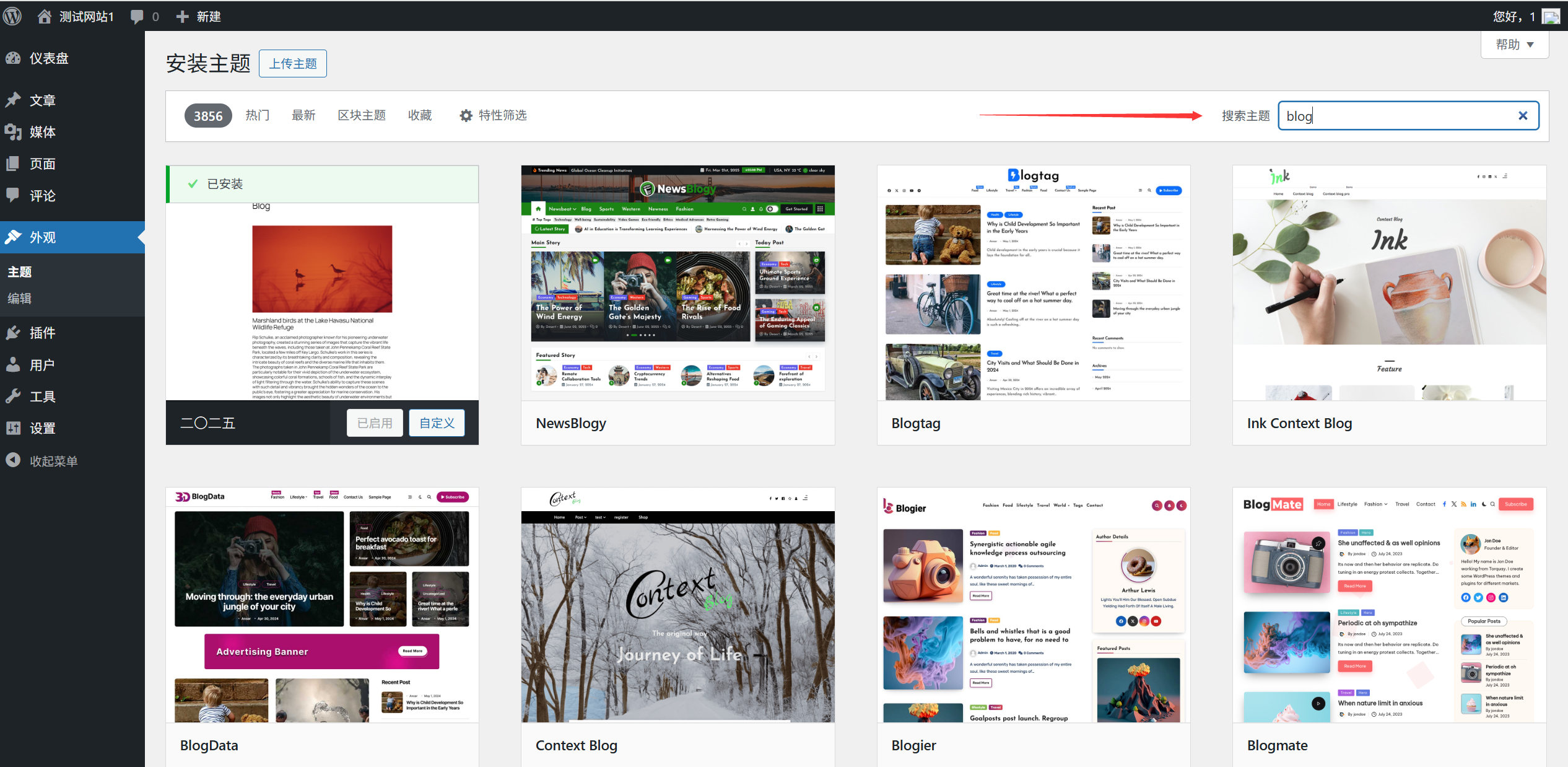
Krok 2: Vyhledejte téma.
- Klikněte na „Přidat nové témaKlíkem „Nainstalovat“ přejděte na stránku pro vyhledávání a instalaci témat.
- Zadejte klíčová slova do vyhledávacího pole v horní části stránky a vyhledejte téma, které hledáte:
- Hledat podle funkce: například "blog", "podnikání", "elektronický obchod", "foto" atd. Hledat podle stylu: například "jednoduchý", "moderní", "kreativní", "profesionální" atd. Hledat podle názvu tématu: pokud znáte konkrétní název tématu.
- Výsledky vyhledávání zobrazí náhledy, názvy, hodnocení a popisy souvisejících témat.
Krok 3: Náhled tématu
Před instalací tématu se doporučuje nejprve zobrazit náhled, abyste se ujistili, že odpovídá vašim požadavkům:
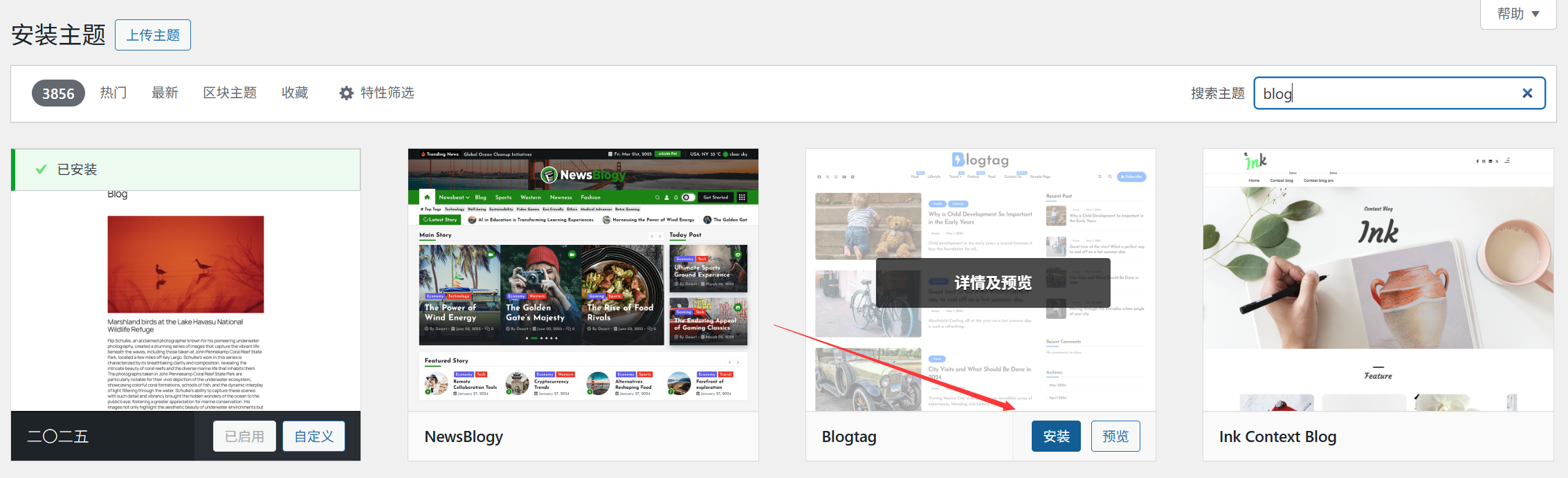
- Naleznete téma, které vás zajímá, a kliknete na „“ na kartě tématu.NáhledTlačítko „».
- Systém otevře okno s náhledem, které ukáže skutečný efekt tématu.
- V okně náhledu můžete:
- Klkněte na různé navigační menu a prohlédněte si rozložení jednotlivých stránek. Použijte tlačítko „“ v horní části stránky.PředchozíA „\n“ a „NásledujícíKlíkněte na tlačítko „», abyste viděli více témat. Klikněte na «InstallaceKlíčem pro instalaci tématu je tlačítko „Instalovat“. Po kliknutí na něj se téma nainstaluje automaticky.Zavřít náhled.Návrat na seznam témat.
Krok 4: Instalace tématu.
Jakmile se ujistíte, že téma odpovídá vašim požadavkům, můžete pokračovat v instalaci:
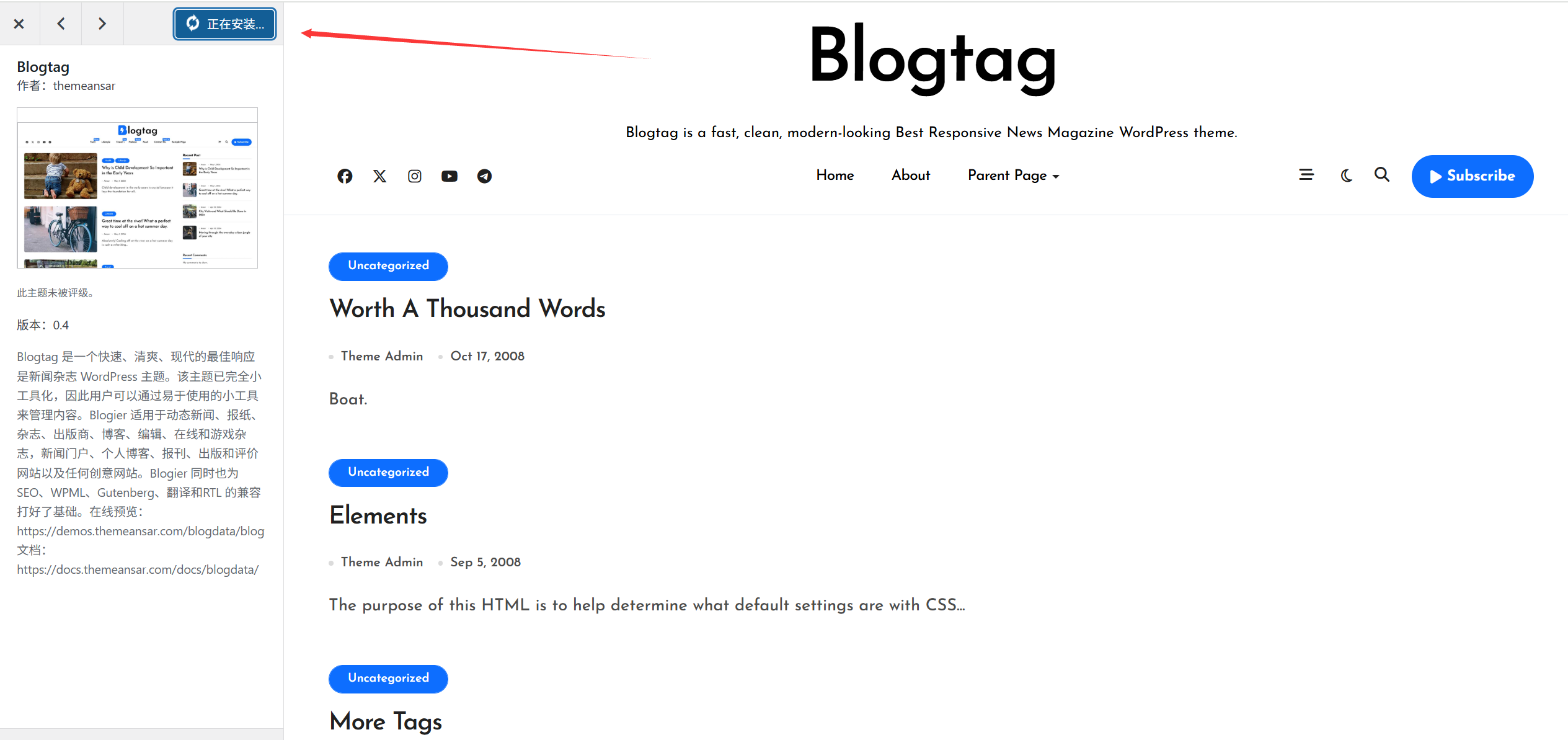
- Existují dva způsoby instalace:
- Způsob číslo jednaNa stránce se seznamem témat najděte požadované téma a klikněte na „InstallaceTlačítko „».
- Způsob číslo dvaV okně náhledu klikněte na „“ v horní části.InstallaceTlačítko „».
- Po kliknutí na něj WordPress automaticky stáhne a nainstaluje motiv, což obvykle trvá jen několik sekund.
- Po dokončení instalace, „InstallaceTlačítko „“ se změní na „“.AktivaceA „\n“ a „NáhledDva tlačítka.
Krok 5: Aktivace tématu.
Po dokončení instalace je nutné aktivovat téma, aby se zobrazilo na přední stránce webu:
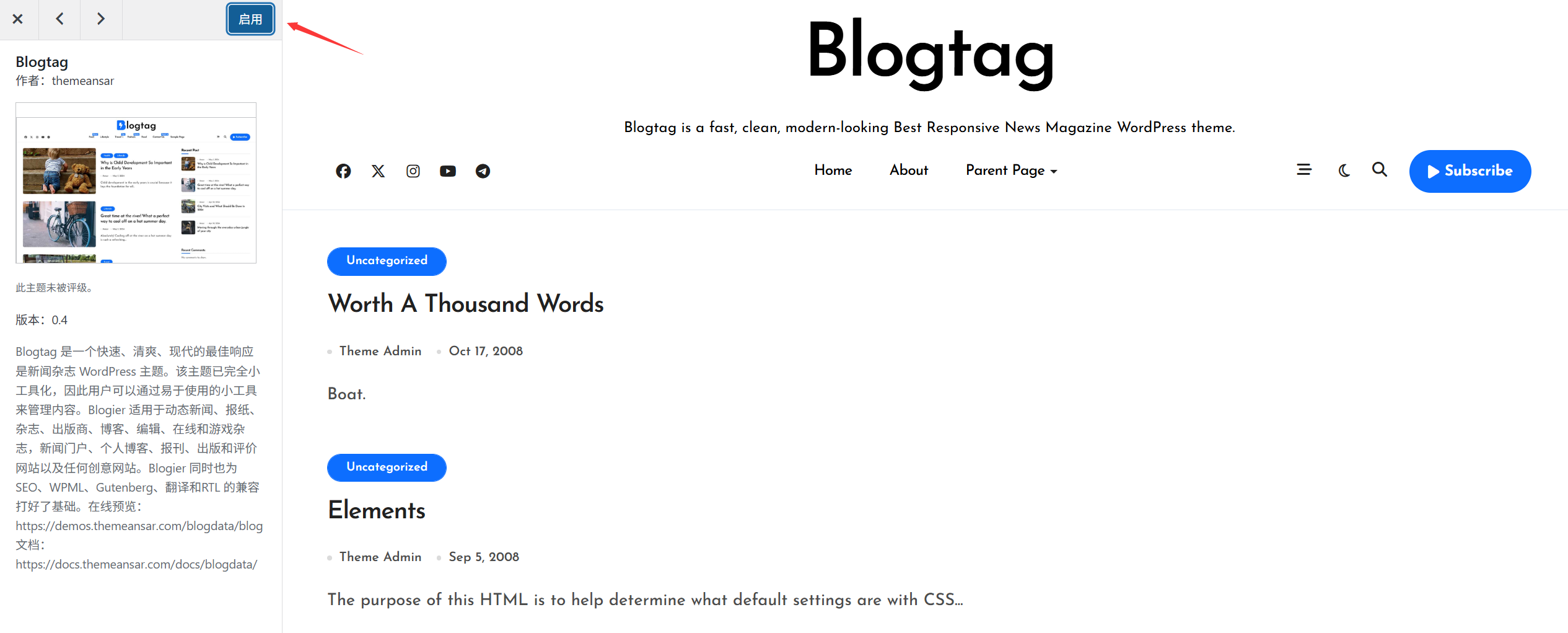
- Klikněte na „AktivaceKlíčem k aktivaci tématu je stisknutí tlačítka „Aktivovat“.
- Po úspěšné aktivaci se na tématické kartě zobrazí „Aktivováno.Značka „\n“.
- Když nyní navštívíte hlavní stránku vašeho webu, uvidíte efekt nového tématu.
III. Instalace placených nebo vlastních témat
Pokud jste si zakoupili placený motiv nebo stáhli soubor motivu z jiného zdroje (obvykle ve formátu ZIP), můžete jej nainstalovat následujícím způsobem:
Krok 1: Příprava tématického dokumentu.
- Ujistěte se, že máte ZIP soubor tématu (nezapomeňte jej rozbalit).
- Zaplacená témata, která si zakoupíte, se obvykle stahují z webových stránek vývojáře, což zajistí, že soubory budou kompletní a nepoškozené.
Krok 2: Nahrajte a nainstalujte motiv.
- V administrativní části WordPressu přejděte na „Vzhled」→「Téma」→「Přidat nové témaStránka „Nastavení“.
- Klikněte na „“ v horní části stránky.Nahrát témaTlačítko „».
- V přehledovém okně pro nahrávání klikněte na „Vyberte soubor.Tlačítko „».
- Na lokálním počítači najděte ZIP soubor tématu, vyberte jej a otevřete.
- Klikněte na „Nyní nainstalujte.Klíčem je stisknout tlačítko „Instalovat“ a začít nahrávat a instalovat motiv.
- Po dokončení instalace klikněte na „AktivaceTlačítko „Nastavení“ aktivuje téma.
IV. Správa nainstalovaných témat
Na stránce správy témat můžete provádět různé akce související s nainstalovanými tématy:
1. Zkontrolujte nainstalovaná témata.
- V „Vzhled」→「TémaNa stránce „Témata“ jsou všechna nainstalovaná témata zobrazena ve formě karet.
- Aktuálně aktivované téma bude mít „Aktivováno.Tato označení mají často formu šipky namířené doleva a jsou obvykle umístěna na nejviditelnějším místě.
2. Náhled nainstalovaných témat.
- Nalezněte téma, které chcete zobrazit v náhledu, a klikněte na „NáhledTlačítko „».
- V okně náhledu můžete zkontrolovat efekt tématu, aniž by to ovlivnilo zobrazení webové stránky na veřejnosti.
3. Aktivujte různá témata.
- Naleznete téma, které chcete použít, a kliknete na „AktivaceTlačítko „».
- Po aktivaci nového tématu bude staré téma automaticky deaktivováno, ale nebude odstraněno.
4. Přizpůsobené téma
- Pro témata podporující přizpůsobení v reálném čase můžete kliknout na „Vlastní nastaveníKlíčem je stisknout tlačítko „Přizpůsobit“ a přejít na stránku pro přizpůsobení tématu.
- Na stránce pro přizpůsobení můžete upravit různá nastavení tématu, jako jsou barvy, písmo, rozložení atd. (podrobnosti viz oddíl 12.4).
5. Odstraňte nepotřebná témata.
Abychom ušetřili místo a zvýšili bezpečnost, doporučujeme odstranit témata, která již nejsou používána:
- Naleznete téma, které chcete odstranit, a kliknete na „“ v pravém dolním rohu karty tématu.VíceTlačítko (tři tečky).
- V rozbalovací nabídce vyberte „Smazat」。
- V potvrzovacím dialogovém okně klikněte na „Ano“.Ano」, odstraňte téma.Pozor:
- Nemůžete smazat téma, které je aktuálně aktivní.
- Před odstraněním tématu doporučujeme vytvořit zálohu jeho vlastních nastavení a dat.
- Nechte si alespoň jedno náhradní téma pro případ, že s aktuálním tématem dojde k problémům.
5.Řešení běžných problémů
1. Nemůžete najít požadované téma?
- Zkontrolujte klíčová slova.Zkuste vyhledávat pomocí různých klíčových slov nebo vyhledejte přímo název tématu.
- Zkontrolujte knihovnu témat.Zkontrolujte, zda toto téma skutečně existuje v oficiální knihovně témat WordPressu.
- Omezení podle oblastiNěkterá témata se nemusí zobrazit v závislosti na regionu nebo nastavení jazyka.
- Problémy s internetemZkontrolujte připojení k internetu, obnovte stránku a zkuste to znovu.
2. Selhala instalace tématu?
- Omezení velikosti souboruPokud je nahrávaný soubor s motivem příliš velký, může to překročit limity nahrávání na serveru. Řešení: Kontaktujte poskytovatele hostingu a požádejte o zvýšení limitů nahrávání nebo nainstalujte motiv ručně pomocí FTP.
- Soubor je poškozen.Stahovaný soubor tématu může být poškozený nebo neúplný. Řešení: Stáhněte si soubor tématu znovu a ujistěte se, že je kompletní a nepoškozený.
- Problém s oprávněními.Server pravděpodobně nemá dostatečná oprávnění k vytvoření adresáře nebo zápisu do souboru. Řešení: Zkontrolujte a upravte oprávnění k souborům na serveru nebo kontaktujte poskytovatele hostingu, který vám pomůže problém vyřešit.
- Není dostatek paměti.Během instalace může dojít k nedostatku paměti. Vyřešte to tak, že zvýšíte limit paměti pro PHP nebo deaktivujete nepotřebné pluginy před instalací.
3. Po aktivaci tématu se na webu objevily problémy?
- Bílá obrazovka nebo chyba.Možná není téma kompatibilní s verzí WordPressu nebo je v konfliktu s jinými pluginy. Řešení:
- Zpřístupněte soubory webové stránky pomocí FTP a přejděte do nich.
wp-content/themes/Obsah. - Přejmenujte aktuální aktivní adresář témat (například
twentytwentyone-bak)。 - WordPress automaticky aktivuje výchozí téma a web se vrátí do normálního stavu.
- Zkontrolujte, zda téma nebylo aktualizováno, nebo kontaktujte vývojáře tématu, abyste získali podporu.
- Zpřístupněte soubory webové stránky pomocí FTP a přejděte do nich.
- Nesprávné formátováníPravděpodobně jde o problém s cachováním nebo nesprávné nastavení tématu. Řešení:
- Vymažte mezipaměť prohlížeče a mezipaměť webových stránek.
- Zkontrolujte nastavení tématu a ujistěte se, že je konfigurace správná.
- Zkontrolujte, zda téma podporuje aktuální verzi WordPressu.
4. Jak nainstalovat téma ručně (prostřednictvím FTP)?
Pokud selže instalace na pozadí, můžete ji nainstalovat ručně pomocí FTP:
- Připojte se k serveru pomocí nástroje FTP (například FileZilla).
- Zadejte cestu do kořenové složky webové stránky.
wp-content/themes/Složka. - Rozbalte stažený ZIP soubor s tématem a získáte složku s tématem.
- Nahrát tématickou složku na
themesV katalogu. - Vraťte se do administrace WordPressu a přejděte na „Vzhled」→「TémaStránka „Nastavení“.
- Naleznete téma, které jste právě nahráli, a klikněte na „AktivaceTlačítko „».
5. Co mám dělat, když se mi nepodaří aktualizovat téma?
- Zkontrolujte připojení k internetu.: Zajistěte, aby bylo možné server správně oslovit.WordPress.org。
- Ruční aktualizaceStáhněte si nejnovější verzi souborů motivu a přeskočte staré soubory pomocí FTP.
- Problém s oprávněními.Zajistěte, aby server měl dostatečná oprávnění k zápisu do adresáře témat.
- Konflikt pluginů.Dočasně deaktivujte všechny pluginy a zkuste aktualizovat motiv.
VI. Osvědčené postupy pro instalaci témat
- Udržujte počet témat na minimum.Nainstalujte a ponechte si pouze témata, která používáte nebo pravděpodobně budete používat, a odstraňte nepotřebná témata.
- Pravidelně aktualizujte téma.Aktualizujte téma včas, abyste získali nové funkce, bezpečnostní záplaty a vylepšení kompatibility.
- Zálohování nastavení tématu.Před aktualizací nebo výměnou tématu si zazálohujte vlastní nastavení aktuálního tématu.
- Otestujte nové téma.Před aktivací nového tématu si nejprve prohlédněte jeho efekt pomocí funkce náhledu.
- Zachovat výchozí téma.Nechte alespoň jedno výchozí téma WordPressu (například Twenty Twenty-Three) jako náhradní řešení.
- Pozor na kompatibilitu témat.Vyberte téma, které je kompatibilní s aktuální verzí WordPressu, a vyhněte se používání zastaralých témat.
Závěr
Vyhledání, instalace a aktivace tématu v administraci WordPressu je jednoduchý a intuitivní proces, který zvládne i naprostý začátečník. Nejjednodušší a nejbezpečnější způsob instalace bezplatných témat je prostřednictvím oficiální knihovny témat, zatímco placená nebo vlastní témata lze nainstalovat pomocí nahrání souboru ZIP.
Nezapomeňte si před instalací nového tématu prohlédnout náhled a po instalaci ihned zkontrolujte, zda funkce webu fungují správně. Udržování jednoduchého a pravidelně aktualizovaného tématu je důležitým opatřením k zajištění bezpečnosti a výkonnosti webu.
 Čeština