


















Zainstalowanie i aktywacja motywu to pierwszy krok w projektowaniu witryny WordPress. Proces ten jest bardzo prosty i można go wykonać w panelu administracyjnym bez żadnej wiedzy programistycznej. W tej sekcji szczegółowo opisano, jak wyszukiwać, przeglądać, instalować i aktywować motywy w panelu administracyjnym WordPress, a także zarządzać zainstalowanymi motywami.
I. Dlaczego instalujesz motyw bezpośrednio w tle?
Zainstalowanie motywu bezpośrednio w panelu administracyjnym WordPress ma następujące zalety:
- Wygodnie i sprawnie.Nie musisz pobierać plików na swój komputer — możesz zainstalować je bezpośrednio z oficjalnej biblioteki motywów.
- Bezpieczny i niezawodny.Wszystkie oficjalne motywy zostały poddane rygorystycznej weryfikacji i są bezpieczne.
- Aktualizacje automatyczneMożesz bezpośrednio odbierać i instalować aktualizacje motywów w tle.
- Funkcja podglądu.Przed instalacją możesz zaprezentować efekty motywu, aby uniknąć instalacji niewłaściwego motywu.
- Aktywacja jednym kliknięciem.Po instalacji wystarczy kliknąć przycisk, aby uruchomić aplikację.
Dla początkujących jest to najbardziej zalecany sposób instalacji motywu.
II. Wyszukaj i zainstaluj darmowy motyw.
Oficjalna biblioteka motywów WordPressa (WordPress.org Witryna WordPress.org (Tematy) oferuje tysiące darmowych motywów, które spełniają różnorodne wymagania stylistyczne i funkcjonalne.
Krok 1: Wejdź na stronę zarządzania motywami.
- Zaloguj się do panelu administracyjnego WordPressa.Adres:
域名/wp-admin)。 - Kliknij „” w menu po lewej stronie.Wygląd」→「Temat.Kliknij „Tematy”, aby przejść do strony zarządzania tematami.
- Na stronie zarządzania motywami możesz zobaczyć aktualnie zainstalowane motywy, a także „Dodaj nowy temat.Naciśnij przycisk „ ».
Krok 2: Wyszukaj temat.
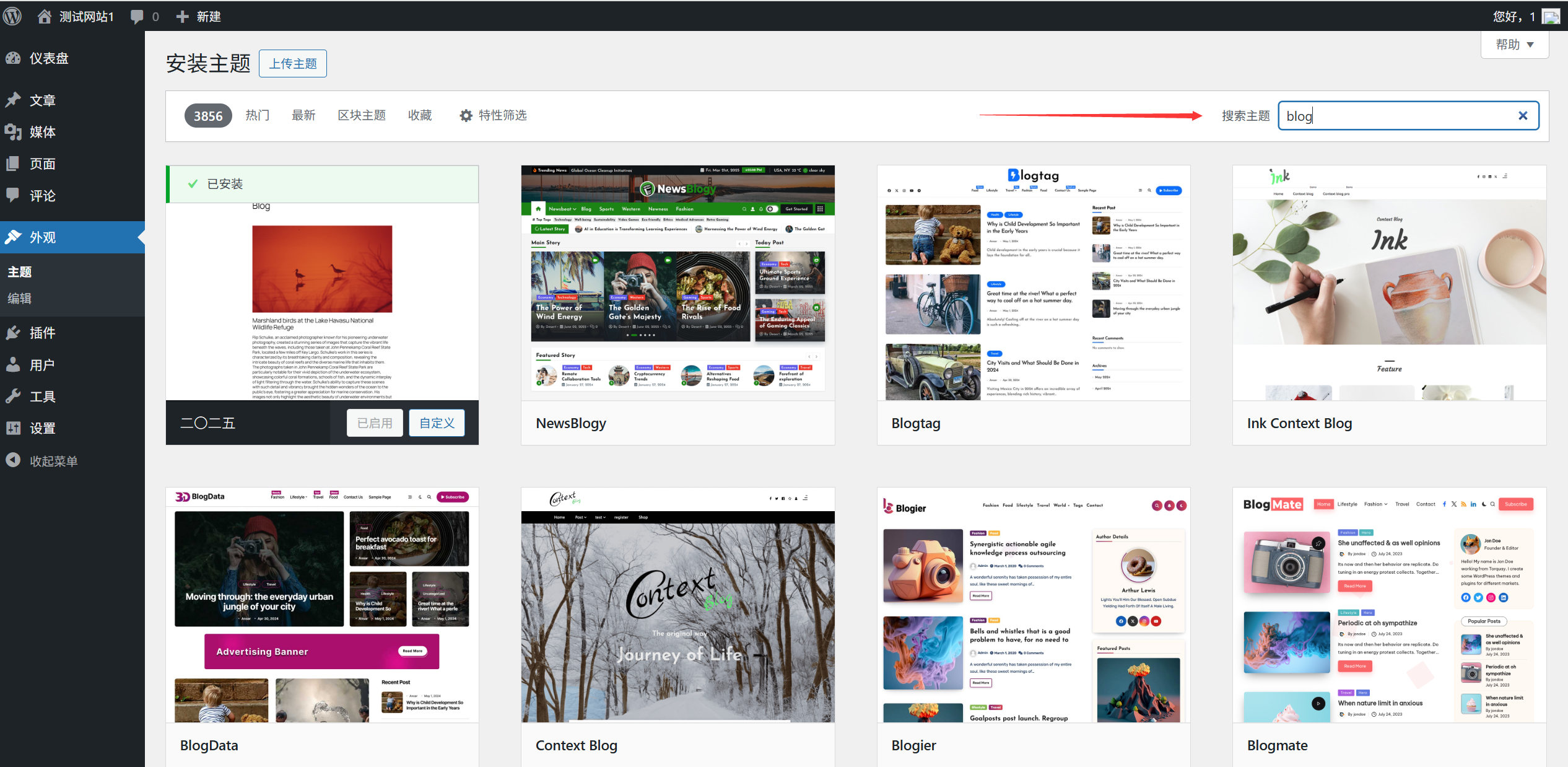
- Kliknij „Dodaj nowy temat.Naciśnij przycisk „», aby przejść do strony wyszukiwania i instalowania motywów.
- Wpisz słowa kluczowe w wyszukiwarce na górze strony, aby znaleźć interesujący Cię temat:
- Wyszukaj według funkcji: np. "blog", "firma", "e-commerce", "fotografia" itd. Wyszukaj według stylu: np. "minimalistyczny", "nowoczesny", "kreatywny", "profesjonalny" itd. Wyszukaj według nazwy motywu: jeśli znasz nazwę konkretnego motywu.
- Wyniki wyszukiwania wyświetlają miniatury, nazwy, oceny i opisy powiązanych tematów.
Krok 3: Podgląd tematu.
Zaleca się, aby przed zainstalowaniem motywu najpierw obejrzeć jego podgląd, by upewnić się, że spełnia on Twoje wymagania:
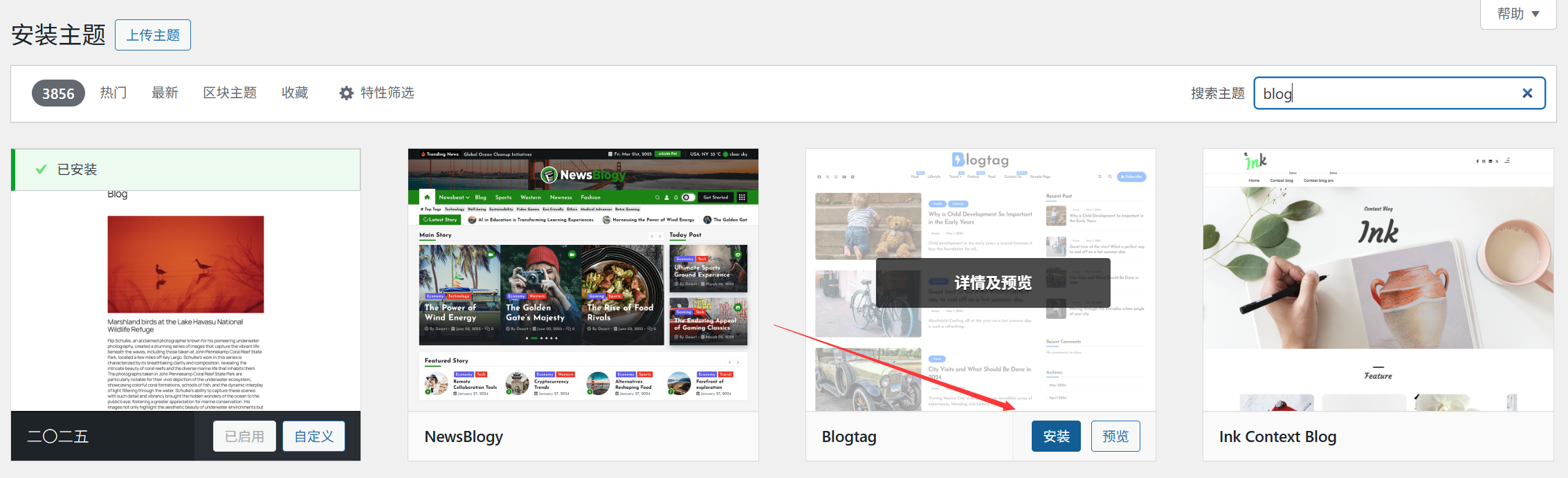
- Znajdź temat, który Cię interesuje, a następnie kliknij na kartę tematu.Prezentacja.Naciśnij przycisk „ ».
- System otworzy okno podglądu, w którym wyświetlony zostanie rzeczywisty efekt motywu.
- W oknie podglądu możesz:
- Kliknij różne menu nawigacyjne, aby zapoznać się z układem poszczególnych stron. Użyj przycisku „” znajdującego się na samej górze.Poprzedni」 oraz „NastępnyKliknij przycisk „”, aby zapoznać się z większą liczbą tematów. Kliknij „”.InstalacjaAby zainstalować ten motyw, wystarczy kliknąć przycisk „ ». Kliknij „Zamknij podgląd.Powrót do listy tematów.
Krok 4: Zainstalowanie motywu.
Po potwierdzeniu, że temat spełnia wymagania, można przystąpić do instalacji:
- Są dwa sposoby instalacji:
- Metoda pierwszaNa stronie z listą tematów znajdź interesujący cię temat i kliknij „InstalacjaNaciśnij przycisk „ ».
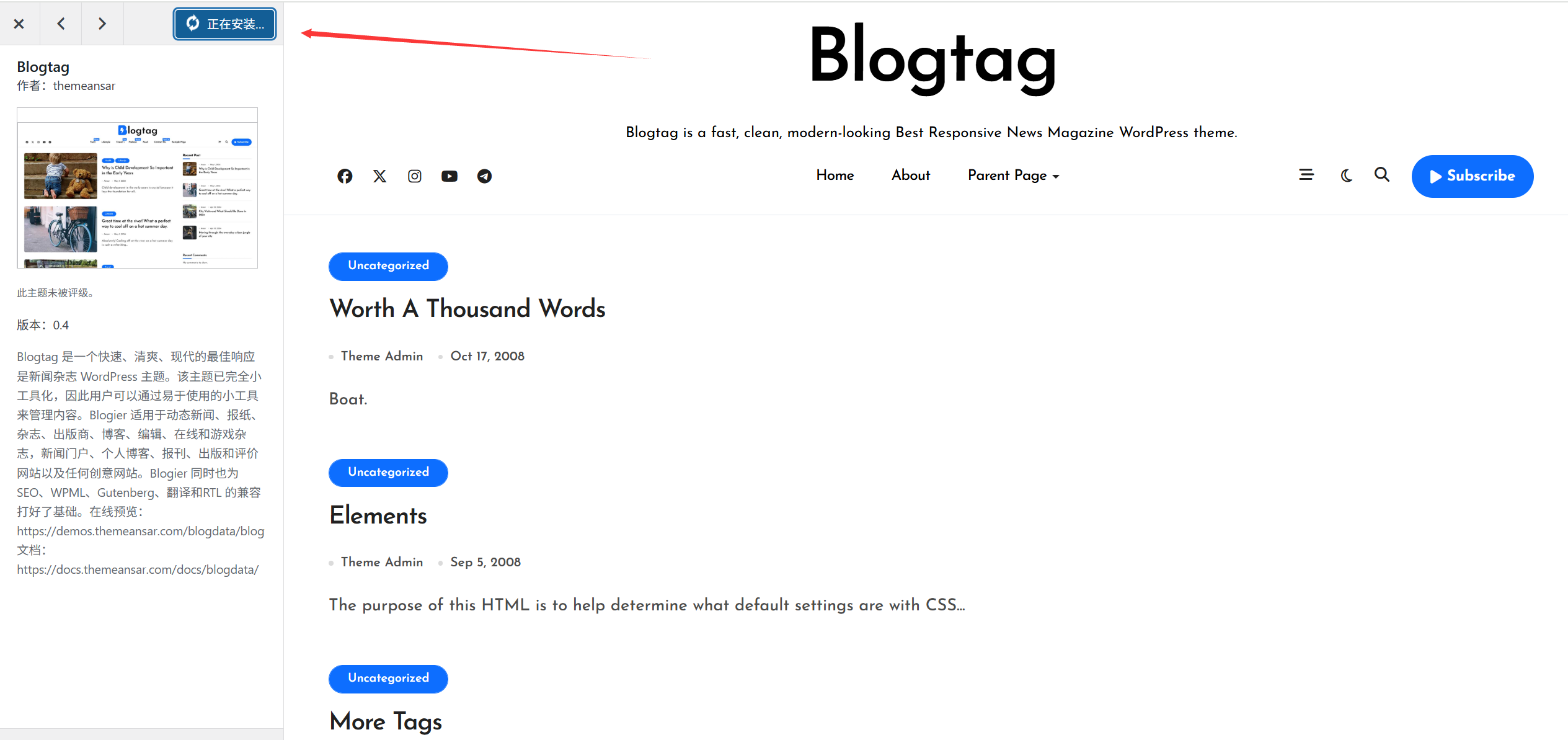
- Metoda drugaW oknie podglądu kliknij „” na samej górze.InstalacjaNaciśnij przycisk „ ».
- Po kliknięciu WordPress automatycznie pobierze i zainstaluje motyw, a cały proces zajmuje zwykle kilka sekund.
- Po zakończeniu instalacji „InstalacjaPrzycisk „” zmieni się w „”.Aktywacja」 oraz „Prezentacja.Dwa przyciski.
Krok 5: Aktywuj motyw.
Po zakończeniu instalacji należy aktywować motyw, aby mógł on wyświetlać się na stronie głównej witryny.
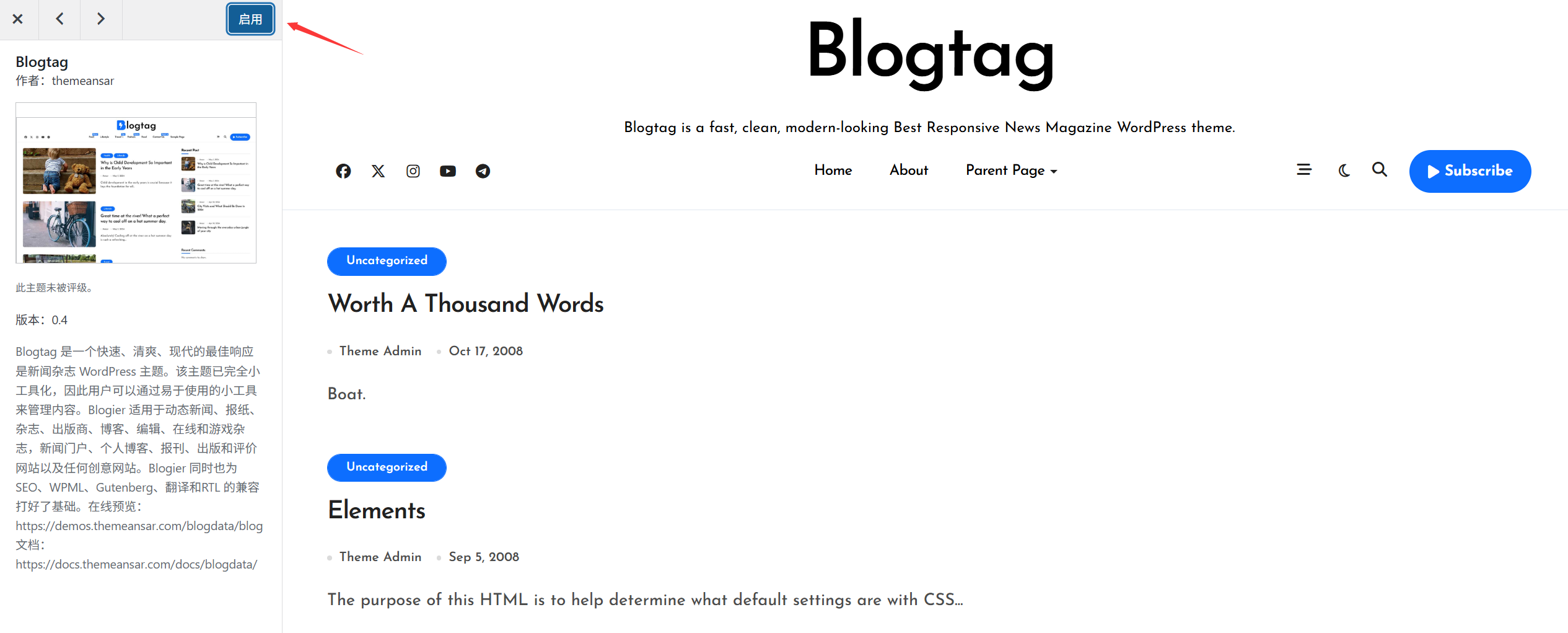
- Kliknij „AktywacjaAby aktywować motyw, należy nacisnąć przycisk „ ».
- Po udanej aktywacji na karcie motywu wyświetli się napis „”.AktivowanyZnak „\n”.
- Gdy odwiedzisz witrynę internetową, zobaczysz efekty nowego motywu.
III. Instalowanie płatnych motywów lub motywów niestandardowych.
Jeśli zakupiłeś płatny motyw lub pobrałeś plik motywu z innego źródła (zwykle w formacie ZIP), możesz go zainstalować w następujący sposób:
Krok 1: Przygotuj plik z motywem.
- Upewnij się, że masz skompresowany plik ZIP z motywem (nie rozpakuj go).
- Płatne motywy zakupione zwykle pobiera się z witryny internetowej dewelopera, co gwarantuje, że pliki są kompletne i nieuszkodzone.
Krok 2: Prześlij i zainstaluj motyw.
- W panelu administracyjnym WordPressa przejdź do sekcji „Ustawienia”.Wygląd」→「Temat.」→「Dodaj nowy temat.Strona „O mnie”.
- Kliknij „” na górze strony.Prześlij temat.Naciśnij przycisk „ ».
- W wyskakującym oknie przesyłania plików kliknij „”.Wybierz plik.Naciśnij przycisk „ ».
- Znajdź plik ZIP z motywem na swoim komputerze, wybierz go i otwórz.
- Kliknij „Teraz należy to zainstalować.Naciśnij przycisk „», aby rozpocząć przesyłanie i instalowanie motywu.
- Po zakończeniu instalacji kliknij „AktywacjaPrzycisk „»” uruchamia motyw.
IV. Zarządzanie zainstalowanymi motywami.
Na stronie zarządzania motywami możesz wykonywać różne czynności związane z zainstalowanymi motywami:
Sprawdź zainstalowane motywy.
- W „Wygląd」→「Temat.Na stronie „Tematy” wszystkie zainstalowane motywy są wyświetlane w formie kart.
- Aktualnie aktywny motyw będzie miał „AktivowanyZnak „\n” i zwykle jest wyświetlany jako pierwszy.
Podgląd zainstalowanych motywów.
- Aby znaleźć temat, który chcesz przejrzeć, kliknij „”.Prezentacja.Naciśnij przycisk „ ».
- W oknie podglądu można sprawdzić efekt motywu, bez wpływu na wygląd witryny dla użytkowników.
Aktywuj różne motywy.
- Aby znaleźć motyw, który chcesz użyć, kliknij „AktywacjaNaciśnij przycisk „ ».
- Gdy aktywujesz nowy motyw, stary motyw zostanie automatycznie wyłączony, ale nie zostanie usunięty.
Motyw niestandardowy.
- W przypadku motywów, które obsługują dostosowywanie w czasie rzeczywistym, należy kliknąć „”.Dostosowanie do własnych potrzebNaciśnij przycisk „», aby przejść na stronę dostosowywania motywu.
- Na stronie dostosowywania można zmodyfikować różne ustawienia motywu, takie jak kolory, czcionki, układ itp. (szczegóły w rozdziale 12.4).
Usuń niepotrzebne tematy.
Aby zaoszczędzić miejsce i zwiększyć bezpieczeństwo, zaleca się usunięcie tematów, których już nie używasz:
- Znajdź temat, który chcesz usunąć, a następnie kliknij „” w prawym dolnym rogu karty tematu.WięcejNaciśnij przycisk (trzy kropki).
- Wybierz „” w menu rozwijanym.Usunąć」。
- Kliknij „Tak” w oknie dialogowym potwierdzającym.Tak.„», usuń temat.Uwaga:
- Nie można usunąć aktualnie aktywnego motywu.
- Zaleca się, aby przed usunięciem motywu wykonać kopię zapasową jego niestandardowych ustawień i danych.
- Zostaw co najmniej jeden temat zapasowy na wypadek, gdyby aktualny temat napotkał na problemy.
5. Rozwiązywanie typowych problemów.
Nie możesz znaleźć żądanego tematu?
- Sprawdź słowa kluczowe.Spróbuj wyszukać za pomocą różnych słów kluczowych lub wyszukaj bezpośrednio nazwę tematu.
- Sprawdź bazę tematów.Należy sprawdzić, czy motyw ten rzeczywiście znajduje się w oficjalnym repozytorium motywów WordPress.
- Ograniczenia regionalneNiektóre tematy mogą być niedostępne ze względu na ustawienia regionalne lub językowe.
- Problem z siecią.Sprawdź połączenie internetowe, odśwież stronę i spróbuj ponownie.
Nie udało się zainstalować motywu?
- Ograniczenie rozmiaru plikuJeśli przesyłany plik motywu jest zbyt duży, może to przekraczać limit przesyłania na serwerze. Rozwiązanie: skontaktuj się z dostawcą hostingu, aby zwiększyć limit przesyłania, lub zainstaluj motyw ręcznie za pośrednictwem FTP.
- Plik jest uszkodzony.Pobrany plik z motywem może być uszkodzony lub niekompletny. Rozwiązanie: Pobierz ponownie plik z motywem i upewnij się, że jest on kompletny i nieuszkodzony.
- Problem z uprawnieniami.Serwer może nie mieć wystarczających uprawnień do tworzenia katalogów lub zapisywania plików. Rozwiązanie: sprawdź i dostosuj uprawnienia plików na serwerze lub skontaktuj się z dostawcą hostingu, aby uzyskać pomoc.
- Brak wystarczającej ilości pamięci.Podczas instalacji może dojść do niedoboru pamięci. Rozwiązanie: zwiększ limit pamięci PHP lub wyłącz niepotrzebne wtyczki przed instalacją.
Czy po aktywacji motywu wystąpiły problemy z witryną?
- Biały ekran lub błąd.Możliwe, że motyw nie jest kompatybilny z wersją WordPress lub koliduje z innymi wtyczkami. Rozwiązanie:
- Aby uzyskać dostęp do plików witryny za pośrednictwem FTP, należy przejść do sekcji
wp-content/themes/Spis treści. - Przenieś nazwę aktualnie aktywnego katalogu motywów (np.
twentytwentyone-bak)。 - WordPress automatycznie aktywuje motyw domyślny, a witryna wraca do normalnego działania.
- Sprawdź, czy w temacie są jakieś aktualizacje, albo skontaktuj się z twórcą tematu, aby uzyskać pomoc.
- Aby uzyskać dostęp do plików witryny za pośrednictwem FTP, należy przejść do sekcji
- Niespójny styl.Może to być problem z pamięcią podręczną lub nieprawidłowe ustawienia motywu. Rozwiązanie:
- Usuń pamięć podręczną przeglądarki i pamięć podręczną witryny.
- Sprawdź ustawienia motywu i upewnij się, że są poprawnie skonfigurowane.
- Sprawdź, czy motyw jest kompatybilny z aktualną wersją WordPressa.
Jak ręcznie zainstalować motyw (za pośrednictwem FTP)?
Jeśli instalacja w tle nie powiedzie się, można ją wykonać ręcznie za pośrednictwem FTP:
- Użyj narzędzia FTP (np. FileZilla), aby połączyć się z serwerem.
- Wejdź do katalogu głównego witryny internetowej.
wp-content/themes/folder. - Należy rozpakować pobrany plik ZIP z motywem, aby uzyskać folder z motywem.
- Prześlij folder z motywami do
themesW katalogu. - Powróć do panelu administracyjnego WordPress i wejdź do sekcji „Ustawienia”.Wygląd」→「Temat.Strona „O mnie”.
- Znajdź właśnie przesłany temat i kliknij „”.AktywacjaNaciśnij przycisk „ ».
Co zrobić, jeśli aktualizacja motywu nie powiedzie się?
- Sprawdź połączenie sieciowe.Upewnij się, że serwer jest dostępny i działa poprawnie.WordPress.org。
- Aktualizacja ręcznaPobierz najnowszą wersję pliku motywu i zastąp nim poprzedni plik za pośrednictwem FTP.
- Problem z uprawnieniami.Upewnij się, że serwer ma wystarczające uprawnienia, by zapisywać pliki w katalogu motywów.
- Konflikt wtyczek.Należy tymczasowo wyłączyć wszystkie wtyczki i spróbować zaktualizować motyw.
VI. Najlepsze praktyki w instalacji motywów.
- Utrzymuj liczbę tematów na minimalnym poziomie.Należy zainstalować i zachować tylko te motywy, z których aktualnie korzystasz lub które zamierzasz użyć, a niepotrzebne motywy należy usunąć.
- Regularne aktualizacje tematów.Aktualizuj temat na bieżąco, aby uzyskać dostęp do nowych funkcji, poprawek bezpieczeństwa i usprawnień związanych z kompatybilnością.
- Ustawienia motywu w formie kopii zapasowej.Przed aktualizacją lub wymianą motywu należy wykonać kopię zapasową niestandardowych ustawień aktualnego motywu.
- Test nowego motywu.Zanim uruchomisz nowy motyw, sprawdź efekt w funkcji podglądu.
- Zatrzymaj domyślny motyw.Należy zachować przynajmniej jeden domyślny motyw WordPress (np. Twenty Twenty-Three) jako motyw zapasowy.
- Zwróć uwagę na kompatybilność tematów.Wybierz motyw zgodny z aktualną wersją WordPressa, unikając motywów przestarzałych.
Podsumowanie
Wyszukiwanie, instalowanie i aktywowanie motywu w panelu administracyjnym WordPressa to prosta i intuicyjna procedura, którą poradzą sobie nawet osoby bez żadnego doświadczenia. Najłatwiej i najbezpieczniej jest zainstalować darmowy motyw z oficjalnego repozytorium motywów, natomiast motywy płatne lub niestandardowe można instalować poprzez przesłanie pliku ZIP.
Pamiętaj, aby przed instalacją nowego motywu sprawdzić, jak będzie wyglądał w podglądzie, a po instalacji upewnić się, że witryna działa poprawnie. Utrzymywanie motywu w uproszczonej wersji i regularne aktualizacje to ważne środki bezpieczeństwa i optymalizacji wydajności witryny.
 Polski