


















La instalación y activación de un tema es el primer paso en el diseño de un sitio web WordPress, y es un proceso muy sencillo que puede realizarse completamente en el backend sin necesidad de tener conocimientos de código. Esta sección detalla cómo buscar, previsualizar, instalar y activar temas en el backend de WordPress, así como gestionar los temas instalados.
A. ¿Por qué instalar el tema directamente en segundo plano?
Instalar un tema directamente en el backend de WordPress tiene las siguientes ventajas:
- cómodo y eficaz: No es necesario descargar archivos localmente, instale directamente desde el repositorio oficial del tema.
- seguro y fiableLos temas oficiales son revisados cuidadosamente y su seguridad está garantizada.
- actualización automática: Las actualizaciones de temas pueden recibirse e instalarse directamente en el backend.
- función de previsualizaciónPuede previsualizar el efecto del tema antes de instalarlo para evitar instalar temas inadecuados.
- activación con un clicDespués de la instalación, haga clic en el botón para activar el uso.
Para los novatos, esta es la forma más recomendable de instalar el tema.
En segundo lugar, busca e instala temas gratuitos
Biblioteca de temas oficiales de WordPress (WordPress.org Themes) ofrece miles de temas gratuitos que cubren una amplia gama de estilos de diseño y necesidades de funcionalidad.
Paso 1: Acceder a la página de gestión de temas
- Inicie sesión en el backend de WordPress(Dirección:
域名/wp-admin)。 - Haga clic en el menú de la izquierdaapariciones"-"temática", vaya a la página de gestión de temas.
- En la página de gestión de temas, puede ver los temas instalados actualmente, así como los "Añadir nuevo tema".
Paso 2: Buscar temas
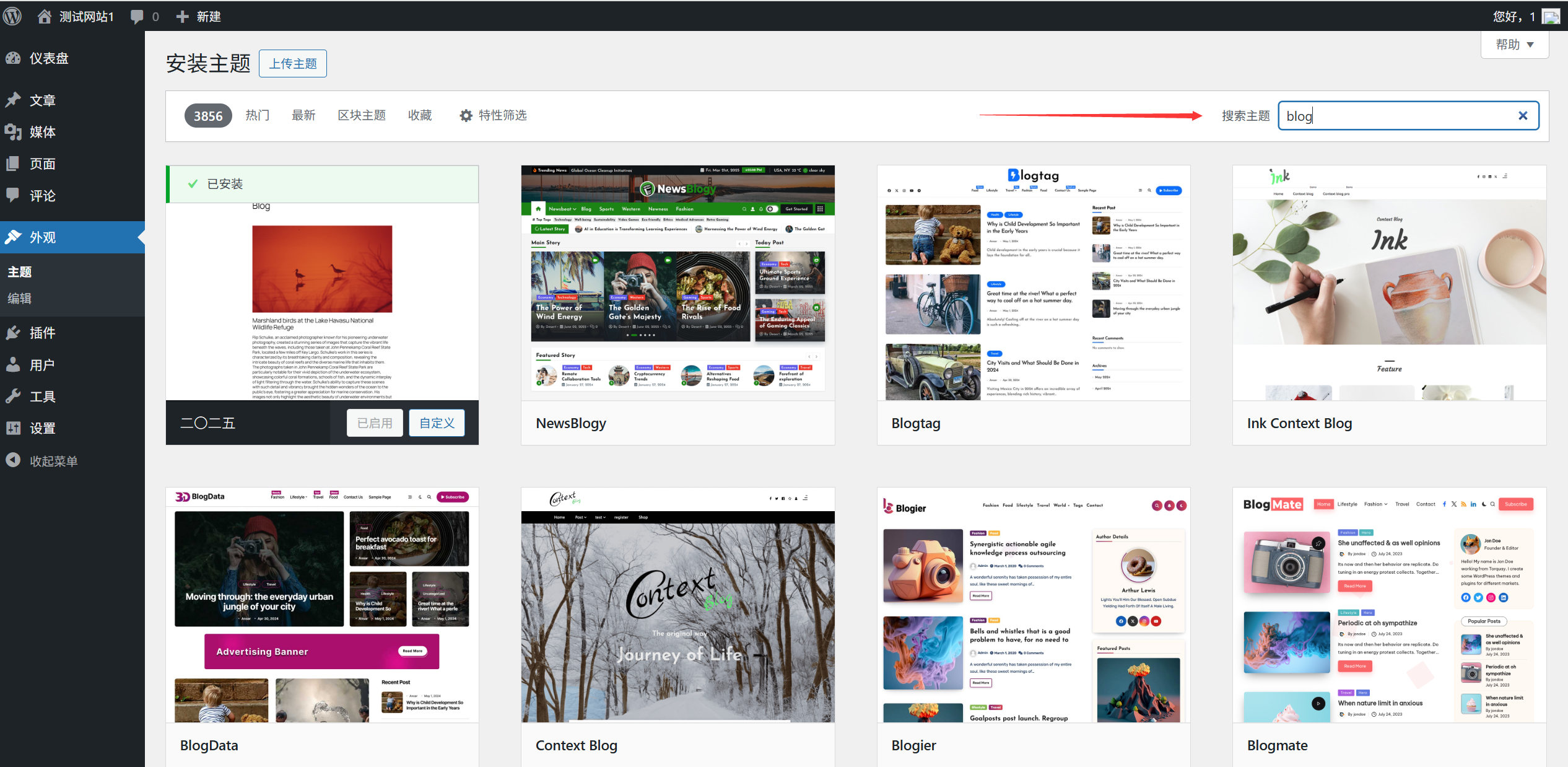
- Haga clic en "¡§Añadir nuevo tema" para ir a la página de búsqueda e instalación de temas.
- Busque el tema que necesite introduciendo una palabra clave en el cuadro de búsqueda de la parte superior de la página:
- Búsqueda por función: por ejemplo, "blog", "empresa", "comercio electrónico", "fotografía", etc. Búsqueda por estilo: por ejemplo, "Simple", "Moderno", "Creativo", "Profesional", etc. Búsqueda por nombre del tema: si conoce el nombre específico del tema.
- Los resultados de la búsqueda muestran miniaturas, nombres, valoraciones y perfiles de temas relacionados.
Paso 3: Vista previa del tema
Antes de instalar el tema, se recomienda previsualizar los resultados para asegurarse de que satisface sus necesidades:
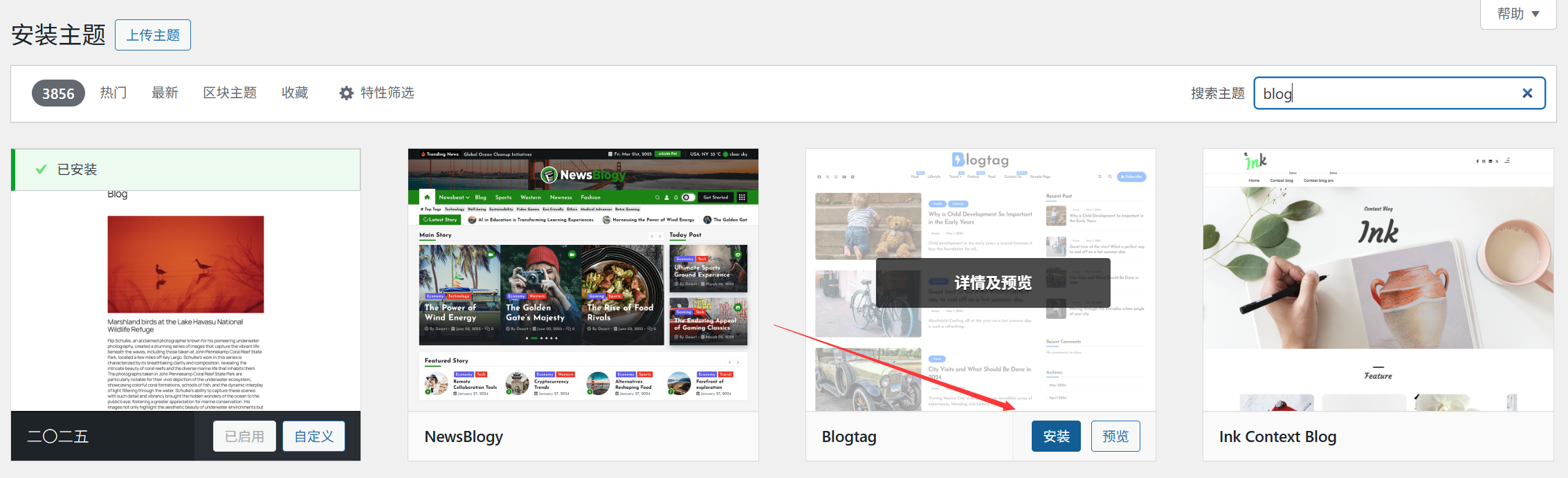
- Busque el tema que le interesa y haga clic en "avances".
- El sistema abre una ventana de previsualización que muestra el efecto real del tema.
- En la ventana de vista previa, puedes:
- Haga clic en los distintos menús de navegación para ver la disposición de cada página. Utilice la parte superior "anterior" y "el siguiente" para navegar por más temas. Pulse el botón "montaje" para instalar el tema directamente. Haga clic en el botón "Cerrar Vista previa" vuelve a la lista de temas.
Paso 4: Instalar el tema
Tras confirmar que el tema cumple los requisitos, puede iniciar la instalación:
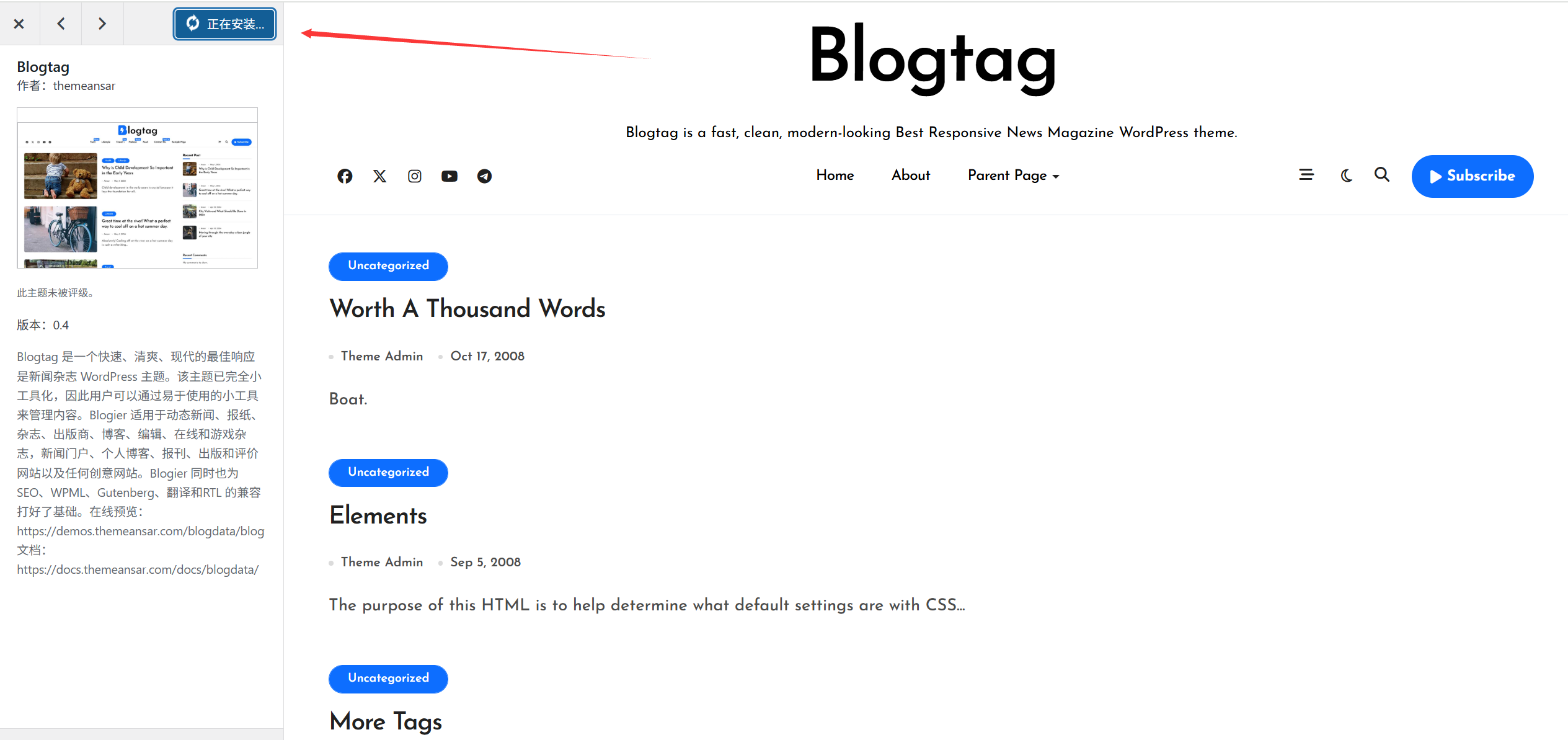
- Hay dos tipos de montaje:
- Modo 1En la página de la lista de temas, busque el tema deseado y haga clic en el botón "Hacer clic".montaje".
- Modo 2En la ventana de vista previa, haga clic en la parte superior "montaje".
- Una vez pulsado, WordPress descarga e instala automáticamente el tema, y el proceso de instalación suele durar sólo unos segundos.
- Una vez finalizada la instalación, "montaje" se convertirá en "activar" y "avances"Dos botones.
Paso 5: Activar el tema
Una vez instalado, el tema debe activarse para que se muestre en el frontend del sitio:
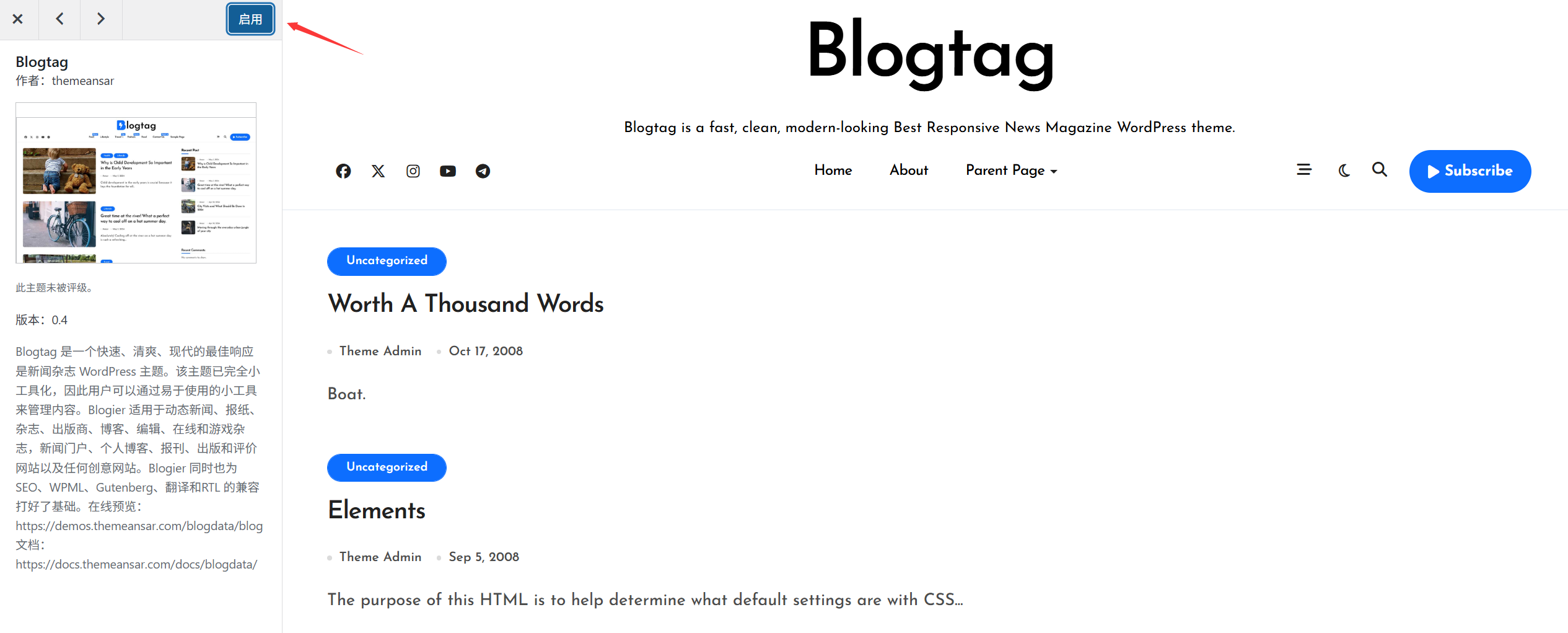
- Haga clic en "¡§activar" para activar el tema.
- Si se activa correctamente, la tarjeta temática mostrará "activado"Logotipo.
- Visite el frontend de su sitio en este punto para ver el efecto del nuevo tema.
III. Instalación de temas de pago o personalizados
Si ha adquirido un tema de pago o ha descargado el archivo del tema (normalmente en formato ZIP) de otra fuente, puede instalarlo mediante el siguiente método:
Paso 1: Preparar el archivo del tema
- Asegúrese de que tiene el archivo ZIP del tema (no lo descomprima).
- Los temas de pago suelen descargarse del sitio web del desarrollador para garantizar que los archivos están completos y no presentan daños.
Paso 2: Cargar e instalar el tema
- En el back-end de WordPress, vaya a la secciónapariciones"-"temática"-"Añadir nuevo tema"Página.
- Haga clic en "¡§Subir tema".
- En la ventana de carga que aparece, haga clic en "Seleccionar archivo".
- Localice el archivo ZIP del tema en su ordenador local, selecciónelo y ábralo.
- Haga clic en "¡§Instalar ahora" para empezar a cargar e instalar el tema.
- Una vez finalizada la instalación, haga clic en el botón "activar"para activar el tema.
IV. Gestión de los temas instalados
En la página Gestión de temas, puede realizar varias operaciones de gestión de los temas instalados:
1. Ver temas instalados
- En el "apariciones"-"temática"todos los temas instalados se muestran como tarjetas.
- El tema actualmente activado tendrá un "activado" y suele aparecer en la parte superior.
2. Vista previa de los temas instalados
- Busque el tema que desea previsualizar y haga clic en "Previsualizar".avances".
- Puede ver el efecto del tema en la ventana de vista previa sin afectar a la visualización del front-end del sitio.
3. Activación de diferentes temas
- Busca el tema que quieras utilizar y haz clic en "Clic".activar".
- Al activar un nuevo tema, el antiguo se desactiva automáticamente, pero no se elimina.
4. Temas personalizados
- Para los temas que admiten la personalización en tiempo real, puede hacer clic en el botón "personalización" para acceder a la página de personalización del tema.
- En la página Personalizar, puede modificar varios ajustes del tema, como los colores, las fuentes, el diseño, etc. (para más detalles, consulte la sección 12.4).
5. Supresión de temas innecesarios
Para ahorrar espacio y mejorar la seguridad, se recomienda eliminar los temas que ya no se utilicen:
- Localice el tema que desea eliminar y haga clic en el botón " " situado en la esquina inferior derecha de la ficha del tema.más"(tres puntos).
- En el menú desplegable, seleccione la opción "eliminar」。
- En el cuadro de diálogo de confirmación, haga clic en "defina", borrar tema.tenga en cuenta:
- No es posible eliminar un tema que esté activo en ese momento.
- Antes de eliminar el tema, se recomienda hacer una copia de seguridad de la configuración y los datos personalizados del tema.
- Mantenga al menos un tema alternativo por si algo va mal con el tema actual.
V. Resolución de problemas comunes
1. ¿No encuentra el tema que busca?
- Comprobar palabras claveIntente buscar con otras palabras clave, o simplemente busque el nombre del tema.
- Consultar la biblioteca temáticaConfirme que el tema existe en el repositorio oficial de temas de WordPress.
- restricción regionalAlgunos temas pueden no mostrarse debido a la configuración regional o de idioma.
- problema de redCompruebe su conexión a Internet, actualice la página e inténtelo de nuevo.
2. ¿Falló la instalación del tema?
- Límite de tamaño de los archivosSolución: Si el archivo del tema cargado es demasiado grande, puede superar el límite de carga del servidor. Solución: Ponte en contacto con tu proveedor de alojamiento para aumentar el límite de carga o instala el tema manualmente mediante FTP.
- corrupción de archivosProblema: El archivo del tema descargado puede estar dañado o incompleto. Solución: Vuelva a descargar el archivo del tema y asegúrese de que está completo y sin daños.
- Cuestiones de competenciaProblema: Es posible que el servidor no tenga permisos suficientes para crear directorios o escribir archivos. Solución: Compruebe y ajuste los permisos de los archivos del servidor o póngase en contacto con su proveedor de alojamiento para que le ayude a resolver el problema.
- déficit de memoriaProblema de memoria insuficiente durante la instalación. Solución: Aumente el límite de memoria PHP o desactive los plugins innecesarios antes de la instalación.
3. ¿Problemas con el sitio tras la activación del tema?
- Pantalla blanca o errorSolución: Es posible que el tema no sea compatible con la versión de WordPress, o entre en conflicto con otros plugins. Solución:
- Para acceder a los archivos del sitio a través de FTP, vaya a
wp-content/themes/Catálogo. - Cambiar el nombre del directorio de temas activo en ese momento (p. ej.
twentytwentyone-bak)。 - WordPress activa automáticamente el tema por defecto y el sitio vuelve a la normalidad.
- Comprueba si hay actualizaciones del tema o ponte en contacto con el desarrollador para obtener ayuda.
- Para acceder a los archivos del sitio a través de FTP, vaya a
- Los estilos están desordenadosPuede ser un problema de caché o una configuración incorrecta del tema. Solución:
- Borre la caché de su navegador y la caché del sitio web.
- Compruebe los ajustes del tema para asegurarse de que están configurados correctamente.
- Compruebe que el tema es compatible con la versión actual de WordPress.
4. ¿Cómo instalo un tema manualmente (vía FTP)?
Si falla la instalación en segundo plano, puede instalarlo manualmente a través de FTP:
- Conéctese al servidor utilizando una utilidad FTP como FileZilla.
- Vaya al directorio raíz del
wp-content/themes/Carpeta. - Extraiga el archivo ZIP del tema descargado para obtener la carpeta del tema.
- Cargue la carpeta del tema en la carpeta
themesCatálogo. - Vuelva al backend de WordPress y vaya a la sección "apariciones"-"temática"Página.
- Busca el tema que acabas de subir y haz clic en el botón "Clic".activar".
5. ¿Qué ocurre si falla la actualización del tema?
- Comprobación de la conexión de redAsegúrese de que el servidor es accesibleWordPress.org。
- actualización manualDescargue la última versión del archivo del tema y sobrescriba la antigua a través de FTP.
- Cuestiones de competenciaAsegúrese de que el servidor tiene permisos suficientes para escribir en el directorio de temas.
- conflicto de plug-insDesactive temporalmente todos los plugins e intente actualizar el tema.
VI. Buenas prácticas para la instalación de temas
- Reducir el número de temasInstala y conserva sólo los temas que utilices y que probablemente vayas a utilizar, y elimina los que no necesites.
- Temas actualizados periódicamenteActualiza el tema a tiempo para incorporar nuevas funciones, parches de seguridad y mejoras de compatibilidad.
- Copia de seguridad de la configuración del temaCopia de seguridad de los ajustes de personalización del tema actual antes de actualizarlo o cambiarlo.
- Probar nuevos temas: Compruebe el efecto con la función de vista previa antes de activar el nuevo tema.
- Mantener el tema por defectoMantenga al menos un tema predeterminado de WordPress (por ejemplo, Twenty Twenty-Three) como copia de seguridad.
- Preste atención a la compatibilidad temáticaElija un tema compatible con la versión actual de WordPress y evite los temas obsoletos.
corto
Buscar, instalar y activar temas en el backend de WordPress es un proceso sencillo e intuitivo que resulta fácil incluso para usuarios novatos. La instalación de temas gratuitos es más fácil y segura a través del repositorio oficial de temas, mientras que para los temas de pago o personalizados, puedes instalarlos subiendo un archivo ZIP.
Recuerde previsualizar los resultados antes de instalar un nuevo tema y compruebe rápidamente que su sitio web funciona correctamente tras la instalación. Mantener tu tema optimizado y actualizado regularmente es una medida importante para mantener la seguridad y el rendimiento de tu sitio web.
 Español