


















Установка та активація теми є першим кроком у розробці веб-сайту на WordPress. Цей процес дуже простий і може бути виконаний у адміністративній панелі без будь-яких знань у сфері кодування. У цьому розділі детально описано, як шукати, переглядати, установлювати та активавати теми в адміністративній панелі WordPress, а також способи керування встановленими темами.
1. Чому теми встановлюють безпосередньо в фоновому режимі?
Інсталяція теми безпосередньо в адміністративній панелі WordPress має такі переваги:
- Зручно та ефективно.Немає необхідності завантажувати файли на локальний комп'ютер, просто встановіть їх із офіційної бібліотеки тем.
- Безпечно та надійно.Всі офіційні теми проходять сувору перевірку, тому їх безпека гарантована.
- Автоматичне оновленняМожна безпосередньо отримувати та встановлювати оновлення теми у фоновому режимі.
- Функція перегляду.Перед установкою ви можете переглянути ефект теми, щоб уникнути установки невідповідної теми.
- Активація одним кліком.Після установки для активації використання достатньо просто натиснути кнопку.
Для новачків це найбільш рекомендований спосіб установки теми.
II. Пошук і установка безкоштовних тем.
Офіційна тематична бібліотека WordPress (WordPress.org Теми (Themes) пропонують тисячі безкоштовних тем, які охоплюють різні стилі дизайну та функціональні вимоги.
Крок 1: перейдіть на сторінку управління темами.
- Ввійти в адміністративну панель WordPress.(Адреса:
域名/wp-admin)。 - Натисніть на меню зліва «Зовнішній вигляд」→「ТемаНатисніть на кнопку "Додати тему", щоб перейти на сторінку управління темами.
- На сторінці управління темами ви можете переглянути встановлені наразі теми, а також "Додати нову темуНатисніть кнопку "".
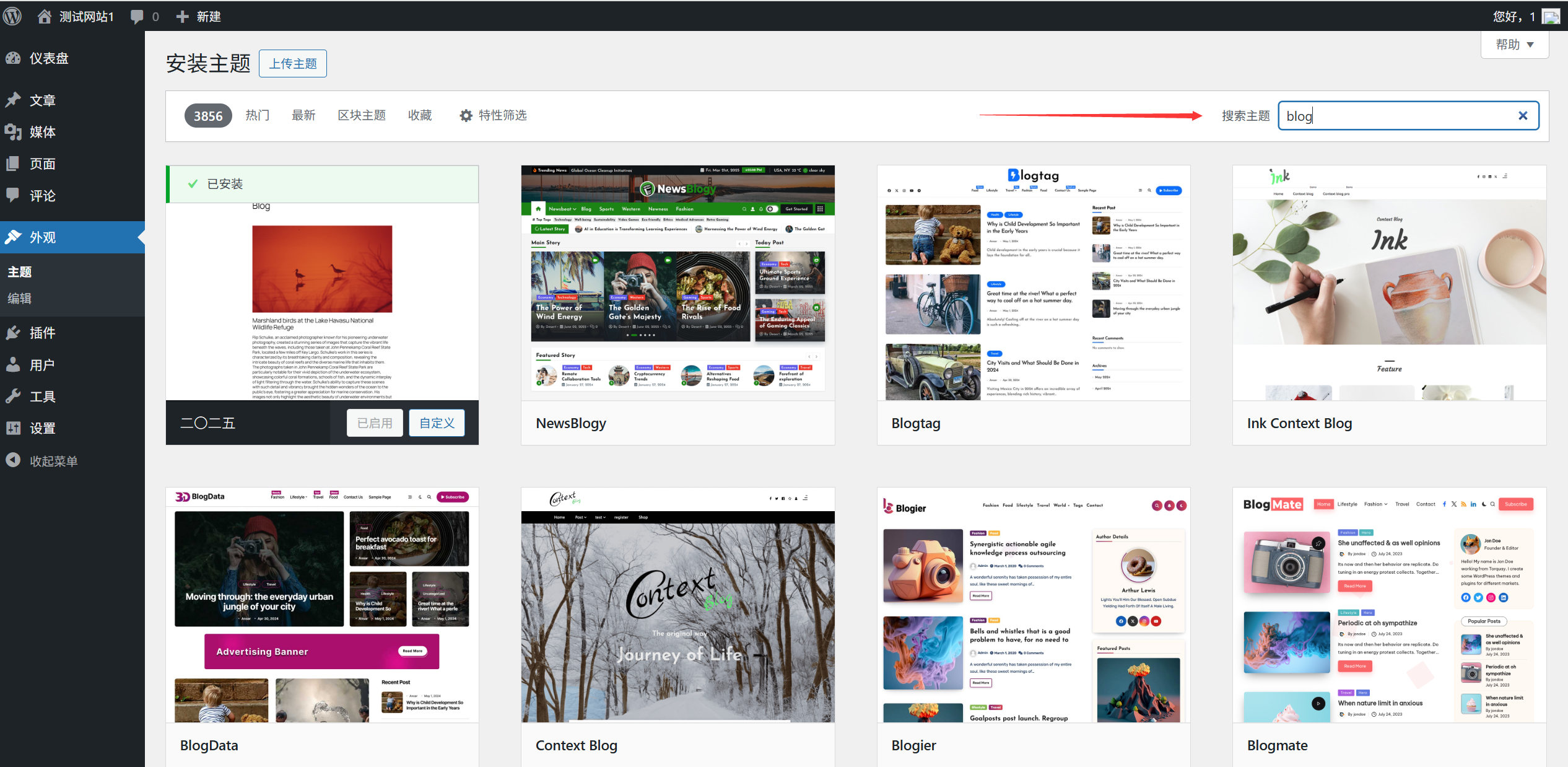
Крок 2: пошук теми.
- Натисніть "Додати нову темуНатисніть кнопку, щоб перейти на сторінку пошуку та встановлення теми.
- Введіть ключові слова у поле пошуку вгорі сторінки, щоб знайти те, що вам потрібно:
- Пошук за функціоналом: наприклад, "блог", "бізнес", "електронна комерція", "фотографія" тощо. Пошук за стилем: наприклад, "простий", "сучасний", "креативний", "професійний" тощо. Пошук за назвою теми: якщо вам відома назва конкретної теми.
- Результати пошуку відображатимуть мініатюри, назви, рейтинги та описи відповідних тем.
Крок 3: перегляньте тему.
Перед установкою теми рекомендується спочатку переглянути її ефект, щоб переконатися, що вона відповідає вашим потребам:
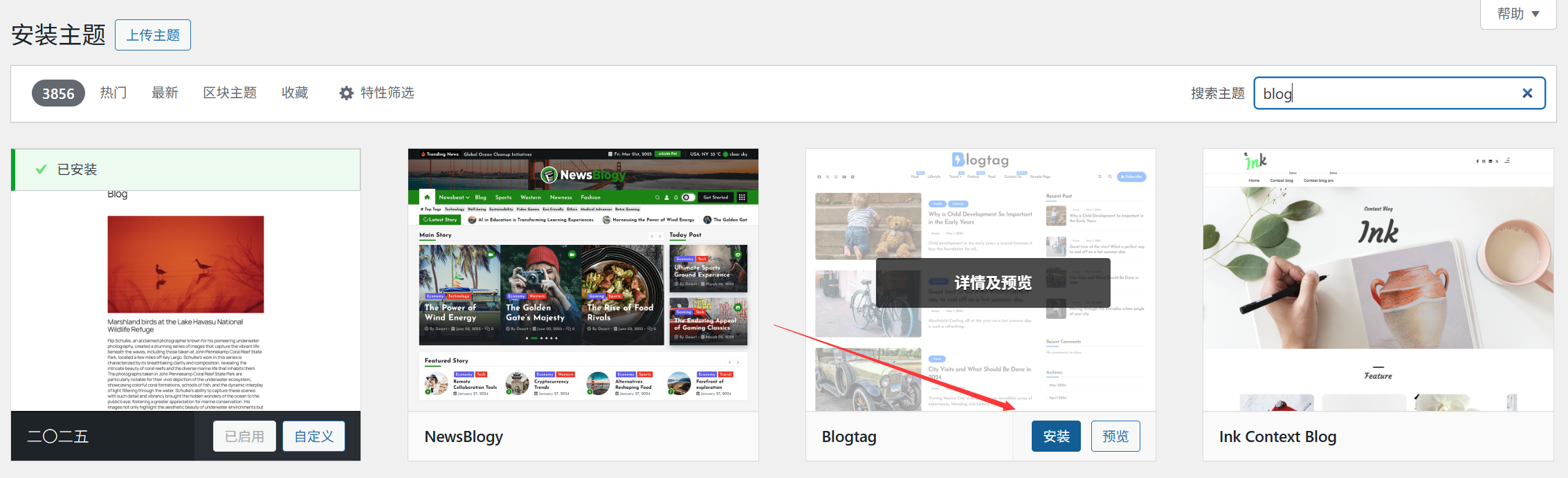
- Знайдіть тему, яка вас зацікавила, і натисніть на кнопку "".ПереглянутиНатисніть кнопку "".
- Система відкриє вікно з попереднім переглядом, щоб показати, як тема буде виглядати на практиці.
- У вікні попереднього перегляду ви можете:
- Натисніть на різні навігаційні меню, щоб переглянути макети різних сторінок. Використовуйте " " у верхній частині, щоб повернутися на початкову сторінку.ПопереднійІ "Я люблю тебе" і "Я тебе ненавиджу".НаступнийНатисніть кнопку, щоб переглянути більше тем. Натисніть «ІнсталяціяНатисніть кнопку, щоб встановити цю тему безпосередньо. Натисніть "Закрити переглядПоверніться до списку тем.
Крок 4: встановлення теми.
Після того, як ви переконаєтеся, що тема відповідає вашим потребам, можете приступити до установки:
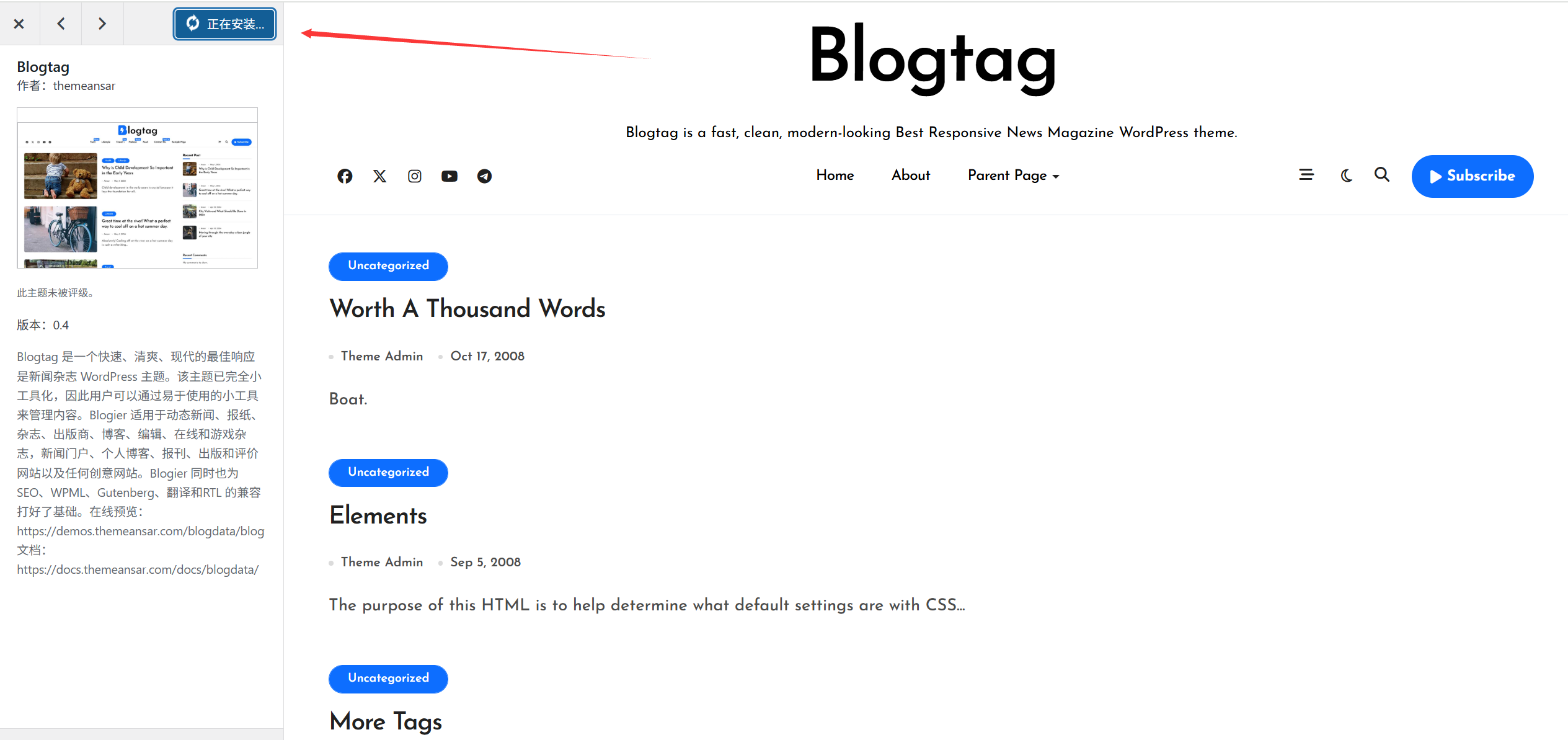
- Існують два способи установки:
- Спосіб перший.На сторінці зі списком тем знайдіть цільову тему і натисніть "ІнсталяціяНатисніть кнопку "".
- Спосіб другий.У вікні попереднього перегляду натисніть на "ІнсталяціяНатисніть кнопку "".
- Після натискання кнопки WordPress автоматично завантажить і встановить тему, процес установки зазвичай займає кілька секунд.
- Після завершення установки,ІнсталяціяКнопка перетвориться на «АктиваціяІ "Я люблю тебе" і "Я тебе ненавиджу".ПереглянутиДва кнопки.
Крок 5: Активація теми.
Після установки тему необхідно активувати, щоб вона відображалася на головній сторінці вебсайту:
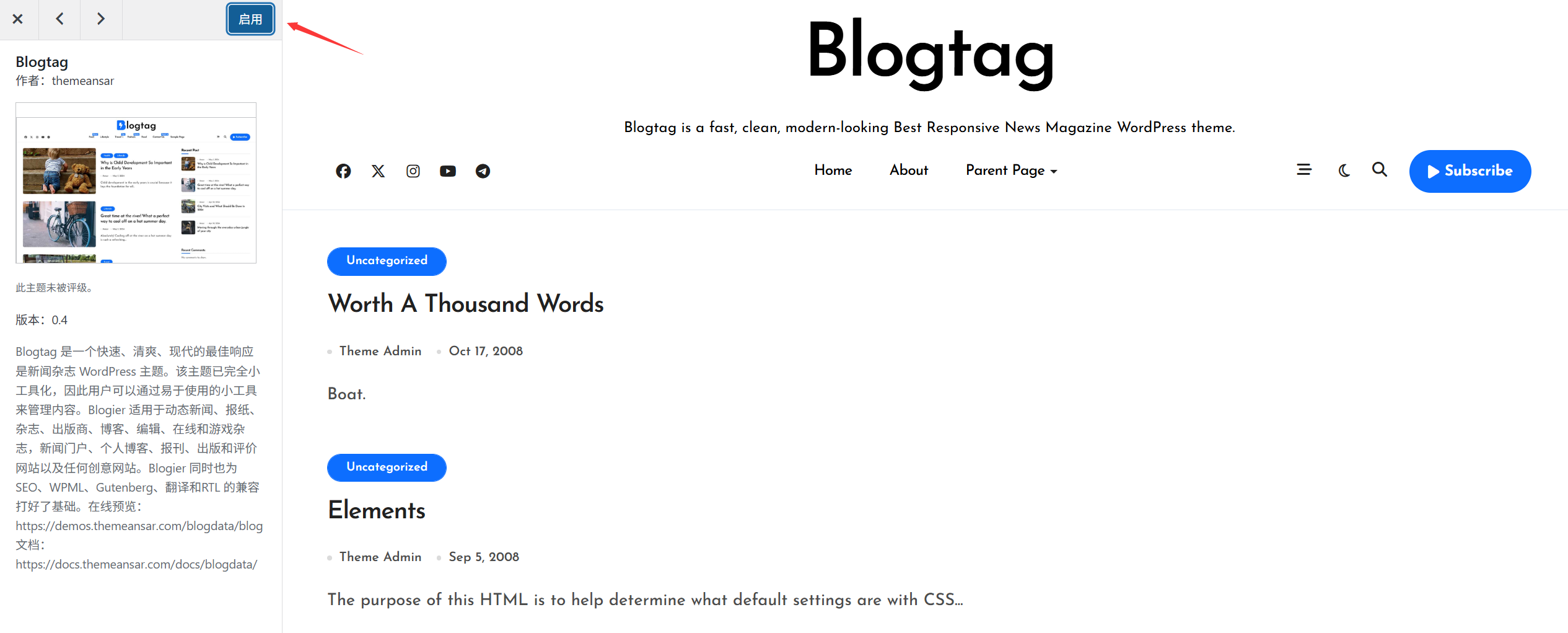
- Натисніть "АктиваціяНатисніть кнопку, щоб активувати тему.
- Після успішної активації на тематичній картці відобразиться напис «Активація відбулася.Цей знак.
- Після цього, коли ви відвідаєте головну сторінку вашого сайту, ви побачите ефект нової теми.
III. Встановлення платних або користувацьких тем.
Якщо ви придбали платну тему або завантажили файл теми з інших джерел (часто у форматі ZIP), її можна встановити наступним чином:
Крок 1: підготуйте тематичний файл.
- Переконайтеся, що у вас є ZIP-архів теми (не розпаковуйте його).
- Платні теми, які ви купуєте, зазвичай завантажуються з веб-сайту розробника, що гарантує, що файли є повними і не пошкодженими.
Крок 2: Завантажте та встановіть тему.
- У адміністративній панелі WordPress перейдіть до розділу "Зовнішній вигляд」→「Тема」→「Додати нову темуСторінка «\n».
- Натисніть на "Завантажити темуНатисніть кнопку "".
- У вікні завантаження, що з'явилося, натисніть "Виберіть файл.Натисніть кнопку "".
- Знайдіть ZIP-файл теми на своєму комп'ютері, виберіть його і відкрийте.
- Натисніть "Тепер встановлюємо.Натисніть кнопку, щоб почати завантаження та встановлення теми.
- Після завершення установки натисніть "АктиваціяКнопка «» активує тему.
4. Керування встановленими темами.
На сторінці управління темами ви можете виконувати різні дії з встановленими темами:
1. Перегляньте встановлені теми.
- У "Зовнішній вигляд」→「ТемаНа сторінці "Теми" всі встановлені теми відображаються у вигляді картки.
- Активна на даний момент тема буде мати назву «Активація відбулася.Цей знак, як правило, відображається на самому початку.
2. Перегляньте встановлені теми.
- Знайдіть тему, яку потрібно переглянути, і натисніть "".ПереглянутиНатисніть кнопку "".
- У вікні попереднього перегляду можна переглянути ефект теми, не впливаючи на зовнішній вигляд веб-сайту.
3. Активація різних тем.
- Знайдіть тему, яку ви хочете використати, і натисніть на неї.АктиваціяНатисніть кнопку "".
- Після активації нової теми стара тема автоматично вимкнеться, але не буде видалена.
4. Персоналізована тема.
- Для тем, які підтримують персоналізацію в режимі реального часу, натисніть "НалаштуванняНатисніть кнопку, щоб перейти на сторінку налаштування теми.
- На сторінці налаштувань ви можете змінити різні параметри теми, такі як кольори, шрифти, макет тощо (див. розділ 12.4 для детальної інформації).
5. Видаліть непотрібні теми.
Щоб заощадити місце та підвищити безпеку, рекомендується видалити теми, які більше не використовуються:
- Знайдіть тему, яку потрібно видалити, і натисніть на кнопку "Видалити" у правому нижньому куті картки теми.БільшеКнопка (три крапки).
- Виберіть "У списку" в роздільному меню.Видалити」。
- Натисніть "Так" у діалоговому вікні підтвердження.ОКВидаліть тему.Зверніть увагу.:
- Не можна видалити тему, яка наразі активна.
- Перед видаленням теми рекомендується створити резервну копію її налаштувань і даних.
- Збережіть хоча б одну запасну тему на випадок, якщо з поточною темою виникнуть проблеми.
5. Вирішення поширених проблем.
1. Не можете знайти потрібну тему?
- Перевірте ключові слова.Спробуйте використати різні ключові слова для пошуку або зазирніть напряму до назви теми.
- Перевірте бібліотеку тем.Переконайтеся, що ця тема дійсно існує в офіційній бібліотеці тем WordPress.
- Обмеження по регіонамДеякі теми можуть не відображатися через регіональні або мовні налаштування.
- Проблеми з мережеюПеревірте підключення до мережі, оновіть сторінку і спробуйте ще раз.
2. Установка теми невдала?
- Обмеження розміру файлуЯкщо завантажений файл теми занадто великий, він може перевищувати обмеження завантаження на сервері. Рішення: зв'яжіться з хостинг-провайдером, щоб збільшити обмеження завантаження, або встановіть тему вручну через FTP.
- Файл пошкоджено.Завантажений файл теми може бути пошкодженим або неповним. Рішення: завантажте файл теми знову, переконавшись, що він є повним і непошкодженим.
- Проблеми з правами доступу.Сервер, ймовірно, не має достатніх прав для створення каталогів або запису файлів. Рішення: перевірте та налаштуйте права доступу до файлів на сервері або зверніться до хостинг-провайдера за допомогою у вирішенні проблеми.
- Недостатньо пам'яті.Під час установки може виникнути нестача пам'яті. Рішення: збільште обмеження пам'яті PHP або відключіть непотрібні плагіни перед установкою.
3. Виникли проблеми з веб-сайтом після активації теми?
- Білий екран або помилка.Може бути, тема несумісна з версією WordPress або конфліктує з іншими плагінами. Рішення:
- Для доступу до файлів веб-сайту через FTP, перейдіть на сторінку
wp-content/themes/Зміст. - Перейменуйте поточний активний тематичний каталог (наприклад,
twentytwentyone-bak)。 - WordPress автоматично активує стандартну тему, і веб-сайт повертається до нормального режиму роботи.
- Перевірте, чи є оновлення для теми, або зв'яжіться з розробником теми для отримання підтримки.
- Для доступу до файлів веб-сайту через FTP, перейдіть на сторінку
- Неправильне форматування.Може бути, проблема з кешем або неправильні налаштування теми. Рішення:
- Очистіть кеш браузера та кеш вебсайту.
- Перевірте налаштування теми та переконайтеся, що все правильно налаштовано.
- Перевірте, чи тема підтримує поточну версію WordPress.
4. Як встановити тему вручну (через FTP)?
Якщо установка в фоновому режимі не вдається, її можна виконати вручну через FTP:
- Використовуйте інструмент FTP (наприклад, FileZilla), щоб підключитися до сервера.
- Перейдіть у кореневу директорію веб-сайту.
wp-content/themes/Файлова папка. - Розпакуйте завантажений ZIP-файл теми, щоб отримати папку теми.
- Завантажте тематичну папку на
themesУ каталозі. - Поверніться до адміністративної панелі WordPress і перейдіть до розділу "Зовнішній вигляд」→「ТемаСторінка «\n».
- Знайдіть тему, яку ви щойно завантажили, і натисніть на "АктиваціяНатисніть кнопку "".
5. Що робити, якщо оновлення теми не вдалося?
- Перевірте підключення до мережі.: Переконайтеся, що сервер доступний для нормального доступу.WordPress.org。
- Оновлення вручнуЗавантажте останню версію файлу теми та замініть старий файл через FTP.
- Проблеми з правами доступу.Нужно упевнитися, що сервер має достатні права для запису в каталог теми.
- Конфлікт плагінів.Тимчасово відключіть усі плагіни і спробуйте оновити тему.
VI. Кращі практики встановлення теми
- Зробіть список тем якнайкоротшим.Інсталюйте та зберігайте лише ті теми, які ви використовуєте або плануєте використовувати, і видаліть непотрібні теми.
- Регулярне оновлення теми.Оновлюйте тему вчасно, щоб отримати нові функції, патчі безпеки та покращення сумісності.
- Резервне копіювання налаштувань теми.Перед оновленням або заміною теми зробіть резервну копію налаштувань поточної теми.
- Тестування нової теми.Перед активацією нової теми спочатку перегляньте результат за допомогою функції попереднього перегляду.
- Зберегти стандартну тему.Збережіть принаймні одну стандартну тему WordPress (наприклад, Twenty Twenty-Three) як резервну.
- Зверніть увагу на сумісність теми.Виберіть тему, сумісну з поточною версією WordPress, і уникайте використання застарілих тем.
підсумок
Пошук, установка та активація теми в адмінпанелі WordPress — це простий і зрозумілий процес, який можуть легко виконати навіть користувачі без досвіду. Безкоштовні теми найзручніше та безпечно встановлювати через офіційний каталог тем, а платні теми або користувацькі теми можна встановити, завантаживши ZIP-файл.
Пам'ятайте, що перед установкою нової теми необхідно переглянути її ефект, а після установки перевірити, чи нормально працюють функції веб-сайту. Підтримання теми в простому вигляді та регулярне оновлення є важливими заходами для підтримання безпеки та продуктивності веб-сайту.
 Українська