


















A instalação e a ativação de um tema é a primeira etapa no design de um site do WordPress e é um processo muito simples que pode ser feito inteiramente no backend sem nenhum conhecimento de código. Esta seção detalha como pesquisar, visualizar, instalar e ativar temas no backend do WordPress, bem como gerenciar os temas instalados.
A. Por que instalar o tema diretamente em segundo plano?
A instalação de um tema diretamente no backend do WordPress tem as seguintes vantagens:
- conveniente e eficienteNão há necessidade de fazer download de arquivos localmente, instale diretamente do repositório oficial do tema.
- seguro e confiávelOs temas oficiais são cuidadosamente revisados e sua segurança é garantida.
- atualização automáticaAtualizações de temas: As atualizações de temas podem ser recebidas e instaladas diretamente no back-end.
- função de visualizaçãoTema: Você pode visualizar o efeito do tema antes da instalação para evitar a instalação de temas inadequados.
- ativação com um cliqueApós a instalação, basta clicar no botão para ativar o uso.
Para iniciantes, essa é a maneira mais recomendada de instalar o tema.
Segundo, pesquise e instale temas gratuitos
Biblioteca oficial de temas do WordPress (WordPress.org Themes) oferece milhares de temas gratuitos que abrangem uma ampla variedade de estilos de design e necessidades de funcionalidade.
Etapa 1: Entre na página de gerenciamento de temas
- Faça login no back-end do WordPress(Endereço:
域名/wp-admin)。 - Clique no item do menu à esquerdacondição externa"-"temático", vá para a página de gerenciamento de temas.
- Na página Theme Management, você pode ver os temas instalados atualmente, bem como o "Adicionar novo tópico".
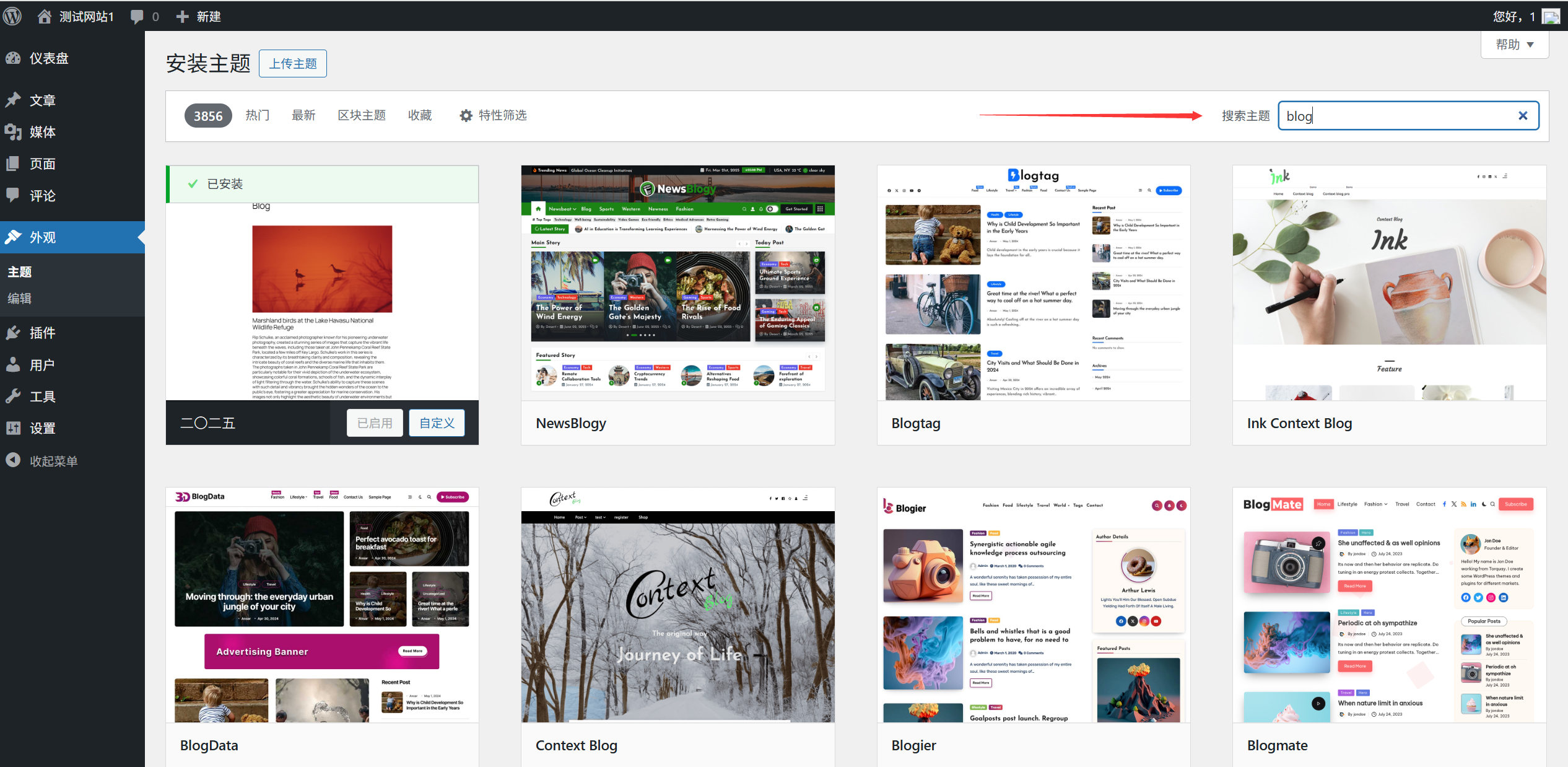
Etapa 2: Pesquisar tópicos
- Clique em "¡§Adicionar novo tópico" para acessar a página de pesquisa e instalação do tema.
- Pesquise o tópico de que você precisa digitando uma palavra-chave na caixa de pesquisa na parte superior da página:
- Pesquisa por função: por exemplo, "blog", "negócios", "comércio eletrônico", "fotografia" etc. Pesquisar por estilo: por exemplo, "Simples", "Moderno", "Criativo", "Profissional" etc. Pesquisar por nome do tópico: se você souber o nome do tópico específico.
- Os resultados da pesquisa exibem miniaturas, nomes, classificações e perfis de tópicos relacionados.
Etapa 3: Visualizar o tema
Antes de instalar o tema, é recomendável visualizar os resultados para ter certeza de que ele atende às suas necessidades:
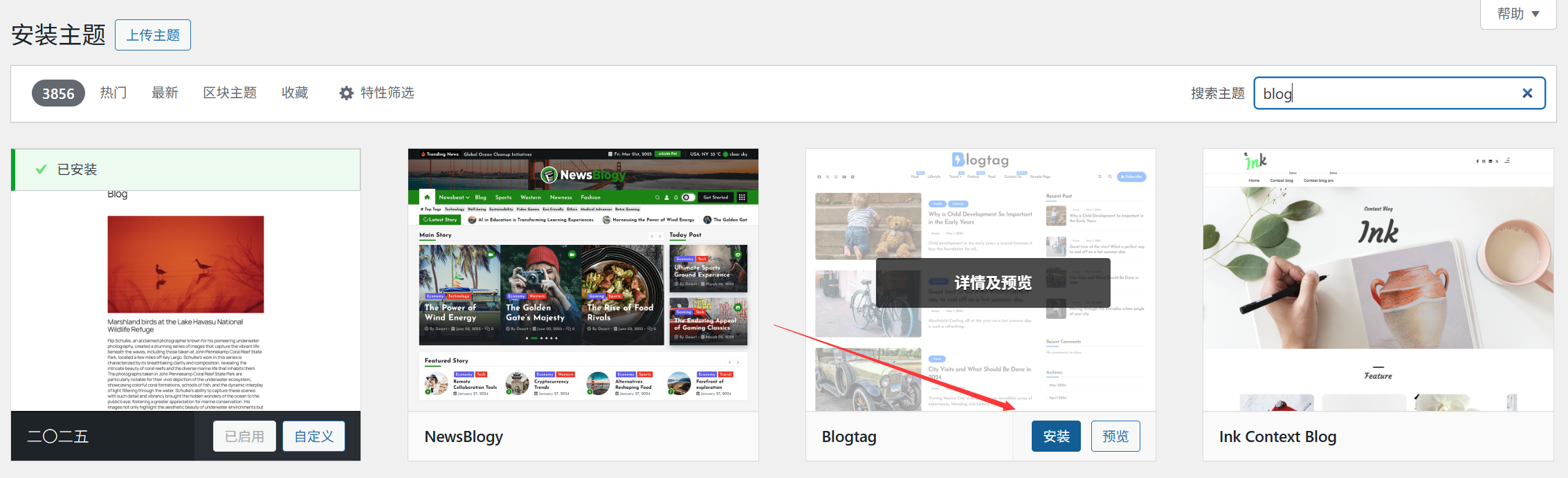
- Encontre o tópico de seu interesse e clique no botão "visualizações".
- O sistema abre uma janela de visualização que mostra o efeito real do tema.
- Na janela de visualização, você pode:
- Clique nos diferentes menus de navegação para ver o layout de cada página. Use a parte superior "anterior" e "a próxima" para navegar por mais tópicos. Clique no botão "montagem" para instalar o tema diretamente. Clique no botão "Fechar visualização" retorna à lista de tópicos.
Etapa 4: Instale o tema
Depois de confirmar que o tema atende aos requisitos, você pode iniciar a instalação:
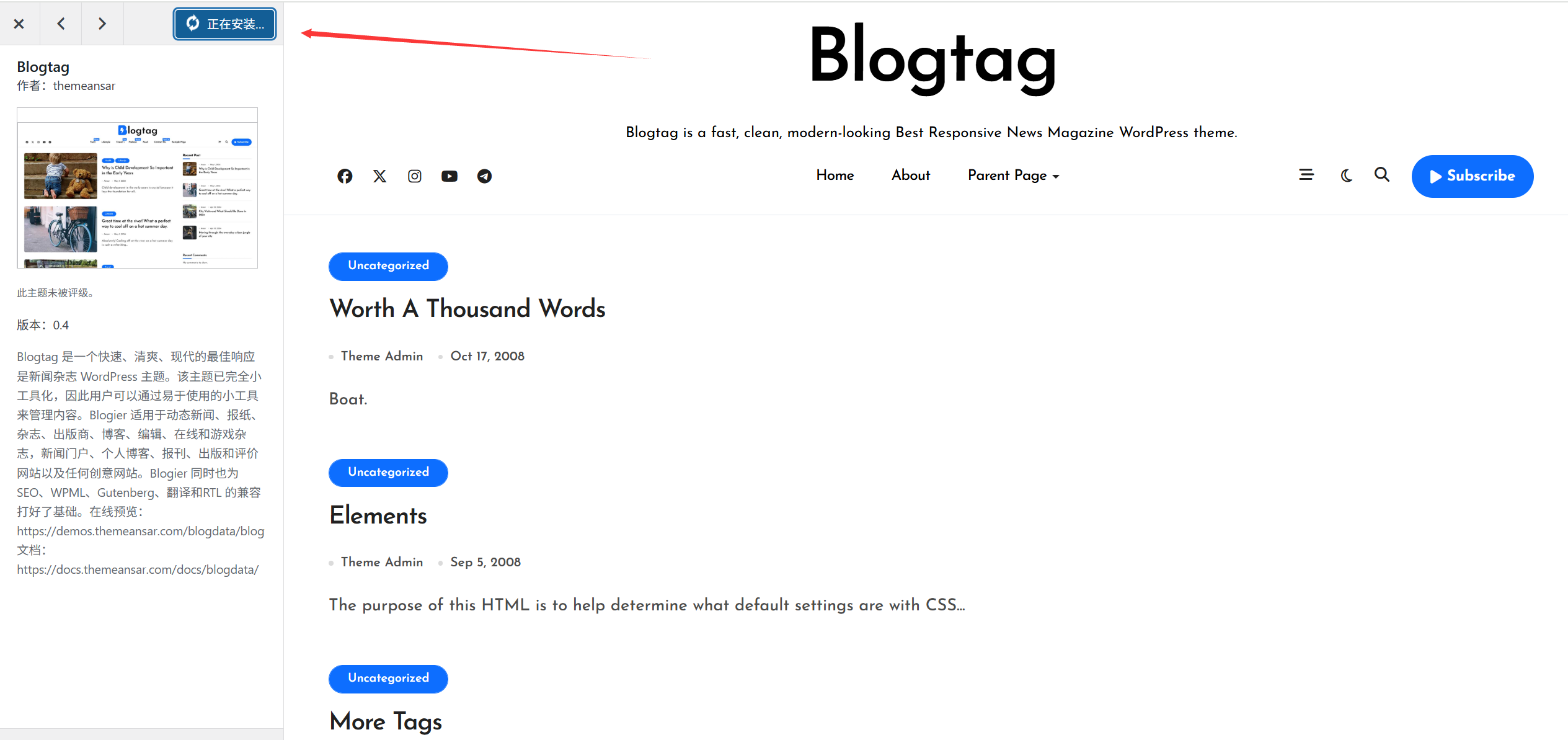
- Há dois tipos de montagem:
- Modo 1Na página Theme List (Lista de temas), localize o tema de destino e clique no botão "Click" (Clicar).montagem".
- Modo 2Na janela de visualização, clique na parte superior "montagem".
- Uma vez clicado, o WordPress baixa e instala automaticamente o tema, e o processo de instalação geralmente leva apenas alguns segundos.
- Após a conclusão da instalação, "montagemO botão " se tornará "ativar" e "visualizações"Dois botões.
Etapa 5: Ativar o tema
Depois de instalado, o tema precisa ser ativado para ser exibido no front-end do site:
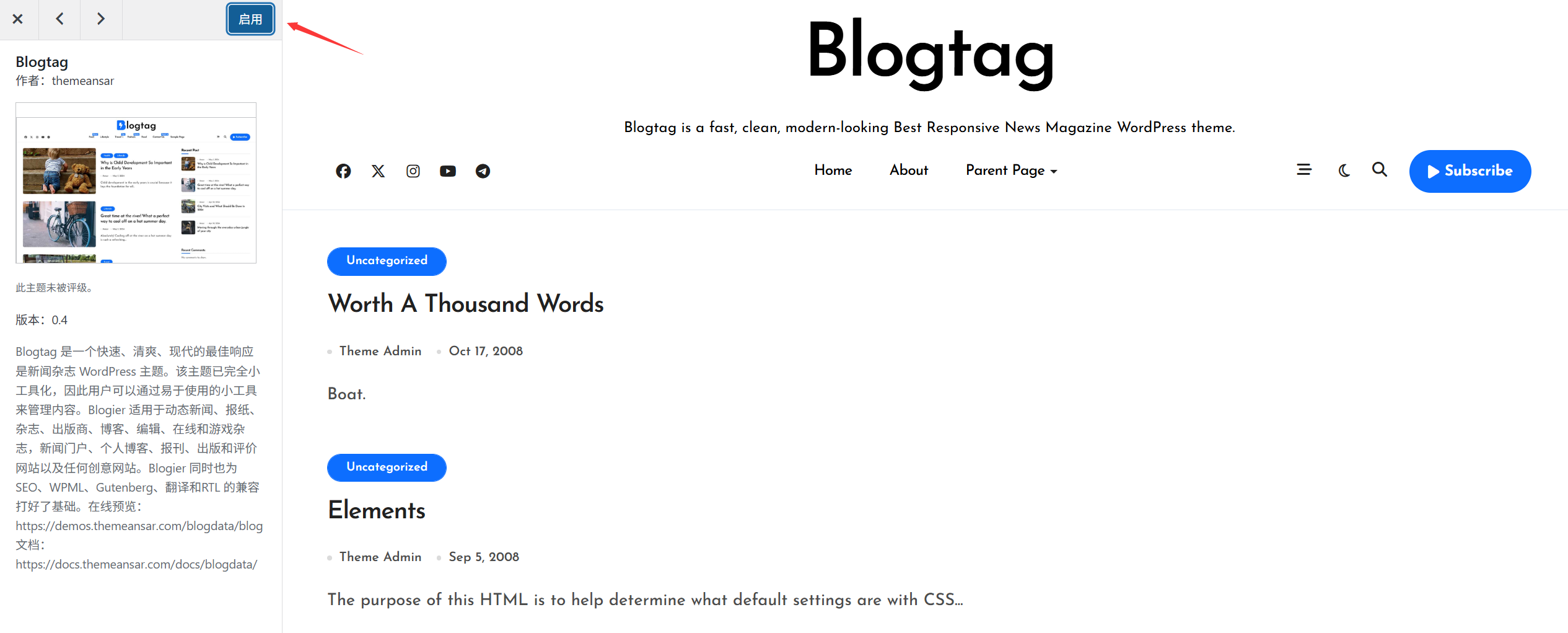
- Clique em "¡§ativar" para ativar o tema.
- Após a ativação bem-sucedida, o cartão temático exibirá "ativado"Logotipo.
- Visite o front-end de seu site nesse momento para ver o efeito do novo tema.
III. instalação de temas pagos ou temas personalizados
Se você comprou um tema pago ou baixou o arquivo do tema (geralmente em formato ZIP) de outra fonte, poderá instalá-lo pelo método a seguir:
Etapa 1: Preparar o arquivo do tema
- Certifique-se de que você tenha o arquivo ZIP do tema (não o descompacte).
- Os temas pagos comprados geralmente são baixados do site do desenvolvedor para garantir que os arquivos estejam completos e sem danos.
Etapa 2: Faça upload e instale o tema
- No back-end do WordPress, vá para a seçãocondição externa"-"temático"-"Adicionar novo tópico"Página.
- Clique em "¡§Carregar tema".
- Na janela de upload que é exibida, clique em "Selecionar arquivo".
- Localize o arquivo ZIP do tema em seu computador local, selecione-o e abra-o.
- Clique em "¡§Agora instalando" para iniciar o upload e a instalação do tema.
- Após a conclusão da instalação, clique no botão "ativar" para ativar o tema.
IV. Gerenciamento de temas instalados
Na página Theme Management, você pode executar várias operações de gerenciamento nos temas instalados:
1. visualizar os temas instalados
- Na seção "condição externa"-"temático", todos os temas instalados são exibidos como cartões.
- O tema ativado no momento terá um "ativado" e geralmente é exibido na parte superior.
2. visualizar os temas instalados
- Localize o tema que você deseja visualizar e clique em "Preview" (Visualizar).visualizações".
- Você pode ver o efeito do tema na janela de visualização sem afetar a exibição front-end do site.
3. ativação de diferentes temas
- Localize o tema que você deseja usar e clique em "Click" (Clique).ativar".
- Quando você ativa um novo tema, o tema antigo é automaticamente desativado, mas não excluído.
4. temas personalizados
- Para temas que oferecem suporte à personalização em tempo real, você pode clicar no botão "personalização" para acessar a página de personalização do tema.
- Na página Customize (Personalizar), você pode modificar várias configurações do tema, como cores, fontes, layout etc. (consulte a Seção 12.4 para obter detalhes).
5. exclusão de tópicos desnecessários
Para economizar espaço e aumentar a segurança, é recomendável excluir os temas que não estão mais em uso:
- Localize o tópico que deseja excluir e clique no botão " " no canto inferior direito do cartão do tópico.mais" (três pontos).
- No menu suspenso, selecione a opção "remoção」。
- Na caixa de diálogo de confirmação, clique em "definir", excluir tópico.tomar nota de:
- Não é possível excluir um tópico que esteja ativo no momento.
- Antes de excluir o tema, é recomendável fazer backup das configurações e dos dados personalizados do tema.
- Mantenha pelo menos um tema alternativo para o caso de algo dar errado com o tema atual.
V. Solução de problemas comuns
1. não consegue encontrar o tópico que deseja?
- Verificar palavras-chaveTente pesquisar usando palavras-chave diferentes ou pesquise apenas o nome do assunto.
- Verifique a biblioteca de assuntosConfirme se o tema existe de fato no repositório oficial de temas do WordPress.
- restrição regionalAlguns temas podem não ser exibidos devido a configurações regionais ou de idioma.
- problema de redeVerifique sua conexão com a Internet, atualize a página e tente novamente.
2) A instalação do tema falhou?
- Limite de tamanho de arquivoSolução: Se o arquivo de tema carregado for muito grande, ele poderá exceder o limite de upload do servidor. Solução: Entre em contato com o provedor de hospedagem para aumentar o limite de upload ou instale o tema manualmente via FTP.
- corrupção de arquivosSolução: O arquivo de tema baixado pode estar danificado ou incompleto. Solução: Baixe novamente o arquivo do tema e verifique se ele está completo e sem danos.
- Problemas de competênciaSolução: verifique e ajuste as permissões de arquivo do servidor ou entre em contato com o provedor de hospedagem para obter ajuda para resolver o problema. Solução: verifique e ajuste as permissões de arquivo do servidor ou entre em contato com o provedor de hospedagem para obter assistência na resolução do problema.
- déficit de memóriaSolução: Pode ocorrer insuficiência de memória durante a instalação. Solução: Aumente o limite de memória do PHP ou desative os plug-ins desnecessários antes da instalação.
3. problemas com o site após a ativação do tema?
- Tela branca ou erroSolução: É possível que o tema não seja compatível com a versão do WordPress ou que haja conflitos com outros plug-ins. Solução:
- Para acessar os arquivos do site via FTP, vá para
wp-content/themes/Catálogo. - Renomeie o diretório de temas ativo no momento (por exemplo
twentytwentyone-bak)。 - O WordPress ativa automaticamente o tema padrão e o site volta ao normal.
- Verifique se há atualizações no tema ou entre em contato com o desenvolvedor do tema para obter suporte.
- Para acessar os arquivos do site via FTP, vá para
- Os estilos estão bagunçadosProblema de cache: Pode ser um problema de cache ou configurações impróprias do tema. Solução:
- Limpe o cache do navegador e o cache do site.
- Verifique as configurações do tema para ter certeza de que estão configuradas corretamente.
- Verifique se o tema é compatível com a versão atual do WordPress.
4) Como faço para instalar um tema manualmente (via FTP)?
Se a instalação em segundo plano falhar, você poderá instalá-la manualmente via FTP:
- Conecte-se ao servidor usando um utilitário FTP, como o FileZilla.
- Vá para o diretório raiz do
wp-content/themes/Pasta. - Extraia o arquivo ZIP do tema baixado para obter a pasta do tema.
- Faça upload da pasta do tema para o diretório
themesCatálogo. - Volte para o back-end do WordPress e vá para a seção "condição externa"-"temático"Página.
- Localize o tópico que você acabou de carregar e clique no botão "Click" (Clique).ativar".
5) E se a atualização do tema falhar?
- Verificação da conexão de redeVerifique se o servidor está acessívelWordPress.org。
- atualização do manualFaça o download da versão mais recente do arquivo do tema e substitua a versão antiga via FTP.
- Problemas de competênciaVerifique se o servidor tem permissões suficientes para gravar no diretório de tópicos.
- Conflito de plug-insDesativar temporariamente todos os plug-ins e tentar atualizar o tema.
VI Práticas recomendadas para a instalação do tema
- Manter o número de tópicos simplificadoInstalação e manutenção: Instale e mantenha apenas os temas que estão em uso e que provavelmente serão usados, e exclua os que não são necessários.
- Tópicos atualizados regularmenteAtualize o tema a tempo de obter novos recursos, patches de segurança e melhorias de compatibilidade.
- Configurações do tema de backupBackup das configurações de personalização do tema atual antes de atualizar ou alterar o tema.
- Teste de novos temasVerifique o efeito com a função de visualização antes de ativar o novo tema.
- Manter o tema padrãoTema padrão do WordPress: Mantenha pelo menos um tema padrão do WordPress (por exemplo, Twenty Twenty-Three) como backup.
- Preste atenção à compatibilidade do temaEscolha um tema que seja compatível com a versão atual do WordPress e evite temas desatualizados.
curto
Pesquisar, instalar e ativar temas no backend do WordPress é um processo simples e intuitivo que é fácil até mesmo para usuários novatos. A instalação de temas gratuitos é mais fácil e segura por meio do repositório oficial de temas, enquanto que para temas pagos ou personalizados, você pode instalá-los fazendo upload de um arquivo ZIP.
Lembre-se de visualizar os resultados antes de instalar um novo tema e verifique imediatamente se o site funciona corretamente após a instalação. Manter seu tema otimizado e atualizado regularmente é uma medida importante para manter a segurança e o desempenho de seu site.
 Português do Brasil