











مكتبة الوسائط هي “مستودع” ووردبريس حيث يتم تخزين جميع ملفات الوسائط المتعددة مثل الصور ومقاطع الفيديو والمستندات وما إلى ذلك. طريقة التحميل الصحيحة لا تجعل إدارة الملفات أكثر تنظيماً فحسب، بل تتجنب أيضاً مشاكل مثل تأخر الموقع وبطء التحميل. سيشرح هذا القسم بالتفصيل العملية الكاملة لتحميل الملفات، وأنواع الملفات المدعومة والاحتياطات اللازمة.
أولاً: التعرف على مكتبة وسائط ووردبريس
قبل البدء في التحميل، افهم الوظائف الأساسية لمكتبة الوسائط:

- سجِّل الدخول إلى الواجهة الخلفية لوردبريس ← انقر على [الوسائط] ← [المكتبة] في القائمة اليسرى للدخول إلى واجهة مكتبة الوسائط.
- بشكل افتراضي، تعرض مكتبة الوسائط الملفات في “طريقة عرض الشبكة” (يمكنك التبديل إلى “طريقة عرض القائمة” لرؤية المزيد من التفاصيل مثل حجم الملف ووقت التحميل).
- سيتم فرز جميع الملفات التي تم تحميلها حسب الوقت (آخر ما تم تحميله في الأعلى)، ودعم البحث بالكلمات الرئيسية، والتصفية حسب التاريخ.
3 طرق شائعة لتحميل الملفات
الطريقة 1: التحميل المباشر عبر مكتبة الوسائط (يوصى بالتحميل دفعة واحدة)
إنه مناسب لتحميل ملفات متعددة (مثل الصور والمستندات) في وقت واحد بالخطوات التالية:

- انتقل إلى [الوسائط] → [المكتبة] → انقر على زر [إضافة ملف جديد] في الأعلى;
- في شاشة التحميل المنبثقة، يمكنك الاختيار بين طريقتين:
- سحب وإسقاط التحميل: افتح مجلد كمبيوتر واسحب الملفات مباشرةً إلى المربع المنقط (يدعم سحب ملفات متعددة في نفس الوقت);
- حدد الملف المراد رفعهانقر على زر “تحديد الملفات”، وحدد الملفات المراد تحميلها من حاسوبك وانقر على “فتح”;
- سيتم عرض شريط تقدم أثناء عملية التحميل، انتظر حتى تنتهي جميع الملفات من التحميل (يختفي شريط التقدم);
- بعد نجاح التحميل بنجاح، سيتم عرض الملف تلقائياً في مكتبة الوسائط ويمكن استخدامه مباشرة.
الطريقة 2: الرفع في المحرر (مناسب للتحميل عند إدراج المحتوى)
عند كتابة المقالات أو الصفحات، تحتاج إلى إدراج ملفات مثل الصور/مقاطع الفيديو، والتي يمكن تحميلها مباشرةً في المحرر:
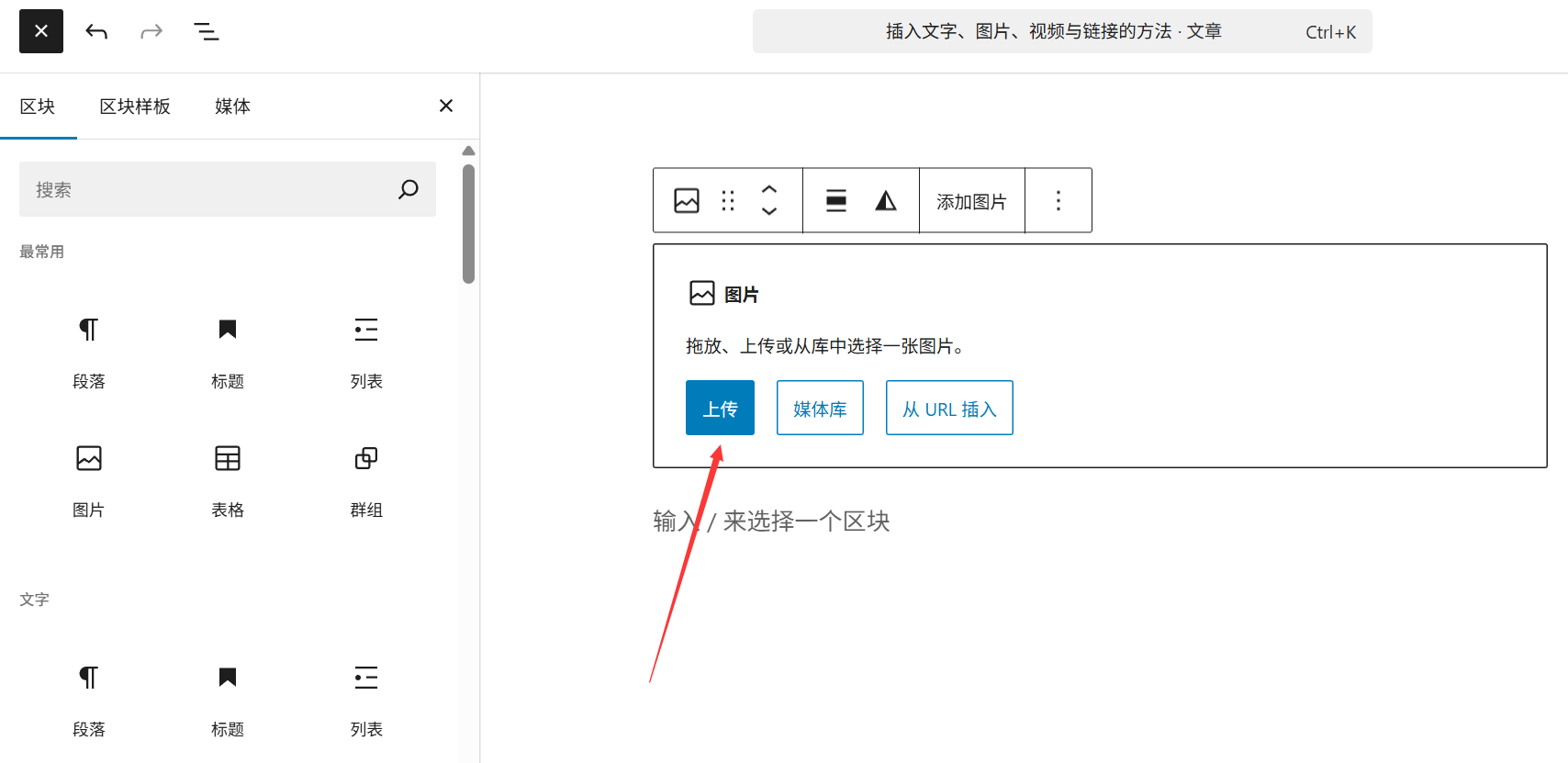
- ادخل إلى واجهة تحرير المقالة/الصفحة ([مقالة] → [إضافة جديد] أو [صفحة] → [إضافة جديد]);
- ضع المؤشر في المكان الذي تريد إدراج الملف فيه وانقر على زر “إضافة وسائط” في الجزء العلوي من المحرر (انقر على علامة “+” في محرر Gutenberg للبحث عن “صور” أو “مقاطع فيديو” وما إلى ذلك). "فيديو" إلخ);
- في النافذة المنبثقة، انقر على [تحميل الملفات] → قم بسحب الملفات وإفلاتها أو حدد الملفات المراد تحميلها;
- بعد اكتمال التحميل، حدد الملف وانقر على [إدراج إلى المقالة] في الزاوية اليمنى السفلى، وسيتم إدراج الملف مباشرةً في موضع المؤشر الحالي.
الطريقة 3: التحميل عبر أداة FTP (مناسبة للملفات الكبيرة أو الترحيل الجماعي)
عندما يكون حجم الملف كبيرًا جدًا (مثل مقاطع الفيديو التي يزيد حجمها عن 100 ميغابايت) أو عندما تحتاج إلى ترحيل الملفات على الخادم بكميات كبيرة، يمكنك تحميلها باستخدام أداة FTP مثل FileZilla:
- افتح أداة FTP واتصل بخادم الويب الخاص بك (تحتاج إلى ملء عنوان الاستضافة واسم مستخدم FTP وكلمة المرور، والتي يمكن الحصول عليها من لوحة تحكم الخادم);
- الوصول من جانب الخادم
/wp-content/uploads/المجلدات (مسار تخزين ووردبريس الافتراضي لملفات الوسائط، مقسمة تلقائيًا إلى مجلدات حسب السنة/الشهر); - ابحث عن الملف الذي تحتاج إلى تحميله على حاسوبك المحلي واسحبه إلى الخادم
uploadsالمجلد; - بعد التحميل، قم بتسجيل الدخول إلى خلفية ووردبريس ← [الوسائط] ← [المكتبة]، وانقر على إضافة [مزامنة مكتبة الوسائط] (تحتاج إلى تثبيت إضافة المزامنة مثل “إضافة من الخادم” مسبقًا)، وقم بمزامنة الملفات التي تم تحميلها بواسطة FTP إلى مكتبة الوسائط (وإلا فلن يتمكن ووردبريس من التعرف عليها).
ثالثاً: أنواع الملفات المعتمدة وحدود الحجم
1 - أنواع المستندات المدعومة افتراضيًا
يسمح ووردبريس بتحميل أنواع الملفات الشائعة التالية فقط بشكل افتراضي لأسباب أمنية:
- صورة فوتوغرافية:: JPG، JPEG، JPEG، PNG، GIF، WebP (موصى به، أصغر حجمًا)، ICO، إلخ;
- فيديو:: MP4 و M4V و WebM و OGG و WMV و AVI و MPG و MPEG والمزيد;
- تردد الصوت:: MP3 و M4A و OGG و WAV وغيرها;
- الوثائق:: PDF وDOC وDOC وDOCX وPPT وPPT وPPTX وXLS وXLSX و TXT وغيرها.
إذا كنتَ بحاجة إلى تحميل أنواع أخرى (مثل ZIP وSVG)، فأنت بحاجة إلى تعديل أنواع الملفات المسموح بها من خلال الإضافات (مثل “أنواع ملفات WP الإضافية”) أو التعليمات البرمجية (يوصى باستخدام الإضافات للمبتدئين).
2 - القيود المفروضة على حجم الملف
بشكل افتراضي، يتم تحديد الحد الأقصى لحجم ملفات تحميل ووردبريس بشكل افتراضي من خلال جزأين:
- قيود الخادم: معظم مضيفي الويب لديهم حد افتراضي يتراوح بين 2 ميغابايت و20 ميغابايت (يمكنك تغيير معلمة “upload_max_files_files” في قسم “إعدادات PHP” في لوحة تحكم الخادم);
- قيود ووردبريس:: يتم عرض الحد الأقصى الحالي (على سبيل المثال، “الحد الأقصى لحجم الملف للتحميل: 8 ميغابايت”) في الجزء العلوي من شاشة [الوسائط] → [إضافة ملف جديد].
نصائح للمبتدئين: حاول إبقاء حجم الملف الواحد في حدود 10 ميغابايت (يوصى بأن يكون حجم الصور في حدود 2 ميغابايت) لتجنب إبطاء سرعة تحميل الموقع الإلكتروني. يمكن تحميل مقاطع الفيديو الكبيرة على YouTube و Tencent Video وغيرها من المنصات أولاً، ثم تضمينها في الموقع الإلكتروني من خلال الروابط.
رابعاً - ملاحظات حول تحميل المستندات
- مواصفات اسم المستند
- تجنب استخدام الأحرف الصينية والمسافات والرموز الخاصة (مثل “!” “?”) يوصى باستخدام الأحرف الإنجليزية أو الأرقام أو الواصلات (-) أو الشرطات السفلية (_) للتسمية (مثل “Service-cover.jpg”);
- تكون أسماء الملفات ذات صلة بالمحتوى قدر الإمكان (على سبيل المثال “Team-member-john.jpg” أكثر سهولة في الإدارة وأكثر ملاءمة لتحسين محركات البحث من “IMG_1234.jpg”).
- ضغط الملفات مسبقاً
- استخدم أدوات لضغط صورك قبل التحميل (مثل TinyPNG وFigure Well Fast) لتقليل الحجم;
- يمكن ضغط دقة الفيديو (على سبيل المثال، من 4K إلى 1080P) لتقليل حجم الملف.
- تجنب التحميلات المكررة
- قبل التحميل، ابحث عن اسم الملف في مكتبة الوسائط للتأكد من أن الملف لم يتم تحميله من قبل لتجنب شغل مساحة على الخادم.
- الاهتمام بقضايا حقوق النشر
- تحتاج الصور/مقاطع الفيديو التي تم تحميلها إلى التأكد من أن لها الحق في استخدامها (يمكنك استخدام مواقع المواد المجانية الخالية من حقوق النشر مثل Pexels و Unsplash) لتجنب انتهاك حقوق النشر.
خامساً: الأسئلة الشائعة للوافدين الجدد
- فشل التحميل الفاشل يطالب “الملف كبير جداً”؟الحل:
- ضغط حجم الملف وإعادة تحميله;
- اتصل بمزود الخادم الخاص بك لطلب زيادة في حد حجم ملف PHP للتحميل;
- التحويل إلى تحميلات FTP (بعض الخوادم لديها قيود أكثر تساهلاً على تحميلات FTP).
- لا يمكنك العثور على الملف في مكتبة الوسائط بعد الرفع؟إذا كان الرفع عبر بروتوكول نقل الملفات، فقم بالمزامنة مع الإضافة من الخادم؛ إذا كان الرفع عبر الواجهة الخلفية، تحقق لمعرفة ما إذا كان التاريخ أو نوع الملف مصفى (انقر على “الكل” لرؤية جميع الملفات).
- المطالبة “أنواع الملفات غير المدعومة”؟ثبِّت إضافة “أنواع ملفات WP الإضافية” وحدد أنواع الملفات (مثل SVG وZIP) التي يُسمح بها في الإعدادات.
ستؤدي معرفة الطريقة الصحيحة للتحميل إلى الحفاظ على مكتبة الوسائط مرتبة مع تقليل وقت تعطل الموقع بسبب مشاكل في الملفات. في القسم التالي، ستتعلم في القسم التالي كيفية تحسين الصور في مكتبة الوسائط الخاصة بك لتحسين أداء الموقع الإلكتروني بشكل أكبر.
 العربية