


















Gambar merupakan “elemen penting” dari sebuah situs web, tetapi jika tidak ditangani dengan baik, gambar tersebut bisa menjadi “beban” yang memperlambat kecepatan situs web dan juga membuang kesempatan untuk meningkatkan SEO. Inti dari optimasi gambar adalah “mengurangi ukuran tanpa mengorbankan efek visual” dan “membuat mesin pencari memahami konten gambar”, sedangkanMengurangi ukuran file.和\nTambahkan tag alt.Ini adalah dua metode paling dasar dan paling efektif.
1. Mengapa harus mengoptimalkan gambar?
Pertama, pahami pentingnya optimasi, baru kemudian Anda akan lebih menghargai langkah ini:
- Meningkatkan kecepatan loading.Gambar yang tidak dioptimalkan akan memperlambat waktu pemuatan halaman, dan pengunjung mungkin pergi sebelum halaman selesai dimuat (penelitian menunjukkan bahwa pengunjung 53% akan pergi jika halaman membutuhkan waktu lebih dari 3 detik untuk dimuat).
- Menghemat ruang server.Gambar yang dikompresi memiliki ukuran yang lebih kecil, sehingga dapat mengurangi penggunaan penyimpanan server dan konsumsi lalu lintas (terutama penting untuk server yang mengenakan biaya berdasarkan lalu lintas).
- Membantu peringkat SEO.Mesin pencari (seperti Baidu, Google) tidak dapat “memahami” gambar secara langsung, melainkan hanya dapat memahami kontennya melalui informasi teks (seperti tag alt). Mengoptimalkan gambar dapat membuat gambar tersebut mendapatkan lebih banyak eksposur dalam hasil pencarian.
- \nCocok untuk perangkat seluler.Pengguna ponsel memiliki kuota data terbatas, sehingga gambar berukuran kecil dapat mengurangi konsumsi data saat loading dan meningkatkan pengalaman pengguna di perangkat seluler.
II. Kompresi gambar: mengurangi ukuran tanpa mengorbankan kualitas gambar.
Prinsip kompresi gambar adalah menghapus informasi piksel yang berlebihan dalam gambar (seperti perbedaan warna yang sulit dilihat oleh mata manusia), sekaligus mempertahankan efek visual dan mengurangi ukuran file. Bagi pemula, disarankan untuk menggunakanPlugin kompresi otomatis.Tidak perlu dilakukan secara manual.
Metode 1: Kompres secara otomatis menggunakan plugin (disarankan untuk pemula)
Plugin yang direkomendasikan: Smush atau ShortPixel (versi gratis sudah cukup).
以 \nSmush Sebagai contoh, langkah-langkahnya adalah sebagai berikut:
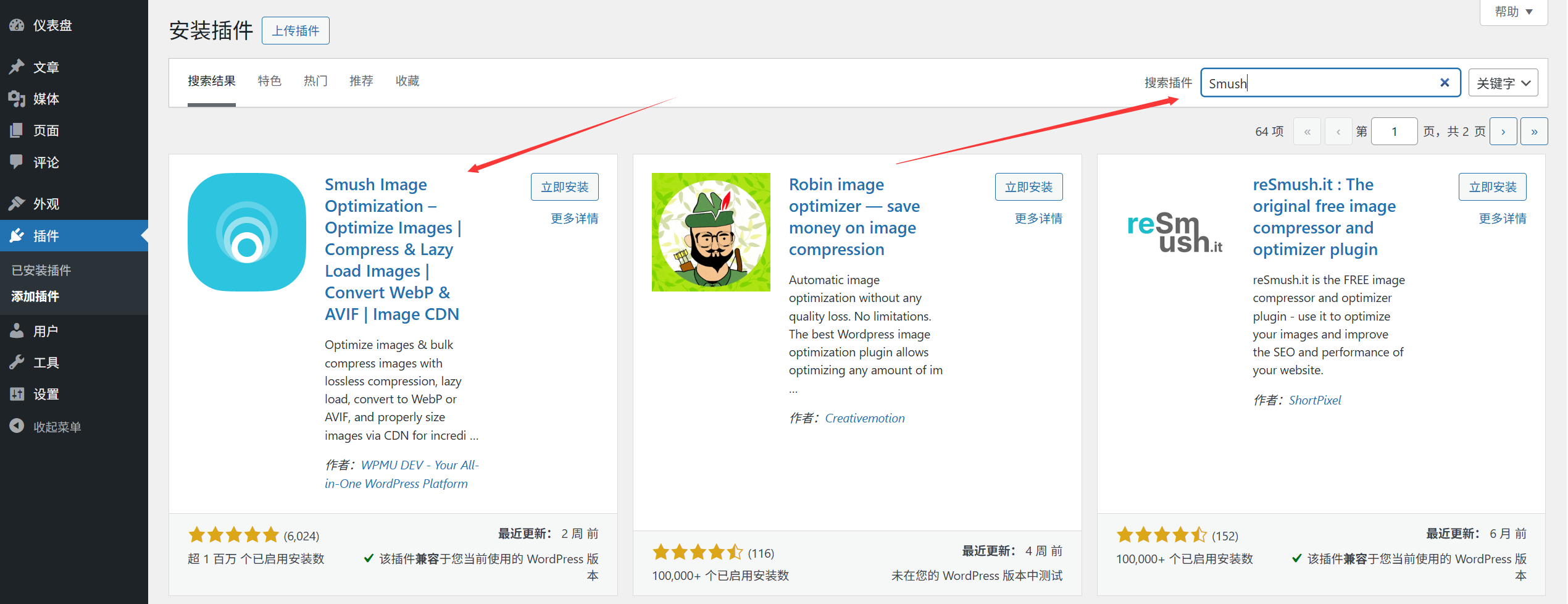
- Menginstal plugin: Latar Belakang [Plugin] → [Instal Plugin] → Cari “Smush” → Klik [Instal] → [Aktivasi].
- Pengaturan dasar:
- Setelah aktivasi, masuk ke halaman pengaturan plugin, dan centang “Kompresi otomatis gambar yang baru diunggah” (gambar yang baru diunggah akan dikompresi secara otomatis, tanpa perlu melakukannya secara manual).
- Klik “Kompres Massal”, lalu pilih “Kompres Semua Gambar” (untuk mengompres gambar lama yang sudah diunggah ke perpustakaan media).
- Menunggu kompresi selesai: Plugin akan menampilkan kemajuan kompresi dan ruang yang dihemat (misalnya, “50 gambar telah dikompresi, menghemat 20MB ruang”).
Keuntungan.: Proses sepenuhnya otomatis, mendukung kompresi batch, dan versi gratisnya dapat memenuhi kebutuhan situs web kecil dan menengah (versi gratis Smush mendukung gambar tunggal hingga 5 MB, sedangkan versi gratis ShortPixel memungkinkan kompresi 100 gambar per bulan).
Metode 2: Kompres secara manual sebelum mengunggah (cocok untuk mencari optimasi maksimal).
Jika gambar tersebut sangat besar (seperti foto asli yang diambil dengan kamera, yang ukurannya bisa mencapai 10 MB atau lebih), disarankan untuk mengompresnya secara manual di komputer terlebih dahulu, lalu mengunggahnya ke situs web:
- Alat online.(Tanpa perlu menginstal perangkat lunak):
- TinyPNG (\ntinypng.com("): Mendukung PNG dan JPG, dengan tingkat kompresi tinggi dan kerugian kualitas gambar yang minimal, serta memungkinkan untuk mengunggah hingga 20 gambar sekaligus.
- Alat kompresi gambar, mendukung format WebP (ukuran file 301% lebih kecil dari JPG).
- \nLangkah-langkah operasi.:
- Buka alat → Unggah gambar → Tunggu sampai kompresi selesai → Unduh gambar yang sudah dikompresi → Unggah ke perpustakaan media WordPress.
\nCocok untuk situasi tertentu.Untuk gambar-gambar penting seperti spanduk beranda dan gambar utama halaman detail produk, kompresi manual dapat memberikan kontrol kualitas gambar yang lebih akurat.
Catatan untuk kompresi: \n
- Gambar biasa (seperti gambar yang menyertai artikel) dikompresi menjadi Di bawah 200KB. Itu saja, gambar utama halaman depan dikontrol dalam Di bawah 1MB.。
- Gunakan ini terlebih dahulu. Format WebP.(WordPress 5.8+ sudah mendukungnya secara native), dengan ukuran file sekitar 50% lebih kecil dari JPG pada kualitas gambar yang sama.
- Hindari kompresi berlebihan: Tingkat kompresi lebih dari 80% dapat menyebabkan gambar menjadi buram, terutama gambar dengan banyak teks (seperti tangkapan layar, infografis).
III. Tambahkan tag alt: Biarkan mesin pencari “memahami” gambar.
“Tag alt” (yang merupakan singkatan dari “atribut alt”) adalah “deskripsi teks” dari gambar. Saat gambar tidak dapat dimuat karena masalah jaringan, teks ini akan ditampilkan; yang lebih penting, mesin pencari akan menggunakannya untuk memahami konten gambar dan memengaruhi peringkat gambar dalam hasil pencarian.
Mengapa harus menambahkan tag alt?
- Contoh 1: Sebuah gambar “sepatu kets merah”. Jika tidak ada tag alt, mesin pencari mungkin hanya tahu bahwa itu adalah sebuah gambar; setelah menambahkan tag alt “sepatu kets merah yang ringan dan bernapas”, mesin pencari akan mengaitkannya dengan kata pencarian terkait “sepatu kets merah”.
- Contoh 2: Saat gambar gagal dimuat, pengunjung akan melihat teks tag alt, yang memberi tahu mereka gambar apa yang seharusnya ada di sana (bukan ikon kosong atau “gambar tidak dapat ditampilkan”).
Bagaimana cara menambahkan tag alt?
Metode 1: Tambahkan langsung saat mengunggah gambar (disarankan)
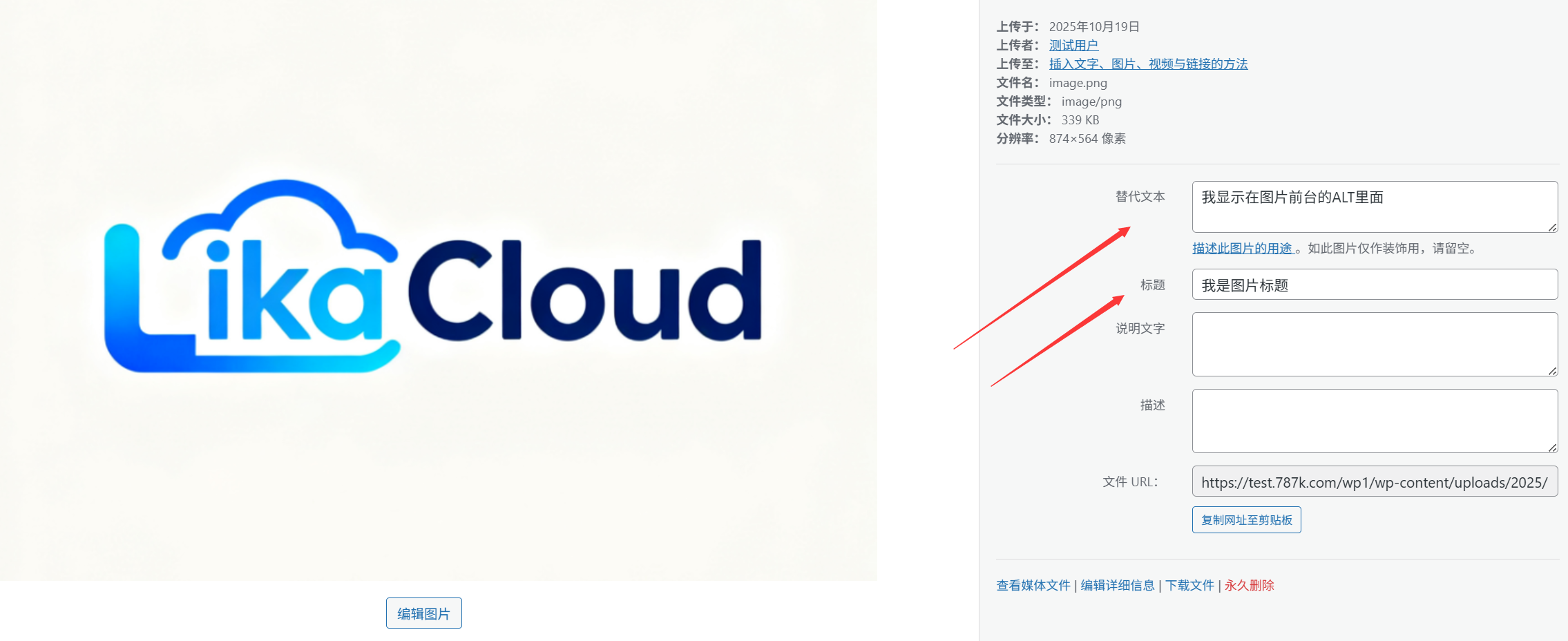
- Unggah gambar (baik melalui perpustakaan media maupun editor), lalu di jendela pengaturan gambar yang muncul, cari kotak input “Teks Alternatif” (yaitu tag alt).
- Isi deskripsi:
- Harus singkat dan akurat (10-15 kata idealnya), dan mencakup inti dari gambar tersebut (misalnya “bagian depan kantor perusahaan”, “tampilan laptop tahun 2023”).
- Hindari menumpuk kata kunci (seperti “membangun situs web WordPress, desain situs web, perusahaan desain situs web”) yang merupakan deskripsi yang tidak efektif.
- Jika gambar tersebut bersifat dekoratif (seperti garis pemisah, pola latar belakang), Anda bisa membiarkannya kosong atau mengisinya dengan “Gambar Dekoratif” (untuk menghindari menyesatkan mesin pencari).
- Klk “Sisipkan ke Artikel”, dan tag alt akan aktif secara otomatis.
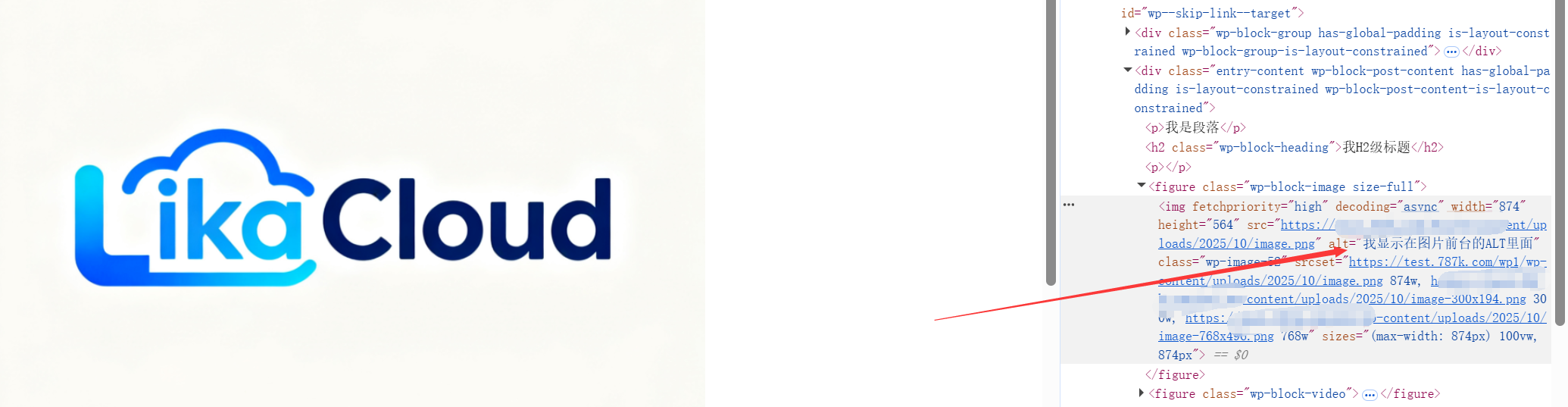
Metode 2: Menambahkan / mengubah tag alt untuk gambar yang sudah diunggah.
- Masuk ke [Media] → [Perpustakaan], temukan gambar yang perlu diubah, lalu klik gambar tersebut untuk memasuki halaman edit.
- Masukkan atau ubah konten di kotak “Teks Alternatif” di sisi kanan, lalu klik [Perbarui].
Tag alt vs Judul vs Deskripsi: Jangan bingungkan mereka!
Banyak pemula akan mencampuradukkan ketiga konsep ini. Untuk membedakannya secara sederhana:
- Tag alt (teks alternatif): Untuk mesin pencari dan saat loading gagal, memengaruhi SEO, wajib diisi.
- Judul (Title)TeKS yang ditampilkan saat mouse melayang di atas gambar (opsional, cocok untuk menambahkan detail, seperti “Klik untuk melihat gambar dalam resolusi tinggi”).
- Deskripsi (Caption): Teks yang ditampilkan di bawah gambar (mirip dengan keterangan gambar, seperti “Gambar 1: Tempat Acara Tahunan Perusahaan”), yang dapat diisi sesuai kebutuhan.
IV. Pertanyaan yang Sering Diajukan untuk Pendatang Baru
- Apakah semua gambar harus diberi tag alt?Hampir pasti. Selain gambar dekoratif murni (seperti latar belakang warna solid, bingkai), gambar lain yang berisi konten aktual (gambar produk, gambar orang, gambar adegan, dll.) perlu ditambahkan. Ini merupakan persyaratan dasar untuk SEO.
- Apa yang harus saya lakukan jika gambar menjadi kabur setelah dikompresi?Mengurangi intensitas kompresi (tingkat kompresi dapat disesuaikan di plugin), atau mengompres ulang menggunakan alat kompresi manual (seperti TinyPNG), untuk mempertahankan kualitas gambar yang lebih tinggi.
- Gambar dalam format WebP tidak ditampilkan di browser lama?Semua browser modern (Chrome, Edge, Firefox, Safari 14+) mendukung WebP, sedangkan browser lama (seperti IE) sudah jarang digunakan, jadi tidak perlu terlalu khawatir. Jika membutuhkan kompatibilitas, Anda dapat menginstal plugin “WebP Express”, yang secara otomatis menyediakan versi alternatif JPG untuk browser lama.
- Setelah mengoptimalkan gambar, kecepatan situs web tidak berubah?Mungkin ada faktor lain yang berpengaruh (seperti kecepatan server yang lambat, terlalu banyak plugin), Anda bisa menggunakan alat GTmetrix terlebih dahulu untuk memeriksa apakah “ukuran gambar” masih menjadi masalah utama.
Optimalisasi gambar adalah langkah yang “berbiaya rendah dan menghasilkan imbalan tinggi”: Menghabiskan 10 menit untuk mengatur plugin dan menambahkan tag alt dapat secara signifikan meningkatkan kecepatan situs web dan kinerja SEO. Membiasakan diri untuk “selalu mengoptimalkan gambar saat mengunggahnya” akan membuat situs web Anda lebih disukai oleh pengunjung dan mesin pencari.
 Bahasa Indonesia