











Las imágenes son las “portadoras del valor facial” del sitio web, pero si no se gestionan adecuadamente, se convertirán en un “lastre” que ralentizará el sitio web, y además se perderá la oportunidad de mejorar la SEO. El núcleo de la optimización de imágenes es “reducir el volumen sin afectar al efecto visual” y “permitir que los motores de búsqueda entiendan el contenido de la imagen”, y eltamaño comprimidoYAñadir etiqueta altson los dos métodos más básicos y eficaces.
En primer lugar, ¿por qué optimizar las imágenes?
Es importante comprender primero la importancia de la optimización antes de tomarse este paso más en serio:
- Velocidad de carga mejoradaLas imágenes grandes y no optimizadas pueden hacer que una página tarde más en cargarse y que los visitantes la abandonen sin esperar a que termine (los estudios demuestran que 53% de los visitantes abandonan una página que tarda más de 3 segundos en cargarse).
- Ahorrar espacio en el servidor: El tamaño de la imagen comprimida es menor, puede reducir la huella de almacenamiento del servidor y el consumo de tráfico (especialmente importante para los servidores que cobran por tráfico).
- Ayuda a la clasificación SEOLos motores de búsqueda (por ejemplo, Baidu o Google) no pueden “leer” imágenes directamente, sólo pueden entender el contenido a través de la información textual (por ejemplo, las etiquetas alt), y la optimización de las imágenes puede darles más exposición en los resultados de búsqueda.
- Adaptación a dispositivos móviles: Los usuarios de teléfonos móviles tienen un tráfico limitado, las imágenes de pequeño tamaño pueden reducir el consumo de carga y mejorar la experiencia móvil.
En segundo lugar, la compresión de imagen: reducir el volumen, sin pérdida de calidad de imagen.
El principio de la compresión de imágenes consiste en eliminar de una imagen la información redundante de los píxeles (por ejemplo, las diferencias de color indistinguibles a simple vista), reduciendo así el tamaño del archivo pero manteniendo el efecto visual. Recomendado para principiantesAutocompresión plug-inNo es necesaria ninguna operación manual.
Método 1: Compresión automática con un plug-in (recomendado para principiantes)
Plugins recomendados: Smush o ShortPixel (la versión gratuita es suficiente)
Para Smush A modo de ejemplo, los pasos son los siguientes:
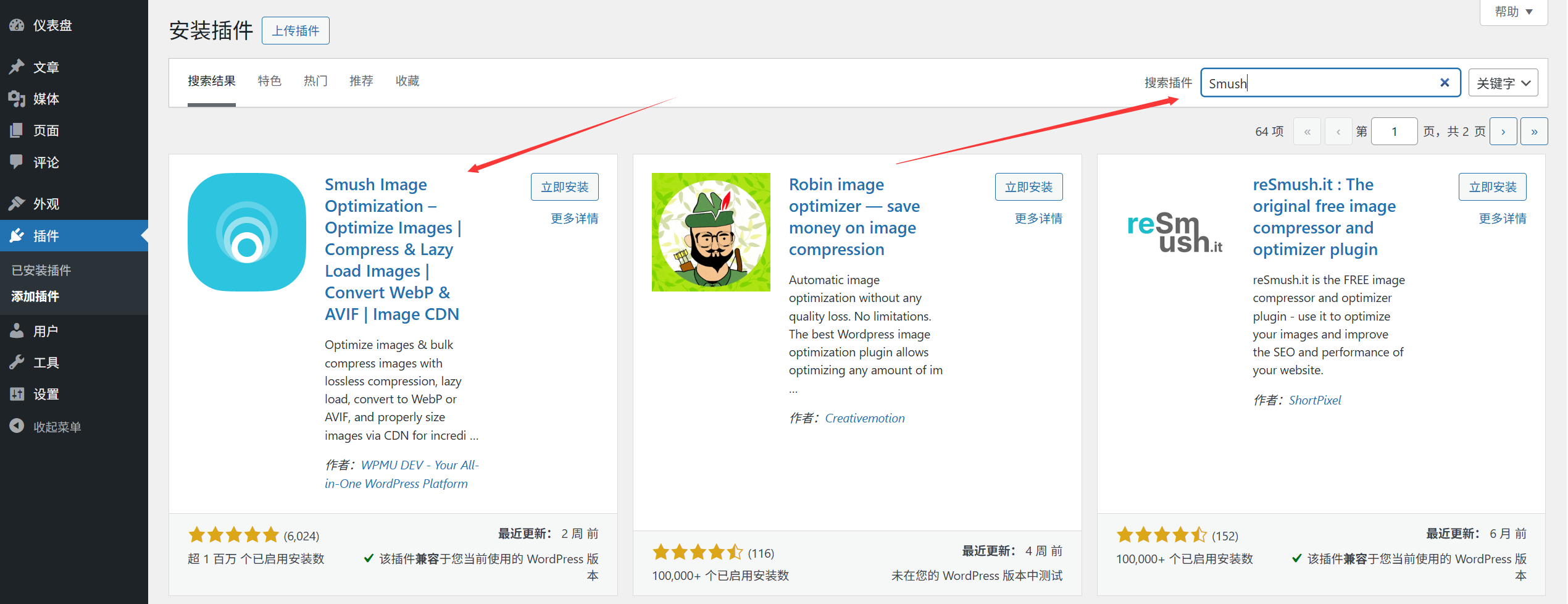
- Instale el complemento: Fondo [Complemento] → [Instalar complemento] → Busque “Smush” → Haga clic en [Instalar] → [Activar].
- Ajustes básicos:
- Después de la activación, vaya a la página de configuración del plugin y marque “Comprimir automáticamente las imágenes recién subidas” (las imágenes recién subidas se comprimirán automáticamente, no es necesario hacerlo manualmente).
- Haga clic en “Compresión por lotes” y seleccione “Comprimir todas las imágenes” (para imágenes antiguas que se hayan cargado en la mediateca).
- Esperar a que finalice la compresión: el plugin mostrará el progreso de la compresión y el espacio ahorrado (por ejemplo, “Se han comprimido 50 imágenes, ahorrando 20 MB de espacio”).
vanguardiaProcesamiento totalmente automatizado, compatibilidad con la compresión por lotes, versión gratuita para satisfacer las necesidades de los sitios web pequeños y medianos (Smush versión gratuita de una sola imagen de hasta 5 MB, ShortPixel versión gratuita se puede comprimir hasta 100 imágenes al mes).
Método 2: Compresión manual antes de cargar (para una optimización extrema)
Si el tamaño de la imagen es especialmente grande (por ejemplo, la foto original tomada por la cámara puede superar fácilmente los 10 MB), se recomienda comprimirla manualmente en el ordenador antes de subirla a la web:
- Herramientas en línea(No requiere instalación de software):
- TinyPNG (tinypng.com): Soporta PNG y JPG, alta tasa de compresión, baja pérdida de calidad de imagen, y puede subir 20 imágenes a la vez.
- Herramienta de compresión de imágenes, compatible con el formato WebP (menor tamaño que JPG 30%-50%).
- procedimiento:
- Abre la herramienta → sube la imagen → espera a que se complete la compresión → descarga la imagen comprimida → súbela a la biblioteca multimedia de WordPress.
EscenarioImágenes importantes como el banner de la página de inicio, la imagen principal de la página de detalles del producto, etc. La compresión manual puede controlar la calidad de la imagen con mayor precisión.
Notas de compresión:
- Las imágenes ordinarias (como las que acompañan a los artículos) se comprimen en el Dentro de 200 KB Eso es todo, el control de la página principal está en Dentro de 1 MB。
- priorización Formato WebP(WordPress 5.8+ tiene soporte nativo), el tamaño es aproximadamente 50% menor que JPG con la misma calidad de imagen.
- Evita la compresión excesiva: las tasas de compresión superiores a 80% pueden dar lugar a imágenes borrosas, especialmente las que contienen mucho texto (por ejemplo, capturas de pantalla o infografías).
En tercer lugar, añade etiquetas alt: para que los motores de búsqueda “entiendan” la imagen.
“La ”etiqueta alt“ (nombre completo ”atributo alt“) es la ”descripción textual" de la imagen, que se muestra cuando la imagen no se carga por problemas de red; lo que es más importante, el motor de búsqueda entenderá el contenido de la imagen a través de ella, lo que afectará a la clasificación de la imagen en los resultados de búsqueda.
¿Por qué tengo que añadir etiquetas alt?
- Ejemplo 1: una imagen de “zapatillas rojas”, si no hay etiqueta alt, el motor de búsqueda sólo puede saber que se trata de una imagen; añada la etiqueta alt “zapatillas rojas ligeras y transpirables”, el motor de búsqueda se asociará a los términos de búsqueda relacionados con “zapatillas rojas”. términos de búsqueda relacionados con "zapatillas rojas".
- Ejemplo 2: Cuando una imagen no se carga, el visitante ve el texto de la etiqueta alt y sabe cuál debería haber sido la imagen (en lugar de un icono en blanco o de “no se puede mostrar la imagen”).
¿Cómo añado etiquetas alt?
Método 1: Añadir directamente al subir imágenes (recomendado)

- Cargue una imagen (a través de la biblioteca multimedia o del editor) y, en la ventana emergente Configuración de imagen, busque la casilla de entrada Texto alternativo (es decir, etiqueta alt).
- Rellena la descripción:
- Sea conciso y preciso (10-15 palabras son adecuadas), e incluya el contenido principal de la imagen (por ejemplo, “fachada de la oficina de la empresa” “exterior de un portátil 2023”).
- Evite apilar palabras clave (por ejemplo, “empresa de diseño de sitios web WordPress” como descripción no válida).
- Si la imagen es decorativa (por ejemplo, divisor, patrón de fondo), déjela en blanco o rellene “Imagen decorativa” (para evitar inducir a error a los motores de búsqueda).
- Haz clic en “Insertar en la entrada” y la etiqueta alt se aplicará automáticamente.
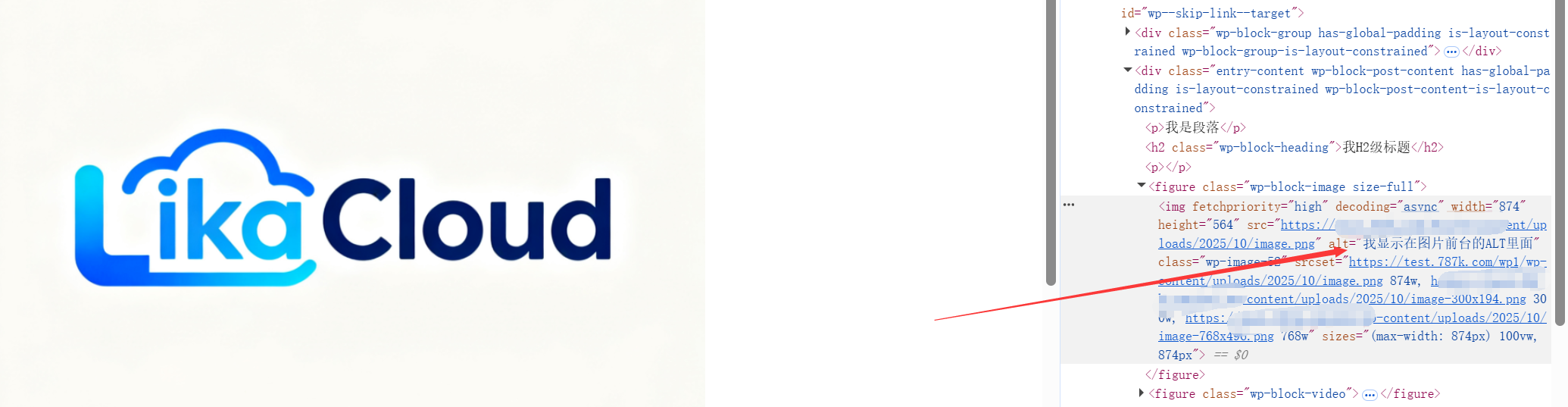
Método 2: Añadir/modificar etiquetas alt para las imágenes subidas
- Vaya a [Medios] → [Biblioteca], busque la imagen que desea modificar y haga clic en ella para acceder a la página de edición.
- Rellene o modifique el contenido de la casilla “Texto alternativo” de la derecha y haga clic en [Actualizar].
Etiquetas alt vs Título vs Pie de foto: ¡no te confundas!
Muchos novatos confunden estos tres conceptos y hacen una simple distinción:
- etiqueta alt (texto alternativo)Para los motores de búsqueda y los fallos de carga, que afectan a la SEO, deben rellenarse.
- TítuloTexto que se mostrará cuando el ratón pase por encima de la imagen (opcional, adecuado para detalles adicionales, por ejemplo, “Haga clic para ver la imagen en alta resolución”).
- Descripción (leyenda)Texto que aparece debajo de la imagen (similar a un pie de foto, por ejemplo, “Fig. 1: Lugar de la reunión anual de la empresa”, rellene lo que sea necesario).
IV. Preguntas frecuentes para los recién llegados
- ¿Todas las imágenes deben llevar etiquetas alt?Casi. Aparte de las imágenes puramente decorativas (por ejemplo, fondos de color sólido, bordes), es necesario añadir otras imágenes que contengan contenido real (imágenes de productos, imágenes de personas, imágenes de escenas, etc.) como requisito básico para el SEO.
- ¿Qué debo hacer si mis fotos salen borrosas después de comprimirlas?Reduzca la intensidad de la compresión (la tasa de compresión puede ajustarse en el plugin) o vuelva a comprimir con una herramienta de compresión manual (como TinyPNG) para conservar una mayor calidad de imagen.
- ¿Las imágenes en formato WebP no aparecen en los navegadores antiguos?WebP es compatible con los navegadores modernos (Chrome, Edge, Firefox, Safari 14+) y los navegadores más antiguos (por ejemplo, IE) se han utilizado en contadas ocasiones sin excesiva preocupación. Para la compatibilidad, instale el plugin “WebP Express”, que proporciona automáticamente alternativas JPG para navegadores antiguos.
- ¿No ha cambiado la velocidad del sitio tras optimizar las imágenes?Puede ser debido a otros factores (por ejemplo, servidor lento, demasiados plugins), puede utilizar la herramienta GTmetrix para comprobar primero si el “tamaño de la imagen” sigue siendo el problema principal.
La optimización de imágenes es una operación de “bajo coste y alto rendimiento”: 10 minutos dedicados a configurar un plugin y añadir etiquetas alt pueden mejorar drásticamente la velocidad y el rendimiento SEO de tu sitio. Acostúmbrese a “subir y optimizar” y su sitio será más popular entre los visitantes y los motores de búsqueda.
 Español