


















Wielu początkujących napotyka na problem, gdy tekst na stronie zaprojektowanej na komputerze wygląda na telefonie jak zbitek liter, a obrazy są przesunięte – jest tak dlatego, że nie zastosowano „projektowania responsywnego”. Elementor oferuje zaawansowane funkcje edytowania responsywnego, dzięki czemu witryna będzie wyglądać estetycznie i intuicyjnie na komputerze, tablecie oraz telefonie.
Czym jest projektowanie responsywne?
Mówiąc najprościej,Projektowanie responsywne polega na tym, że ta sama strona automatycznie dostosowuje swój układ w zależności od rozmiaru ekranu urządzenia.:
- Na komputerze (na dużym ekranie) treść może być wyświetlana obok siebie (na przykład w formie trzech kolumn zdjęć);
- Na tablecie (z ekranem średniej wielkości) automatycznie zmienia się w dwie kolumny;
- Na telefonach (z małym ekranem) automatycznie układa się w jedną kolumnę, aby uniknąć zbyt małej czcionki lub przelaniającej się zawartości.
Elementor automatycznie dostosuje się do większości scenariuszy, ale nadal konieczna jest ręczna optymalizacja szczegółów, aby zapewnić najlepszą jakość obsługi na każdym urządzeniu.
Krok pierwszy: poznaj responsywny tryb edycji w Elementorze.
Po wejściu do edytora Elementora na górnym pasku narzędziowym po prawej stronie znajdują się trzy ikony, odpowiadające trzem widokom na różnych urządzeniach:
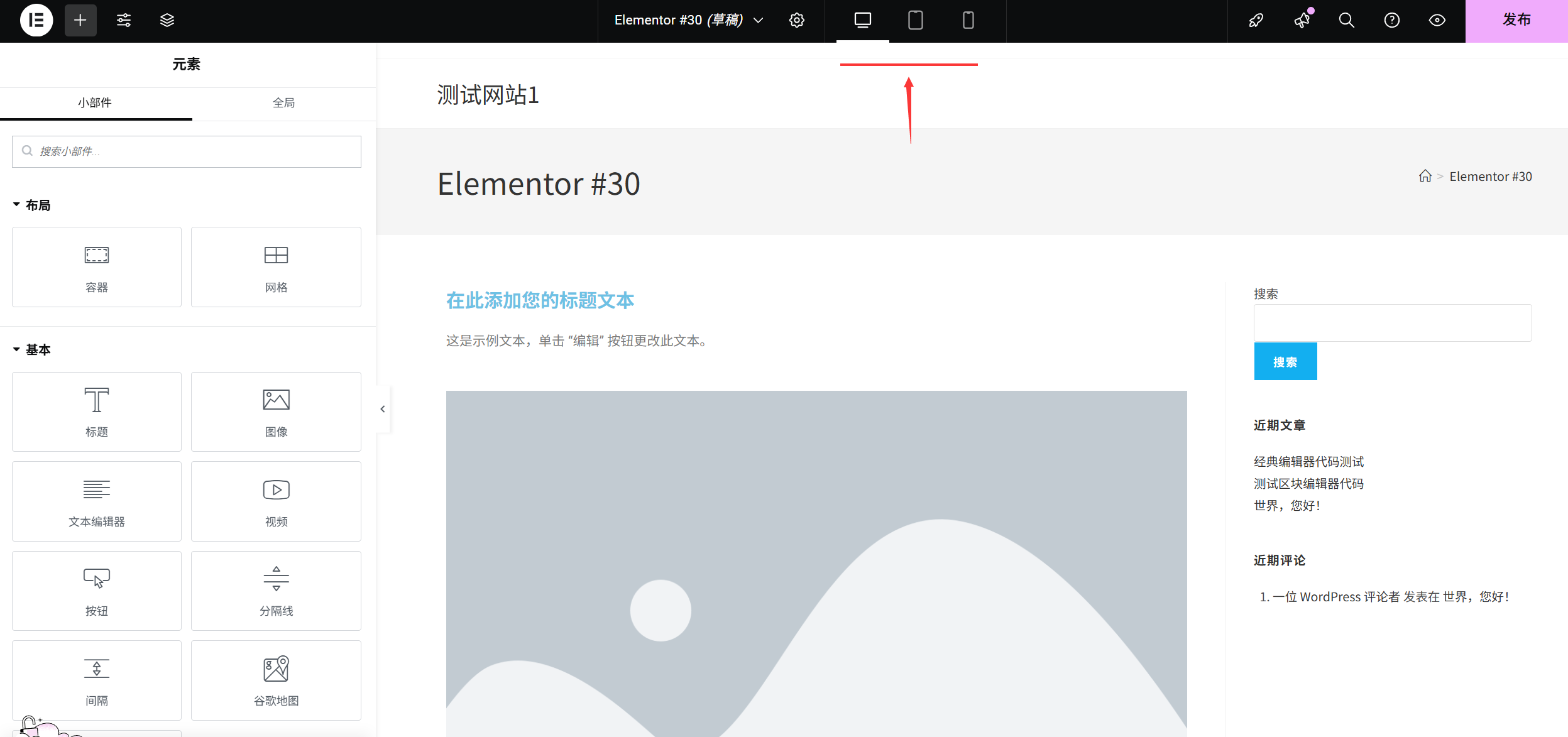
- 🖥️ Widok na pulpicie.(Wyświetlany domyślnie)
- 📱 Widok na tablecie(Szerokość około 768 pikseli)
- 📱 Widok na telefonie(Szerokość około 375 pikseli)
Instrukcja obsługiKlikając na odpowiednią ikonę, możesz przełączyć się na tryb podglądu dla tego urządzenia. Wszystkie modyfikacje stylu (np. rozmiar czcionki, odstępy, układ) można ustawić osobno dla każdego urządzenia, bez żadnego wpływu na inne.
Krok drugi: podstawowe ustawienia projektowania responsywnego (3 rzeczy, które musisz zrobić)
1. Rozmiar tekstu: unikaj zbyt małych lub zbyt dużych liter na telefonie.
Tekst, który wygląda dobrze na komputerze, na telefonie może być nieczytelny (za mały) lub zawierać chaotyczne podziały akapitów (za duże), więc wymaga osobnej korekty.
- Wybierz moduł tekstowy (nagłówek, akapit itp.) i przejdź do panelu „Styl” po prawej stronie.
- Znajdź ustawienie „Rozmiar czcionki”, a następnie kliknij w „Ikonę responsywną” obok wartości (mała ikona komputera, po kliknięciu której wyświetlą się trzy pola wprowadzania danych odpowiadające kolejno komputerowi stacjonarnemu, tablecie i telefonowi).
- Aby przełączyć się na „Widok na telefon”, wystarczy wprowadzić odpowiednie wymiary (np. nagłówek w telefonie powinien mieć wymiary 24–32 pikseli, a akapity – 14–16 pikseli).
WskazówkaRozmiar czcionki powinien być dostosowany do rozmiaru ekranu – im mniejszy ekran, tym czcionka nie powinna być zbyt duża, ale musi być czytelna, aby można było ją odczytać na telefonie bez konieczności powiększania.
2. Obrazy i szerokość modułu: unikaj przekraczania rozmiaru ekranu.
Obraz ustawiony na komputerze jako „szerokość 80%” może być nadal zbyt szeroki na telefonie lub mieć duże marginesy po obu stronach:
- Wybierz zdjęcie / moduł, a następnie przejdź do panelu „Styl” po prawej stronie (zdjęcie znajduje się w „Stylu” → „Szerokość”, a inne moduły mogą znajdować się w „Ustawieniach zaawansowanych” → „Szerokość”).
- Kliknij w ikonę responsywności obok wartości „Szerokość”, aby przełączyć się na „Widok na telefonie”.
- Ustaw szerokość na „100%” (aby obrazek / moduł wypełnił szerokość ekranu telefonu i uniknąć białych marginesów po obu stronach) lub dostosuj ją według potrzeb (np. „90%”, aby zachować niewielki margines).
UwagaJeśli sam obraz jest za mały, ustawienie go na 100% spowoduje, że będzie rozmyty. Zaleca się przygotowanie wcześniej zdjęć w wysokiej rozdzielczości (o szerokości co najmniej 1000 pikseli).
3. Odstępy i marginesy: unikaj, by treść była zbyt ciasno upakowana.
Ekran telefonu ma ograniczoną przestrzeń, a zbyt duże odstępy pomiędzy modułami mogą prowadzić do ich marnowania, a zbyt małe odstępy mogą sprawiać wrażenie zatłoczenia:
- Wybierz dowolny moduł (np. przycisk, akapit) i przejdź do panelu „Zaawansowane” po prawej stronie.
- Aby znaleźć „marginesy zewnętrzne” (odległość między modułem a innymi elementami) lub „marginesy wewnętrzne” (odległość między zawartością modułu a jego ramką), kliknij w ikonę „responsywność” znajdującą się obok wartości.
- Przejdź do widoku na telefon i zmniejsz wartości (na przykład marginesu górnego z 50 do 20 pikseli), aby moduł był bardziej zwarty.
TechnikaNaciśnij i przytrzymaj. Ctrl Możesz jednocześnie wybrać wiele modułów, aby dostosować odstępy między nimi hurtowo i zwiększyć wydajność.
Krok trzeci: dostosowanie układu (optymalizacja układu kolumn na ekranie telefonu).
Jeśli na swojej stronie głównej używasz „układu wielokolumnowego” (np. trzy kolumny z opisem usług, dwa rzędy z kombinacją tekstu i zdjęć), na telefonie może to wyglądać ciasno, dlatego należy to zmienić na układ jednokolumnowy.
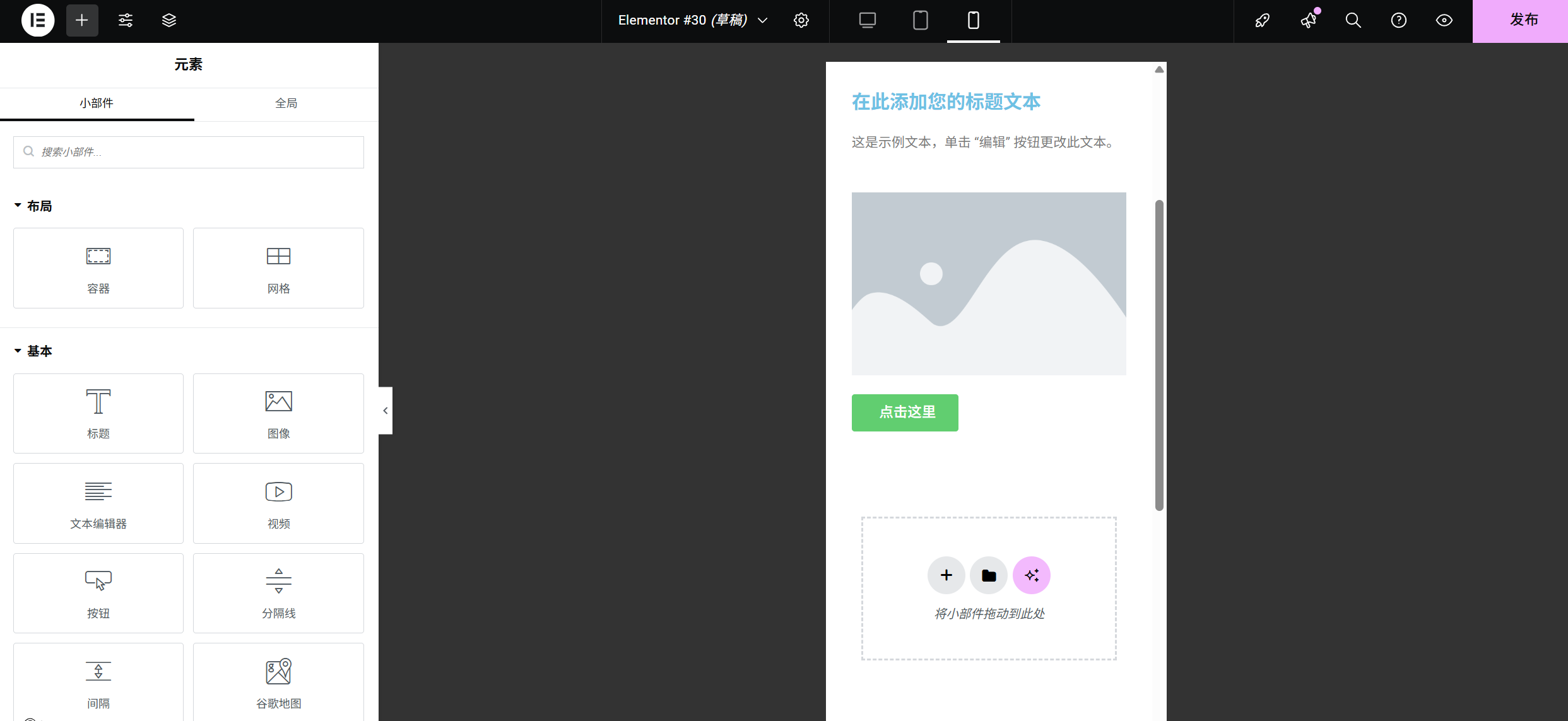
- Znajdź sekcję zawierającą wiele kolumn (kliknij niebieski kontur poza modułem, aby zaznaczyć cały moduł).
- Wejdź do panelu „Układ” po prawej stronie i znajdź ustawienia „Kolumny” (na przykład aktualnie jest to „3 kolumny”).
- Kliknij ikonę responsywną obok wartości „Kolumny”, aby przełączyć się na „Widok na telefon”.
- Zmień liczbę kolumn na „1”, a treść automatycznie ułoży się w jedną kolumnę na telefonie, co zapewni lepszą czytelność.
PrzykładNa komputerze produkty są wyświetlane w trzech kolumnach, na tablecie są to dwie kolumny, a na telefonie jedna kolumna. Dzięki temu można wykorzystać przestrzeń na dużym ekranie, zapewniając jednocześnie czytelność na małym ekranie.
Krok czwarty: ukryj niepotrzebne elementy (dla małych ekranów)
Niektóre elementy mogą wzbogacać stronę na komputerze, ale na telefonie będą zbędne (np. skomplikowane ikony dekoracyjne, długie opisy), dlatego można je ukryć na urządzeniu mobilnym.
- Wybierz moduł, który chcesz ukryć, a następnie przejdź do panelu „Zaawansowane” po prawej stronie.
- Przejdź do ustawień „responsywnych” i znajdź opcję „Ukryj na urządzeniach mobilnych” (lub zaznacz osobno „Ukryj na komputerze” i „Ukryj na tablecie”).
- Zaznacz opcję „Ukryj na urządzeniach mobilnych”, a moduł automatycznie zniknie z widoku na telefonie, bez wpływu na wyświetlanie na komputerze i tablecie.
Scenariusze zastosowaniaDelegowanie zadań do innych osób.
Krok piąty: podgląd i testy (kluczowy krok)
Po zakończeniu konfiguracji koniecznie przetestuj wszystko na prawdziwym urządzeniu (lub dokładnie sprawdź w elemencie Podgląd):
- Prezentacja w Elementorze.Kliknij kolejno ikony „komputer → tablet → telefon” i przewiń stronę, by sprawdzić każdy moduł.
- Czy tekst jest wyświetlany w całości (bez żadnych cięć ani nakładających się na siebie elementów)?
- Czy obraz jest wyraźny i pokrywa cały ekran (bez żadnego rozciągania ani deformacji)?
- Czy przycisk jest wystarczająco duży (na telefonie co najmniej 44 × 44 pikseli, aby ułatwić kliknięcie)?
- Testy na prawdziwych urządzeniach.Użyj telefonu, by zeskanować „kod QR” na górze Elementora, a następnie otwórz stronę na swoim telefonie. Sprawdź, jak płynnie działają przyciski i pola wprowadzania danych.
- Napraw często występujące problemy.:
- Jeśli tekst jest niejednorodnie podzielony na kolejne wiersze, należy zmniejszyć rozmiar czcionki na urządzeniu mobilnym lub zwiększyć szerokość modułu.
- Jeśli obraz jest zniekształcony: na telefonie ustaw „Dostosowanie obiektu” na „Pokrywanie się” (Obraz → Styl → Dostosowanie obiektu).
- Jeśli przycisk jest za mały: na urządzeniu mobilnym należy powiększyć „odstęp wewnętrzny” przycisku (co najmniej 15 pikseli u góry i 20 pikseli po bokach).
Zasady projektowania responsywnego, które każdy początkujący musi zapamiętać.
- Nacisk na mobilnośćProjektuj najpierw z myślą o widoku na telefonie, a potem dopasuj go do komputera (unikniesz w ten sposób konieczności wprowadzania dużych zmian na późniejszym etapie).
- Mniej znaczy więcej.Ekran telefonu ma ograniczoną przestrzeń, dlatego należy zachować tylko najważniejsze informacje i usunąć zbędne elementy.
- Spójność.Kolory i style czcionek są identyczne na wszystkich urządzeniach, co zapobiega dezorientacji odwiedzających.
- Regularne kontrolePo każdym dodaniu nowego modułu należy przełączyć się na widok na telefonie, aby sprawdzić, czy wyświetlanie jest prawidłowe.
Dzięki powyższym krokom Twoja witryna będzie wyglądać profesjonalnie na komputerach, tabletach i telefonach. Projektowanie responsywne może wydawać się skomplikowane, ale po kilku próbach z Elementorem przekonasz się, że wystarczy dostosować kilka kluczowych parametrów dla różnych urządzeń, aby rozwiązać problem z wyświetlaniem na 90%. Dużo ćwiczeń i testów pozwoli ci szybko opanować tę umiejętność!
 Polski