


















Nastavení profilu je důležitou součástí správy uživatelů WordPressu. Ovlivňuje nejen to, jak se zobrazíte v administrativní části webu, ale také na veřejných místech, jako jsou informace o autorovi článku nebo sekce komentářů. Dobře nastavený profil může webu dodat profesionální vzhled a pomoci návštěvníkům lépe porozumět autorovi obsahu. Tato část podrobně popisuje, jak nastavit a optimalizovat různé aspekty profilu.
Proč je důležité vyplnit svůj profil?
Kompletní profil má následující důležité funkce:
- Profesní imageZobrazit kompletní profil autora článku v sekci informací o autorovi a posílit tak profesionální dojem z webové stránky.
- Důvěra uživatelůJasné osobní informace pomáhají čtenářům získat důvěru ve vás.
- Budování značkyZesilte image značky jednotlivce nebo firmy pomocí konzistentního profilového obrázku, přezdívky a popisu.
- Kontaktní údajeUmožní čtenářům kontaktovat vás prostřednictvím sociálních médií nebo e-mailu.
- Funkční požadavkyNěkteré pluginy a témata mohou vyžadovat úplný profil, aby mohly správně fungovat.
Ať už jsou informace zobrazeny hlavně na následujících místech:
- Oblast s informacemi o autorovi článku nebo stránky.
- Informace o komentátorech v sekci komentářů.
- Seznam uživatelů v pozadí a stránka profilu.
- Zobrazení informací o autorovi v postranním panelu nebo zápatí u některých témat.
II. Přejděte na stránku nastavení osobních údajů.
- Přihlaste se do administrace WordPressu.(Adresa:
域名/wp-admin)。 - Klikněte na tlačítko v pravém horním rohu.Uživatelské jméno nebo profilová fotografieV rozbalovací nabídce vyberte „Editovat profil」. Nebo klikněte na nabídku vlevo «Uživatelé」→「Osobní údaje」。
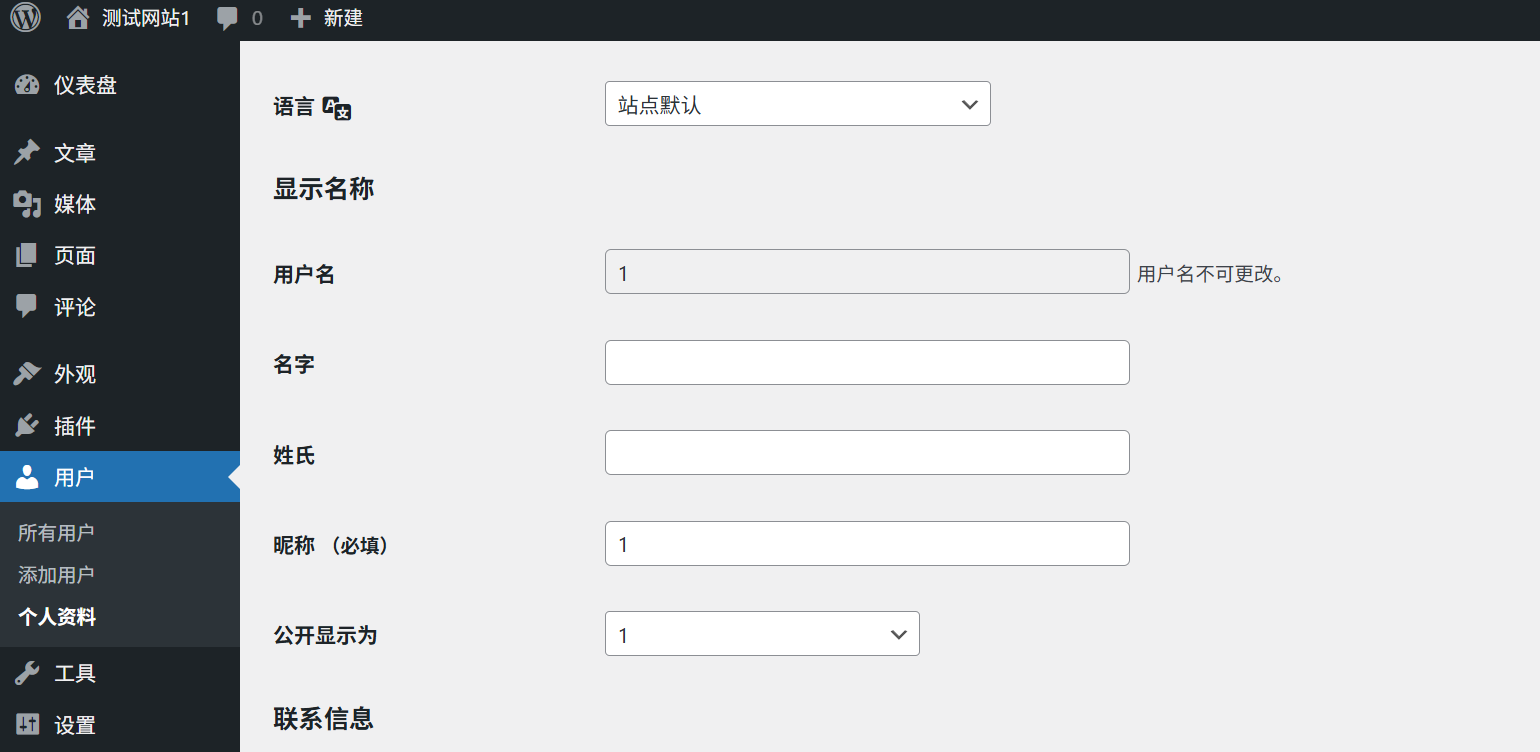
III. Nastavení základních osobních údajů
Na stránce profilu můžete nastavit následující základní informace:
1. Přezdívka (důležité)
- PřezdívkaTo je jméno, které chcete zobrazit na webu, a objeví se například v informacích o autorovi článku, v komentářové sekci atd.
- Jak zobrazit jméno?Z rozbalovacího menu vyberte formát jména, který se má zobrazit na profilu. Může se jednat o kombinaci uživatelského jména, přezdívky, celého jména apod.DoporučeníNastavte profesionální a snadno zapamatovatelnou přezdívku a vyhněte se používání příliš neformálních nebo těžko srozumitelných jmen.
2. Osobní údaje
- Jméno和PříjmeníZadejte své skutečné jméno (volitelné).
- Webové stránkyZadejte adresu své osobní nebo firemní webové stránky (volitelné).
- Biografické informace(Profil): Stručný popis vašeho odborného zázemí, zájmů nebo tématu webové stránky (doporučujeme 100–150 slov).upozornit na něcoV úvodu můžete zahrnout relevantní klíčová slova, která pomohou při optimalizaci SEO.
3. Kontaktní údaje
- E-mailTo je nejdůležitější hlavní kontaktní způsob, jak obdržet důležité informace, jako jsou oznámení od WordPressu, resetování hesla a podobně.PozorUjistěte se, že vyplníte platnou e-mailovou adresu a pravidelně kontrolujte svou poštu.
- Další kontaktní údajeV závislosti na tématu a podpoře pluginů můžete také přidat informace o účtech na sociálních médiích, telefonních číslech a podobně.
4. Nastavte si personalizovaný profilový obrázek.
Avatar je vaše vizuální identita na webu, která se zobrazuje v komentářových sekcích, v profilu autora a na dalších místech. WordPress nabízí několik způsobů, jak nastavit avatar:
1. Použijte avatar Gravatar (doporučeno)
Gravatar (Globally Recognized Avatar) je celosvětově používaná služba profilových obrázků. Po jednorázové registraci můžete používat stejný profilový obrázek na všech webových stránkách, které Gravatar podporují.
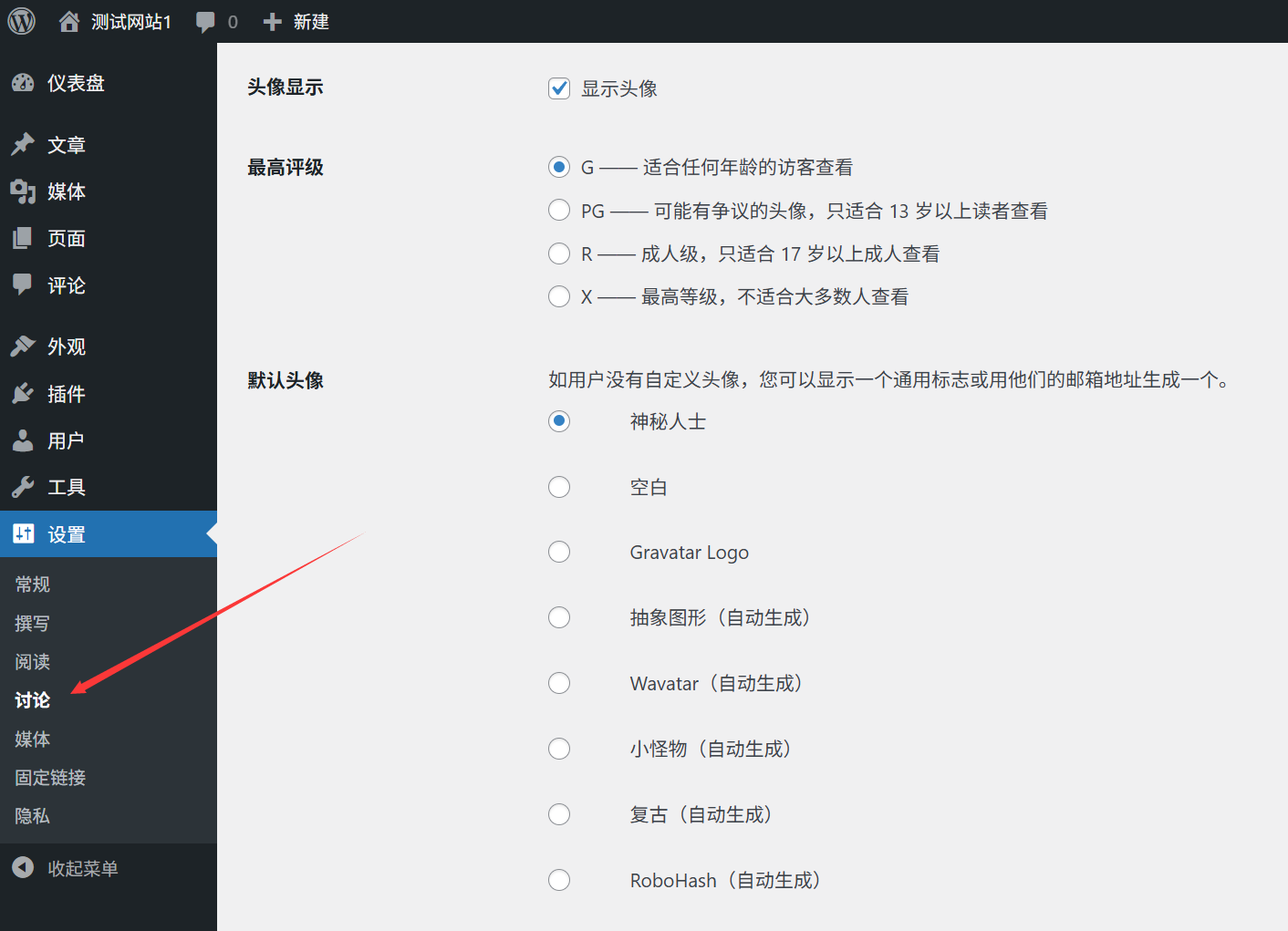
Nastavení krok za krokem:
- NávštěvaOfficiální web Gravataru.Zaregistrujte si účet pomocí e-mailové adresy, kterou jste použili k registraci WordPressu.
- Po přihlášení nahrajte obrázek profilové fotografie, který se vám líbí (doporučená velikost je alespoň 256 x 256 pixelů).
- Nastavte hodnocení profilové fotografie (G, PG, R, X) a obvykle zvolte hodnocení G (vhodné pro všechny věkové kategorie).
- Po uložení nastavení WordPress automaticky synchronizuje váš profilový obrázek Gravatar.
Výhody:
- Jedno nastavení, použitelné na více stanicích.
- Automatické aktualizace, bez nutnosti provádět změny na každém webu zvlášť.
- Podporuje různé velikosti a hodnocení.
2. Použijte místní avatar (volitelně)
Pokud nechcete používat Gravatar nebo je-li přístup k Gravataru v některých oblastech pomalý, můžete použít plugin pro lokální avatary:
- Nainstalujte a aktivujte „Jednoduché místní avatarynebo „Místní AvatarNapříklad pluginy jako „Google Translate“ nebo „DeepL Translate“.
- Na stránce profilu najděte „Místní profilová fotkaNahrávací oblast.
- Klikněte na „Vyberte soubor.Nahrát svůj profilový obrázek.
- Klikněte na „Aktualizovat profilUložte nastavení.
Výhody:
- Není závislé na externích službách a načítá se rychle.
- Úplná kontrola nad zobrazením avataru, bez omezení politiky Gravatar.
5. Nastavení osobních možností
Na stránce profilu v sekci „Osobní možnostiV části „Nastavení“ můžete přizpůsobit uživatelské prostředí administrativního rozhraní WordPressu:
1. Nástrojová lišta pro správu
- Zobrazit panel nástrojů při prohlížení webových stránek.Pokud tuto možnost zaškrtnete, při přihlášení na webové stránky se v horní části zobrazí panel nástrojů pro správu, který usnadní rychlý přístup k administrativnímu rozhraní nebo úpravě aktuální stránky.
2. Nastavení editoru
- Vizuální editorPo zaškrtnutí použijte Gutenberg editor (výchozí) a po odškrtnutí použijte klasický editor.
- Při psaní článku automaticky ukládejte návrhy.Ověřte, zda je tato možnost zaškrtnutá, abyste zabránili náhodnému zavření prohlížeče, které by mohlo vést ke ztrátě obsahu.
- Vzdálené publikováníDovoluji zveřejňovat články pomocí externích nástrojů (obecně stačí ponechat výchozí nastavení).
- VelikostNastavte výchozí velikost editoru (obecně je vhodné ponechat ji na výchozí hodnotě).
3. Barevné schéma administračního rozhraní.
- Vyberte barvu pozadí, která se vám líbí, a kliknutím na náhled si můžete prohlédnout výsledek.
- Výchozí nastavení nabízí několik barevných schémat a další témata lze přidat pomocí pluginů.
4. Klávesové zkratky
- Aktivujte klávesové zkratky.Po zaškrtnutí této volby můžete pomocí klávesových zkratek ovládat pozadí a zvýšit tak svou efektivitu.
- Klikněte na „Zobrazit klávesové zkratky.Můžete si prohlédnout seznam všech dostupných klávesových zkratek.
VI. Správa odkazů na sociální média
Mnoho WordPressových šablon podporuje zobrazování odkazů na sociální média v sekci informací o autorovi. Nastavení těchto odkazů může čtenářům pomoci sledovat vás na různých platformách:
Metoda 1: Prostřednictvím nastavení přizpůsobení tématu.
- Klikněte na nabídku vlevo „Vzhled」→「Vlastní nastavení」。
- Naleznete „Informace o autorovinebo „Sociální médiaSouvisející nastavení (poloha různých témat se může lišit).
- Zadejte adresu URL svého účtu na sociálních médiích (například WeChat Official Account, Weibo, Facebook, Twitter atd.).
- Klikněte na „ZveřejnitUložte nastavení.
Metoda 2: Prostřednictvím polí profilu.
- Na stránce profilu přejděte dolů na „Kontaktní údajeČást „\n“.
- Zadejte adresu URL svého účtu na sociálních médiích (například Twitter, Facebook atd.).
- Pokud to téma podporuje, tyto odkazy se automaticky zobrazí v sekci s informacemi o autorovi.
Metoda 3: Použití pluginů
Pokud téma nepodporuje odkazy na sociální média, můžete použít pluginy, jako například „Jednoduché sociální ikonynebo „Widget a blok sociálních ikonMůžete také použít tlačítko „Přidat“ k přidání nové položky.
VII. Tipy pro optimalizaci osobních údajů
1. Udržujte konzistentnost.
Ujistěte se, že vaše přezdívka, profilová fotografie a profilový text jsou konzistentní na všech platformách, což vám pomůže vytvořit si osobní značku.
2. Výběr profesionálního profilového obrázku.
- Používejte jasné profilové fotografie a vyhněte se neostrým nebo fotografiím s nízkým rozlišením.
- Odborné webové stránky doporučují používat reálné fotografie nebo vysoce kvalitní loga značek.
- Barva pozadí profilové fotografie by měla nejlépe ladit se stylem designu webové stránky.
3. Stručný a přesvědčivý životopis.
- Zdůrazněte svou odbornost a silné stránky.
- Přidejte 1–2 klíčová slova, která pomohou při optimalizaci SEO.
- Mělo by to být stručné, obvykle stačí 100–150 slov.
4. Pravidelné aktualizace
- Pokud se změní vaše profesní zázemí, kontaktní údaje nebo téma webových stránek, aktualizujte svůj profil včas.
- Doporučuje se kontrolovat svůj profil každých 3–6 měsíců a zajistit, aby informace byly aktuální.
VIII.Řešení běžných problémů
1. Profilová fotografie se nezobrazuje nebo se zobrazuje nesprávně?
- Problém s avatarem Gravatar:
- Ujistěte se, že e-mailová adresa, kterou používáte, je registrovaná na Gravataru a že jste si tam nahráli profilový obrázek.
- Zkontrolujte, zda je hodnocení profilového obrázku vhodné pro vaše webové stránky (obvykle se volí hodnocení G).
- Vymažte mezipaměť prohlížeče nebo proveďte test pomocí jiného prohlížeče.
- Problém s místními profilovými fotkami.:
- Ujistěte se, že jste nainstalovali a aktivovali místní plugin pro avatary.
- Zkontrolujte, zda formát nahrávaných obrázků je podporovaný (JPG, PNG, GIF).
- Zkontrolujte, zda velikost obrázku odpovídá požadavkům (obecně se doporučuje alespoň 256x256 pixelů).
2. Nejsou změny profilu účinné po jejich provedení?
- Ujistěte se, že kliknete na „“ v dolní části stránky.Aktualizovat profilKlávesa „Save Changes“ (Uložit změny) slouží k uložení provedených změn.
- Po vymazání mezipaměti prohlížeče obnovte stránku a podívejte se na výsledek.
- Zkontrolujte, zda nedochází ke konfliktům mezi pluginy. Můžete dočasně deaktivovat všechny pluginy a poté to zkusit znovu.
3. Jak skrýt některé informace ve svém profilu?
- Pokud nechcete, aby se některé informace (například e-mail) zobrazovaly na hlavní stránce, můžete je skrýt pomocí příslušné možnosti v nastavení tématu.
- Nainstalujte pluginy, jako je například „Kontrola uživatelského profilu WPFunkce „Nastavení profilu“ umožňuje přesnější kontrolu nad tím, co se zobrazí v profilu.
- Uživatelé, kteří mají určité znalosti kódu, mohou přizpůsobit zobrazení informací o autorovi úpravou šablony tématu.
4. Jak hromadně aktualizovat profily několika uživatelů?
- Administrátoři mohou v „Uživatelé」→「Všichni uživateléHromadná editace uživatelských profilů na stránce „Uživatelé“.
- Zkontrolujte uživatele, které je třeba upravit, a vyberte je z „Hromadné operaceV rozbalovací nabídce vyberte „kompilátorKlikněte na „ Přeložit „, a poté na „ Přeložit „.Aplikace」。
- V editovacím rozhraní, které se objeví, můžete hromadně aktualizovat informace o rolích, přezdívkách, zobrazovaných jménech a podobně.
Závěr
Dokonalé nastavení profilu nejen zlepší profesionální image webové stránky, ale také pomůže získat důvěru čtenářů a podpoří interaktivitu. Nezapomeňte na následující klíčové body:
- Nastavte si profesionální a zapamatovatelnou přezdívku a vyberte vhodný formát zobrazovaného jména.
- Použijte Gravatar nebo místní plugin pro avatary k nastavení personalizovaného avataru a ujistěte se, že obrázek je jasný a profesionální.
- Zadejte stručný a přesvědčivý životopis, který zdůrazní vaši odbornost a silné stránky.
- Přidejte odkazy na sociální média, aby vás čtenáři mohli sledovat prostřednictvím různých kanálů.
- Přizpůsobte si možnosti zadního panelu podle svých preferencí a zvyšte tak svoji produktivitu.
Pokud provedete tato jednoduchá, ale účinná nastavení, váš web WordPress bude vypadat profesionálněji a individuálněji.
 Čeština