


















Pengaturan profil merupakan komponen penting dalam pengurusan pengguna WordPress. Ia tidak hanya mempengaruhi cara anda dipaparkan di backend laman web, tetapi juga di halaman depan seperti maklumat penulis artikel, ruangan komen, dan lain-lain. Profil yang lengkap dapat menjadikan laman web kelihatan lebih profesional dan membantu pelawat memahami penulis kandungan dengan lebih baik. Bahagian ini akan memperincikan cara mengatur dan mengoptimumkan pelbagai aspek profil.
Pertama, kenapa perlu melengkapi profil peribadi?
Profil peribadi yang lengkap mempunyai beberapa fungsi penting, termasuk:
- Imej profesionalMenunjukkan profil lengkap penulis artikel dalam kawasan maklumat penulis, meningkatkan rasa profesionalisme laman web.
- \nKepercayaan pengguna.: Maklumat peribadi yang jelas membantu membina kepercayaan pembaca terhadap anda.
- Pembinaan jenamaMengukuhkan imej jenama peribadi atau perniagaan melalui profil, nama panggilan, dan gambar profil yang konsisten.
- KontakIni memudahkan pembaca untuk menghubungi anda melalui media sosial atau e-mel.
- Keperluan fungsiBeberapa plugin dan tema mungkin memerlukan profil penuh untuk berfungsi dengan betul.
Walaupun maklumat tersebut terutamanya dipaparkan di lokasi berikut:
- Kawasan maklumat penulis untuk artikel dan halaman.
- Maklumat pengulas di ruangan komen.
- Senarai pengguna latar belakang dan halaman profil peribadi.
- Paparan maklumat penulis di bar sisi atau kaki halaman untuk topik tertentu.
II. Masuk ke halaman tetapan profil peribadi.
- Log masuk ke backend WordPress.(Alamat:
域名/wp-admin)。 - Klik pada sudut kanan atas.Nama pengguna atau gambar profil.Di dalam menu drop-down, pilih "Edit profil」。Atau, klik menu di sebelah kiri «Pengguna」→「Profil peribadi」。
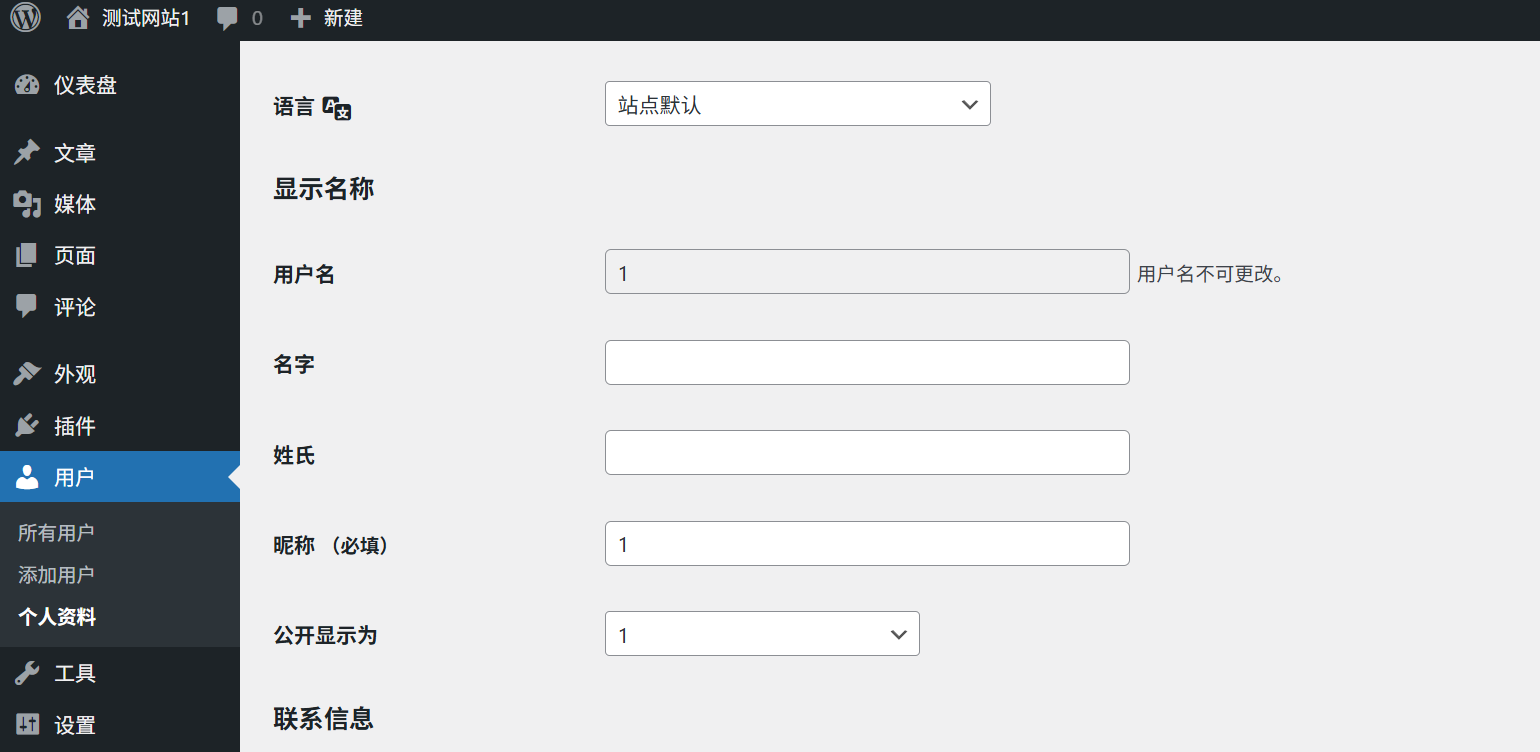
III. Penetapan maklumat peribadi asas
Di halaman profil, anda boleh mengatur maklumat asas berikut:
1. Nama panggilan (penting)
- \nNama panggilanIni adalah nama yang anda ingin paparkan di laman web, dan ia akan muncul di bahagian seperti maklumat penulis artikel, ruangan komen, dan lain-lain.
- Bagaimana untuk memaparkan namaPilih format nama yang akan dipaparkan di halaman depan daripada menu drop-down. Ia boleh jadi kombinasi nama pengguna, nama samaran, nama, dan sebagainya.Cadangan: Tetapkan nama panggilan yang profesional dan mudah diingat, dan elakkan menggunakan nama yang terlalu kasual atau sukar untuk difahami.
2. Maklumat peribadi.
- Nama和Nama keluarga: Masukkan nama sebenar anda (pilihan).
- laman webMasukkan alamat laman web peribadi atau perniagaan anda (pilihan).
- Maklumat Biografi(Profil peribadi): Berikan pengenalan ringkas tentang latar belakang profesional, minat, atau topik laman web anda (disyorkan 100-150 perkataan).Permintaan: Pengenalan boleh mengandungi kata kunci yang relevan, yang akan membantu dalam pengoptimuman SEO.
3. Maklumat hubungan.
- E-melIni adalah kaedah utama dan paling penting untuk menerima pemberitahuan WordPress, mengeset semula kata laluan, dan maklumat penting yang lain.Awas!:Pastikan anda mengisi alamat e-mel yang sah dan menyemak e-mel anda dengan kerap.
- Kontak lainBerdasarkan tema dan sokongan plugin, anda mungkin juga boleh menambahkan akaun media sosial, nombor telefon dan maklumat lain.
4. Tetapkan gambar profil peribadi.
Avatar ialah identiti visual anda di laman web, dan ia akan dipaparkan di ruangan komen, maklumat penulis, dan lain-lain. WordPress menyediakan pelbagai cara untuk mengatur avatar:
1. Gunakan gambar profil Gravatar (disyorkan)
Gravatar (Globally Recognized Avatar) ialah perkhidmatan avatar global. Anda hanya perlu mendaftar sekali, dan anda boleh menggunakan avatar yang sama di semua laman web yang menyokong Gravatar.
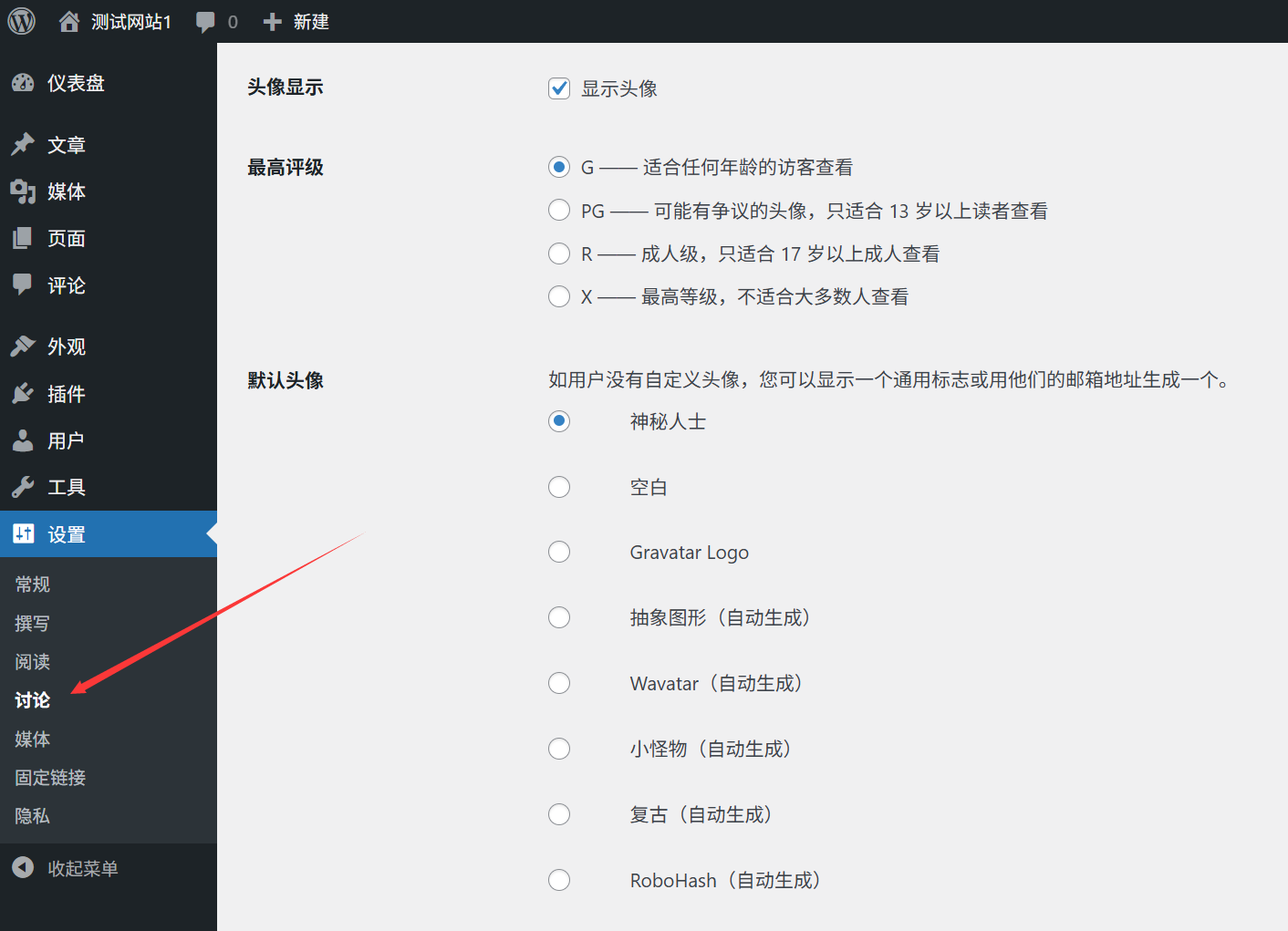
Langkah-langkah penetapan:
- KunjunganLaman web rasmi Gravatar., Daftar satu akaun menggunakan e-mel pendaftaran WordPress anda.
- Selepas log masuk, muat naik gambar profil yang anda suka (saiz yang disyorkan ialah 256x256 piksel).
- Tetapkan penarafan profil (G, PG, R, X), dan biasanya pilih G (sesuai untuk semua peringkat umur).
- Selepas menyimpan tetapan-tetapan, WordPress akan menyegerakkan avatar Gravatar anda secara automatik.
Kelebihan:
- Satu pengaturan, berfungsi untuk pelbagai stesen.
- Kemaskini secara automatik, tanpa perlu membuat penyesuaian secara berasingan untuk setiap laman web.
- Mengsupport pelbagai saiz dan penarafan.
2. Gunakan avatar tempatan (pilihan)
Jika anda tidak mahu menggunakan Gravatar, atau jika akses ke Gravatar agak perlahan di beberapa kawasan, anda boleh menggunakan plugin avatar tempatan:
- Pasang dan aktifkan "Avatar-avatar Tempatan yang Mudah.」 atau «Avatar tempatanSeperti plugin-plugin ini:
- Di halaman profil, cari “Avatar tempatanArea untuk memuat naik.
- Klik pada "Pilih failUntuk mengatur gambar profil anda, klik pada “Gambar Profil” dan muat naik gambar profil anda.
- Klik pada "Mengemaskini profil peribadi.・Simpan tetapan-tetapan.
Kelebihan:
- Tidak bergantung pada perkhidmatan luaran, kelajuan memuat turun yang cepat.
- Kontrol sepenuhnya paparan avatar, tidak terjejas oleh polisi Gravatar.
5. Tetapan-tetapan pilihan peribadi.
Di halaman profil, di bahagian "Pilihan peribadiUntuk bahagian “», anda boleh menyesuaikan pengalaman penggunaan backend WordPress:
1. Bar alat pengurusan
- Menunjukkan bar alat semasa melayari laman web.Selepas menandainya, apabila anda melawat laman web utama semasa dalam keadaan log masuk, bar alat pengurusan akan dipaparkan di bahagian atas, memudahkan untuk anda memasuki halaman belakang atau mengedit halaman semasa dengan cepat.
2. Tetapan-tetapan editor.
- Editor visual: Setelah ditandai, gunakan Editor Blok Gutenberg (lalai). Jika tidak ditandai, gunakan Editor Klasik.
- Apabila menulis artikel, simpan draf secara automatik.Di syorkan untuk mengaktifkan pilihan ini, bagi mengelakkan kehilangan kandungan akibat daripada penutupan pelayar secara tidak sengaja.
- Menerbitkan dari jarak jauh: Membenarkan penerbitan artikel melalui alat luaran (biasanya, simpan sahaja pilihan lalai).
- Saiz: Tetapkan saiz lalai editor (biasanya, simpan sahaja sebagai lalai).
3. Skema warna antara muka pengurusan.
- Pilih tema warna latar belakang yang anda suka, dan klik pratonton untuk melihat hasilnya.
- Secara lalai, terdapat pelbagai skema warna yang disediakan, dan anda juga boleh menambah lebih banyak tema melalui plugin.
4. Kekunci pintas papan kunci.
- Mengaktifkan pintasan papan kunci.: Selepas menandainya, anda boleh menggunakan pintasan papan kekunci untuk mengoperasi latar belakang, meningkatkan kecekapan.
- Klik pada "\nPamerkan pintasan papan kekunci.Anda boleh melihat senarai semua kekunci pintasan yang tersedia.
VI. Menguruskan pautan media sosial.
Banyak tema WordPress menyokong paparan pautan ikon media sosial di kawasan maklumat penulis. Menetapkan pautan ini dapat membantu pembaca mengikuti anda melalui pelbagai saluran:
Kaedah 1: Melalui tetapan-tetapan khusus tema
- Klik pada menu di sebelah kiri “Rupa」→「Kustomisasi」。
- Cari "Maklumat penulis」 atau «Media sosialPengaturan yang berkaitan (kedudukan topik mungkin berbeza untuk topik yang berbeza).
- Masukkan URL akaun media sosial anda (seperti WeChat Official Account, Weibo, Facebook, Twitter, dll.).
- Klik pada "Publikasikan・Simpan tetapan-tetapan.
Kaedah 2: Melalui medan profil
- Di halaman profil, gulung ke bahagian "KontakBagian "\\n".
- Masukkan URL akaun media sosial anda (seperti Twitter, Facebook, dll.).
- Jika topik tersebut menyokongnya, pautan ini akan dipaparkan secara automatik di bahagian maklumat penulis.
Kaedah 3: Gunakan plugin.
Jika topik tersebut tidak menyokong pautan media sosial, anda boleh menggunakan plugin seperti "Ikon-ikon Sosial Mudah」 atau «Widget & Blok Ikon SosialAnda boleh menambahkannya dengan mengklik “Tambah” di bahagian atas halaman.
VII. Teknik-teknik mengoptimumkan profil peribadi.
1. Kekalkan konsistensi
Memastikan nama panggilan, gambar profil, dan bio anda konsisten di semua platform akan membantu anda membina imej jenama peribadi.
2. Pilihan profil profesional
- Gunakan gambar profil yang jelas, dan elakkan gambar yang kabur atau berresolusi rendah.
- Laman web profesional mengesyorkan untuk menggunakan gambar sebenar atau logo jenama berkualiti tinggi.
- Warna latar belakang profil sebaiknya selaras dengan gaya reka bentuk laman web.
3. Profil peribadi yang ringkas dan berkesan.
- Menonjolkan bidang kepakaran dan kelebihan anda.
- Menambah 1-2 kata kunci dapat membantu mengoptimalkan SEO.
- Kejagaan pendek, biasanya 100-150 perkataan sudah cukup.
4. Kemaskini secara berkala.
- Segera kemaskini profil anda apabila latar belakang profesional, butir-butir hubungan atau topik laman web anda berubah.
- Di syorkan untuk memeriksa profil anda setiap 3-6 bulan untuk memastikan maklumat anda adalah terkini.
8 Lampiran: Penyelesaian Masalah yang Kerap Berlaku
1. Gambar profil tidak dipaparkan atau dipaparkan dengan tidak betul?
- Masalah gambar profil Gravatar.:
- Pastikan alamat e-mel yang anda guna telah didaftarkan di Gravatar dan muat naik gambar profil.
- Periksa penarafan gambar profil untuk melihat jika ia sesuai untuk laman web anda (biasanya pilih penarafan G).
- \nBersihkan cache pelayar, atau uji dengan pelayar yang berbeza.
- Masalah avatar tempatan.:
- Pastikan plugin avatar tempatan telah dipasang dan diaktifkan.
- Periksa sama ada format gambar yang dimuat naik disokong (JPG, PNG, GIF).
- Verifikasi sama ada saiz gambar memenuhi syarat-syarat (secara umum disarankan untuk mempunyai ukuran minimum 256x256 piksel).
2. Selepas mengubah profil, perubahan tersebut tidak berkuat kuasa?
- Pastikan anda mengklik “” di bahagian bawah halaman.Mengemaskini profil peribadi.Klik butang “Simpan” untuk menyimpan perubahan.
- Selepas membersihkan cache pelayar, segarkan halaman untuk melihat hasilnya.
- Periksa sama ada terdapat konflik plugin, anda boleh mematikan semua plugin buat sementara waktu dan mencuba lagi.
3. Bagaimana untuk menyembunyikan maklumat tertentu dalam profil peribadi?
- Jika anda tidak mahu maklumat tertentu (seperti e-mel) dipaparkan di halaman depan, anda boleh mencari pilihan yang berkaitan dalam tetapan-tetapan tema untuk menyembunyikannya.
- Pasangkan plugin seperti "Kontrol Profil Pengguna WPIni membolehkan kawalan yang lebih baik terhadap kandungan profil yang dipaparkan.
- Bagi pengguna yang mempunyai pengetahuan tentang kod, mereka boleh menyesuaikan paparan maklumat penulis dengan mengubah suai fail templat tema.
4. Bagaimana untuk mengemaskini profil beberapa pengguna secara beramai-ramai?
- Administrator boleh menguruskan pengguna-pengguna ini dalam kumpulan “Pengguna”.Pengguna」→「Semua pengguna.Edit maklumat pengguna secara pukal pada halaman ini.
- Pilih pengguna yang perlu disunting, daripada “Operasi pukalPilih " dalam menu drop-down.Penyunting」, dan kemudian klik 」.Aplikasi」。
- Dalam antaramuka penyuntingan yang muncul, anda boleh mengemaskini maklumat seperti peranan, nama panggilan, nama paparan, dan lain-lain secara beramai-ramai.
Ringkasan
Mengatur profil peribadi yang lengkap bukan sahaja dapat meningkatkan imej profesional laman web, tetapi juga membantu membina kepercayaan pembaca dan menggalakkan interaksi. Ingatlah titik-titik utama berikut:
- Tetapkan nama panggilan yang profesional dan mudah diingat, dan pilih format nama paparan yang sesuai.
- Gunakan Gravatar atau plugin avatar tempatan untuk mengatur avatar peribadi, dan pastikan gambar tersebut jelas dan profesional.
- Tulis profil peribadi yang ringkas dan berkesan, yang menonjolkan bidang kepakaran dan kelebihan anda.
- Tambahkan pautan media sosial, jadi pembaca boleh mengikuti anda melalui pelbagai saluran.
- Mengikut kebiasaan peribadi, anda boleh menyesuaikan pilihan latar belakang untuk meningkatkan produktiviti kerja.
Dengan pengaturan yang mudah tetapi berkesan ini, anda boleh menjadikan laman web WordPress anda lebih profesional dan peribadi.
 Bahasa Melayu