


















Ustawienia profilu są istotną częścią zarządzania użytkownikami w WordPressie. Wpływają nie tylko na sposób wyświetlania się w panelu administracyjnym witryny, ale także na informacje o autorze artykułu, sekcję komentarzy i inne widoczne elementy. Dzięki właściwie skonfigurowanemu profilowi witryna będzie wyglądać bardziej profesjonalnie, a odwiedzający lepiej poznają osobę tworzącą treści. W tej sekcji szczegółowo opisano, jak skonfigurować i zoptymalizować różne aspekty profilu.
I. Dlaczego warto uzupełnić profil osobisty?
Kompletny profil ma kilka istotnych zalet:
- Profesjonalny wizerunek.Wyświetl pełny profil autora w sekcji informacji o artykule, aby nadać stronie bardziej profesjonalny wygląd.
- Zaufanie użytkowników.Jasne informacje o sobie pomogą czytelnikom zbudować zaufanie do Ciebie.
- Budowanie markiUżyj spójnych avatarów, pseudonimów i profili, by wzmocnić wizerunek marki osobistej lub firmy.
- Dane kontaktoweUłatw czytelnikom kontakt z Tobą w mediach społecznościowych lub poprzez e-mail.
- Wymagania funkcjonalneNiektóre wtyczki i motywy mogą wymagać kompletnego profilu, by działać poprawnie.
Niezależnie od tego, gdzie głównie wyświetlane są informacje:
- Strefa informacji o autorze artykułu lub strony.
- Informacje o komentatorach w sekcji komentarzy.
- Lista użytkowników w tle i strona profilu.
- Wyświetlanie informacji o autorze w pasku bocznym lub stopce niektórych tematów.
II. Wejdź na stronę ustawień profilu.
- Zaloguj się do panelu administracyjnego WordPressa.Adres:
域名/wp-admin)。 - Kliknij w prawym górnym rogu.Nazwa użytkownika lub avatar.Wybierz „” w menu rozwijanym.Edytuj profil.Albo kliknij „” w menu po lewej stronie.Użytkownik」→「Profile użytkowników」。
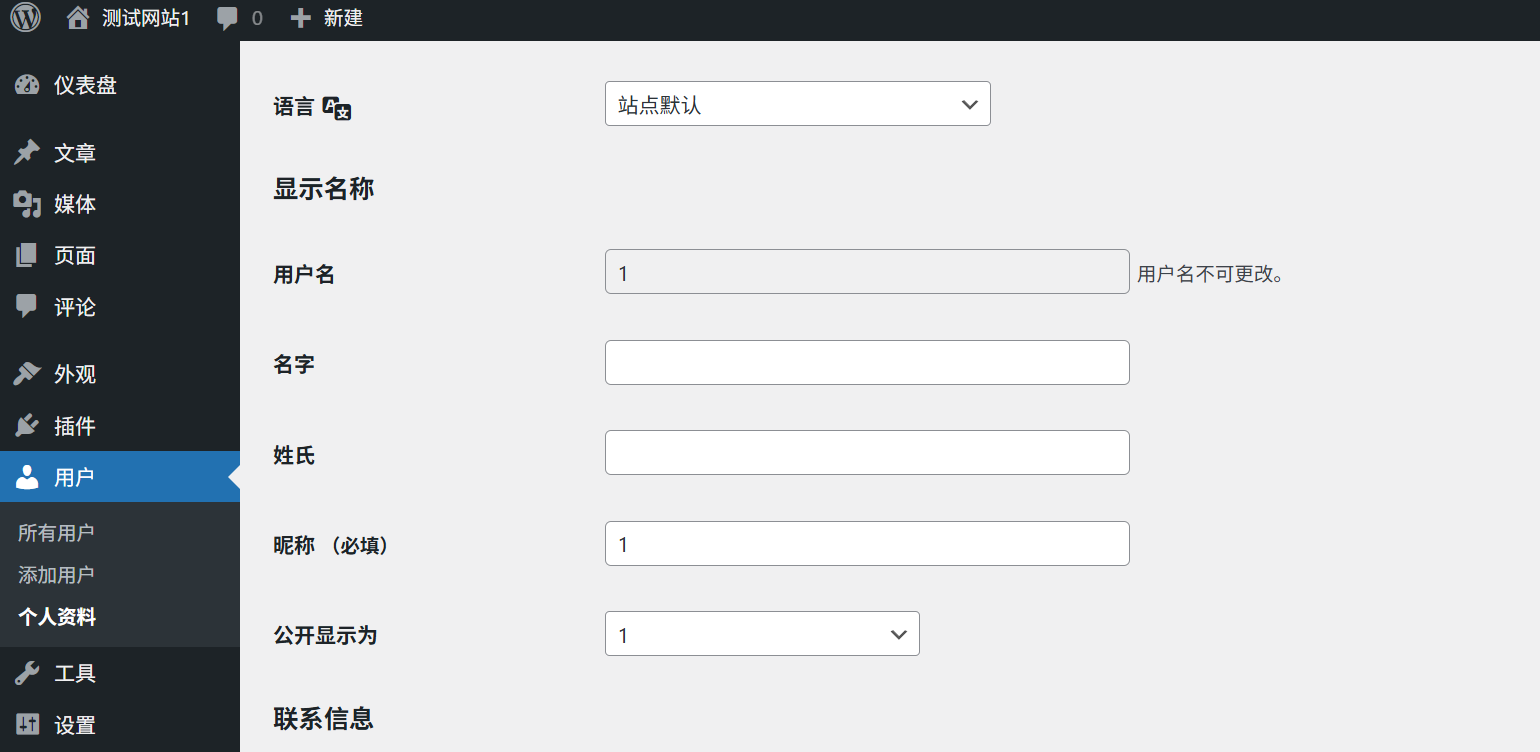
III. Ustawienia podstawowych informacji osobowych
Na stronie profilu możesz ustawić następujące podstawowe informacje:
Nazwa użytkownika (ważna)
- NiwaTo jest nazwa, którą chcesz wyświetlić na stronie internetowej i która pojawi się w informacjach o autorze artykułu, w sekcji komentarzy itp.
- Jak wyświetlić nazwę?Wybierz format nazwy wyświetlanej na ekranie głównym z menu rozwijanego, może to być kombinacja nazwy użytkownika, pseudonimu, imienia i nazwiska itp.PropozycjaUstaw profesjonalną i łatwą do zapamiętania nazwę użytkownika i unikaj nazw, które są zbyt swobodne lub trudne do zrozumienia.
Dane osobowe
- Imię i nazwisko和NazwiskoWpisz swoje prawdziwe imię i nazwisko (opcjonalnie).
- Strona internetowaWpisz adres swojej osobistej lub firmowej strony internetowej (opcjonalnie).
- Informacje biograficzne(Profil osobisty): Krótki opis Twojego wykształcenia, zainteresowań lub tematyki strony internetowej (zalecane 100–150 słów).WskazówkaWstęp może zawierać odpowiednie słowa kluczowe, co ułatwi optymalizację pod kątem wyszukiwarek internetowych (SEO).
Dane kontaktowe
- E-mail.To jest najważniejszy główny sposób komunikacji, służący do otrzymywania ważnych informacji, takich jak powiadomienia z WordPressa czy instrukcje dotyczące resetowania hasła.UwagaUpewnij się, że podajesz prawidłowy adres e-mail i regularnie sprawdzasz pocztę.
- Inne sposoby kontaktuW zależności od motywu i obsługi wtyczek można dodać konta w sieciach społecznościowych, numery telefonów i inne informacje.
IV. Ustaw spersonalizowany avatar.
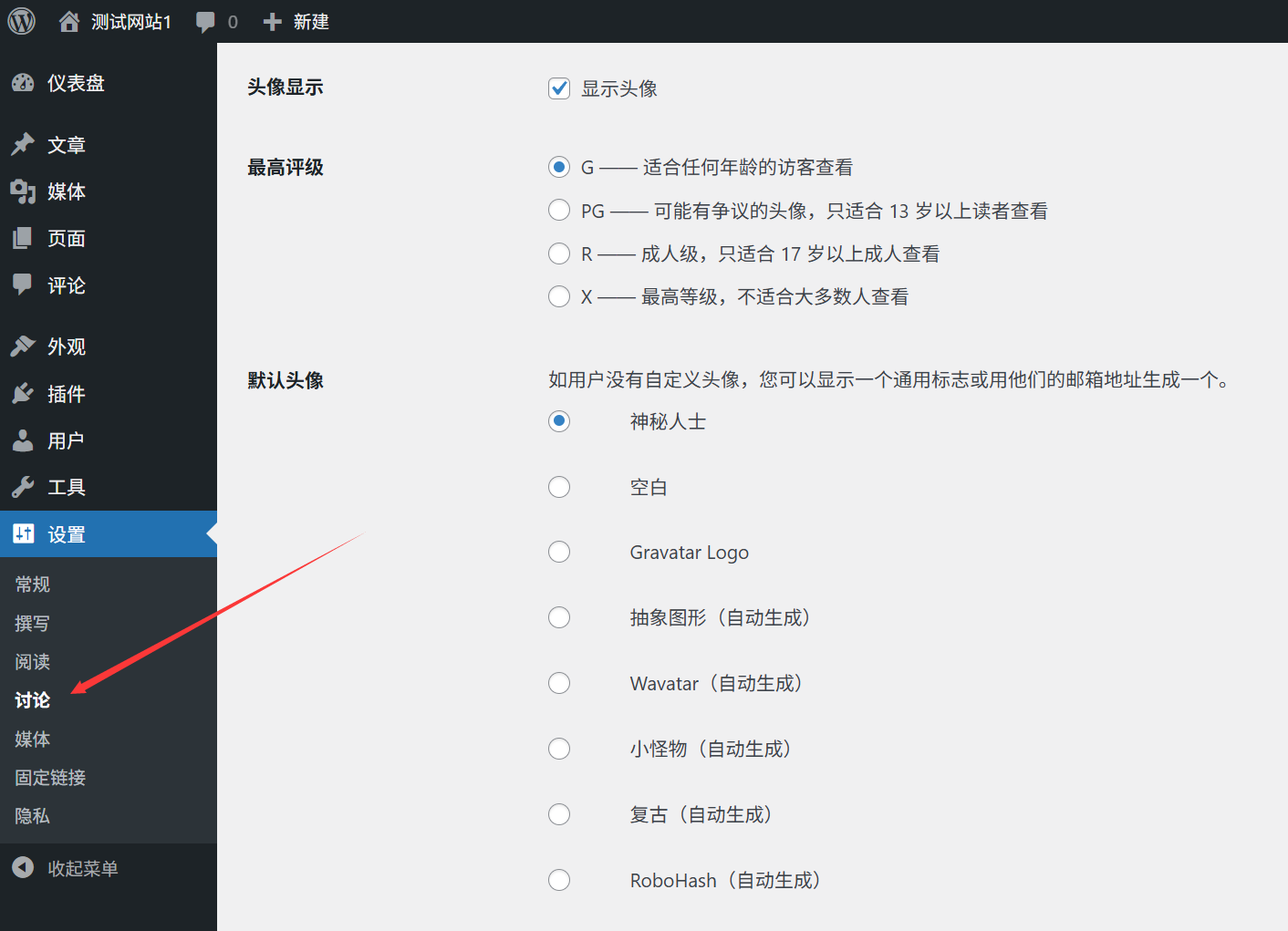
Avatar to Twój wirtualny avatar w witrynie, który wyświetla się w sekcji komentarzy, informacjach o autorze itp. WordPress oferuje kilka sposobów na ustawienie avatara:
Użyj avatara Gravatar (zalecane).
Gravatar (ang. Globally Recognized Avatar) to ogólnoświatowa usługa avatarów, która pozwala zarejestrować się tylko raz, a następnie korzystać z tego samego avatara na wszystkich stronach internetowych obsługujących Gravatar.
Kroki konfiguracji:
- OdwiedźStrona główna GravatarUtwórz konto, używając adresu e-mail, który podałeś podczas rejestracji w WordPressie.
- Po zalogowaniu się prześlij zdjęcie avatara, które ci się podoba (zalecany rozmiar to co najmniej 256 x 256 pikseli).
- Ustaw rating dla avatara (G, PG, R, X), zazwyczaj wybiera się poziom G (odpowiedni dla wszystkich grup wiekowych).
- Po zapisaniu ustawień WordPress automatycznie zsynchronizuje Twój avatar Gravatar.
Zalety:
- Ustawienia jednorazowe, uniwersalne dla wielu stacji.
- Aktualizacje są automatyczne, nie trzeba wprowadzać zmian na każdej stronie osobno.
- Support for multiple sizes and ratings
Użyj lokalnego avatara (opcjonalnie).
Jeśli nie chcesz korzystać z Gravatar lub jeśli dostęp do Gravatar jest powolny w niektórych regionach, możesz użyć wtyczki do lokalnych avatarów:
- Zainstaluj i aktywuj „Proste lokalne awatary.lub „Lokalny awatar.Wtyczki takie jak „Nie śledź” itp.
- Na stronie profilu znajdź „Lokalne avataryObszar przesyłania plików.
- Kliknij „Wybierz plik.Aby ustawić zdjęcie jako avatar, kliknij „Zmień zdjęcie profilowe” i przesuń swój obrazek na miejsce avatara.
- Kliknij „Aktualizuj profil.Zapisz ustawienia.
Zalety:
- Nie wymaga zewnętrznych usług i szybko się ładuje.
- Całkowita kontrola nad wyświetlaniem avatarów, bez żadnego wpływu polityki Gravatar.
Ustawienia opcji osobistych.
Na stronie profilu w sekcji „Ustawienia” możesz zmienić ustawienia prywatności i bezpieczeństwa.Opció osobistaW sekcji „Narzędzia” możesz dostosować doświadczenie związane z korzystaniem z panelu administracyjnego WordPressa:
Pasek narzędzi do zarządzania.
- Wyświetl pasek narzędzi podczas przeglądania witryny.Po zaznaczeniu tej opcji na górze strony wyświetli się pasek narzędzi administracyjnych, ułatwiający szybki dostęp do panelu administracyjnego lub edycję aktualnej strony po zalogowaniu.
Ustawienia edytora.
- Edytor wizualnyPo zaznaczeniu tej opcji używany jest edytor bloków Gutenberga (domyślnie), a po odznaczeniu — klasyczny edytor.
- Podczas pisania artykułu automatycznie zapisuj szkic.Zaleca się to zaznaczyć, aby zapobiec przypadkowemu zamknięciu przeglądarki, co może skutkować utratą danych.
- Publikowanie na odległośćPozwól na publikowanie artykułów za pomocą narzędzi zewnętrznych (zazwyczaj wystarczy pozostawić tę opcję bez zmian).
- RozmiarUstaw domyślną wielkość edytora (zazwyczaj wystarczy pozostawić wartość domyślną).
Schemat kolorów interfejsu administracyjnego.
- Wybierz motyw kolorystyczny interfejsu, który Ci się podoba, a następnie kliknij „Podgląd”, aby zobaczyć efekt.
- Domyślnie dostępnych jest wiele schematów kolorystycznych, a dodatkowe motywy można uzyskać za pośrednictwem wtyczek.
Skróty klawiaturowe
- Włącz skróty klawiaturowe.Po zaznaczeniu tej opcji można używać skrótów klawiaturowych do obsługi aplikacji w tle, co pozwala zwiększyć wydajność.
- Kliknij „Pokaż skróty klawiaturoweMożesz sprawdzić listę wszystkich dostępnych skrótów klawiszowych.
VI. Zarządzanie linkami do mediów społecznościowych.
Wiele motywów WordPress umożliwia wyświetlanie linków do mediów społecznościowych w obszarze informacji o autorze. Ustawienie tych linków może pomóc czytelnikom w śledzeniu Cię za pośrednictwem różnych kanałów:
Metoda 1: Dostosowanie ustawień motywu.
- Kliknij „” w menu po lewej stronie.Wygląd」→「Dostosowanie do własnych potrzeb」。
- Znajdź „Informacje o autorzelub „Mediów społecznościowychOdnośne ustawienia (mogą się różnić w zależności od wersji motywu).
- Wprowadź adres URL swojego konta w sieciach społecznościowych (np. WeChat Official Account, Weibo, Facebook, Twitter itd..).
- Kliknij „PublikujZapisz ustawienia.
Metoda 2: poprzez pola profilowe.
- Na stronie profilu przewiń w dół do sekcji „Dane kontaktoweChciałbym zwrócić uwagę na część „\n”.
- Wprowadź adres URL swojego konta w sieciach społecznościowych (np. Twitter, Facebook itd..).
- Jeśli pozwala na to temat, linki te są automatycznie wyświetlane w obszarze informacji o autorze.
Metoda 3: użycie wtyczki.
Jeśli motyw nie obsługuje linków do mediów społecznościowych, można użyć wtyczki, np. „Proste ikony społecznościowelub „Widget i blok z ikonami społecznościowymiAby to dodać, należy użyć znaku „/”.
VII. Porady dotyczące optymalizacji profilu osobistego
Zachowaj spójną konsekwencję.
Upewnij się, że Twój nick, avatar i profil są spójne na wszystkich platformach, co pomoże ci w budowaniu marki osobistej.
Wybór profesjonalnego avatara.
- Używaj wyraźnych zdjęć profilowych i unikaj zdjęć niewyraźnych lub o niskiej rozdzielczości.
- Specjalistyczne witryny internetowe zalecają użycie prawdziwych zdjęć lub wysokiej jakości logo marki.
- Kolor tła avatara powinien jak najlepiej pasować do stylu witryny.
Krótka i treściwa autoprezentacja.
- Podkreśl swoją specjalizację i zalety.
- Dodanie 1–2 słów kluczowych może pomóc w optymalizacji pod kątem wyszukiwarek internetowych.
- Należy zachować zwięzłość – zwykle wystarczy 100–150 słów.
Regularne aktualizacje.
- Gdy zmieni się Twój profil zawodowy, dane kontaktowe lub tematyka witryny, upewnij się, że Twoje dane osobowe są aktualne.
- Zaleca się sprawdzanie profilu co 3–6 miesięcy w celu upewnienia się, że informacje są aktualne.
VIII. Rozwiązywanie typowych problemów
Avatar nie wyświetla się lub jest wyświetlany nieprawidłowo?
- Problem z avatarami Gravatar:
- Upewnij się, że używany przez ciebie adres e-mail jest zarejestrowany w Gravatar i masz przesłaną do niego avatar.
- Sprawdź, czy ocena avatara jest odpowiednia dla Twojej witryny (najczęściej wybiera się ocenę G).
- Należy wyczyścić pamięć podręczną przeglądarki lub przetestować to w innej przeglądarce.
- Problem z lokalnymi avatarami.:
- Upewnij się, że wtyczka z lokalnymi avatarami jest zainstalowana i aktywna.
- Sprawdź, czy format przesłanego obrazu jest obsługiwany (JPG, PNG, GIF).
- Sprawdź, czy rozmiar obrazu spełnia wymagania (zazwyczaj zaleca się, aby miał co najmniej 256 x 256 pikseli).
Czemu zmiany w profilu nie są wprowadzane po ich dokonaniu?
- Upewnij się, że klikniesz „” na dole strony.Aktualizuj profil.Naciśnij przycisk „Zapisz”, aby zapisać zmiany.
- Usuń pamięć podręczną przeglądarki, a następnie odśwież stronę, aby sprawdzić efekt.
- Sprawdź, czy nie ma konfliktów wtyczek. Możesz tymczasowo wyłączyć wszystkie wtyczki i spróbować ponownie.
Jak ukryć niektóre informacje w profilu?
- Jeśli nie chcesz, aby niektóre informacje (np. adres e-mail) były wyświetlane na stronie głównej, możesz je ukryć w ustawieniach motywu.
- Zainstaluj wtyczki, takie jak „Kontrola profilu użytkownika WPFunkcja „Ustawienia prywatności” umożliwia lepszą kontrolę nad tym, co jest wyświetlane w profilu użytkownika.
- Użytkownicy, którzy znają się na kodowaniu, mogą dostosować wyświetlanie informacji o autorze poprzez modyfikację pliku szablonu motywu.
Jak zbiorczo aktualizować profile wielu użytkowników?
- Administratorzy mogą to zrobić w sekcji „Ustawienia”.Użytkownik」→「Wszyscy użytkownicyMasowa edycja profili użytkowników na stronie „Użytkownicy”.
- Zaznacz użytkowników, których dane należy edytować, a następnie kliknij „Edytuj”.Działania zbiorczeWybierz „” w menu rozwijanym.EdytujKliknij „ », a następnie wybierz „Tłumacz”.Aplikacja」。
- W wyświetlonym interfejsie edytora można masowo aktualizować informacje o rolach, pseudonimach, nazwach wyświetlanych itp.
Podsumowanie
Dzięki dobrze skonfigurowanemu profilowi można nie tylko poprawić profesjonalny wizerunek witryny, ale także zdobyć zaufanie czytelników i zachęcić ich do interakcji. Pamiętaj o następujących kluczowych kwestiach:
- Ustaw profesjonalny i łatwy do zapamiętania pseudonim oraz wybierz odpowiedni format nazwy wyświetlanej.
- Użyj wtyczki Gravatar lub lokalnej wtyczki avatarów, aby ustawić spersonalizowany avatar, zapewniający, że obraz jest wyraźny i profesjonalny.
- Wypełnij krótki i treściwy profil, podkreślając swoje obszary specjalizacji i zalety.
- Dodaj linki do mediów społecznościowych, aby czytelnicy mogli Cię śledzić na różnych platformach.
- Dostosuj opcje w tle do swoich preferencji, aby zwiększyć wydajność pracy.
Dzięki tym prostym, ale skutecznym ustawieniom Twoja witryna WordPress stanie się bardziej profesjonalna i spersonalizowana.
 Polski