











Di WordPress, halaman (Pages) merupakan “kerangka” yang menampilkan informasi inti dari situs web. Untuk sebagian besar situs web, halaman beranda, halaman Tentang, halaman Layanan, dan halaman Kontak merupakan halaman dasar yang sangat penting. Bagian ini akan memandu Anda langkah demi langkah dalam membuat halaman-halaman umum ini dan memberikan saran untuk perencanaan konten.
Langkah-langkah umum untuk membuat halaman.
Apa pun halaman yang Anda buat, proses dasarnya sama. Pelajari langkah-langkah umum ini, dan Anda akan dapat menerapkannya ke halaman lain di masa mendatang:
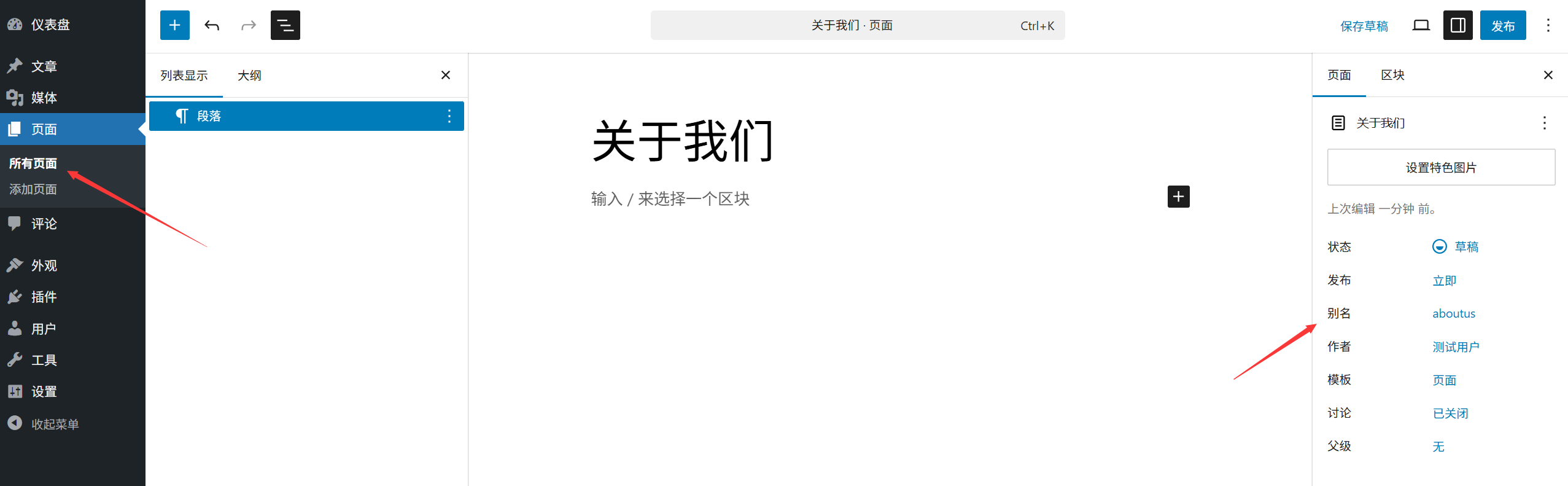
- Masuk ke antarmuka pembuatan halaman.Masuk ke dasbor WordPress → Klik menu di sebelah kiri [Halaman] → [Tambahkan Halaman Baru], lalu masuk ke antarmuka editor.
- \nAtur judul halaman.Di bagian atas, isi “Tambahkan judul” dengan nama halaman (seperti “Tentang Kami”, “Hubungi Kami”), dan judul tersebut akan muncul di bagian atas halaman dan di menu navigasi.
- Edit konten halaman.Gunakan editor (alat visual seperti Gutenberg atau Elementor) untuk menambahkan teks, gambar, tombol, dan konten lainnya (untuk detailnya, lihat di bawah).
- \nAtur properti halaman (opsional)Di panel “Atribut Halaman” di sisi kanan, Anda dapat mengatur:
- \nHalaman indukJika Anda membutuhkan hubungan hierarkis (seperti “Halaman Layanan” yang mencakup “Layanan Desain”), Anda dapat memilih halaman yang sudah dibuat sebagai halaman induk;
- TemplateBeberapa tema menyediakan template khusus (seperti “template layar penuh” dan “template kosong”), yang dapat dipilih sesuai kebutuhan.
- Pratinjau dan rilis.Klik [Pratinjau] di pojok kanan atas untuk melihat hasilnya. Setelah memastikan semuanya sudah benar, klik [Publikasikan].
II. Pembuatan dan perencanaan konten untuk empat halaman yang paling sering digunakan.
Halaman beranda: “wajah” dari sebuah situs web.”
Halaman beranda adalah halaman pertama yang dilihat pengunjung saat mereka memasuki situs web, dan berfungsi untuk menyampaikan informasi inti secara cepat serta mengarahkan pengunjung ke konten lainnya.
Saran untuk perencanaan konten:
- Spanduk kepala (Banner)Judul yang ringkas (seperti “Layanan Pembuatan Situs WordPress Profesional”) + Subjudul (keuntungan utama) + Tombol Aksi (seperti “Pelajari Layanan” atau “Hubungi Kami”).
- Area Nilai Inti: 3-4 modul sorotan, dengan ikon + kalimat singkat untuk penjelasan (seperti “10 tahun pengalaman”, “desain responsif”, “dukungan pasca-penjualan”).
- Pengantar / Fitur.: Pengantar singkat tentang posisi situs web (misalnya, “Kami fokus pada pembuatan situs web resmi untuk usaha kecil dan menengah”).
- Tampilan kasus / karyaJika ada hasilnya, tunjukkan 3-6 contoh representatif (dengan gambar + judul).
- Ulasan pengguna / rekomendasi tepercaya.: Ulasan pelanggan, logo merek mitra, dll., untuk meningkatkan rasa kepercayaan.
- Area Aksi Utama (CTA)Tempatkan tombol-tombol yang jelas di bagian bawah untuk mengarahkan pengunjung ke langkah selanjutnya (seperti “Konsultasi Sekarang” atau “Lihat Paket”).
Pengaturan khusus:
Setelah dibuat, Anda perlu mengaturnya sebagai “Halaman Depan Statis”:
Di belakang layar → [Pengaturan] → [Baca] → Pilih “Halaman Statis” → Tetapkan halaman beranda yang baru saja Anda buat sebagai “Halaman Beranda” → Simpan pengaturan.
Halaman Tentang: “Kartu Nama” untuk Membangun Kepercayaan.”
Halaman Tentang adalah halaman kunci untuk memperkenalkan diri/merek Anda kepada pengunjung, dengan tujuan membangun kepercayaan dan koneksi.
Saran untuk perencanaan konten:
- Cerita merek.: Berikan penjelasan singkat tentang latar belakang, filosofi, atau misi organisasi (hindari membuatnya terlalu rumit dan sorot “alasan keberadaannya”).
- \nPengenalan tim / pendiri.: Sertakan foto + pengenalan singkat (seperti pengalaman pendiri, kelebihan tim inti), untuk meningkatkan kedekatan.
- Sejarah perkembangan (opsional)Menampilkan titik-titik penting menggunakan garis waktu (seperti “Didirikan pada 2018” dan “Melayani lebih dari 1.000 klien pada 2022”).
- Nilai / Kelebihan: Menjelaskan perbedaan dengan merek-merek sejenis (seperti “fokus pada detail” dan “rasio harga-kualitas yang tinggi”).
- Kualifikasi kehormatan (opsional): Tempatkan sertifikat, penghargaan, tangkapan layar laporan media, dll., untuk meningkatkan otoritas.
- \nPanduan kontakTambahkan kalimat terakhir, “Ingin tahu lebih banyak? Hubungi kami”, dan tautkan ke halaman kontak.
Halaman Layanan: Menampilkan “menu” dari bisnis inti”
Halaman layanan digunakan untuk memberikan penjelasan terperinci tentang produk atau layanan yang Anda tawarkan. Halaman ini harus jelas dan terstruktur dengan baik, sehingga pengunjung dapat dengan cepat menemukan informasi yang mereka butuhkan.
Saran untuk perencanaan konten:
- Ikhtisar layanan.: Ringkaslah ruang lingkup layanan dalam satu kalimat (misalnya, “Kami menyediakan layanan satu atap, mulai dari pembuatan situs web hingga promosi”).
- Daftar layanan.: Perkenalkan setiap layanan secara terpisah, termasuk:
- Nama layanan (seperti “Membangun Situs Web Perusahaan” atau “Mengembangkan Situs Web E-commerce”);
- Konten layanan (tercantum dalam bentuk poin-poin yang menyebutkan secara spesifik apa yang termasuk, seperti “nama domain + server + desain + peluncuran”);
- Keuntungan / Fitur (seperti “Pengiriman Cepat dalam 7 Hari”, “Dukungan Teknis Seumur Hidup”);
- Gambar ilustrasi (gambar adegan terkait, gambar kasus, untuk meningkatkan visualisasi).
- Informasi harga (opsional)Jika cocok untuk dipublikasikan, Anda bisa menampilkan daftar harga sederhana (misalnya, “Versi Dasar mulai dari ¥1.999”).
- Pertanyaan yang Sering Diajukan (FAQ)Menjawab pertanyaan potensial (seperti “Apa informasi yang diperlukan untuk membuat situs web?” atau “Apa yang termasuk dalam layanan purna jual?”).
- Tombol aksiDi setiap modul layanan atau bagian bawah halaman, tempatkan tombol “Rincian Konsultasi”, yang menghubungkan ke halaman kontak.
Halaman Kontak: “Jembatan” untuk Mendorong Konversi”
Halaman kontak merupakan pintu masuk utama untuk konversi pengunjung, sehingga perlu mengurangi hambatan komunikasi agar pengunjung dapat dengan mudah menemukan informasi kontak.
Saran untuk perencanaan konten:
- Formulir kontak: Tambahkan formulir menggunakan plugin (seperti Contact Form 7), yang mencakup bidang-bidang umum:
- Nama, email, telepon (wajib diisi);
- Konten pesan (opsional, dengan batasan jumlah karakter);
- Tombol kirim (seperti “Kirim Pesan”).
- Kontak lainnya:
- Telepon (seperti “400-123-4567”);
- Alamat email (seperti “[email protected]”);
- Alamat (seperti “XX Road, XX District, XX City”), dapat disertai dengan cuplikan peta atau kode peta dari pihak ketiga;
- Akun media sosial (WeChat, Weibo, TikTok, dll., dengan ikon dan tautan).
- Petunjuk kontak: Jelaskan waktu respons (misalnya, “respons dalam 24 jam kerja”), untuk mengurangi kecemasan pengunjung saat menunggu.
- WeChat Perusahaan / Kode QR (opsional): Berikan kode QR WeChat layanan pelanggan, agar mudah berkomunikasi secara langsung.
Tips untuk Pemula
- \nPastikan gaya tetap konsisten.: Usahakan agar font, warna, dan gaya tombol di semua halaman konsisten (dengan menggunakan pengaturan tema untuk menyatukannya).
- Kontennya singkat dan jelas.: Hindari teks yang terlalu panjang, dan gunakan lebih banyak subjudul, kalimat pendek, daftar, dan gambar untuk membagi konten.
- \nTambahkan tautan internal.Menyisipkan tautan ke halaman lain secara strategis dalam halaman (seperti tautan dari halaman Tentang ke halaman Layanan, dan dari halaman Layanan ke halaman Kontak) dapat mengarahkan pengunjung untuk menjelajahi lebih banyak konten.
- \nMenguji fungsi formulir.Setelah menerbitkan halaman kontak, kirimkan formulir sekali untuk memastikan Anda dapat menerima pesan secara normal (untuk menghindari kesalahan konfigurasi email yang mengakibatkan pesan tidak terkirim).
 Bahasa Indonesia