











En WordPress, las páginas son el “esqueleto” para mostrar la información central de un sitio web. Para la mayoría de los sitios web, la página de inicio, la página acerca de, la página de servicios y la página de contacto son páginas básicas esenciales. Esta sección le llevará de la mano y le enseñará cómo crear estas páginas comunes y le proporcionará consejos para la planificación de contenidos.
I. Pasos genéricos para crear una página
Independientemente de la página que se cree, el proceso básico de funcionamiento es el mismo, aprenda este paso general, el posterior se puede repetir:
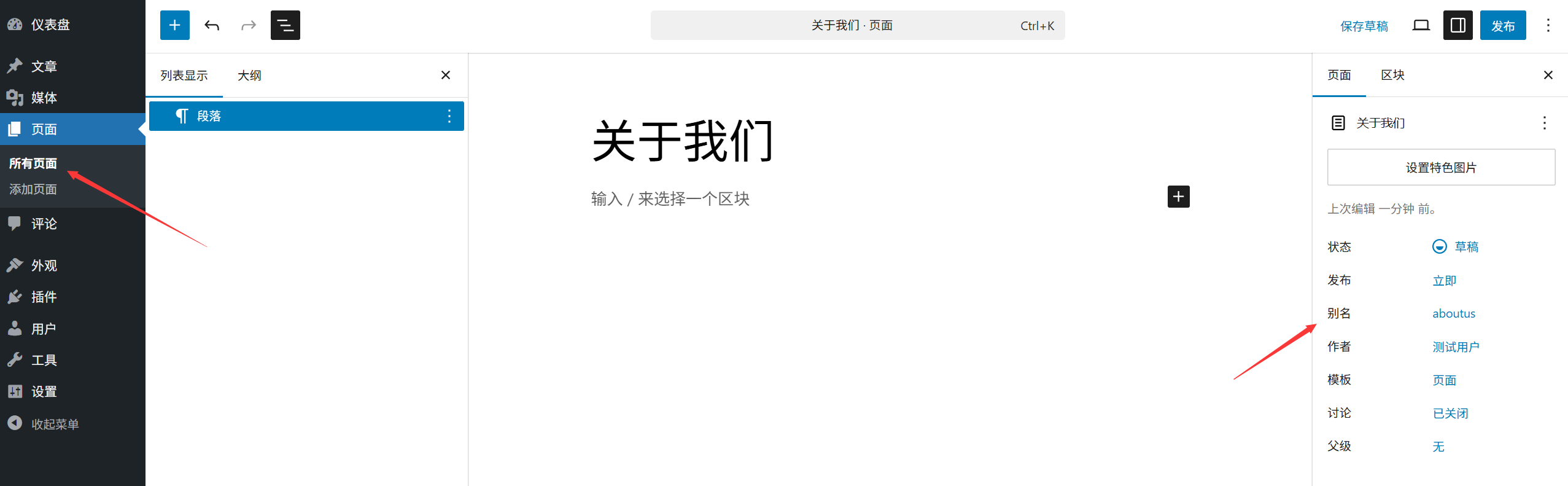
- Ir a la pantalla de creación de páginasInicia sesión en el backend de WordPress → Haz clic en [Página] → [Añadir nueva página] en el menú de la izquierda para acceder a la interfaz del editor.
- Establecer el título de la páginaRellene el campo “Añadir título” de la parte superior con el nombre de la página (por ejemplo, “Quiénes somos” “Contacto”) y el título aparecerá en la parte superior de la página y en el menú de navegación.
- Editar el contenido de la páginaUtiliza un editor (una herramienta de visualización como Gutenberg o Elementor) para añadir texto, imágenes, botones, etc. (más adelante encontrarás sugerencias de contenido específicas).
- Configuración de las propiedades de la página (opcional)En el panel “Propiedades de la página”, a la derecha, puede configurar:
- página principalSi se requiere una relación jerárquica (por ejemplo, “Servicio de diseño” en “Página de servicio”), puede seleccionar una de las páginas creadas como página principal;
- plantillaAlgunos temas ofrecen plantillas específicas (por ejemplo, “plantilla de pantalla completa”, “plantilla en blanco”).
- Avance y publicaciónHaga clic en la esquina superior derecha [Vista previa] para ver el efecto, después de confirmar que no hay ningún error, haga clic en [Publicar] puede ser.
En segundo lugar, las cuatro más utilizadas para la creación de páginas y la planificación de contenidos
1. Página de inicio: la “cara” del sitio web”
La página de inicio es la primera que ven los visitantes cuando entran en el sitio web, y su función es ofrecer rápidamente la información principal y guiar a los visitantes para que naveguen por otros contenidos.
Recomendaciones para la planificación de contenidos:
- Banner de cabecera (Banner)Titular conciso (por ejemplo, “Servicios profesionales de creación de sitios web en WordPress”) + Subtítulo (ventajas principales) + Botones de acción (por ejemplo, “Más información sobre los servicios” “Contacto”).
- área de valor central: 3-4 módulos destacados, ilustrados con iconos + frases cortas (por ejemplo, “10 años de experiencia”, “diseño receptivo”, “asistencia posventa”).
- Introducción / CaracterísticasUna breve introducción al posicionamiento del sitio web (por ejemplo, “Estamos especializados en la creación de sitios web oficiales para pequeñas y medianas empresas”).
- Casos / ObrasSi dispone de resultados, ponga de 3 a 6 ejemplos representativos (con imágenes y pies de foto).
- Testimonios / avalescríticas positivas de los clientes, logotipos de marcas compartidas, etc., para aumentar la confianza.
- Teatro de acción dirigido (CTA)Botones: coloque botones evidentes en la parte inferior para guiar a los visitantes al siguiente paso (por ejemplo, “Solicitar información ahora”, “Ver paquete”).
Ajustes especiales:
Una vez creada, hay que configurarla como “página de inicio estática”:
Fondo → [Configuración] → [Lectura] → Seleccione “Página estática” → Establezca la página de inicio que acaba de crear como “Inicio” → Guarde la configuración.
2. Página “Acerca de”: una "tarjeta de visita" para generar confianza”
La página "Acerca de" es una página clave en la que se presenta a sí mismo / a su marca a los visitantes y cuyo objetivo es generar confianza y conexiones.
Recomendaciones para la planificación de contenidos:
- Historia de una marcaDescribir sucintamente el contexto fundacional, la filosofía o la misión (evitando redundancias y destacando “por qué existe”).
- Equipo / FundadorFoto + breve introducción (por ejemplo, experiencia del fundador, puntos fuertes del equipo principal) para añadir una sensación de intimidad.
- Historial de desarrollo (opcional)Muestra los puntos importantes con una línea de tiempo (por ejemplo, “Fundada en 2018” “Sirviendo a 1000 + clientes en 2022”).
- Valores / FortalezasDescriba las diferencias con marcas similares (por ejemplo, “atención al detalle”, “relación calidad-precio”).
- Matrículas y títulos (optativo)Coloca certificados, premios, capturas de pantalla de cobertura mediática, etc. para aumentar la autoridad.
- Contacto OrientaciónAñadir un enlace “¿Desea más información? Contacte con nosotros” y enlace a la página de contacto.
3. Páginas de servicios: “menús” que muestran la actividad principal”
Las páginas de servicios se utilizan para detallar los productos o servicios que ofrece y deben ser claras y estar organizadas para que los visitantes puedan encontrar rápidamente la información que necesitan.
Recomendaciones para la planificación de contenidos:
- ServiciosUna frase que resuma el alcance de los servicios (por ejemplo, “Ofrecemos un servicio integral, desde la creación del sitio web hasta la promoción”).
- Lista de serviciosDescripción punto por punto de cada servicio incluido:
- Nombre del servicio (por ejemplo, “construcción del sitio web oficial de la empresa” “desarrollo del sitio web de comercio electrónico”);
- Contenido del servicio (enumere exactamente lo que incluye en viñetas, por ejemplo, “dominio + servidor + diseño + online”);
- Ventajas / Características (por ejemplo, “Entrega rápida en 7 días” “Asistencia técnica de por vida”);
- Diagramas de acompañamiento (diagramas de escenas relevantes y diagramas de casos para mejorar la visualización).
- Información sobre precios (opcional): Si conviene hacerlo público, puede poner una lista de precios sencilla (por ejemplo, “a partir de ¥1999 para la versión básica”).
- Preguntas más frecuentes (FAQ)Responde a posibles consultas (por ejemplo, “¿Qué información debo facilitar para crear un sitio web?” “¿Qué se incluye después de la venta?”) .
- botón de acciónBotón “Detalles de la consulta” en la parte inferior de cada módulo o página de servicio, que enlaza con la página de contacto.
4. Páginas de contacto: “puentes” para la transformación”
La página de contacto es la entrada clave para que los visitantes conviertan, es necesario bajar el umbral de comunicación, para que los visitantes puedan encontrar fácilmente la información de contacto.
Recomendaciones para la planificación de contenidos:
- Formulario de contactoAñada un formulario con un plug-in (como Contact Form 7) que contenga los campos más utilizados:
- Nombre, correo electrónico, teléfono (obligatorio);
- Contenido del mensaje (opcional, establecer límite de palabras);
- Botón de envío (por ejemplo, “Enviar mensaje”).
- Otros contactos:
- número de teléfono (por ejemplo, “400-123-4567”);
- Correo electrónico (por ejemplo, “[email protected]”);
- Dirección (por ejemplo, “No. XX, XX Road, XX District, XX City”, puede estar incrustada en una captura de pantalla de un mapa o en un código de mapa de terceros);
- Cuentas de redes sociales (WeChat, Weibo, Shake, etc., poner iconos + enlaces).
- Consejos de contactoIndicar el plazo de respuesta (por ejemplo, “responder en 24 horas en horario laboral”) para reducir la ansiedad de los visitantes.
- Empresa WeChat / Código QR (opcional)Poner código QR WeChat de atención al cliente para facilitar la comunicación instantánea.
III. Consejos para principiantes
- preservar un sentido de unidad de estiloFuentes, colores y estilos de los botones lo más coherentes posible en todas las páginas (puede unificarse mediante la configuración del tema).
- Contenido conciso y claroEvite los grandes párrafos de texto y utilice más subtítulos, frases cortas, listas e imágenes para dividir el contenido.
- Añadir enlaces internosInserte enlaces a otras páginas según convenga (por ejemplo, la página Acerca de enlaza con la página Servicios, la página Servicios enlaza con la página Contacto) para dirigir a los visitantes a más contenidos.
- Formulario de prueba FuncionalidadDespués de publicar la página de contacto, envíe usted mismo el formulario una vez para confirmar que puede recibir el mensaje correctamente (para evitar que una mala configuración del buzón de correo haga que se pierdan mensajes).
 Español