


















WordPress підтримує управління у співпраці з декількома користувачами. Створюючи облікові записи з різними ролями, члени команди можуть виконувати свої завдання, забезпечуючи ефективне управління веб-сайтом і запобігаючи ризикам безпеки через неправильне використання дозволів. Наприклад, адміністратор відповідає за глобальні налаштування, редактор фокусується на перевірці контенту, а автор просто публікує свої статті. У цьому розділі детально описано, як створювати облікові записи з різними ролями та принципи розподілу прав доступу.
1. Спочатку дізнайтеся: які ролі користувачів є у WordPress?
У WordPress передбачено 5 ролей користувачів, з правами доступу від вищих до нижчих:
| Назва персонажа. | Сфера основних повноважень (обов'язково до знання для новачків) | \nПідходить для широкої аудиторії. |
|---|---|---|
| Адміністратор | Мати повний доступ до вебсайту (можливість змінювати налаштування, встановлювати плагіни, видаляти контент тощо). | Власники вебсайтів, основні адміністратори. |
| компілятор | Можна публікувати та керувати всіма статтями/сторінками, але не можна змінювати основні налаштування. | Цензори контенту, головні редактори. |
| Автор | Ви можете лише публікувати та керувати власними статтями, але не можете редагувати чужий контент. | Колумністи, запрошені автори. |
| Співучасники | Статті можна писати, але їх потрібно перевіряти, і вони не можуть бути опубліковані безпосередньо. | Початківці автори, автори, чиї матеріали потребують перевірки. |
| Передплатники | Можна лише керувати особистим профілем, без права публікації контенту. | Користувачі вебсайту, які є його членами, можуть просто увійти на сайт. |
Основні принципиНадавайте користувачам "достатньо прав", щоб уникнути надмірного надання дозволів (наприклад, звичайним авторам не потрібні права "редагування").
II. Детальні кроки створення нового облікового запису користувача.
Процес створення облікових записів для різних ролей є однаковим, за винятком кроку "вибір ролі". Весь процес можна виконати у візуальному режимі на задньому плані:
Крок 1: перейти на сторінку управління користувачами.

- Ввійдіть до адміністративної панелі WordPress.
域名/wp-admin)。 - Натисніть "Користувачі" у лівому меню → "Додати нового користувача", щоб перейти на сторінку створення.
Крок 2: заповніть основну інформацію про користувача.
Введіть наступну ключову інформацію у форму (з посиланнями): * (Обов'язкове поле):
- Ім'я користувача*: Логін (рекомендується використовувати англійські літери/цифри, наприклад,
zhangeditorЩоб уникнути непорозумінь, будь ласка, не використовуйте китайську мову в чаті.Зверніть увагу.Після створення ім'я користувача не можна змінити, тому заповнюйте його з обережністю. - Електронна пошта*: основна електронна адреса користувача (використовується для отримання повідомлень про вхід у систему та посилань на скидання паролю).
- Ім'яСправжнє ім'я користувача (необов'язково, відображається в профілі автора).
- Веб-сайтОсобистий вебсайт користувача (необов'язково, не вимагається).
- Пароль:
- Спосіб 1: увімкніть опцію "Надсилати посилання на скидання паролю новим користувачам", і система автоматично надішле електронний лист користувачеві для встановлення паролю (рекомендується, це більш безпечно). Спосіб 2: натисніть "Показати пароль", щоб вручну встановити пароль (він має містити великі та малі літери, цифри і символи, а його міцність має бути "сильна").
Крок 3: Виберіть роль користувача.
У розділі "Роль" виберіть відповідну роль відповідно до ваших потреб:

- Якщо потрібно, щоб особа керувала всім сайтом (наприклад, партнер), виберіть "Адміністратор".
- Якщо вам потрібно, щоб інша людина перевірила всі статті, виберіть "Редагувати".
- Якщо людина публікує тільки свій власний контент, виберіть "Автор".ПопередженняПрава "адміністратора" є дуже високими і надаються лише тим, кому можна повністю довіряти, щоб уникнути витоку облікових даних і недозволеного внесення змін до веб-сайту.
Крок 4: Створити користувача.
Після заповнення форми натисніть кнопку "Додати нового користувача" внизу сторінки, і система негайно створить обліковий запис:
- Якщо ви виберете опцію відправлення пароля електронною поштою, новий користувач отримає електронний лист із посиланням на скидання пароля. Натиснувши на це посилання, він зможе встановити новий пароль.
- Якщо ви встановили пароль вручну, ви можете повідомити іншій стороні ім'я користувача та пароль безпечним способом (не рекомендується надсилати їх у відкритому вигляді).
III. Управління існуючими користувачами: зміна ролі, скидання паролю, видалення облікового запису.
Після створення користувача, його можна адмініструвати на сторінці "Користувачі → Всі користувачі":
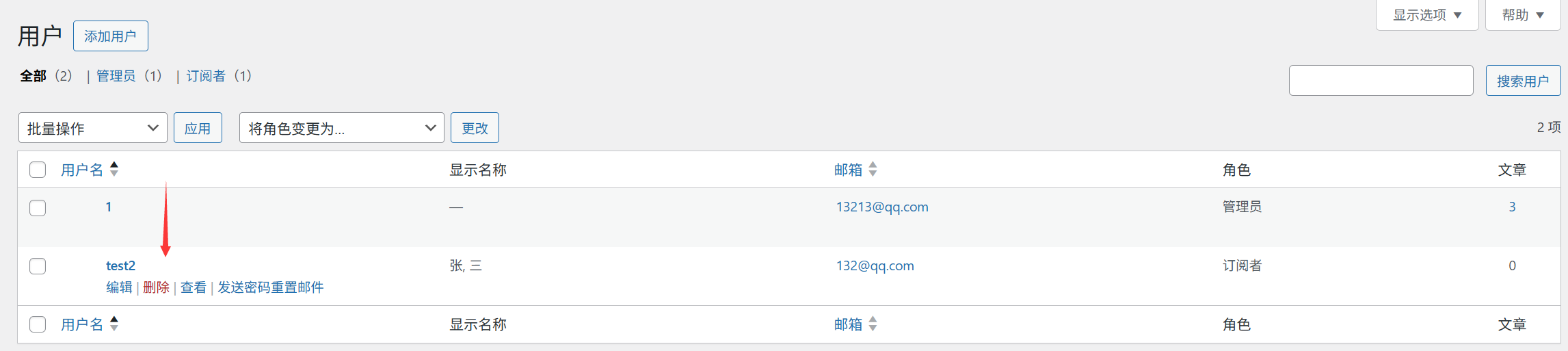
1. Змінити роль користувача.
- Перейдіть на сторінку "Всі користувачі" і знайдіть користувача, якого потрібно налаштувати.
- Наведіть курсор на ім'я користувача і натисніть "редагувати".
- Виберіть нову роль у випадаючому меню "Роль" і натисніть "Оновити користувача", щоб зберегти зміни.Приклади сценПеревести "Автора" на "Редактора", надавши йому право рецензувати статті інших авторів.
2. Скинути пароль користувача.
- Зайдіть на сторінку редагування користувача і прокрутіть вниз до розділу "Новий пароль".
- Натисніть "Створити пароль", і система автоматично створить надійний пароль (його можна змінити вручну).
- Натисніть "Оновити користувача", і новий пароль негайно вступить в силу (рекомендується також повідомити про це користувачеві).
3. Видалити користувача.
- На сторінці "Всі користувачі" позначте користувачів, яких необхідно видалити.
- Виберіть "Видалити" у меню масових дій і натисніть "Застосувати".
- На сторінці підтвердження виберіть "Передати все іншому користувачеві" (щоб уникнути втрати контенту) та натисніть "Підтвердити видалення".Зверніть увагу.Перш ніж видалити обліковий запис адміністратора, переконайтеся, що залишився принаймні один інший обліковий запис адміністратора, інакше ви не зможете увійти в адміністративну панель.
IV. Практичні поради щодо управління багатокористувацькими обліковими записами
1. Використовуйте префікси електронної пошти для розмежування ролей (для зручності управління).
При створенні імені користувача можна додати префікс ролі, наприклад:
- Адміністратор:
admin_li - Редактор:
editor_zhang - Автор:
author_wangТаким чином, користувач може швидко розпізнати роль у списку користувачів, що допомагає уникнути помилок при виконанні дій.
2. Регулярно очищуйте список неактивних користувачів.
Перейдіть на сторінку "Всі користувачі", відсортуйте їх за "Останній вхід", і виділіть тих, хто не входив до системи протягом тривалого часу (наприклад, більше 6 місяців):
- Якщо ви звичайний автор/передплатник, ви можете видалити обліковий запис (спочатку перемістивши його вміст).
- Якщо це необхідно, ви можете тимчасово змінити права на "передплатник", щоб знизити ризик для безпеки.
3. Обмежити кількість адміністраторів.
Навіть при управлінні командою не рекомендується мати занадто багато адміністративних облікових записів (радимо не більше 3-х). Іншим членам команди слід призначати ролі, такі як "редактор" або "автор", щоб зменшити ризик ненавмисних дій.
5. Вирішення поширених проблем.
1. Нові користувачі не отримують електронні листи з паролями?
- Перевірте, чи правильно вказано електронну адресу (зверніть увагу на регістр і спеціальні символи).
- Перевірте папку зі спамом (система може помилково класифікувати електронні листи як спам).
- Якщо ви все ще не отримали його, встановіть пароль вручну і повідомте його іншим способом (наприклад, надішліть його окремо у WeChat).
2. Як заборонити користувачам змінювати свої особисті дані?
- Встановлення плагіна "User Profile Control" дозволить обмежити можливість користувачів змінювати таку інформацію, як ім'я та електронна адреса.
- Це підходить для сценаріїв, коли необхідно уніфіковано керувати інформацією про авторів на сайтах, призначених для декількох користувачів.
3. Ви випадково видалили обліковий запис адміністратора, і тепер не можете увійти в систему?
- Змініть налаштування відновлення бази даних через панель управління BaoTa (див. розділ 9.1 "Забули пароль? 3 способи його відновлення").
- Або перевстановіть WordPress (це призведе до перезапису існуючих налаштувань, тому слід діяти обережно).
підсумок
Розумне розподілення ролей користувачів є основою безпечного управління веб-сайтом, а ключовий принцип – "мінімізація прав": надання користувачам лише тих прав, які необхідні для виконання їхньої роботи. При створенні облікового запису слід звертати увагу на стандартизацію імен користувачів і безпеку паролів, а також регулярно видаляти неактивних користувачів.
Для особистих веб-сайтів зазвичай достатньо мати лише один обліковий запис адміністратора; для командних веб-сайтів рекомендується призначити 1–2 адміністраторів та 1 редактора, а іншим членам надавати ролі "автора" або "учасника" відповідно до їхнього внеску у контент.
 Українська