


















Після покупки сервера ви отримуєте лише “порожній” віртуальний комп'ютер. Нам потрібно встановити на ньому операційну систему, налаштувати середовище виконання (наприклад, PHP, MySQL) і знайти простий спосіб його адміністрування. Для новачків це може бути складно.Панель управління Plesk.Це найкращий інструмент для виконання всього цього, адже він перетворює складні командні операції на інтуїтивно зрозумілі графічні кліки.
Цей розділ направить вас через весь процес від покупки сервера до підготовки до установки WordPress за допомогою панелі управління Plesk.
1. Куплю сервер і отримаю інформацію для входу.
1. Вибір і покупка.
Згідно з попередніми рекомендаціямиЛегкий сервер додатків від Tencent CloudНаприклад (оскільки встановлення панелі управління Баота дуже зручне):
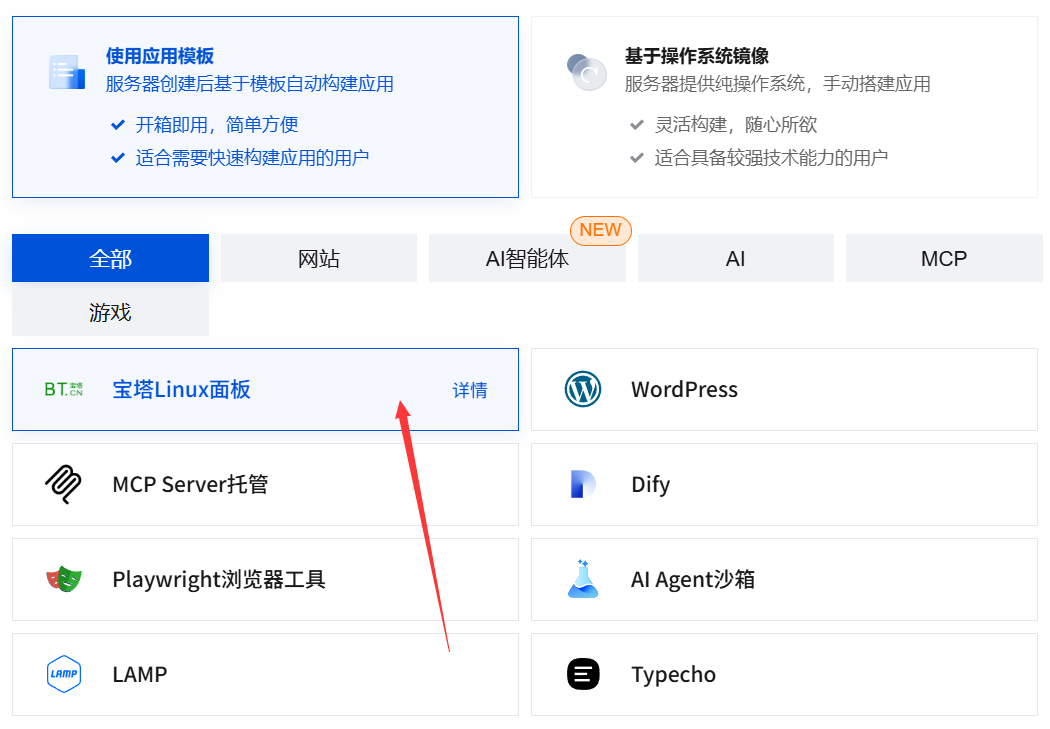
- ВідвідатиОфіційний сайт Tencent CloudПерейдіть на сторінку покупки “Сервера легких додатків”.
- Виберіть конфігурацію, яка підходить для новачків:
- Регіон:Виберіть регіон, який є найближчим до вашої цільової аудиторії (наприклад, для користувачів у Китаї виберіть “Шанхай” або “Гуанчжоу”).
- Дзеркало: \n Це ключове!Виберіть у розділі “Віддзеркалення додатків”.\n“Панель управління Pagoda Linux”Таким чином, Tencent Cloud автоматично встановить для вас чисту систему та нову версію панелі управління BaoTa.
- Пакет послуг:Виберіть мінімальну конфігурацію (наприклад, “2-ядерний процесор, 2 ГБ оперативної пам'яті, пропускна здатність 4 Мбіт/с”), і вона ідеально підійде для початківців.
- Здійсніть оплату покупки.
2. Отримати ключову інформацію про сервер.
Після успішної покупки на сторінці “Легкі сервери для додатків” у консолі Tencent Cloud знайдіть свій серверний екземпляр і натисніть, щоб перейти на сторінку управління. Тут ви знайдете три найважливіші відомості:
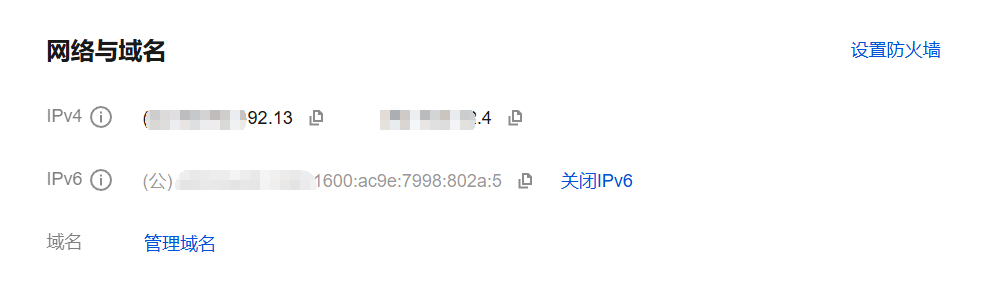
- Публічна IP-адреса:Інтернет-адреса вашого сервера (наприклад,
123.123.123.123)。 - Ім'я користувача: Зазвичай це...
root(Обліковий запис суперкористувача в системі Linux). - Пароль: Це пароль для входу на сервер і на панель управління Plesk. Якщо ви його не знаєте, ви можете встановити новий пароль за допомогою функції “Скидання пароля” в адмінпанелі.Будь ласка, обов’язково збережіть його!
II. Ініціалізація панелі управління Baota.
Тепер, коли ваш сервер вже оснащений панеллю управління Баота, нам потрібно виконати її первинне налаштування.
- Ввійдіть на панель управління Plesk:
- Открийте браузер і введіть у адресному рядку:
http://你的公网IP:8888 - (Наприклад:
http://123.123.123.123:8888) - Під час першого відвідування ви потрапите на екран налаштування панелі управління Plesk.
- Открийте браузер і введіть у адресному рядку:
- Згода з умовами користування:Натисніть "Прийняти", щоб перейти до наступного кроку.
- Встановлення середовища LNMP:
- Башта порекомендує вам встановити набір серверного програмного забезпечення (LNMP — абревіатура для Linux, Nginx, MySQL, PHP).
- PHP:Виберіть найновішу стабільну версію (наприклад,PHP 8.2Він ідеально працює з WordPress.
- MySQL:Виберіть MySQL 5.7або8.0。
- Інші варіанти (Nginx, Pure-FTPd тощо):Просто залишіть все за замовчуванням.
- Натисніть “Установка в один клік”, і система автоматично завершить розгортання всіх середовищ. Цей процес вимагає15-30 хвилинБудь ласка, зачекайте трохи.
- Увійдіть і перейдіть на панель:
- Після завершення установки на сторінці відобразиться вашАдреса для входу на панель управління Баота, ім'я користувача та пароль.。
- Важливо:Ця інформаціяОбов'язково зробіть скріншот і збережіть його.! Це вхід до вашого майбутнього сервера для управління.
- Ввійдіть на панель управління Plesk, використавши надані ім'я користувача та пароль.
III. Отримання інформації про FTP (робота в панелі управління Plesk)
ФТП використовується для передачі файлів між локальним комп'ютером і сервером. Хоча файловий менеджер на панелі управління Plesk є дуже зручним, іноді все ж необхідно користуватися ФТП.
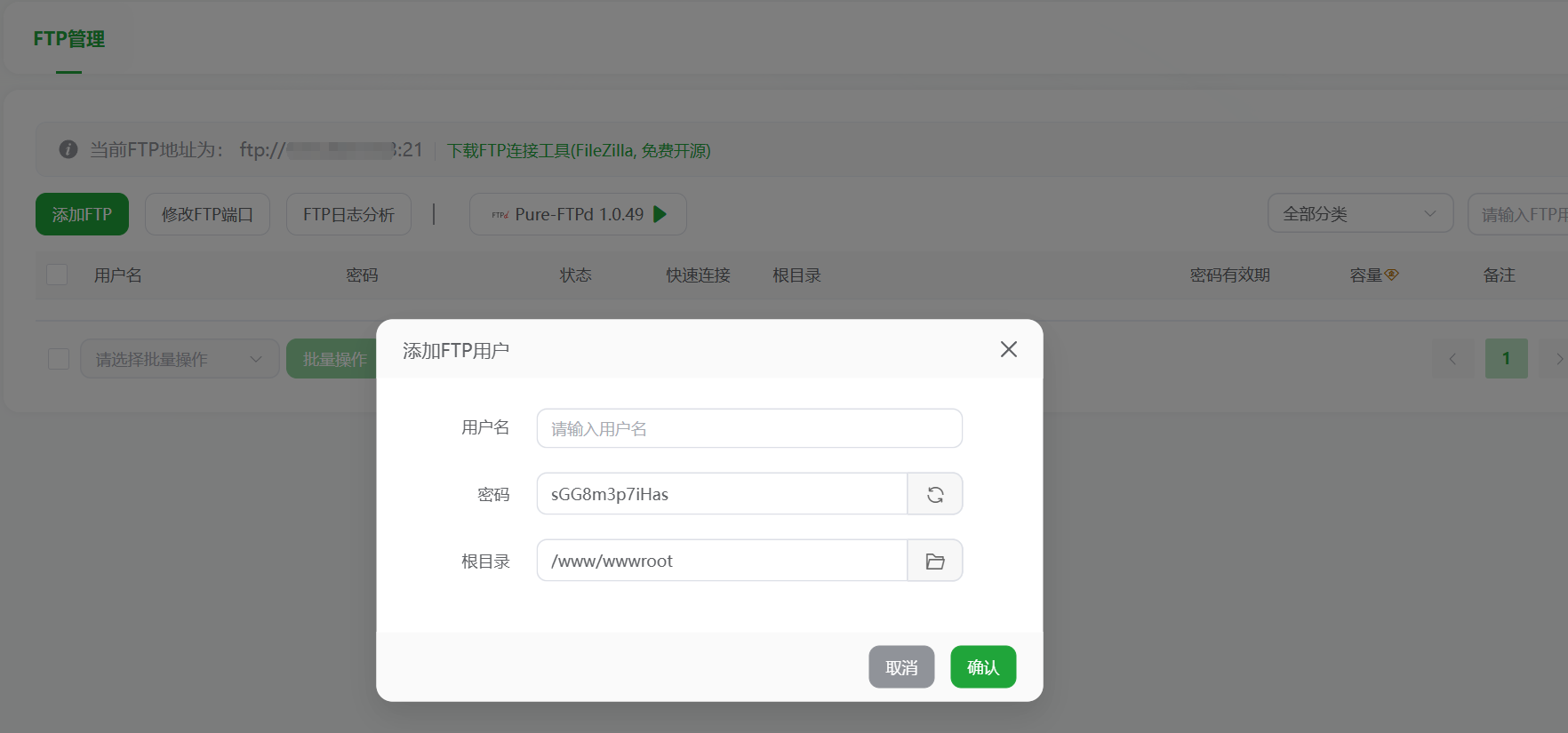
- Створення FTP-акаунта:
- Після входу на панель управління Plesk знайдіть у меню зліва пункт “FTP”\n-> \n“FTP-акаунт”。
- Натисніть “Додати FTP-акаунт”.
- Обліковий запис: Введіть бажане ім'я користувача FTP (наприклад,
mywebsite)。 - Пароль: Встановіть надійний пароль.
- Кореневий каталог:\n Дуже важливо!Натисніть на значок папки праворуч і виберіть.
/www/wwwrootЦя тека. Це коренева тека, де панель управління Баота за замовчуванням зберігає файли веб-сайтів. - Натисніть “Представити”, і FTP-акаунт буде створено.
- Отримати інформацію про FTP-з'єднання:
- Після успішного створення ви побачите всю інформацію у списку FTP-акаунтів:
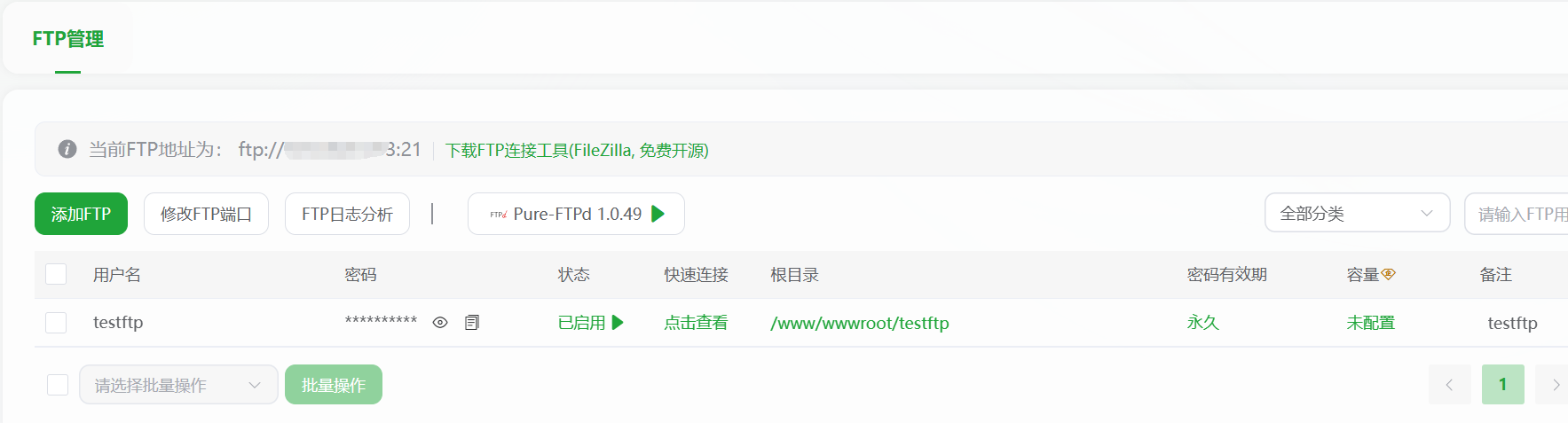
- FTP-адреса: Це просто ти.Публічний IP-адреса。
- Ім'я користувача FTP: Ви тільки що це налаштували.
- Пароль FTP:Ви тільки що це налаштували.
- ФТП-порт: Зазвичай це...
21。
- Використовуйте FTP-клієнт для підключення (наприклад, FileZilla):
- Завантажте та встановіть клієнт FileZilla.
- Після відкриття введіть у верхній панелі головного меню:
你的公网IPВведіть FTP-інформацію, створену в Баота, для імені користувача та паролю, а також порт.21А потім натисніть “Швидке підключення”. - Після успішного підключення у вікні віддаленого сайту праворуч відображатимуться файли на сервері, а зліва — файли на вашому локальному комп’ютері. Ви можете завантажувати та скачувати файли, перетягуючи їх.
4. Налаштування для посилення безпеки (обов'язкові кроки)
Безпека сервера має надзвичайно важливе значення, а панель управління Баота значно спрощує її забезпечення.
- Змініть стандартний порт панелі управління Баота:
- Знайдіть його у лівій частині панелі.\n“Налаштування панелі”。
- Змініть “Порт панелі” з його стандартного значення.
8888Змініть його на інший випадковий порт (наприклад,28377Це дозволить запобігти атакам із скануванням за допомогою автоматизованих скриптів.
- Зміна параметрів безпечного входу:
- У розділі “Налаштування панелі” є “Безпечний вхід” (випадковий рядок символів, наприклад, In the "Panel Settings" section, there is a "Secure Login" (a random string of characters, for example, <).
/bt-abc123Будь ласка, обов’язково збережіть цей вхід. У майбутньому ваша адреса для входу буде такою:http://你的公网IP:28377/bt-abc123Таким чином, безпека значно збільшилася.
- У розділі “Налаштування панелі” є “Безпечний вхід” (випадковий рядок символів, наприклад, In the "Panel Settings" section, there is a "Secure Login" (a random string of characters, for example, <).
- Встановлення брандмауера:
- У розділі “Магазин програм” на панелі управління Plesk шукайте “Брандмауер”, встановіть такі плагіни, як “Брандмауер системи Plesk” або “Брандмауер Nginx”, щоб ефективно блокувати поширені мережеві атаки.
У підсумку:
На цьому етапі ваш сервер більше не є “порожнім” комп'ютером. За допомогою панелі управління BaoTa, ви вже:
- ✅ Купив сервер і отримав інформацію для входу.
- ✅ Ініціалізував і увійшов до панелі управління Баота.
- ✅ Встановлено необхідне середовище для роботи WordPress, включаючи PHP та MySQL.
- ✅ Створено FTP-акаунт, за допомогою якого можна передавати файли.
- ✅ Було виконано базові налаштування безпеки.
Наступний крок?Далі ви зможете легко налаштувати все в панелі управління Plesk.Додати сайт、Створити базу даних.А потім приступайте до установки WordPress! Модуль “Веб-сайт” на панелі управління Plesk допоможе вам зробити це дуже просто.
 Українська