


















Медіатека — це “сховище”, в якому WordPress зберігає всі мультимедійні файли, такі як зображення, відео, документи тощо. Правильне завантаження файлів не лише допомагає краще організувати їх, але й запобігає проблемам із завантаженням сторінок та повільним функціонуванням веб-сайту. У цьому розділі детально описано весь процес завантаження файлів, підтримувані типи файлів і особливості, на які необхідно звернути увагу.
Ознайомтеся з медіатекою WordPress.
Перш ніж почати завантаження, ознайомтеся з основними функціями медіатеки:

- Увійдіть до адміністративної панелі WordPress → натисніть "Медіа" у меню зліва → "Бібліотека", щоб перейти до інтерфейсу медіатеки.
- Медіатека за замовчуванням відображає файли у “режимі сітки” (можна перемкнути на “список”, щоб переглянути більше деталей, таких як розмір файлу та час завантаження).
- Всі завантажені файли будуть відсортовані за часом (найновіші завантажені будуть на вершині списку), а також підтримується пошук за ключовими словами та фільтрація за датою.
II. 3 поширених способи завантаження файлів
Метод 1: Завантаження безпосередньо з медіатеки (рекомендується для масового завантаження)
Це підходить для одноразового завантаження декількох файлів (наприклад, зображень, документів), кроки наступні:

- Зайдіть у розділ [Медіа] → [Бібліотека] → натисніть кнопку [Додати новий файл] у верхній частині екрану;
- У вікні завантаження, яке з'явиться, можна вибрати один з двох способів:
- Завантаження за допомогою перетягуванняОткрийте папку на комп'ютері й просто перетягніть файли в рамку із пунктирними лініями (підтримується перетягування декількох файлів одночасно);
- Виберіть файл для завантаження.Натисніть кнопку “Вибрати файл”, виберіть файли, які потрібно завантажити, на своєму комп'ютері, і натисніть “Відкрити”;
- У процесі завантаження відображатиметься індикатор прогресу. Дочекайтеся, поки всі файли не завантажаться повністю (коли індикатор прогресу зникне);
- Після успішного завантаження файл автоматично відображатиметься у медіатеці, і ви зможете його одразу використати.
Спосіб 2: Завантажити у редакторі (підходить для завантаження під час вставки контенту)
При написанні статей або сторінок необхідно вставляти зображення, відео тощо. Ви можете завантажити їх безпосередньо в редакторі:
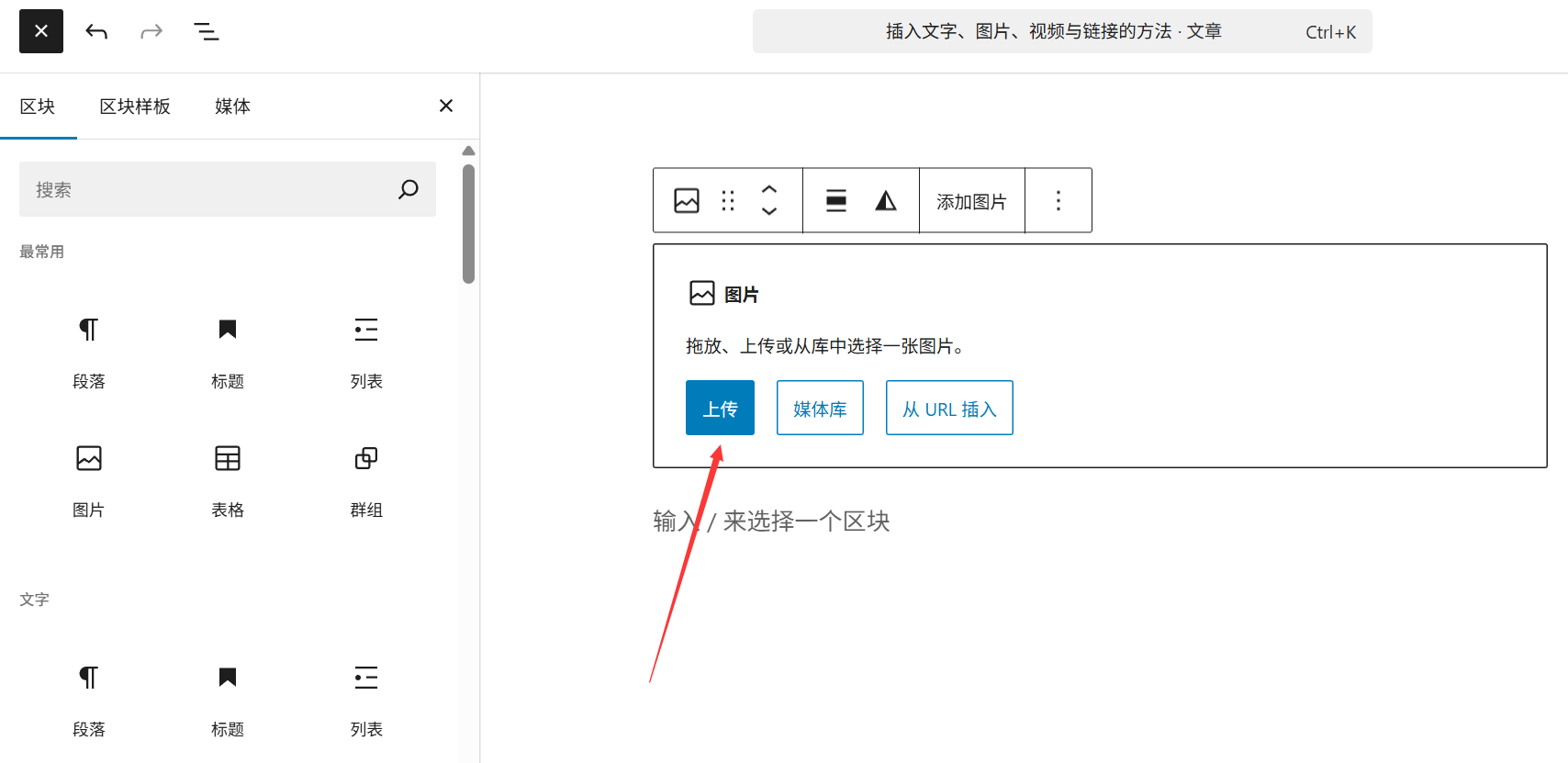
- Зайдіть у інтерфейс редагування статті/сторінки ([Стаття] → [Додати нову] або [Сторінка] → [Додати нову]);
- Встановіть курсор у місці, де потрібно вставити файл, і натисніть кнопку “Додати медіа” у верхній частині редактора (у редакторі Гутенберг натисніть знак “+” і шукайте такі розділи, як “Зображення”, “Відео” тощо).
- У вікні, що відкрилося, натисніть на кнопку "Завантажити файл" → перетягніть або виберіть файл для завантаження;
- Після завершення завантаження виберіть файл і натисніть "Вставити до статті" у правому нижньому куті, і файл буде вставлений безпосередньо у позицію курсора.
Спосіб 3: завантаження за допомогою інструментів FTP (підходить для великих файлів або масової міграції)
Коли файл занадто великий (наприклад, відео розміром більше 100 МБ) або коли необхідно масово перемістити файли на сервер, можна використати інструмент FTP (наприклад, FileZilla) для завантаження:
- Відкрийте інструмент FTP і підключіться до сервера вашого вебсайту (необхідно вказати адресу хосту, ім'я користувача FTP і пароль, які можна отримати в панелі управління сервером).
- Вхід на серверну сторону.
/wp-content/uploads/Папки (стандартний шлях зберігання медіафайлів у WordPress, папки автоматично розділені за роками та місяцями); - Знайдіть файли, які потрібно завантажити, на своєму локальному комп’ютері й перетягніть їх на сервер.
uploadsУ папці; - Після завершення завантаження увійдіть до адміністративної панелі WordPress → [Медіа] → [Бібліотека] і натисніть на плагін [Синхронізація медіатеки] (необхідно попередньо встановити плагіни для синхронізації, такі як “Add From Server”). Це дозволить синхронізувати файли, завантажені через FTP, з медіатекою (в іншому випадку WordPress не зможе їх розпізнати).
III. Підтримувані типи файлів та обмеження розміру
Типи файлів, що підтримуються за замовчуванням.
З міркувань безпеки, за замовчуванням у WordPress дозволено завантажувати лише наступні поширені типи файлів:
- ЗображенняJPG, JPEG, PNG, GIF, WebP (рекомендується, оскільки має менший розмір), ICO тощо;
- ВідеоМП4, М4В, ВебМ, ОГГ, ВМВ, АВІ, МПГ, МПЕГ тощо;
- АудіоМП3, М4А, ОГГ, ВАВ тощо;
- ДокументPDF, DOC, DOCX, PPT, PPTX, XLS, XLSX, TXT тощо.
Якщо вам потрібно завантажити файли інших типів (наприклад, ZIP, SVG), необхідно встановити плагін (наприклад, “WP Extra File Types”) або змінити список дозволених типів файлів за допомогою коду (початківцям рекомендується використовувати плагін).
Обмеження розміру файлу.
За замовчуванням обмеження розміру файлів, які можна завантажити у WordPress, визначаються двома факторами:
- Обмеження сервераБільшість віртуальних хостингів за замовчуванням обмежують розмір файлу до 2 МБ-20 МБ (ви можете змінити параметр “upload_max_filesize” на панелі управління сервером).
- Обмеження WordPressНа сторінці [Медіа] → [Додати новий файл] у верхній частині відображається поточний максимальний обмежень (наприклад, “Максимальний розмір файлу для завантаження: 8 МБ”).
Поради для новачківРозмір одного файлу має бути якомога меншим за 10 МБ (для зображень рекомендується не більше 2 МБ), щоб не уповільнювати завантаження веб-сайту. Великі відео можна спочатку завантажити на такі платформи, як YouTube або Tencent Video, а потім вставити посилання на них на веб-сайті.
IV. Правила завантаження файлів
- Стандарти для назв файлів
- Уникайте використання китайської мови, пропусків, спеціальних символів (наприклад, “!” або “?”). Рекомендується використовувати англійську мову, цифри, дефіси (-) або підкреслення (_) для назв (наприклад, “service-cover.jpg”).
- Назва файлу має бути якомога більш релевантною для його змісту (наприклад, “team-member-john.jpg” краще, ніж “IMG_1234.jpg”, адже це спрощує управління файлом і сприяє пошуковій оптимізації).
- Стисніть файл заздалегідь.
- Перед завантаженням зображень скористайтеся інструментами для їх стиснення (наприклад, TinyPNG або Гугл Фото), щоб зменшити їх розмір;
- Відео можна стиснути (наприклад, з 4К до 1080P), щоб зменшити розмір файлу.
- Уникайте повторної завантаження.
- Перш ніж завантажувати файл, перевірте його назву у медіатеці, щоб упевнитися, що він не був завантажений раніше, і уникнути зайняття дискового простору на сервері.
- Зверніть увагу на питання про права інтелектуальної власності.
- Зображення та відео, які ви завантажуєте, мають бути у вашому розпорядженні (ви можете використовувати безкоштовні веб-сайти з безліцензійними матеріалами, такі як Pexels та Unsplash), щоб уникнути порушення прав інтелектуальної власності.
5. Часті запитання новачків.
- Не вдалося завантажити файл із повідомленням “файл занадто великий”?Рішення:
- Зархівуйте файл, а потім завантажте його знову;
- Зв'яжіться з провайдером послуг і попросіть збільшити обмеження розміру файлів, що завантажуються через PHP;
- Перейдіть на завантаження через FTP (деякі сервери мають більш ліберальні обмеження щодо завантажень через FTP).
- Не вдається знайти файл у медіатеці після його завантаження?Якщо файл завантажено через FTP, необхідно синхронізувати його за допомогою плагіна “Додати з сервера”; якщо файл завантажено через адмінпанель, перевірте, чи не відбувся фільтр за датою або типом файлу (натисніть “Все”, щоб переглянути всі файли).
- Виникає повідомлення “Непідтримуваний тип файлу”?Встановіть плагін “WP Extra File Types”, а потім у налаштуваннях виберіть типи файлів, які потрібно дозволити (наприклад, SVG, ZIP).
Вірне завантаження допомагає підтримувати порядок у медіатеці та зменшує ймовірність збоїв у роботі вебсайту через проблеми з файлами. У наступному розділі ми навчимося оптимізувати зображення у медіатеці, щоб далі підвищити продуктивність вебсайту.
 Українська