


















Після успішного входу в адміністративну панель WordPress ви побачите ряд функціональних інтерфейсів. Ці меню та функції є основними інструментами для управління веб-сайтом, і хоча вони можуть здаватися складними, вони мають логічну структуру. У цьому розділі ми по одному розглянемо функції та сценарії використання основних меню адміністративної панелі, щоб допомогти вам швидко освоїти інтерфейс.
Ознайомтеся із загальним макетом бекенду.
Інтерфейс адміністративної панелі WordPress в основному розділений на 4 області з чіткою і фіксованою структурою:
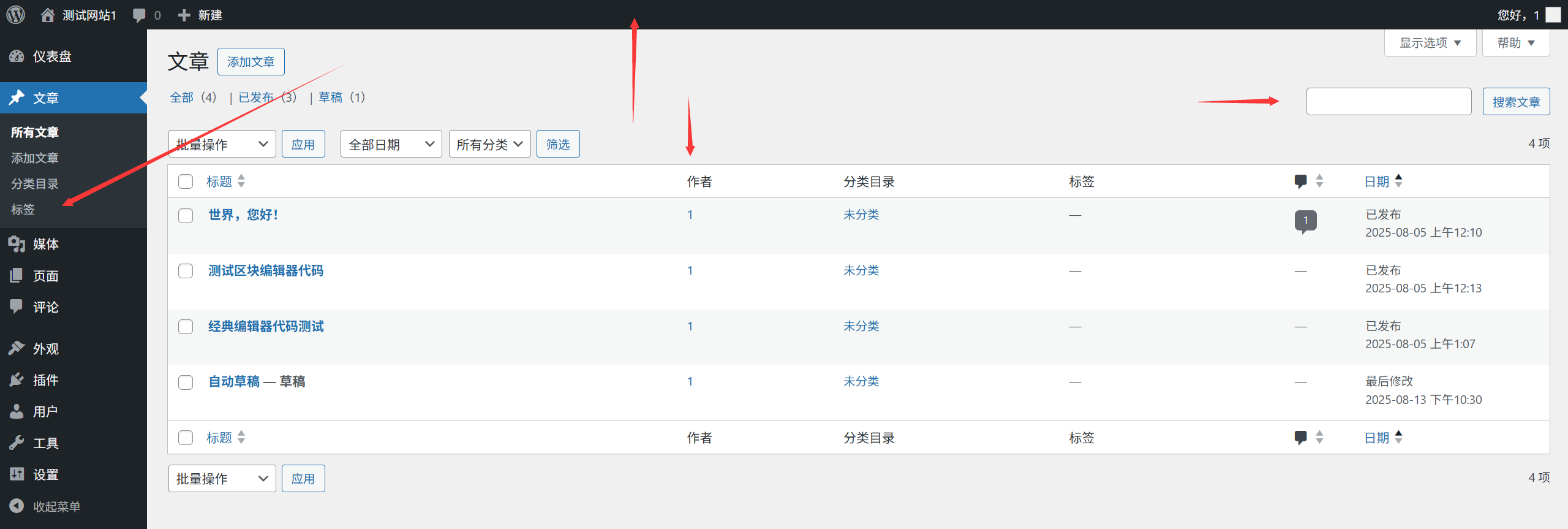
- Верхня панель інструментів.Показує назву веб-сайту, поле пошуку, сповіщення, інформацію про користувача тощо (доступно на всій сторінці).
- Зліва у менюЦе включає в себе всі основні функціональні елементи (що можуть бути згорнуті, для зручності використання на маленьких екранах).
- Основна зона вмістуПоказує конкретні функції та налаштування поточного меню (зміст змінюється залежно від меню).
- Правна бічна панельДеякі сторінки відображають інформацію про допомогу, швидкі дії або рекомендований вміст.
II. Детальний опис основних функцій меню
Інформаційна панель (Dashboard): центр огляду веб-сайту.
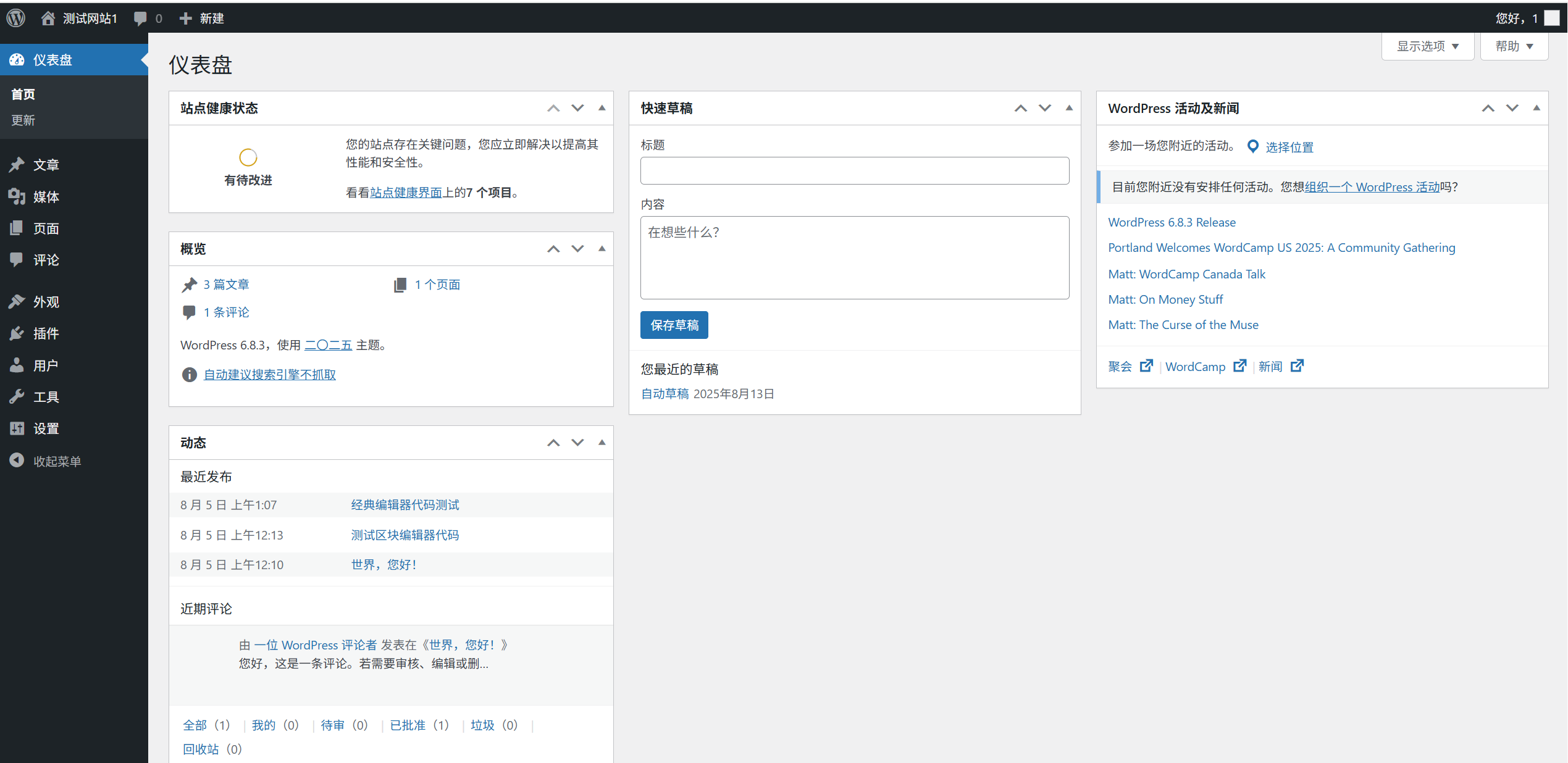
Інформаційна панель є сторінкою за замовчуванням після входу в адмінпанель, яка відповідає "Пульту управління" вебсайту, і відображає ключову інформацію та швидкі посилання:
- Зведення стану веб-сайту.Показує кількість статей, сторінок, коментарів, а також інформацію про версію WordPress.
- Журнал подійОстанні активності на вебсайті (наприклад, які статті були опубліковані, хто заходив на сайт).
- Швидкий начерк.Можна записувати свої ідеї на ходу, а потім одразу перетворювати їх на чернетки статей.
- ** WordPress 新闻 **:官方更新通知、安全提示等(可关闭)。
- Кнопки швидкого доступу.Швидкий доступ до таких поширених функцій, як "Написання статті" та "Додавання сторінки".
Способи використанняНатисніть "Параметри екрану" у правому верхньому куті, щоб налаштувати, які модулі відображатимуться (початківцям рекомендується залишити налаштування за замовчуванням).
Статті (пости): управління вмістом блогу.
Меню "Статті" використовується для управління всіма статтями блогу (підійде для актуального контенту, такого як новини, навчальні посібники, щоденники) і містить наступні підменю:
- Всі статтіПереглядайте, редагуйте, видаляйте або керуйте публікаціями та чернетками в масовому режимі.
- Додати нову статтюУвійдіть до редактора, щоб створити нову статтю (основна функція, подробиці див. у розділі 15).
- Каталог.Класифікуйте статті (наприклад, за темами "Технології", "Життя"), щоб користувачам було зручно їх шукати.
- ТегДодайте теґи-ключові слова до статті (наприклад, для статті про їжу можна додати "рецепти", "домашня їжа").
Основна відмінністьСтатті сортуються за датою публікації і зазвичай відображаються на сторінці "Блог" веб-сайту, з можливістю коментування.
Медіа: управління зображеннями та файлами.
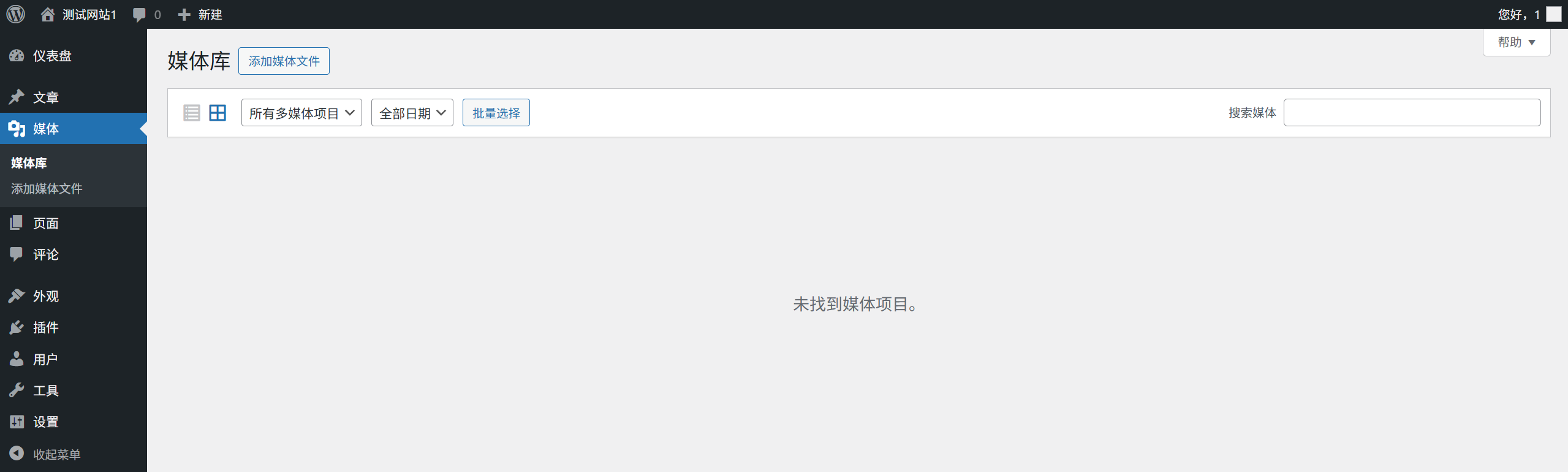
Медіатека — це "файловий менеджер" вебсайту, який використовується для зберігання та управління всіма завантаженими зображеннями, відео, документами тощо:
- 库Перегляньте всі завантажені файли (доступна сортування за списком/у вигляді сітки, а також фільтрація за датою та типом).
- Додати новий файлЗавантажуйте зображення, відео тощо (розмір одного файлу зазвичай обмежено 2–10 МБ; його можна змінити в налаштуваннях сервера).
Способи використанняПри завантаженні зображень рекомендується спочатку стиснути їх (наприклад, за допомогою інструменту TinyPNG), щоб не сповільнювати роботу веб-сайту; для кожного зображення необхідно заповнити поле "альтернативний текст" (тег alt), що сприяє як SEO, так і розумінню зображень користувачами з обмеженими можливостями зору.
Сторінки: створення окремих сторінок.
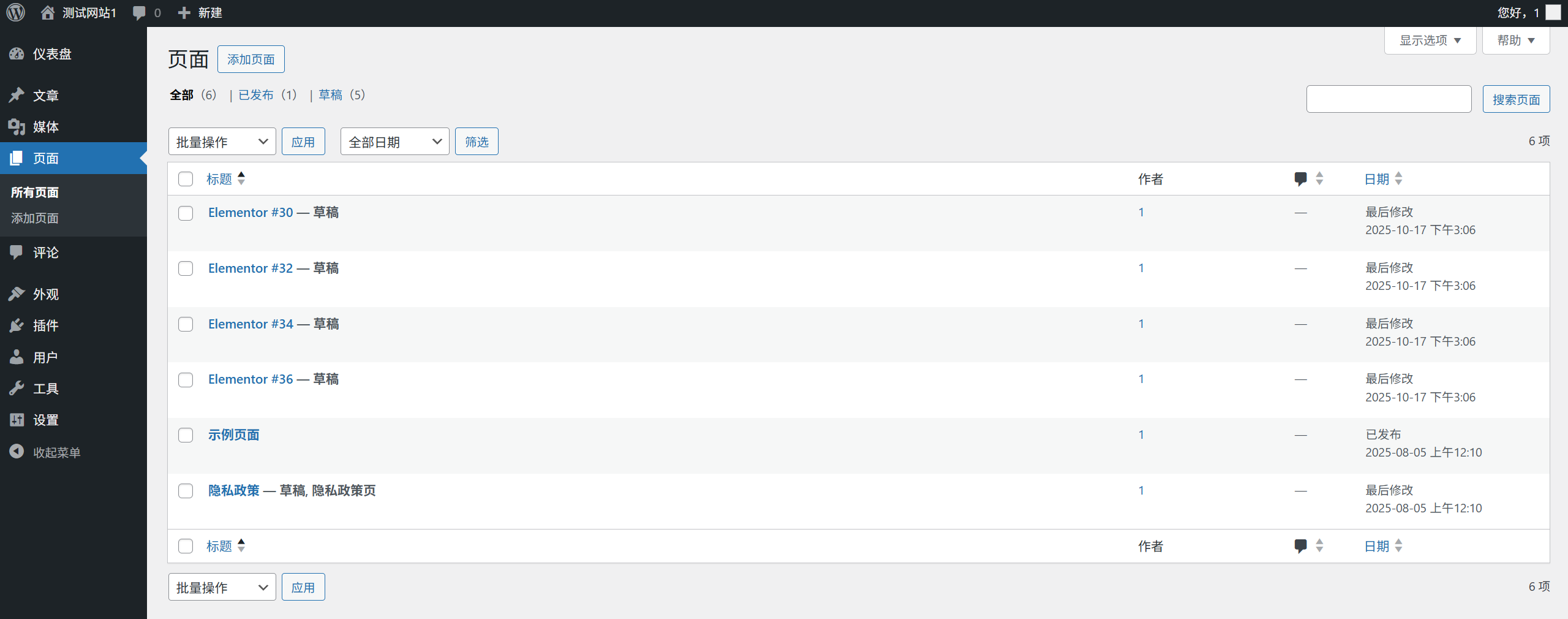
"Сторінка" використовується для створення незмінного статичного вмісту (наприклад, "Про нас", "Контакти"), а допоміжне меню включає:
- Всі сторінкиКерування створеними сторінками (можливість змінити порядок сортування та налаштувати батьківську сторінку).
- Додати нову сторінкуСтворити нову сторінку (редактор схожий на статтю, але з меншою кількістю функцій).
Відмінність від основної теми статті.:
- На сторінці не вказано дату публікації, тому вона не відображатиметься у списку блогів.
- Сторінки можуть мати ієрархічну структуру (наприклад, "Послуги" є батьківською сторінкою, а "Веб-розробка" – дочірньою сторінкою).
- За замовчуванням на сторінці вимкнено функцію коментування (її можна увімкнути вручну).
Зовнішній вигляд (Appearence): дизайн стилю веб-сайту.

Меню "Зовнішній вигляд" використовується для управління візуальними ефектами веб-сайту і є основним інструментом для його прикрашання:
- ТемаПерегляньте, встановіть і змініть тему (див. розділ 12); натисніть "Налаштувати", щоб відкрити панель налаштувань у реальному часі.
- НалаштуванняВи можете налаштувати основні параметри теми (наприклад, логотип, кольори, розташування меню) в режимі реального часу, і результат буде відображено на екрані.
- Маленькі гаджети.Додайте компоненти (наприклад, поле пошуку, список категорій, рекламні місця) до бічної панелі, нижнього колонтитулу тощо.
- МенюСтворення та управління навігаційними меню вебсайтів (див. подробиці у розділі 14).
- Налаштування головної сторінкиВиберіть, чи відображатимуться на головній сторінці сайту "Останні статті", чи "Статична сторінка" (для новачків рекомендується вибрати статичну сторінку).
Порада для новачків.Якщо встановлено візуальні редактори, такі як Elementor, відповідний редактор відображатиметься у меню "Зовнішній вигляд".
Плагіни: розширюють функціональність вебсайту.
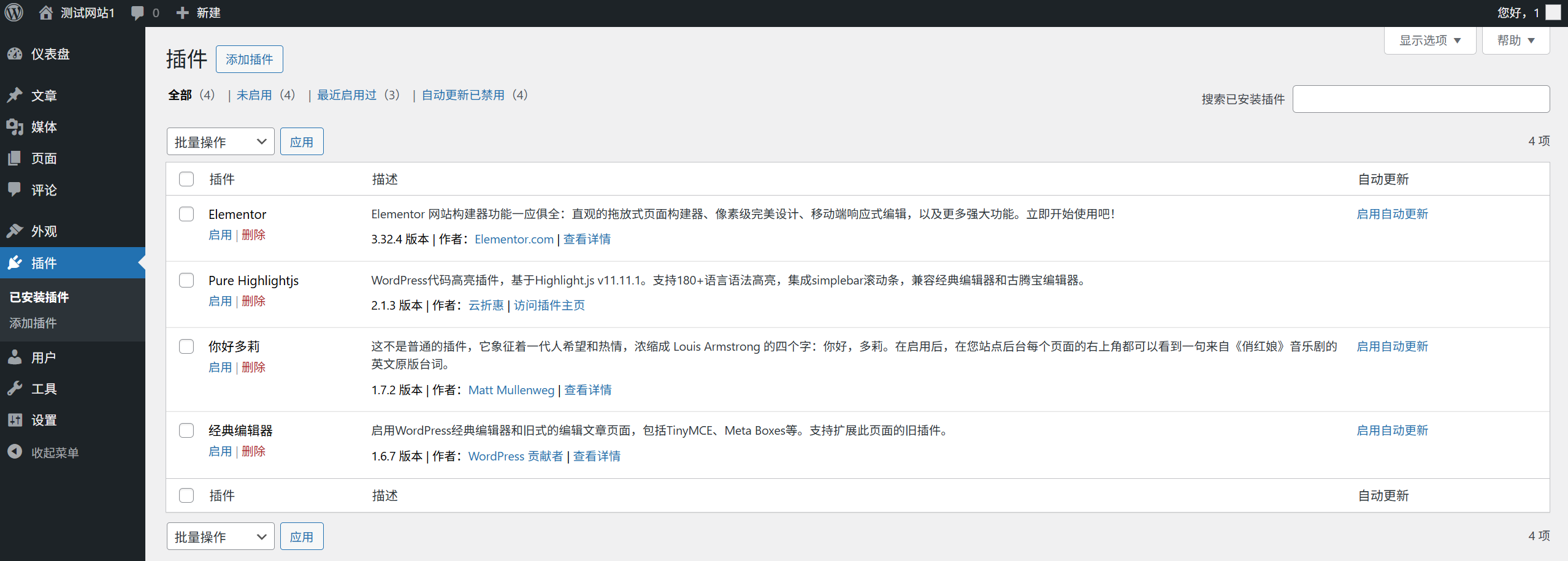
Плагіни — це "інструменти для розширення функціональності" WordPress. Встановлення плагінів дозволяє додавати різні функції (наприклад, форми, оптимізацію SEO, запобігання крадіжці контенту тощо).
- Плагін вже встановлено.Огляньте всі плагіни, які можна увімкнути, вимкнути або видалити (рекомендується залишити лише необхідні плагіни).
- Додати новий плагінПошук і встановлення плагінів з офіційної бібліотеки плагінів (див. розділ 18 для детальної інформації).
- Редактор плагінівЗмініть код плагіна (не рекомендується для новачків! Неправильні зміни можуть призвести до збою вебсайту).
Поради з безпекиІнсталюйте лише плагіни з високими рейтингами та часто оновлюйте їх; регулярно видаляйте невикористовувані плагіни, щоб знизити ризик для безпеки.
7 Користувачі: управління обліковими записами на вебсайті.
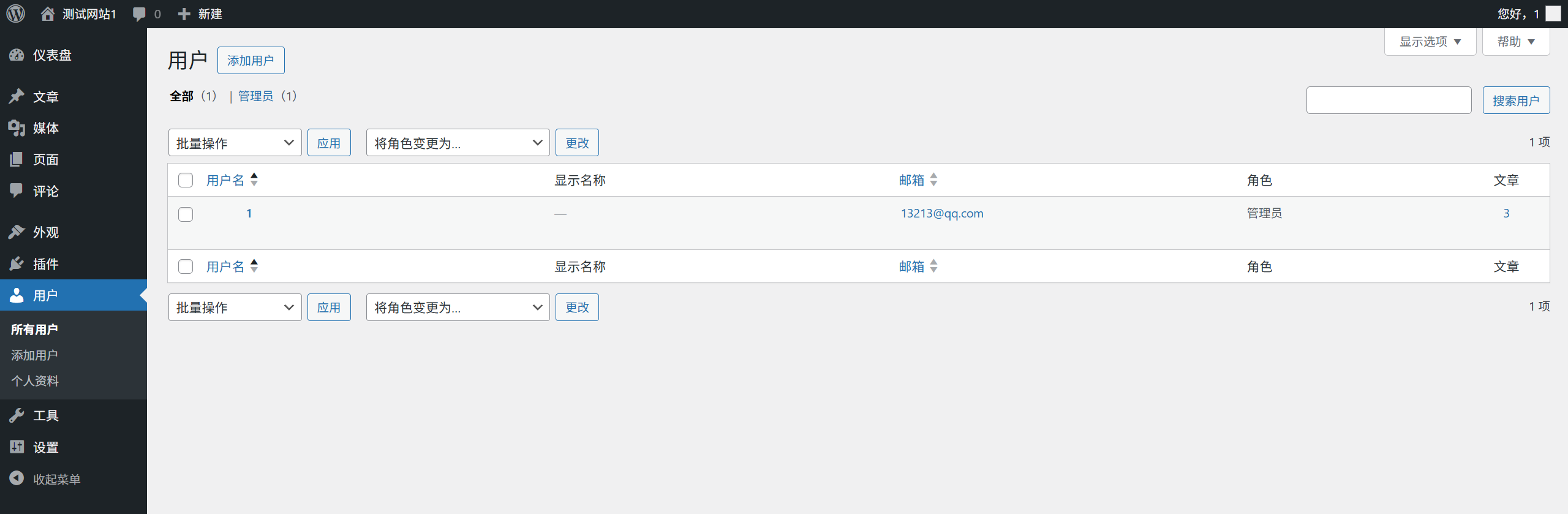
Меню "Користувач" використовується для управління всіма обліковими записами, які можуть входити на веб-сайт, а його підменю включають:
- Всі користувачіПереглядати та керувати всіма користувачами (можна змінювати дозволи, видаляти облікові записи).
- Додати нового користувачаСтворити новий обліковий запис (наприклад, надати права редагування членам команди).
- ПрофільЗмініть інформацію поточного зареєстрованого користувача (наприклад, псевдонім, пароль, електронна адреса).
Опис правУ WordPress є 5 ролей користувачів, права яких варіюються від вищих до нижчих:
- Супер адміністратор (для багатосайтових мереж).
- Адміністратор (має всі права, може змінювати налаштування)
- Редактор (можливість публікувати та керувати усіма статтями)
- Автор (може лише публікувати та керувати своїми статтями)
- Передплатники (можуть керувати лише власним профілем)
8 Інструменти: набір практичних функцій.
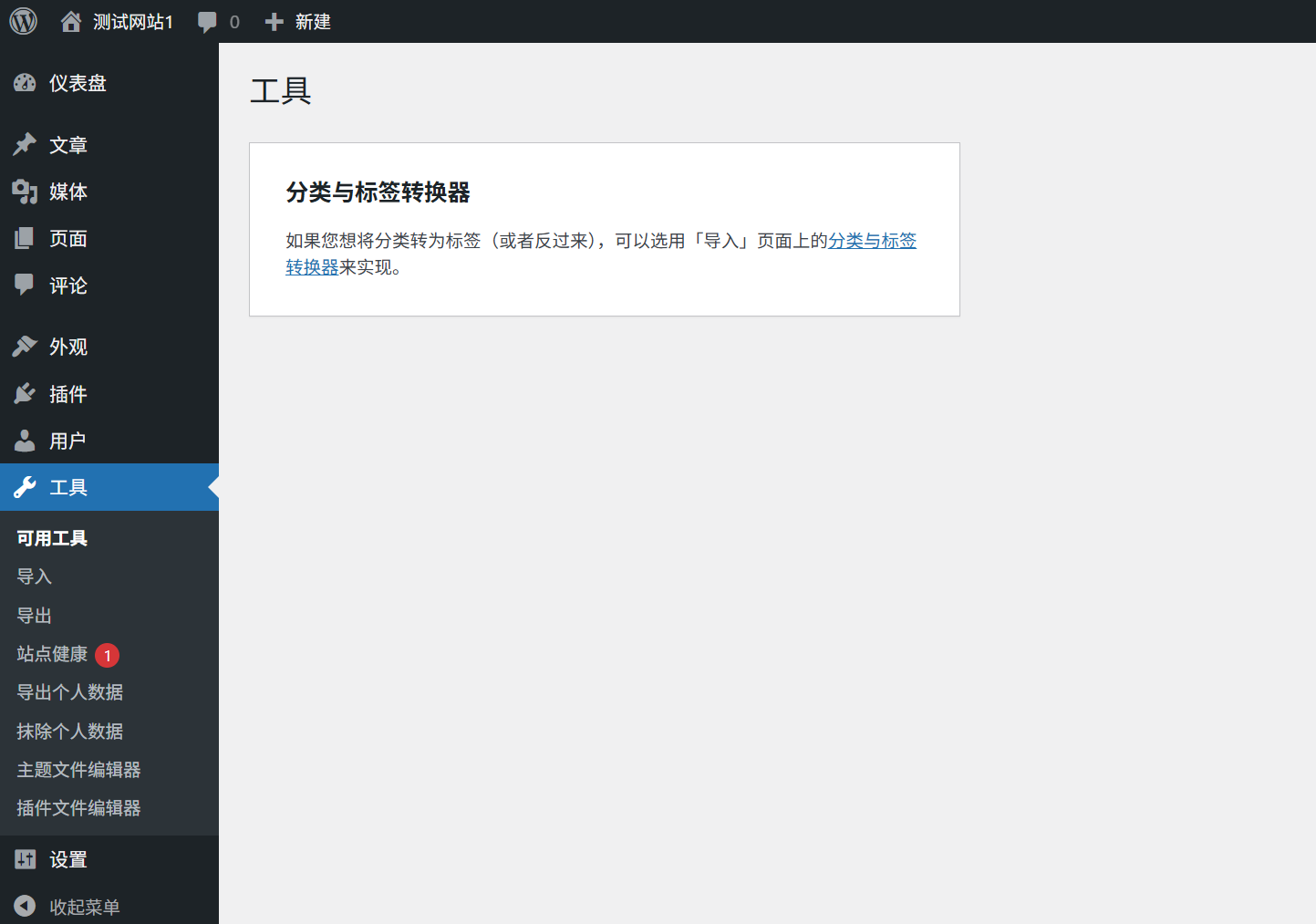
Меню "Інструменти" містить кілька допоміжних функцій, які часто використовують новачки:
- Здоров'я сайтуПеревірте стан вебсайту (наприклад, чи є оновлення, проблеми з безпекою, проблеми з продуктивністю).
- ІмпортуватиІмпортуйте статті з інших платформ (наприклад, Blogger, Sina Blogs).
- ЕкспортуватиЕкспортуйте статті, сторінки тощо (для резервного копіювання або переміщення веб-сайту).
- Доступні інструментиЦе включає деякі нечасто використовувані інструменти (наприклад, тестування скриншотів у браузері).
9 Налаштування (Settings): основні параметри вебсайту.
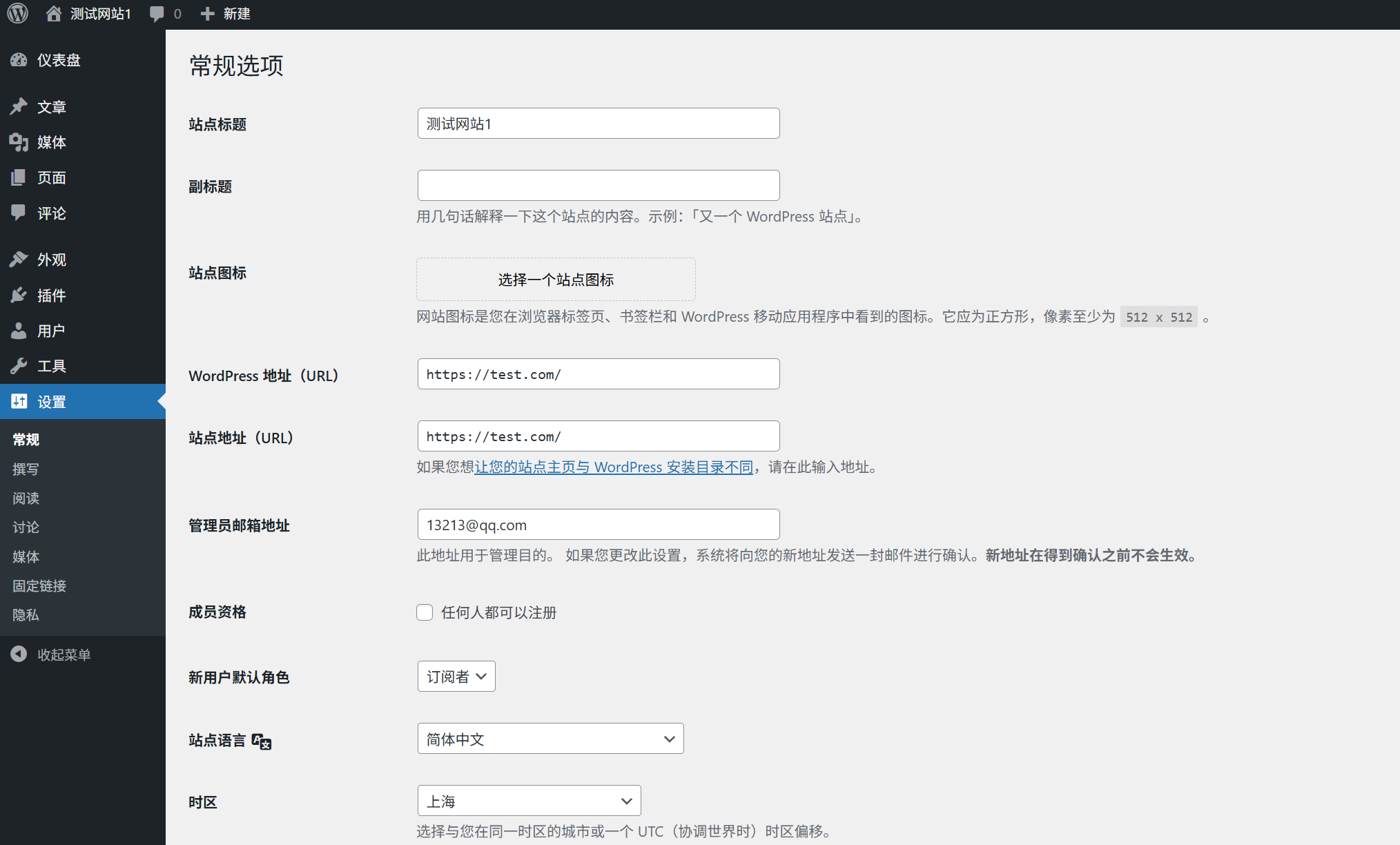
Меню "Налаштування" є "центральною панеллю управління" веб-сайту і містить ключові налаштування для роботи веб-сайту (змінювати їх слід з обережністю):
- ЗвичайнийНалаштування заголовка веб-сайту, підзаголовка, часового поясу, мови, електронної пошти адміністратора тощо.
- НаписатиВстановіть типову категорію та формат для статей (новачки можуть залишити все за замовчуванням).
- ЧитанняНалаштування вмісту, який відображається на головній сторінці, кількості статей на сторінці, видимості для пошукових систем тощо.
- Обговорення: Контроль функції коментарів (наприклад, чи дозволено коментарі, правила перевірки коментарів).
- СМІВстановіть стандартний розмір для завантажених зображень (не рекомендується зменшувати його, щоб уникнути розмитих зображень).
- Статична посиланняНалаштуйте формат веб-адреси (рекомендується формат "Назва статті"; подробиці див. у розділі 10.3).
Важливе повідомленняПісля зміни налаштувань обов’язково натисніть кнопку "Зберегти зміни" внизу сторінки, інакше зміни не вступлять в силу.
III. Маленькі хитрощі для роботи в фоновому режимі.
- Функція швидкого пошуку.Пошукове поле у верхній панелі інструментів дозволяє швидко знайти статті, сторінки, користувачів або налаштування.
- Сховати менюНатисніть на стрілку у верхній частині меню зліва, щоб сховати меню і заощадити простір (підійде для пристроїв з невеликим екраном).
- Пункт меню "Екран".У правому верхньому кутку майже кожної сторінки є "параметри екрана", які дозволяють налаштувати, який вміст відображатиметься (наприклад, приховувати непотрібні модулі).
- Кнопка допомогиКнопка "Допомога" у правому верхньому куті кожної сторінки показує інструкції щодо використання поточної функції, і новачки можуть переглянути їх детальніше.
- Вийти з системиНатисніть на ім'я користувача у правому верхньому кутку верхньої панелі інструментів і виберіть "Вихід", щоб забезпечити безпеку свого облікового запису (обов'язково виконуйте цю дію на загальнодоступних комп'ютерах).
підсумок
Меню адміністративної панелі WordPress здається доволі складним, але його логіка зрозуміла: "Статті" та "Сторінки" використовуються для управління вмістом, "Медіа" – для управління файлами, "Зовнішній вигляд" – для налаштування стилів, "Плагіни" – для розширення функціональності, а "Налаштування" – для основних параметрів.
привертати увагу до чого-л.
Як новачок, вам не потрібно відразу освоювати всі функції. Спочатку ознайомтеся з основними меню: "Статті", "Сторінки", "Зовнішній вигляд" і "Налаштування". А потім поступово вивчайте інші функції, коли будете більше користуватися системою.
 Українська