


















Швидкість завантаження веб-сайту є “вирішальним фактором” для досвіду відвідувачів — дослідження показують, що 53% відвідувачів закривають веб-сайт, якщо час завантаження сторінки перевищує 3 секунди. WP Super Cache Це плагін кешування, який дозволяє веб-сайтам працювати швидше. Завдяки простим налаштуванням, швидкість завантаження сторінок може збільшитися більш ніж на 501 ТБ/с, і все це абсолютно безкоштовно, що особливо зручно для новачків.
1. Навіщо потрібні плагіни для кешування? Давайте пояснимо це за допомогою метафори.
Простіше кажучи,Кеш — це “тимчасова копія” веб-сайту.”。
Наприклад, якщо порівняти веб-сайт із рестораном, відвідування сторінки клієнтом буде подібне до “розміщення замовлення”. Без кешування кухар (сервер) кожен раз буде готувати страву з нуля (динамічне створення сторінок, виклик бази даних, завантаження коду плагінів тощо), що займає багато часу. З кешуванням кухар заздалегідь готує партію “напівфабрикатів” (кеш-файлів), і коли клієнт робить замовлення, воно обслуговується набагато швидше.
Завдання WP Super Cache полягає в тому, щоб:Створюйте та зберігайте ці “готові страви” (файли статичної кеш-пам'яті), щоб сервер не витрачав час на повторну роботу, а відвідувачі могли швидше відкривати сторінки.。
2. Чому WP Super Cache підходить для новачків?
Будучи офіційно рекомендованим плагіном для кешування від WordPress (з більш ніж 2 мільйонами установок), його основні переваги — “простота, ефективність і стабільність”:
- Налаштуйте все на максимально простий режим.Це працює вже в стандартній конфігурації, і вам не потрібно розбиратися в таких спеціалізованих термінах, як “тип кешування” або “час закінчення терміну”.
- Він має високу сумісність.Він чудово сумісний майже з усіма темами та плагінами, і конфлікти виникають дуже рідко.
- Ефект є очевидним.Після активації час завантаження веб-сайту зазвичай скорочується наполовину (особливо для користувачів віртуального хостингу, для яких ефект є більш помітним);
- Це абсолютно безкоштовно.Всі основні функції (статичне кешування, стиснення, підтримка CDN) є безкоштовними, без обмежень функціональності.
III. Установка та базова налаштування WP Super Cache (може зайняти 5 хвилин)
Крок 1: встановіть і активуйте плагін.
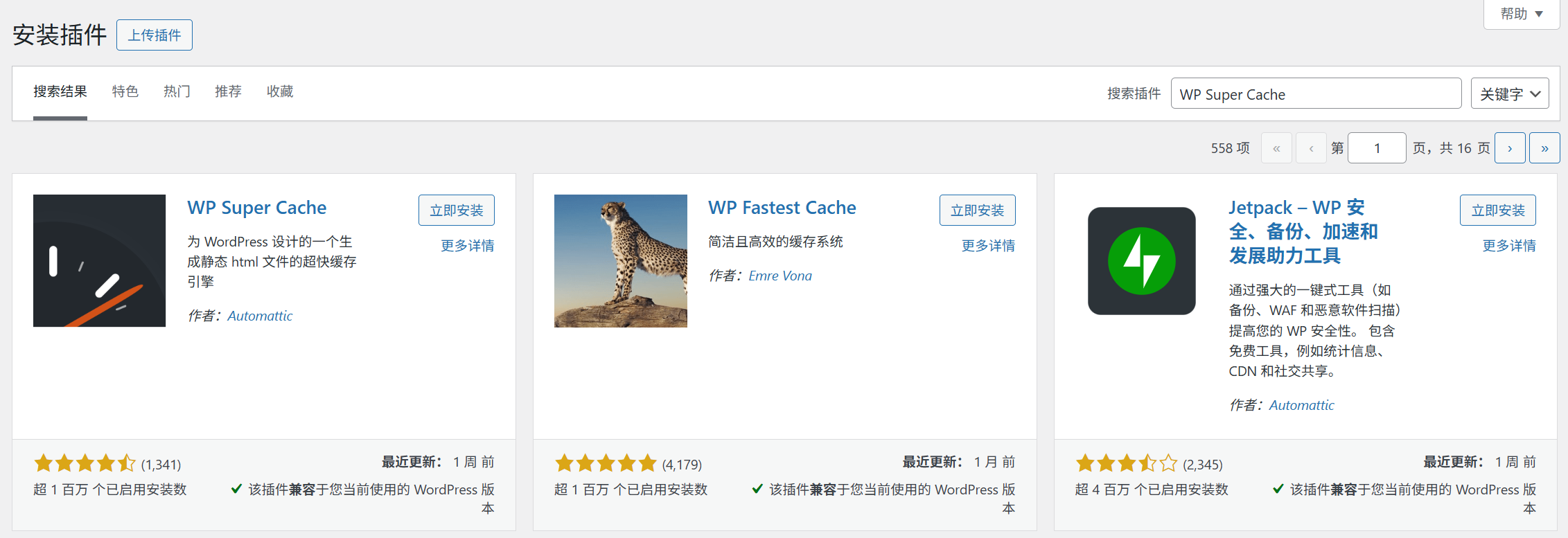
- Зайдіть у розділ “Плагіни” в панелі адміністрування, виберіть "Встановити плагін", та зазирніть до пошукової системи, щоб знайти "WP Super Cache".
- Натисніть "Встановити зараз", а після завершення — "Активізувати".
Крок 2: Увімкніть функцію кешування (ключовий крок, можна увімкнути одним натисканням кнопки).
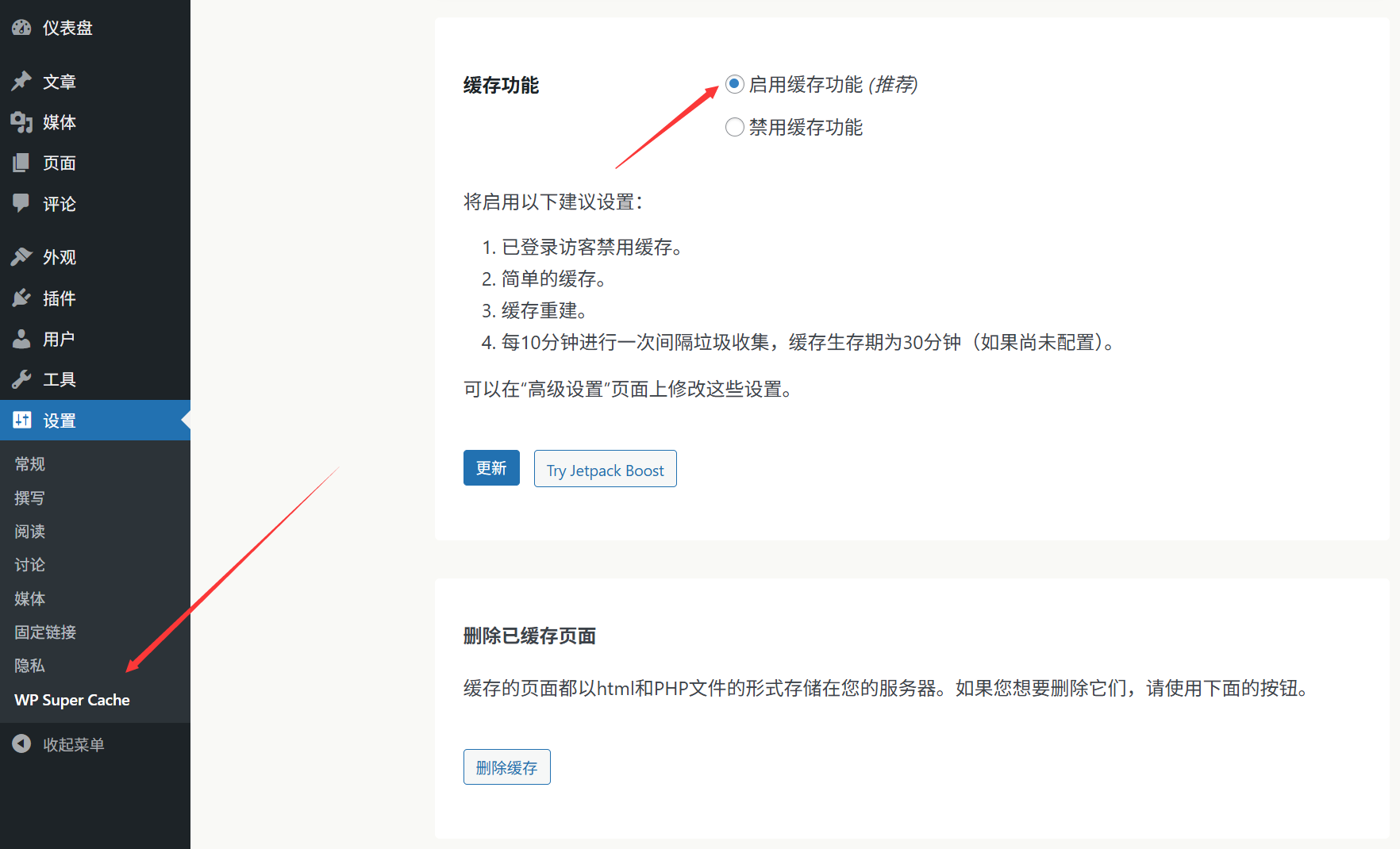
- Після активації натисніть "Налаштування" у меню зліва → "WP Super Cache";
- Перейдіть на вкладку “Просте”, виберіть “Включити кешування” в розділі “Статус кешування”;
- Натисніть "Оновити статус" у нижній частині сторінки, і плагін автоматично налаштує основні правила кешування (це займе близько 10 секунд).
На цей час функція кешування вже активна! Відвідувачі веб-сайту автоматично завантажуватимуть файли кешування, що значно прискорить роботу.
Крок 3: 2 необхідні налаштування для оптимізації (для подальшого прискорення)
1. Увімкніть функцію “Стиснення” (щоб файл займав менше місця).
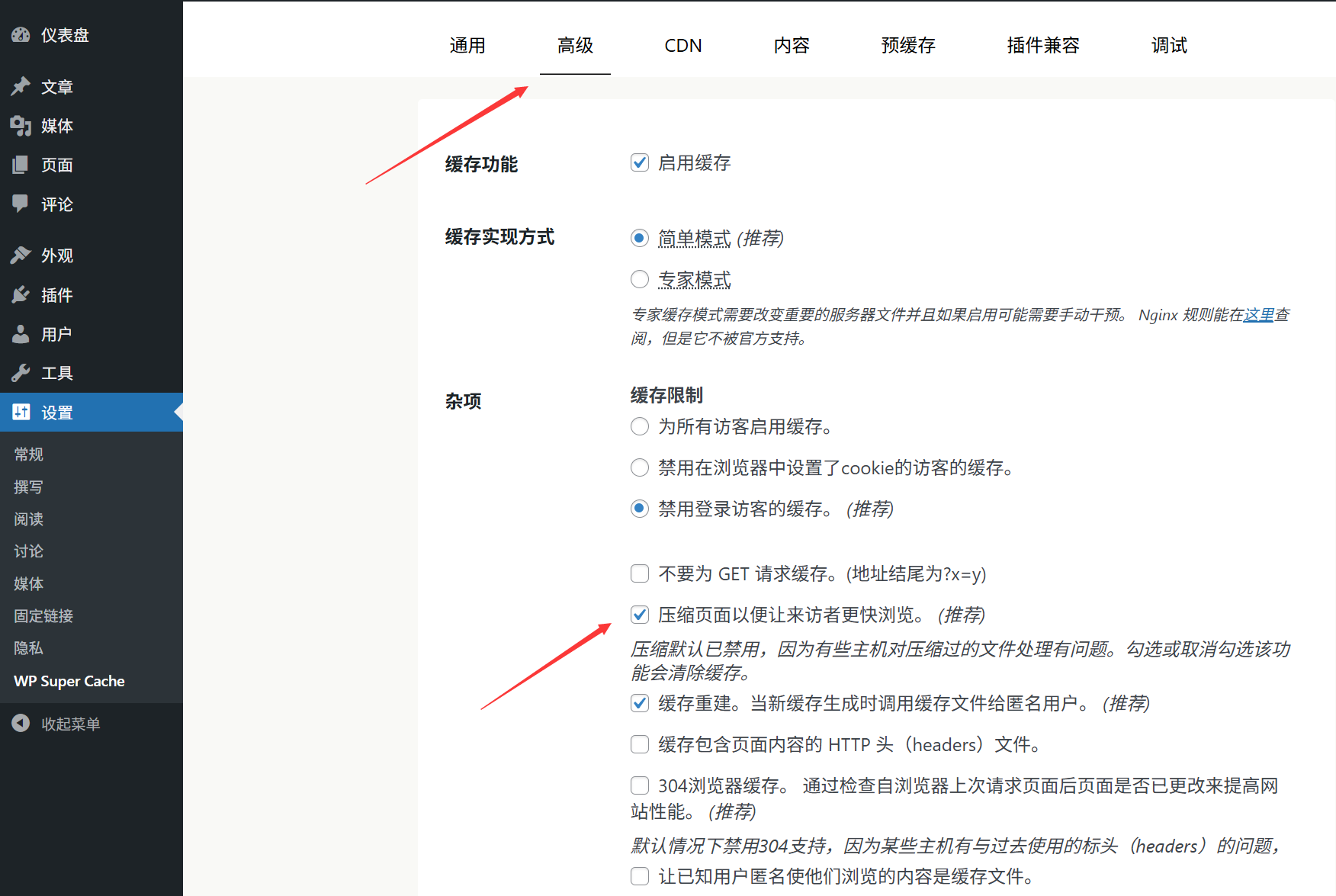
- Перейдіть на вкладку “Advanced” (Передові налаштування) і знайдіть опцію “Compression” (Компресія);
- Відмітьте пункт “Стисніть сторінки, щоб вони були меншими та швидшими” (включення стиснення Gzip дозволить зменшити розмір файлів HTML/CSS більш ніж на 501 КБ).
- Натисніть на кнопку "Оновити налаштування", щоб зберегти зміни.
2. Налаштуйте час закінчення терміну дії кеша (для того, щоб вміст залишався актуальним).
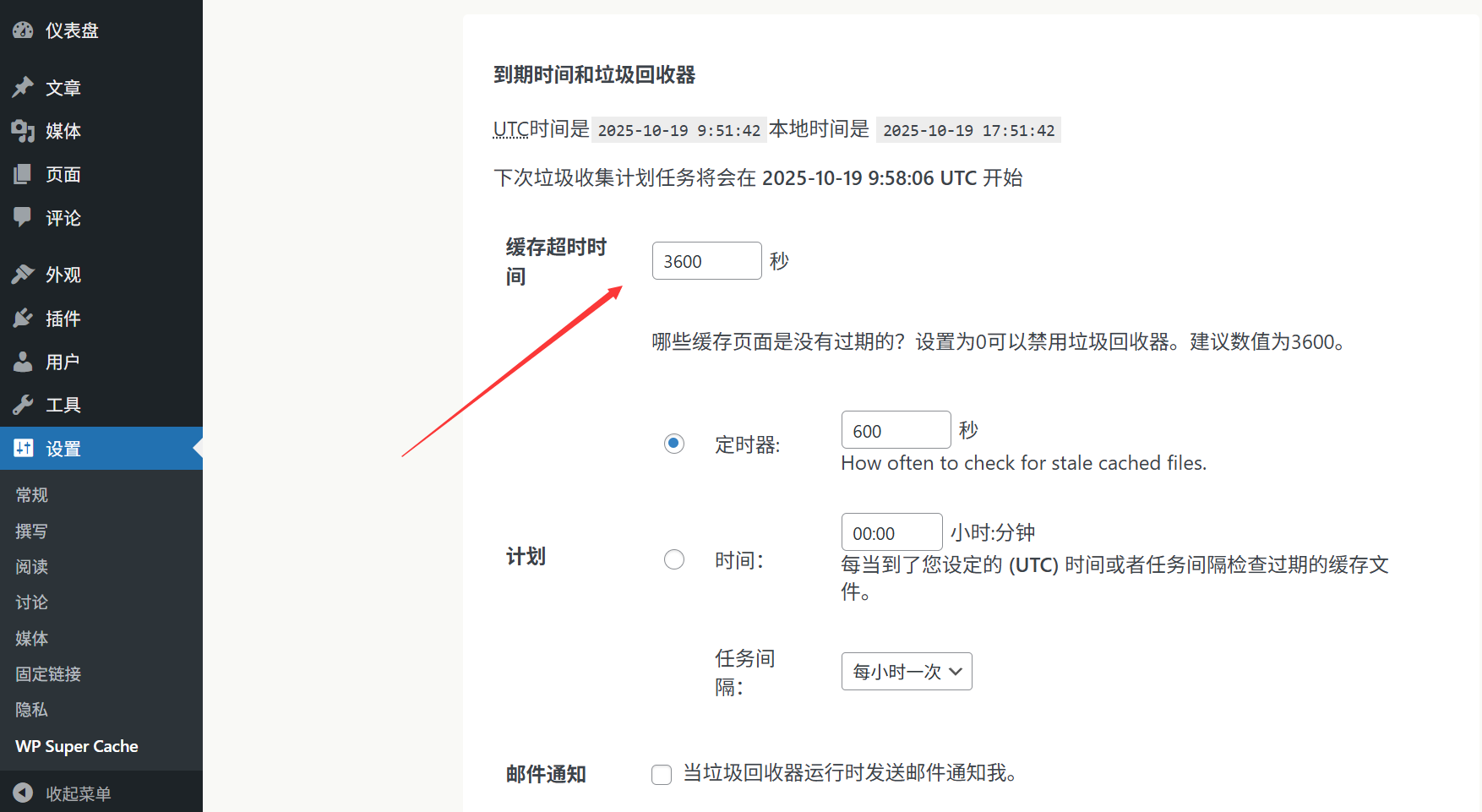
Файли кешування є “статичними копіями”. Якщо вміст веб-сайту оновлюється (наприклад, публікується нова стаття або змінюється сторінка), необхідно своєчасно оновити кеш, щоб відвідувачі не бачили застарілого вмісту.
- На вкладці “Додатково” знайдіть “Термін дії кешу”;
- Рекомендується встановити значення “3600 секунд” (1 година): кеш буде автоматично оновлюватися кожну годину, що забезпечить актуальність контенту і водночас зменшить навантаження на сервер за рахунок частого перестворення кеша.
- Якщо веб-сайт оновлюється дуже часто (наприклад, публікується кілька статей на день), його можна налаштувати на “1800 секунд” (30 хвилин).
4. Для новачків: три корисні дії, пов'язані з кешем.
1. Оновіть кеш вручну (потрібно робити після оновлення контенту).
Коли ви змінюєте тему, публікуєте важливу статтю або виявляєте, що на веб-сайті відображається старий вміст, необхідно вручну оновити кеш:
- Увійдіть у “Налаштування” → "WP Super Cache" → "Видалити кешовані сторінки";
- Натисніть “Видалити весь кеш”, зачекайте 1–2 хвилини, і новий вміст стане доступним.
2. Виключіть сторінки, для яких кешування не потрібне (спеціальні випадки).
Деякі сторінки потребують відображення вмісту в режимі реального часу (наприклад, кошик для покупок, особистий кабінет користувача) і не можуть бути кешовані. Ці сторінки можна виключити вручну:
- Перейдіть на вкладку “Додатково” → “Сторінки, які не кешуються”;
- Введіть відносний шлях до сторінки у полі вводу (наприклад, сторінка кошика зазвичай має такий шлях:
/cart/) один рядок на кожну; - Натисніть "Зберегти", і для цих сторінок не буде створено файлів кешування.
3. Перевірте, чи кеш працює (перевірте налаштування).
Щоб перевірити, чи працює кеш належним чином, виконайте наступні кроки:
- Відкрийте будь-яку сторінку веб-сайту, клацніть правою кнопкою миші на порожньому місці сторінки → [Переглянути вихідний код сторінки];
- Перейдіть до нижньої частини коду. Якщо ви бачите примітку, подібну до “Generated by WP Super Cache on ...”, це означає, що кешування вже активне.
5. Часті запитання: “маленькі неприємності”, викликані кешуванням, і способи їх вирішення.
- Оновив статтю/сторінку, але на головній сторінці все ще відображається старий вміст?Причина: файли кешу не оновлено. Рішення: оновити кеш вручну (натисніть “Видалити весь кеш”) або дочекатися, коли кеш застаріє автоматично (згідно з вашими налаштуваннями, наприклад, через 1 годину).
- Після встановлення плагіна стиль вебсайту став нерозбірливим (наприклад, CSS не працює)?Причина: у кеші збереглися старі файли CSS, які конфліктують з новим стилем. Рішення:
- Спочатку оновіть кеш (видаліть весь кеш);
- Якщо це не допомогло, перейдіть на вкладку “Додатково”, зніміть галочку біля пункту “Стиснення кешованих файлів CSS і JS”, збережіть зміни і спробуйте ще раз.
- Знаєте, чому вхід на сайт працює повільно? Це пов'язано з кешем?Ніякого стосунку. WP Super Cache за замовчуванням кешує лише сторінки переднього офісу (те, що бачать відвідувачі), а не заднього офісу (інтерфейс для адміністраторів). Повільна робота заднього офісу зазвичай викликана перевантаженим сервером або надлишком плагінів.
- Чи потрібно його використовувати разом з іншими плагінами для прискорення?Не рекомендується! Плагіни кешування мають схожі функції, і встановлення декількох з них (наприклад, WP Super Cache та W3 Total Cache) може призвести до конфліктів і навіть сповільнити роботу сайту. Краще вибрати один хороший плагін і користуватися ним.
Підсумок: кешування — це “найбільш ефективний спосіб прискорення роботи”.”
Для новачків оптимізація швидкості вебсайту може здатися складною, але WP Super Cache підкаже вам, як це зробити:Достатньо лише 5 хвилин на налаштування, і ви відразу відчуєте прискорення.。
Запам'ятайте два основних моменти:
- Після активації кешування не забувайте вручну оновлювати кеш кожен раз, коли ви змінюєте важливий вміст (наприклад, змінюєте головну сторінку або додаєте нові продукти).
- Немає необхідності зациклюватися на просунутих налаштуваннях. Стандартної конфігурації та функції стиснення буде достатньо для веб-сайту 90%.
Швидкість веб-сайту зросте, відвідувачі охочіше залишатимуться на ньому, а пошукові системи надаватимуть йому вищий рейтинг (швидкість є важливим фактором SEO), і все це можна почати з установки плагіна кешування.
 Українська