


















Після оптимізації зображень швидкість веб-сайту значно зросте, але для досягнення ефекту "миттєвого завантаження" необхідно виконати дві ключові дії:Включити кешування.和Вимкніть непотрібні плагіни.Кешування дозволяє веб-сайтам "пам'ятати" вже завантажений вміст і уникнути повторних обчислень; а зайві плагіни, як задні процеси, що постійно витрачають енергію, можуть повільно реагувати на запити сервера. У цьому розділі ми виконаємо ці дві оптимізації найпростішим способом, а новачки зможуть виконувати всі дії візуально, без знання коду.
Чому ці дві оптимізації призводять до прискорення? Основний принцип.
Кешування: дозволяє веб-сайту "запам'ятовувати" вміст, щоб уникнути повторної роботи.
- ПроблемаКожен раз, коли користувач відвідує веб-сайт, WordPress завантажує статті з бази даних, викликає тематичний код і завантажує функції плагінів. Цей процес вимагає оперативних розрахунків на сервері і займає багато часу (особливо при високому трафіку).
- Роль кешування.Збережіть обчислені сторінки (наприклад, головну сторінку, сторінку статті) у вигляді статичних файлів. Коли користувач знову заходить на сайт, сервер напряму повертає статичний файл, пропускаючи складні обчислення, що дозволяє скоротити час завантаження на 50%-80%.
- Метафора образу.Це наче ресторан, який заздалегідь готує напівфабрикати, а потім просто нагріває їх, коли клієнти замовляють їжу, що набагато швидше, ніж готувати все з нуля.
Вимкніть непотрібні плагіни: зменшіть "навантаження" на сервер.
- ПроблемаКожен плагін виконує код у фоновому режимі (наприклад, виявлення в реальному часі, завантаження стилів) і навіть якщо ви не використовуєте його активно, він все одно витрачає ресурси сервера (пам'ять, процесор), що призводить до повільного реагування.
- Для порівняння данихВеб-сайт, на якому встановлено 5 необхідних плагінів, в середньому працює на 301 відсоток швидше, ніж веб-сайт із 20 плагінами, а чим більше плагінів, тим вище ймовірність конфліктів (що може призвести до неправильної роботи функцій).
II. Дія 1: Увімкніть кешування (використовуйте плагін WP Rocket, який є найкращим вибором для новачків).
Існує багато плагінів кешування,WP Rocket Це найпростіший у використанні та найефективніший плагін (хоча він є платним, але новачки можуть спочатку спробувати безкоштовні функції або замінити його аналогічним безкоштовним плагіном, наприклад WP Super Cache). Нижче на прикладі WP Rocket пояснюються основні налаштування:
Крок 1: Встановіть і активуйте плагін кешування.
- Увійдіть до адміністративної панелі WordPress і перейдіть до розділу "Плагіни → Встановлення плагінів".
- Якщо ви користуєтеся WP Rocket: після покупки на офіційному сайті встановіть його за допомогою функції "Завантажити плагін" (попередньо завантажте архів із плагіном).
- Якщо ви використовуєте безкоштовний альтернативний плагін (наприклад, WP Super Cache): просто знайдіть назву плагіна у пошуку та натисніть "Встановити → Активувати".
Крок 2: увімкніть функцію базового кешування (ключові налаштування)
Наприклад, у випадку з WP Super Cache, для включення кешування потрібно виконати лише 3 кроки:
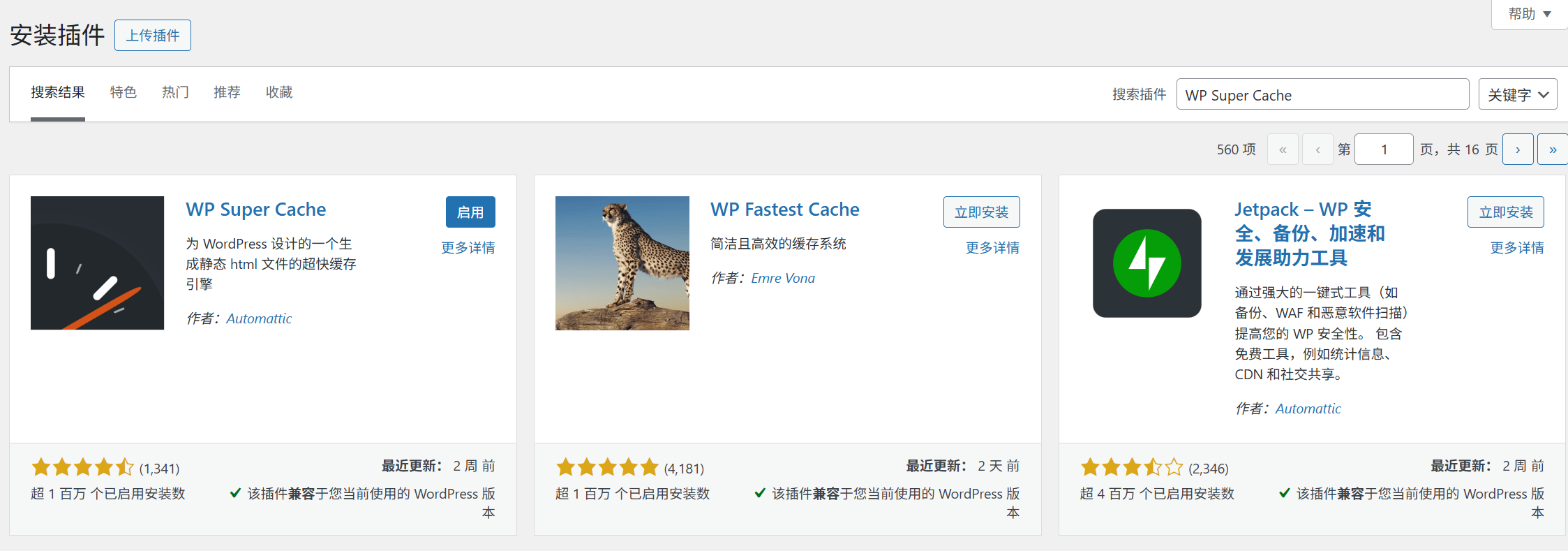
- Після активації перейдіть на сторінку "Налаштування → WP Super Cache".
- У розділі "Кешування включено" виберіть "Включити кешування" та натисніть "Оновити статус".
- Перейдіть на вкладку "Додаткові параметри" і поставте галочки біля наступних основних параметрів (інші залишіть за замовчуванням):
- "Режим кешування": виберіть "Простий" (підходить для новачків, не вимагає складної налаштування). "Час закінчення терміну дії": встановіть "3600 секунд (1 година)" (кеш оновлюватиметься кожну годину, що дозволить збалансувати актуальність та швидкість). "Стиснення сторінок": увімкніть (стиснення HTML-коду, що дозволить зменшити об'єм переданих даних).
- Натисніть "Оновити конфігурацію", і кеш негайно вступить в силу.
Крок 3: Перевірте, чи кеш працює.
- Відкрийте головну сторінку вебсайту і натисніть
Ctrl+F5Примусове оновлення сторінки (очищення локального кешу). - Натисніть правою кнопкою миші на порожній простір сторінки та виберіть "Переглянути вихідний код сторінки". Якщо у нижній частині коду ви побачите примітки на кшталт "Кешовано за допомогою WP Super Cache", це означатиме, що кешування працює нормально.
Додаткові поради: автоматичне очищення застарішого кешу.
Кеш зберігає знімки сторінок, але після публікації нової статті або внесення змін до вмісту, кеш повинен бути оновлений, щоб відобразити останній вміст. Плагін обробляє це автоматично:
- При публікації нової статті автоматично очищується кеш головної сторінки та сторінок відповідних категорій.
- Якщо ви внесли зміни на сторінку вручну (наприклад, оновили сторінку "Про нас"), натисніть кнопку "Видалити кеш" у налаштуваннях плагіна, щоб оновити всі кеші.
III. Дія 2: вимкніть і видаліть непотрібні плагіни (метод спрощення у 3 кроки)
Багато новачків бездумно встановлюють плагіни (наприклад, якщо вони бачать "рекомендується плагін"), але функції 80% насправді непотрібні. Виконайте наступні кроки, щоб спростити процес установки плагінів, що допоможе прискорити роботу та зменшити кількість конфліктів:
Крок 1: Перерахуйте всі встановлені плагіни.
Перейдіть на сторінку "Плагіни → Встановлені плагіни", перегляньте всі плагіни та відсортуйте їх за статусом "Активний" (спочатку обробіть ті плагіни, які вже активні).
Крок 2: визначити, чи є плагін "необхідним" (критерії, які можуть бути корисними для новачків).
Запитайте себе 3 питання, і якщо хоча б на одне з них ви відповісте "ні", то можете подумати про те, щоб припинити його використання:
- Ви користуєтеся ним щодня/щотижня?(Наприклад, "Yoast SEO" необхідний для написання статей щодня; "Плагін святкових прикрас" використовується лише під час певних свят, тому він не є обов'язковим).
- Є якісь альтернативні функції?(Наприклад, якщо функції "Плагін для стиснення зображень" і "Smush" дублюють один одного, залишити тільки один з них.)
- Чи вплине відключення на основні функції веб-сайту?(Наприклад, "Contact Form 7" використовується для контактних форм. Якщо його вимкнути, форми перестануть працювати, тому це необхідно. А ось "Visitor Stats Plugin" після вимкнення просто не відображатиме дані, але це не вплине на основну функціональність, тому він не є обов'язковим).
Звичайні типи плагінів, які можна видалити.:
- Плагіни з дублюючими функціями (наприклад, кілька плагінів SEO, кілька плагінів кешування).
- Тимчасові плагіни (наприклад, "Плагін очищення бази даних") можна видалити після очищення, немає необхідності залишати їх увімкненими надовго.
- Плагіни з однією функцією, які можна замінити кодом (наприклад, "Плагін для заборони копіювання за допомогою правок миші"), можна реалізувати за допомогою одного рядка коду.
Крок 3: безпечно відключити та видалити плагін.
- Спочатку відключіть його і спостерігайте протягом 1-2 днів.Знайдіть непотрібні плагіни, натисніть "Деактивувати" (не видаляйте їх відразу), а потім відвідайте веб-сайт, щоб перевірити, чи немає ніяких неполадок (наприклад, некоректне відображення сторінок або непрацюючі форми).
- Після перевірки видаліть його.Якщо після відключення веб-сайт працює нормально, натисніть "Видалити" (видалення повністю видалить файли плагіна і звільнить місце на сервері).
- Зберегти "резервний плагін".Для плагінів, які можуть знадобитися час від часу (наприклад, "Плагін резервного копіювання бази даних"), їх можна відключити, але не видаляти, а потім знову активувати, коли це буде потрібно (це швидше, ніж повторна установка).
Часті запитання новачків та рекомендації щодо оптимізації
Після включення кешування веб-сайт відображає старий вміст (не оновлений)?
- Причина: кеш не оновлювався автоматично (наприклад, механізм очищення не запрацював після зміни сторінки).
- Вирішення: натисніть кнопку "Видалити кеш" у плагіні кешування (WP Super Cache у розділі "Налаштування → WP Super Cache → Видалити кеш") та оновіть кеш вручну.
Не певні, чи потрібний плагін, і не наважуєтеся його видалити?
- Використовуйте метод списку функцій: перерахуйте основні функції веб-сайту (наприклад, "написання статей, коментарі користувачів, контактні форми") у блокноті, залишивши тільки плагіни, необхідні для реалізації цих функцій, і відключивши все інше.
- Зверніться до "набору мінімальних плагінів": для нових веб-сайтів рекомендується використовувати 5–8 плагінів (наприклад, плагін безпеки + плагін кешування + плагін SEO + плагін оптимізації зображень + плагін форм), що достатньо для задоволення основних потреб.
Хочете перевірити, чи справді швидкість зросла після оптимізації?
- Протестуйте за допомогою GTmetrix (для довідки). Інструмент для перевірки швидкості вебсайту.Порівняння показників "Час завантаження" та "Оцінка продуктивності" до та після оптимізації зазвичай показує збільшення на 20-40 балів.
- Зверніть особливу увагу на "час відповіді сервера" (TTFB): якщо він перевищував 1 секунду до оптимізації, то після включення кешування він має бути зменшений до 500 мілісекунд або менше.
підсумок
Включення кешування та оптимізація плагінів — це спосіб оптимізації швидкості з "нульовими витратами та високою віддачею". Кешування дозволяє серверу зменшити кількість повторних обчислень, а оптимізація плагінів знижує навантаження на сервер. Разом вони підвищують швидкість роботи веб-сайту на новий рівень.
Запам'ятайте основний принцип: плагіни кешування "працюють за замовчуванням після установки", немає необхідності у надмірній налаштуванні; кількість плагінів "чим менше, тим краще", залишайте тільки основні функції. Після виконання цих двох кроків ваш сайт не тільки буде завантажуватися швидше, але й зменшиться кількість збоїв через конфлікти плагінів, що закладе основу для стабільної роботи в довгостроковій перспективі. На цьому етапі всі основні методи оптимізації швидкості сайту вже покриті, і далі потрібно лише регулярно підтримувати їх у робочому стані.
 Українська