


















Зображення є “обличчям” веб-сайту, але якщо з ними неправильно поводитися, вони можуть стати “перешкодою” для швидкодії сайту та призвести до втрати можливості покращити SEO. Основні завдання оптимізації зображень — це “зменшити їх розмір без шкоди для візуального ефекту” та “дозволити пошуковим системам зрозуміти зміст зображень”.Зменшити розмір файлу和Додати тег altЦе два найпростіші та найефективніші методи.
Навіщо оптимізувати зображення?
Тільки після того, як ви зрозумієте важливість оптимізації, ви почнете приділяти більше уваги цьому кроку:
- Збільшити швидкість завантаження.Великі неоптимізовані зображення можуть подовжити час завантаження сторінки, і відвідувачі можуть піти, не дочекавшись її завантаження (дослідження показують, що 531 відвідувач із 4ТП4Т залишають сторінку, якщо її завантаження займає більше 3 секунд).
- Зекономити дисковий простір на сервері.Зі стиснутими зображеннями менший об'єм даних, що допомагає зменшити навантаження на сервер і витрати трафіку (особливо це важливо для серверів, на яких стягується плата за трафік).
- Допоможіть у позиціонуванні в пошукових системах.Пошукові системи (такі як Baidu, Google) не можуть безпосередньо “розуміти” зображення, вони можуть зрозуміти їхній зміст лише за допомогою текстової інформації (наприклад, тегів alt). Оптимізація зображень дозволить їм отримати більше переглядів у результатах пошуку.
- Адаптовано для мобільних пристроїв.Користувачам смартфонів обмежено інтернет-трафік, тому невеликі зображення допомагають зменшити витрати на завантаження та покращити користувацький досвід на мобільних пристроях.
Стиснення зображень: зменшення розміру без втрати якості.
Принцип стиснення зображень полягає у видаленні зайвої піксельної інформації (наприклад, непомітних для людського ока відмінностей у кольорі), що дозволяє зменшити розмір файлу, зберігаючи при цьому візуальну якість. Для новачків рекомендується використовуватиПлагін автоматично стискає.Немає необхідності в ручному управлінні.
Спосіб 1: автоматичне стиснення за допомогою плагіна (рекомендується для новачків)
Рекомендовані плагіни: Smush або ShortPixel (безкоштовної версії достатньо).
以 Smush Наприклад, кроки будуть такими:
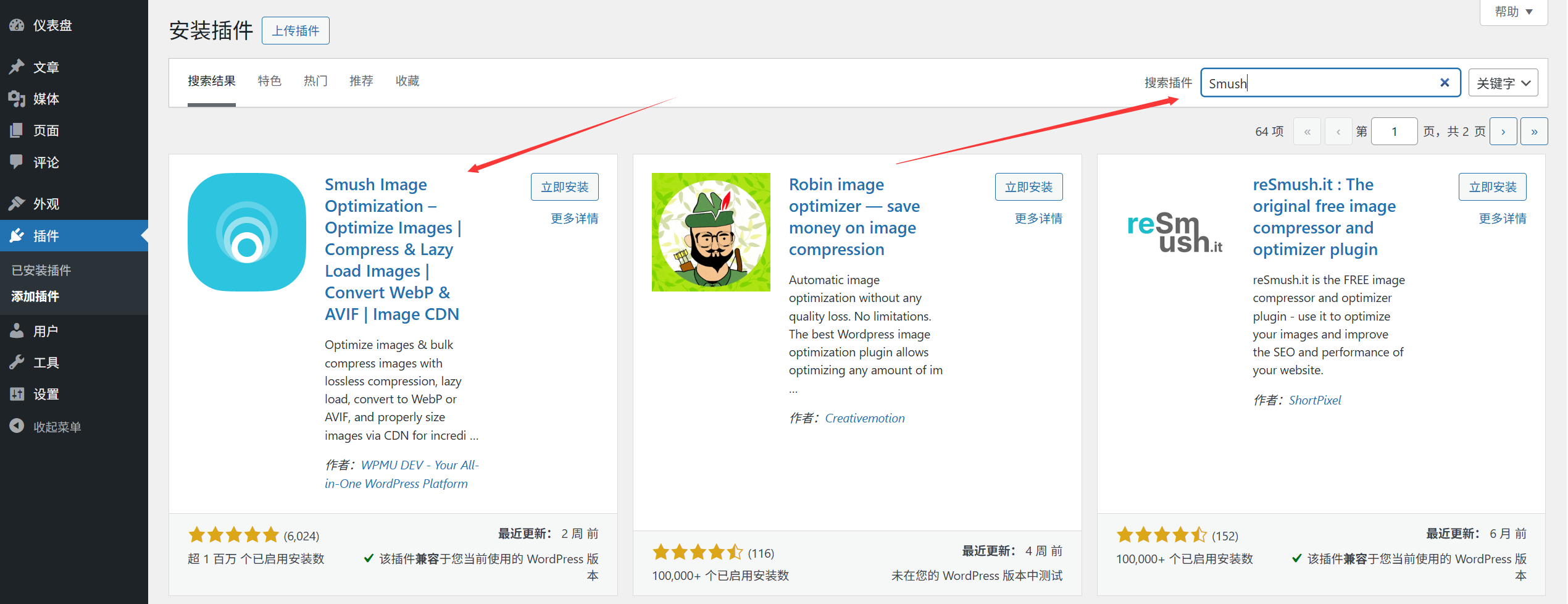
- Встановлення плагіна: у розділі “Плагіни” на задньому плані → "Встановлення плагінів" → пошук "Smush" → натисніть "Встановити" → "Активація".
- Основні налаштування:
- Після активації перейдіть на сторінку налаштувань плагіна і увімкніть опцію “Автоматичне стиснення нових завантажених зображень” (нові завантажені зображення будуть автоматично стискатися, без необхідності в ручному втручанні).
- Натисніть “Мασштабування у партійному режимі” та виберіть “Мασштабування всіх зображень” (для зменшення розміру старих зображень, завантажених у медіатеку).
- Очікуйте завершення стиснення: плагін покаже прогрес стиснення та збережену пам'ять (наприклад, “Стиснуто 50 зображень, збережено 20 МБ пам'яті”).
ПеревагиЦе повністю автоматичний процес, що підтримує пакетне стиснення. Безкоштовна версія задовольнить потреби малих і середніх веб-сайтів (Smush у безкоштовній версії дозволяє стискати зображення розміром до 5 МБ, а ShortPixel у безкоштовній версії дозволяє стискати 100 зображень на місяць).
Метод 2: ручне стиснення перед завантаженням (підходить для тих, хто прагне до максимальної оптимізації)
Якщо зображення є особливо великими (наприклад, оригінальні фотографії, зроблені камерою, які часто перевищують 10 МБ), рекомендується спочатку стиснути їх вручну на комп'ютері, а потім завантажити на веб-сайт:
- Інструменти онлайн(Немає необхідності встановлювати програмне забезпечення):
- TinyPNG (tinypng.comПідтримує PNG та JPG, високий рівень стиснення, невеликі втрати якості, можливість завантажити до 20 зображень за раз.
- Інструмент для стиснення зображень, який підтримує формат WebP (розмір файлу на 301% менший, ніж у JPG).
- Кроки операції:
- Відкрийте інструмент → Завантажте зображення → Зачекайте, поки зображення буде стиснуто → Завантажте стиснене зображення → Завантажте його до медіатеки WordPress.
\nПідходить для певної ситуації.: Важливі зображення, такі як банер на головній сторінці та головне зображення на сторінці детального опису продукту, можна вручну стиснути, щоб більш точно контролювати якість зображення.
Рекомендації щодо стиснення:
- Звичайні зображення (наприклад, ілюстрації до статей) стискаються до Не більше 200 КБ. Добре, розмір головного зображення на головній сторінці має бути обмежений. Не більше 1 МБ.。
- Використовувати в першу чергу Формат WebP.(WordPress 5.8+ має вбудовану підтримку), і його розмір приблизно на 50% менший, ніж у JPG, при однаковій якості зображення.
- Уникайте надмірного стиснення: стиснення з коефіцієнтом більше 801 ТП4Т може призвести до розмитості зображень, особливо з великою кількістю тексту (наприклад, скриншоти, інфографіки).
III. Додайте тег alt: допоможіть пошуковим системам “зрозуміти” зображення.
“Тег alt” (або повна назва “атрибут alt”) – це “текстовий опис” зображення. Якщо зображення не вдається завантажити через проблеми з мережею, відображатиметься цей текст. Більш того, пошукові системи використовують його для розуміння змісту зображення, що впливає на ранжування зображень у результатах пошуку.
Чому необхідно додавати тег alt?
- Приклад 1: зображення “червоних кросівок”. Якщо немає тега alt, пошукові системи можуть знати лише те, що це зображення; після додавання тега alt “червоні кросівки, легкі та повітропроникні”, пошукові системи пов'яжуть його з пошуковими запитами, пов'язаними з “червоними кросівками”.
- Приклад 2: Якщо зображення не вдається завантажити, відвідувачі бачать текст у тезі alt, який повідомляє, яке зображення мало бути тут (а не порожнє місце або значок “Зображення не може бути відображено”).
Як додати тег alt?
Спосіб 1: додати фотографію під час завантаження (рекомендується)
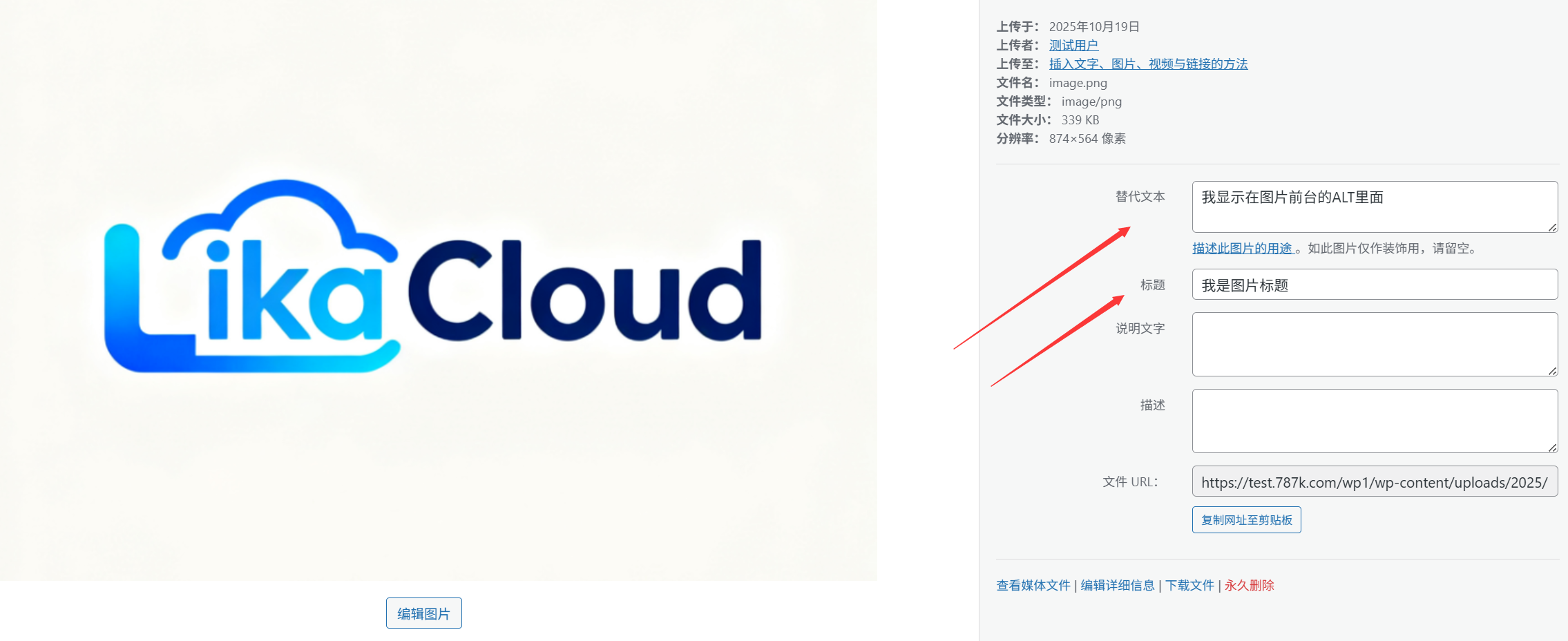
- Завантажте зображення (будь то через медіатеку або редактор) і знайдіть поле для введення “альтернативного тексту” (також відомого як тег alt) у вікні налаштувань зображення, яке відкриється.
- Заповніть опис:
- Візуальний опис має бути коротким і точним (бажано 10–15 слів) і включати основну інформацію про зображення (наприклад, “стійка реєстрації в офісі компанії”, “зовнішній вигляд ноутбука 2023 року”).
- Уникайте нагромадження ключових слів (таких як “створення вебсайтів на WordPress”, "вебсайт", "дизайн", "компанія") — це неефективний спосіб опису ваших послуг.
- Якщо зображення є декоративними (наприклад, роздільні лінії, фонові візерунки), їх можна залишити порожніми або заповнити написом “декоративні зображення” (щоб не вводити в оману пошукові системи).
- Натисніть “Вставити в статтю”, і тег alt автоматично стане активним.
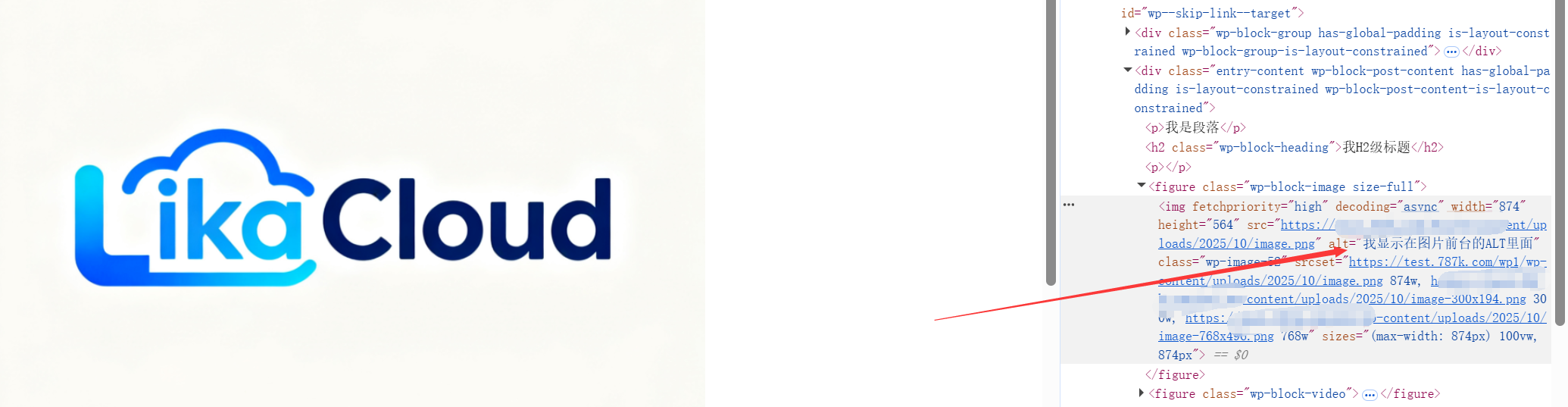
Метод 2: додавання/редагування тега alt для вже завантажених зображень.
- Зайдіть у розділ [Медіа] → [Бібліотека], знайдіть зображення, яке потрібно змінити, і натисніть на нього, щоб перейти на сторінку редагування.
- Заповніть або змініть вміст у полі “Альтернативний текст” праворуч і натисніть "Оновити".
Заголовки (title) та описи (caption) проти тегів alt: не плутайте їх!
Багато новачків плутають ці три поняття. Давайте проведемо просте розмежування:
- Тег alt (альтернативний текст)Це для пошукових систем і випадків, коли завантаження не вдається. Це впливає на SEO, тому це поле обов'язково потрібно заповнити.
- Заголовок (Title)Текст, який відображається при наведенні курсора на зображення (необов'язково, може використовуватися для надання додаткової інформації, наприклад, “Натисніть, щоб переглянути зображення у високій роздільній здатності”).
- Опис (Caption)Текст, який відображається під зображенням (наприклад, опис зображення, такий як “Малюнок 1: Сцена корпоративної вечірки”, заповнюється за потреби).
4. Часті запитання новачків.
- Чи всі зображення повинні мати тег alt?Майже так. За винятком чисто декоративних зображень (наприклад, одноколірного фону, рамок), усі інші зображення, що містять реальний вміст (зображення продуктів, людей, сцен тощо), повинні бути додані. Це є основною вимогою для SEO.
- Що робити, якщо зображення стало нечітким після стиснення?Знижте інтенсивність стиснення (ви можете налаштувати ступінь стиснення в плагіні) або повторно стисніть файл за допомогою інструментів ручного стиснення (наприклад, TinyPNG), щоб зберегти вищу якість зображення.
- Зображення у форматі WebP не відображаються у старих браузерах?Усі сучасні браузери (Chrome, Edge, Firefox, Safari 14+) підтримують WebP, а старі браузери (наприклад, IE) використовуються вкрай рідко, тому немає приводу для занепокоєння. Якщо потрібна сумісність, можна встановити плагін “WebP Express”, який автоматично надаватиме альтернативні версії JPG для старих браузерів.
- Після оптимізації зображень швидкість веб-сайту не змінилася?Можливо, на це впливають інші фактори (наприклад, повільна швидкість сервера, занадто багато плагінів). Спочатку перевірте за допомогою інструменту GTmetrix, чи все ще основною проблемою є “розмір зображень”.
Оптимізація зображень — це “низькі витрати та високий прибуток”: витратьте 10 хвилин на налаштування плагінів і додавання тегів alt, і ви значно покращите швидкість роботи сайту та позиції в пошукових системах. Якщо ви візьмете за звичку завжди оптимізувати зображення перед їх завантаженням, ваш сайт стане більш популярним серед відвідувачів і пошукових систем.
 Українська